


Партнерка на США и Канаду по недвижимости, выплаты в крипто
- 30% recurring commission
- Выплаты в USDT
- Вывод каждую неделю
- Комиссия до 5 лет за каждого referral
· Кнопка «Включить/Выключить звук» - нажмите на эту кнопку для включения трансляции звуковой дорожки, повторно нажмите на кнопку, чтобы отключить передачу звука.
· Кнопка «Мгновенный снимок» – вы можете сохранять серии мгновенных снимков в процессе просмотра архивных запись (подробнее в п.5.1.8 Мгновенные снимки).
· Кнопка «Пауза» - приостанавливает воспроизведение текущей записи.
· Кнопка «Воспроизвести» - становится активной, если была нажата «Пауза», продолжает воспроизведение приостановленной записи.
· Кнопка «Снизить скорость просмотра» - каждое нажатие кнопки снижает скорость просмотра в два раза, минимальная скорость просмотра составляет 1/8 от оригинальной скорости воспроизведения.
· Кнопка «Увеличить скорость просмотра» » - каждое нажатие кнопки увеличивает скорость просмотра в два раза, максимальная скорость просмотра соответствует 8-кратному ускорению оригинальной скорости воспроизведения.
ВНИМАНИЕ! В ячейке просмотра архива на устройствах возможен выбор соотношения сторон кадра (аналогично ячейкам онлайн-просмотра, подробнее в п.5.1.4 Изменение соотношения сторон кадра в ячейке). Функционал доступен из контекстного меню.
ВНИМАНИЕ! Для корректного управления скоростью просмотра записей собственного архива регистратора рекомендуется в настройках устройства разрешить передачу данных по локальной сети.
Вы можете управлять просмотром записи архива на устройствах с помощью шкалы на нижней панели видеоячейки.
Для перехода к нужному моменту просматриваемой записи переместите ползунок на шкале просмотра.
7.2 Экспорт архивных записей с собственного накопителя устройства
Вы можете экспортировать записи каналов из собственного архива устройства (регистратора). Формат файлов экспортированных записей - *.mkv.
В системе реализовано 2 вида экспорта:
· Экспорт выделенных записей – в этом режиме каждое событие (запись), отображаемое в списке записей, экспортируется в отдельный. mkv файл.
· Экспорт временных фрагментов… – этот режим позволяет экспортировать записи архива и формировать. mkv файлы для произвольных временных интервалов (фрагментов), заданных пользователем.
Выбор вида экспорта доступен при нажатии на кнопку «Экспорт».
7.2.1 Экспорт выделенных записей
Для экспорта записей по событиям из архива системы в файлы формата. mkv:
· выполните поиск записей по интересующим каналам;
· выберите запись, которую необходимо экспортировать (доступен множественный выбор записей);
· нажмите кнопку «Экспорт», в появившемся списке выберите режим «Экспортировать выделенные записи»;
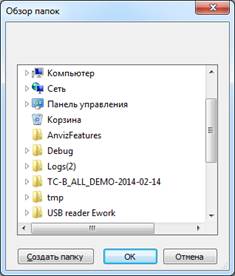
· выберите папку, в которую будут экспортированы записи, и нажмите кнопку «ОК».
Аналогично экспорту отдельных записей доступен экспорт всех записей выбранного типа по одному из каналов, а также экспорт всех записей выбранного канала. Выберите в списке найденных записей строку с типом данных, которые нужно экспортировать, или строку с названием канала и нажмите кнопку «Экспорт».
7.2.2 Экспорт временных фрагментов
Для экспорта записей архива за произвольные временные интервалы нажмите кнопку «Экспорт» и в появившемся списке выберите пункт «Экспорт временных фрагментов…». Откроется окно экспорта временных фрагментов.
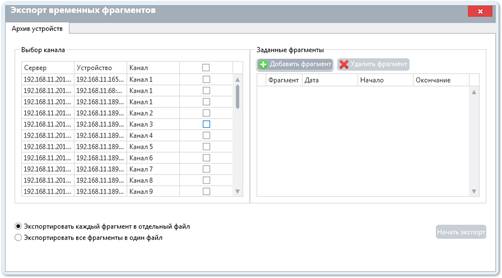
В окне экспорта по времени нажмите кнопку «Добавить фрагмент», в таблицу фрагментов будет добавлена строка, укажите желаемые значения даты, начала и окончания временного интервала.
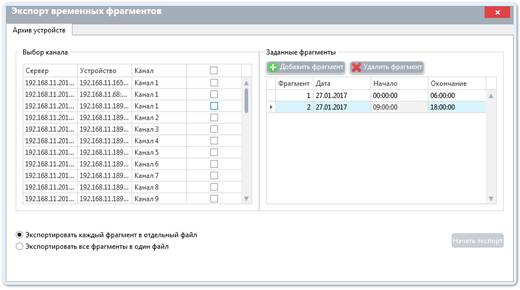
Вы можете добавить любое количество фрагментов для экспорта, в том числе за разные даты. Пересекающиеся интервалы будут автоматически объединены перед началом экспорта. Интервалы, не содержащие ни одной записи, будут пропущены при экспорте.
В поле «Выбор канала» выберите канал, записи которого необходимо экспортировать (доступен множественный выбор). При выборе нескольких каналов, будет произведен экспорт в соответствии с выбранными параметрами, для каждого выбранного канала последовательно.
ВНИМАНИЕ! В системе не предусмотрен механизм, позволяющий объединить в одном. mkv файле архивные записи разных каналов. При экспорте записей нескольких каналов в режиме «Все фрагменты в один файл», результирующее количество экспортированных файлов соответствует количеству каналов.
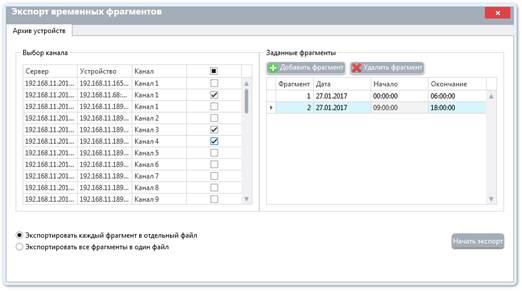
Выберите режим экспорта фрагментов.
· Экспортировать каждый фрагмент в отдельный файл – записи каждого заданного интервала времени (фрагмента) будут экспортированы в отдельный. mkv файл.
· Экспортировать все фрагменты в один файл – результат экспорта в этом режиме – один. mkv файл, который включает записи всех заданных интервалов времени (фрагментов) в хронологическом порядке.
Нажмите кнопку «Начать экспорт».
В появившемся окне выберите путь сохранения экспортируемых файлов и нажмите кнопку «ОК».
8 Диспетчер задач
Диспетчер задач предназначен для просмотра и остановки выполняемых на серверах задач, таких как добавление устройств, экспорт записей и др.
Для открытия диспетчера задач выберите пункт меню «Диспетчер задач».
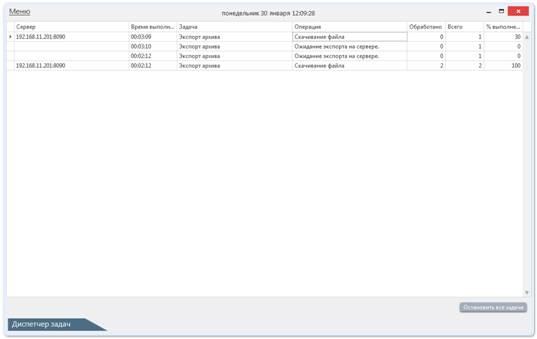
Основную часть окна диспетчер задач занимает список выполняемых задач.
Для выполняемых задач отображаются следующие параметры (в таблице слева направо):
· Сервер, на котором выполняется задача
· Время выполнения задачи с момента начала выполнения по текущий момент
· Название задачи
· Операция – шаг выполнения задачи
· Обработано/Всего – количество шагов в задаче
· Процент выполнения задачи
Под списком выполняемых задач расположена кнопка «Остановить все задачи». При нажатии на нее останавливаются все видимые в диспетчере и выполняемые в текущий момент времени задачи на всех серверах системы.

|
Из за большого объема этот материал размещен на нескольких страницах:
1 2 3 4 5 6 7 8 9 10 11 12 13 14 |
