


Партнерка на США и Канаду по недвижимости, выплаты в крипто
- 30% recurring commission
- Выплаты в USDT
- Вывод каждую неделю
- Комиссия до 5 лет за каждого referral
ВНИМАНИЕ! Поля и списки, отмеченные знаком  , обязательны для заполнения.
Выберите нужные действия из списка «Действия в системе» и нажмите кнопку «>». Выбранные действия переместятся в список разрешенных действий.
ВНИМАНИЕ! Если воспользоваться кнопкой «>>» («Переместить все действия»), то весь список действий в системе переместится в список разрешенных действий.
Полномочия действий:
· «Настройки системы» - предоставляет право на редактирование всех настроек в системе: добавление/удаление устройств, редактирование учетных записей, расписаний и пр. Если действие недоступно, то вносить изменения в настройки системы нельзя;
· «Редактирование раскладок» - предоставляет право на редактирование, создание и удаление раскладок;
· «Управление окнами» - предоставляет право на сворачивание, перемещение и закрытие окон приложения;
· «Просмотр онлайн» - предоставляет право на просмотр видеопотока онлайн. Если действие недоступно, то выбрать и открыть раскладку с видеоячейками нельзя;
· «Просмотр/Экспорт архива» - предоставляет право на просмотр и экспорт видеоархива системы. Если действие недоступно, то открыть проигрыватель локального архива системы или собственного архива устройств нельзя.
· «Управление PTZ» - предоставляет право управление PTZ камерой или каналом регистратора. Если действие недоступно, то элементы управления PTZ скрыты.
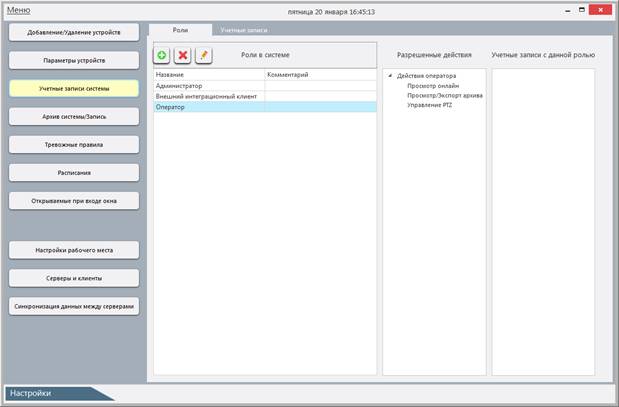
Нажмите кнопку «Применить». Окно добавления роли закроется. Созданная роль появится в списке ролей системы. В списке справа вы можете проверить, все ли требуемые действия были заданы для новой роли.
4.3.1.2 Редактирование роли
Для редактирования существующей в системе роли нажмите кнопку «Настройки», выберите раздел настроек «Учетные записи системы», выберите вкладку «Роли», выберите в списке роль, которую необходимо отредактировать, и нажмите кнопку «Редактировать».
Система отобразит окно редактирования выбранной роли.

Окно редактирования роли полностью идентично окну добавления роли. Внесите необходимые изменения в соответствующих полях и списках и нажмите кнопку «Применить» для сохранения изменений. Окно редактирования роли закроется.
ВНИМАНИЕ! В случае, если вносятся изменения в роль, которая присвоена некоторым учетным записям, и эти учетные записи в данный момент авторизованы в системе, то после сохранения изменений на каждом клиенте для каждой такой учетной записи появляется окно с сообщением «Одна из ролей, назначенных вашей учетной записи, была изменена. Будет осуществлен выход из системы». После того, как пользователь такой учетной записи нажмет на кнопку «Продолжить», происходит выход из системы и появляется окно повторной авторизации.
4.3.1.3 Удаление роли
Для удаления существующей в системе роли нажмите кнопку «Настройки», выберите пункт «Учетные записи системы», выберите вкладку «Роли», выберите в списке роль, которую необходимо удалить, и нажмите кнопку «Удалить».
Система отобразит окно подтверждения удаления выбранной роли.
Подтвердите удаление роли, нажав кнопку «Удалить». Роль будет удалена из системы.
ВНИМАНИЕ! Если роль привязана хотя бы к одной учетной записи, то такую роль удалить из системы нельзя. Для удаления роли сначала необходимо открепить ее от всех учетных записей, к которым она привязана.
4.3.2 Учетные записи системы
Учетные записи позволяют пользователям системы RVi Оператор авторизоваться в системе. В системе RVi Оператор может быть создано неограниченное количество учетных записей.
ВНИМАНИЕ! После установки RVi Оператор на ПК в системе доступна предустановленная учетная запись admin/admin с правами администратора, которую нельзя удалить из системы. Рекомендуется изменить пароль этой учетной записи сразу после первого входа в систему.
ВНИМАНИЕ! После установки RVi Оператор на ПК в системе присутствует учетная запись strazh. Учетная запись используется при интеграции системы RVi Оператор с программным обеспечением “A. C.Tech”, входящим в аппаратно-программный комплекс «STRAZH».
Для просмотра списка существующих в системе учетных записей нажмите кнопку «Настройки», выберите раздел настроек «Учетные записи системы» и выберите вкладку «Учетные записи».
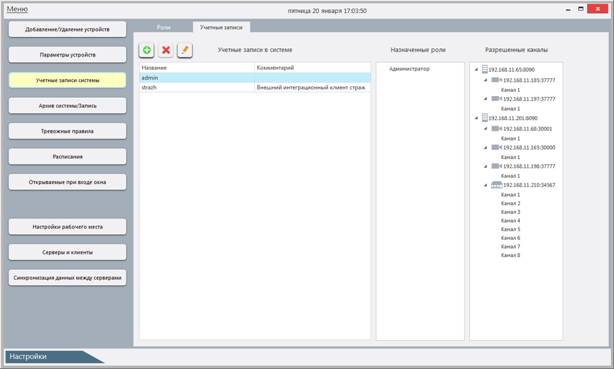
Для выбранной в списке учетной записи отображается справочная информация:
· список ролей, присвоенных данной учетной записи;
· список каналов, доступных пользователю данной учетной записи при работе в системе.
4.3.2.1 Добавление новой учетной записи
Для добавления новой учетной записи в систему нажмите кнопку «Настройки», выберите раздел настроек «Учетные записи системы», выберите вкладку «Учетные записи» и нажмите кнопку «Добавить».
Система отобразит окно добавления новой учетной записи.
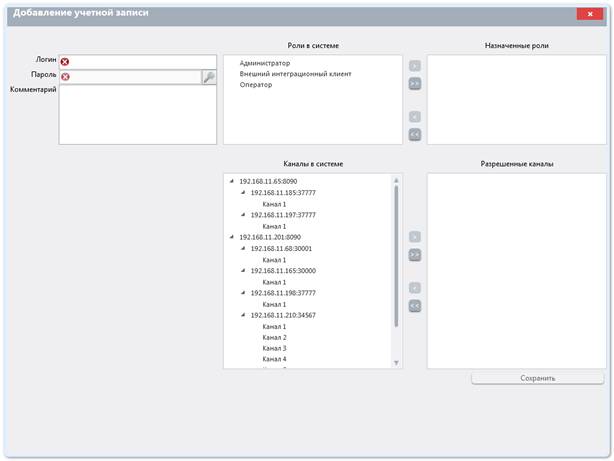
Заполните поля:
· «Логин» – имя новой учетной записи, которое будет отображаться в списке учетных записей и использоваться для авторизации.
· «Пароль» – комбинация символов, которая будет использоваться при авторизации в системе.
· «Комментарий» - любая информация «для сведения», которая будет видна в списке учетных записей в столбце «Комментарий».
ВНИМАНИЕ! Поля, отмеченные знаком , обязательны для заполнения.
Выберите нужную роль (роли) из списка «Роли в системе» и нажмите кнопку «>» («Переместить выбранные роли»). Выбранные роли переместятся в список назначенных ролей.
ВАЖНО! Одной учетной записи можно присвоить несколько ролей. В этом случае доступные действия (права) для учетной записи определяются как сумма всех доступных действий всех ролей, присвоенных данной записи.
ВНИМАНИЕ! Если воспользоваться кнопкой «>>» («Переместить все роли»), то весь список ролей в системе переместится в список назначенных ролей.
Выберите нужные каналы из списка «Каналы в системе» и нажмите кнопку «>» («Переместить выбранные каналы»). Каналы из списка «Каналы в системе» переместятся в список «Разрешенные каналы».
ВАЖНО! После входа пользователя учетной записи в систему ему будут доступны для просмотра только те каналы, которые входят в список «Разрешенные каналы».
В списке каналов в системе вы можете выбирать не только каналы устройства, но и сами устройства или серверы. В этом случае при нажатии кнопки «>» («Переместить выбранные каналы в системе») переместятся все каналы, принадлежащие выбранным устройствам или серверам.
ВНИМАНИЕ! Если воспользоваться кнопкой «>>» («Переместить все каналы в системе»), то весь список каналов в системе переместится в список разрешенных каналов.
Нажмите кнопку «Применить». Окно добавления учетной записи закроется. Будет создана новая учетная запись. Вы можете проверить, все ли требуемые роли и каналы были заданы для новой учетной записи.
4.3.2.2 Редактирование учетной записи
Для редактирования учетной записи в системе нажмите кнопку «Настройки», выберите раздел настроек «Учетные записи системы», выберите вкладку «Учетные записи» и нажмите кнопку «Редактировать».
Система отобразит окно редактирования выбранной учетной записи.
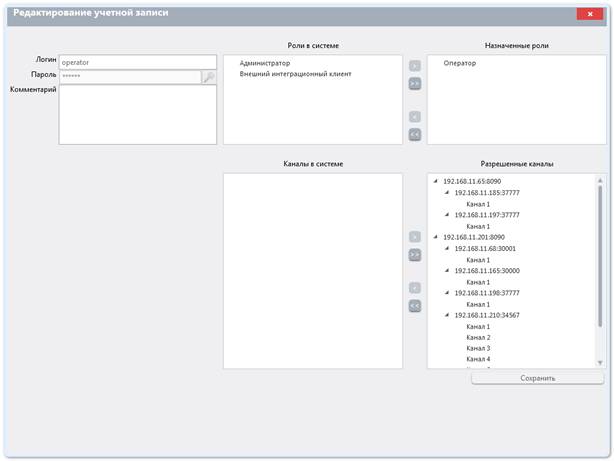
Окно редактирования учетной записи идентично окну добавления учетной записи. Внесите необходимые изменения в соответствующих полях и списках и нажмите кнопку «Применить» для сохранения изменений. Окно редактирования учетной записи закроется.
ВНИМАНИЕ! В случае, если редактируется учетная запись, под которой в данный момент авторизованы некоторые пользователи, то после сохранения изменений на каждом клиенте для каждой такой учетной записи появляется окно с сообщением "Ваша учетная запись отредактирована. Будет осуществлен выход из системы" и кнопкой «Продолжить». После того, как пользователь такой учетной записи нажмет на кнопку «Продолжить», произойдет выход пользователя из системы и появляется окно повторной авторизации.
4.3.2.3 Удаление учетной записи
Для удаления существующей в системе учетной записи нажмите кнопку «Настройки», выберите пункт «Учетные записи системы», выберите вкладку «Учетные записи», выберите в списке учетную запись, которую необходимо удалить, и нажмите кнопку «Удалить».
Система отобразит окно подтверждения удаления выбранной учетной записи.
Подтвердите удаление учетной записи, нажав кнопку «Удалить». Учетная запись будет удалена из списка учетных записей системы.
ВНИМАНИЕ! В случае если удаляется учетная запись, под которой в данный момент авторизованы некоторые пользователи, то на каждом клиенте для каждой такой учетной записи появляется окно с сообщением "Ваша учетная запись удалена. Будет осуществлен выход из системы" и кнопкой "Продолжить". После того, как пользователь учетной записи нажмет на кнопку «Продолжить», происходит выход пользователя из системы и появляется повторной окно авторизации.
4.4 Архив системы
Архив системы – совокупность папок, в которые система RVi Оператор осуществляет сохранение файлов записи. Папки архива могут располагаться только на жестких дисках ПК. Система RVi Оператор позволяет осуществлять записи каналов параллельно в несколько папок, независимо от того, расположены они на одном физическом/логическом диске или на разных.
Чтобы настроить параметры архива системы, перейдите в пунт меню «Настройки», в окне настроек выберите раздел «Архив системы/Запись».
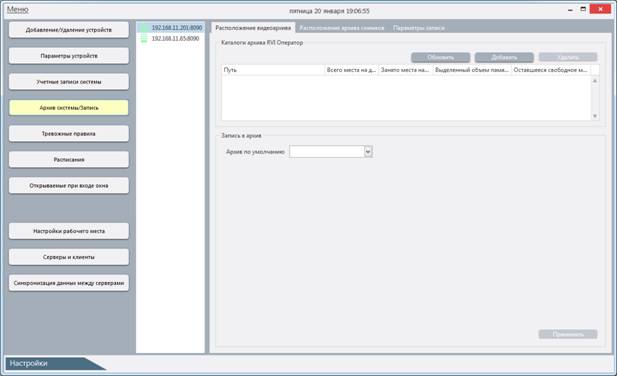
Раздел «Архив системы/Запись» содержит список серверов и три вкладки:
· «Расположение видеоархива» - на этой вкладке вы можете указать, в какие папки должна осуществляться запись видеофайлов, а также задать папки по умолчанию для каждого канала устройств, добавленных в систему.

|
Из за большого объема этот материал размещен на нескольких страницах:
1 2 3 4 5 6 7 8 9 10 11 12 13 14 |
