


Партнерка на США и Канаду по недвижимости, выплаты в крипто
- 30% recurring commission
- Выплаты в USDT
- Вывод каждую неделю
- Комиссия до 5 лет за каждого referral
ВНИМАНИЕ! При сохранении раскладки система запоминает добавленные на раскладку каналы, их размещение, выбранный тип потока и установленное соотношение сторон кадра.
После сохранения раскладки в системе вы можете открыть ее в главном или любом дополнительном окне системы. Для этого выберите нужную раскладку в списке сохраненных раскладок (нажмите на сохраненной раскладке левой клавишей мыши).
Открытая в текущем окне раскладка отмечена в списке сохраненных раскладок галочкой.
5.2.3 Удаление раскладки
Вы можете удалить сохраненную раскладку двумя способами:
· Откройте раскладку в окне, вызовите контекстное меню ячейки, выберите пункт "Удалить раскладку".
· Нажмите правой кнопкой мыши на раскладке в списке сохраненных раскладок, в появившемся меню выберите пункт «Удалить из списка».
· Подтвердите удаление раскладки.
5.3 PTZ
Система RVi Operator 2.0 позволяет использовать PTZ-управление IP-камер, добавленных в периметр системы, если эти камеры поддерживают такую функцию.
Добавьте канал IP-камеры с PTZ-управлением в ячейку активной раскладки, активируйте эту ячейку кликом левой кнопки мыши (активная ячейка обозначена зеленой рамкой). Откройте вкладку «PTZ» на панели «Просмотр/PTZ».
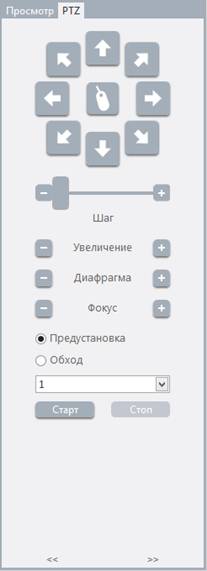
С помощью набора кнопок со стрелками вы можете поворачивать камеру в соответствующем направлении, шаг поворота при этом регулируется ползунком «Шаг».
Вы можете регулировать масштаб, фокус и диафрагму транслируемого потока PTZ-канала, для этого на вкладке «PTZ» предусмотрены кнопки увеличения («+») и уменьшения («-») параметра.
Если в настройках PTZ-камеры сохранены заданные положения, вы можете переводить камеру в сохраненные предустановки. Для этого выделите опциональную отметку пункта «Предустановка», в раскрывающемся списке выберите номер предустановки, нажмите кнопку «Старт». Камера займет положение, соответствующее координатам выбранной предустановки.
Если в параметрах PTZ-камеры сохранены обходы (набор предустановок в определенном порядке), вы можете начать/остановить обход. Для этого выделите опциональную отметку пункта «Обход», в раскрывающемся списке выберите номер обхода. Кнопка «Старт» запустит процесс обхода, кнопка «Стоп» остановит процесс обхода.
6 Локальный архив
Локальный архив (архив на сервере) – это архив записей каналов устройств видеонаблюдения, который хранится на ПК, где установлен сервер видеонаблюдения.
Просмотр записей каналов в локальном архиве происходит в видеопроигрывателе системы. Для открытия проигрывателя перейдите в пункт меню «Просмотр/Экспорт архива на серверах».
Проигрыватель открывается в отдельном окне. При открытии проигрывателя окно «Архив на серверах» отображается в меню в списке открытых окон.
Проигрыватель состоит из трех панелей: "Панели выбора записей" (слева), "Панели видеоячеек" (справа вверху) и "Панели временных шкал" (справа внизу). Панели выбора видеозаписей и временных шкал могут быть скрыты. В этом случае панель ячеек растягивается, занимая их место. Панель ячеек с 4 ячейками отображается на экране всегда.
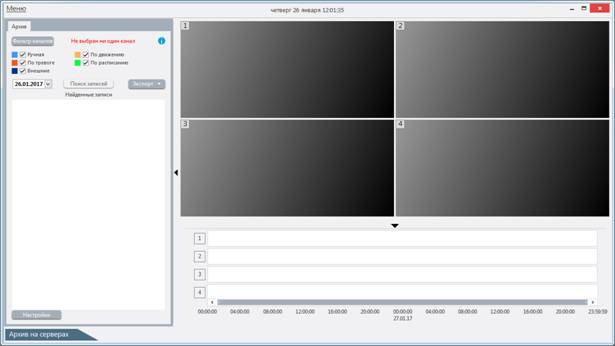
Для просмотра записей в проигрывателе:
· Выберите нужный канал или запись
· Добавьте выбранные каналы или записи в видеоячейки (максимально возможен одновременный просмотр 4 записей).
6.1 Выбор записей
Поиск записей происходит на панели выбора записей.
Панель выбора видеозаписей содержит элементы управления, которые позволяют:
· просматривать список записей каналов за выбранную дату и выбранный временной интервал в архиве системы;
· добавлять выбранные каналы или записи в видеоячейки;
· экспортировать выбранные записи из архива системы в формат *.mkv.
6.1.1 Настройка поиска и отображения записей в локальном архиве
Параметры поиска и отображения записей задаются на форме «Настройки поиска записей», которая открывается по нажатию кнопки «Настройки» в проигрывателе локального архива.
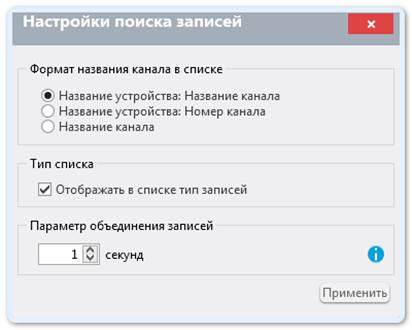
Можно настроить следующие параметры:
· Формат названия канала в списке записей – по умолчанию название канала отображается в формате «Название устройства: Название канала», доступны форматы «Название устройства: Номер канала», «Название канала».
· Тип списка – при включенном режиме «Отображать в списке тип записей» записи будут отображены в соответствии с событиями, во время которых они произошли. В этом случае каждому типу событий для канала на панели временных шкал будет соответствовать отдельная полоса уникального цвета. Если режим выключен, то в качестве найденных записей отображаются рекорд-файлы без учета типа событий. При этом на панели временных шкал для канала будет отображаться только одна полоса.
· Параметр объединения записей – если интервал времени между концом одной записи и началом другой записи не превышает заданного значения, то тогда в результатах поиска эти записи будут объединены в одну запись. При значении параметра, равному «0», объединения записей при поиске происходить не будет. Рекомендуется увеличить этот параметр, если поиск выполняется очень долго и в результатах поиска отображается много записей по каждому каналу (разрывы между записями могут образовываться в случаях, когда устройства часто рвут поток, перегружена сеть или сервер, не справляется дисковая подсистема).
ВНИМАНИЕ! Если изменить параметры поиска и отображения уже построенного списка записей, то при нажатии кнопки «Применить» происходит перестроение списка с учетом сделанных изменений.
6.1.2 Поиск записей в локальном архиве
Поиск записей каналов в локальном архиве системы происходит на вкладке «Архив» проигрывателя.
На панели поиска записей отображаются (сверху вниз, слева направо):
· Кнопка «Фильтр каналов».
· Фильтр по типу событий (5 типов событий).
· Временной фильтр (выбор календарных суток).
· Кнопка «Поиск записей».
· Кнопка «Экспорт».
· Кнопка «Настройки» - для настройки параметров поиска и отображения записей.
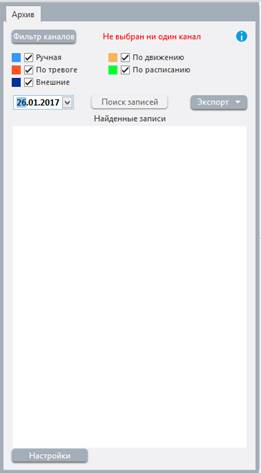
Для того чтобы построить в проигрывателе список архивных записей:
· Выберите канал или группу каналов (устройство), используя фильтр каналов. По умолчанию не выбран ни один канал.
· Задайте календарную дату, для которой должны быть отображены записи.
· Выберите типы событий, используя фильтр событий. По умолчанию выбраны все типы событий.
· Нажмите кнопку «Поиск записей».
· Система осуществит поиск записей согласно заданным условиям и отобразит результат в соответствующем поле.
ВНИМАНИЕ! Если поиск выполняется долго, то вы можете прервать его, нажав кнопку «Прервать поиск». Система отобразит список найденных на момент нажатия кнопки записей.
Нажатие кнопки «Фильтр каналов» на панели поиска записей вызывает отображение отдельного окна «Выбор каналов».
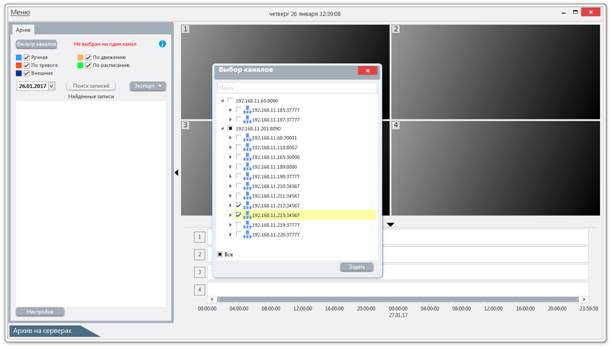
Установите флаги возле тех каналов, записи по которым необходимо найти, и нажмите кнопку «Задать». Окно «Выбор каналов» закроется, возле кнопки «Фильтр каналов» вместо сообщения «Не выбран ни один канал» отобразиться сообщение вида «Выбрано X каналов из Y».
ВНИМАНИЕ! Список устройств/каналов в окне «Выбор каналов» является трехуровневым и по умолчанию свернут. Если выбрать не канал, а устройство, то автоматически будут выбраны все каналы выбранного устройства.
Найденные записи отображаются в виде иерархического списка. При этом отображаются записи для выбранных календарных суток, а также для календарных суток, следующих за выбранными.
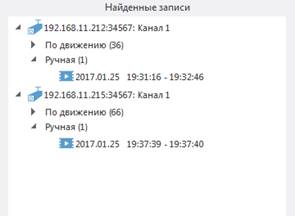
Если в настройках поиска записей включен режим «Отображать в списке тип записей», то иерархический список имеет следующий вид:
o Первый уровень – название канала.
o Второй уровень - тип записи (по расписанию, по тревоге, по движению, ручная).
o Третий уровень – найденные записи (время начала и окончания записи).
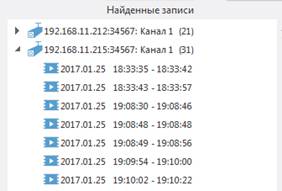
Если в настройках поиска записей режим «Отображать в списке тип записей» отключен, то иерархический список имеет следующий вид:
o Первый уровень – название канала.
o Второй уровень – найденные записи (время начала и окончания записи).
Для удобства рядом с заголовком типа записей в скобках отображается число найденных записей данного типа.
При отображении списка записей выполняются следующие правила:
· Если для выбранного канала за указанный период времени нет ни одной записи определенного типа, этот тип записей не отображается в списке.
· Если у какого-нибудь из выбранных каналов нет ни одной записи в указанном промежутке времени, канал не отображается в списке.
6.1.3 Добавление найденных записей или каналов в видеоячейки
Для просмотра выбранной записи добавьте ее в одну из видеоячеек, просмотр начнется автоматически. Вы можете управлять просмотром с помощью кнопок управления (п. 6.2.1 Элементы управления просмотром в ячейке).
Добавить в ячейку выбранную запись из списка найденных записей можно следующими способами:
· Перетащить мышью запись в нужную ячейку.
· Сделать двойной щелчок левой клавишей мыши по нужной записи.
При двойном щелчке левой клавишей мыши на выбранной записи:
· Если на панели видеоячеек есть свободные ячейки (еще не занятые другими каналами и записями), выбранный элемент будет помещен в свободную ячейку с минимальным номером.
· Если пустых ячеек нет, то элемент заменяет содержимое первой ячейки.
6.2 Просмотр видеозаписей
Просмотр видеозаписей происходит в ячейках на панели видеоячеек.
· После добавления видеозаписи в видеоячейку в левом верхнем углу отображается название добавленного устройства и канала, а также дата видеозаписи.

|
Из за большого объема этот материал размещен на нескольких страницах:
1 2 3 4 5 6 7 8 9 10 11 12 13 14 |
