


Партнерка на США и Канаду по недвижимости, выплаты в крипто
- 30% recurring commission
- Выплаты в USDT
- Вывод каждую неделю
- Комиссия до 5 лет за каждого referral
ВНИМАНИЕ! Необходимо быть предельно внимательным при выборе сервера-источника для синхронизации, иначе можно затереть сделанные настройки старыми настройками с другого сервера.
3 Основные элементы интерфейса и важные особенности поведения системы
3.1 Главное окно клиентского приложения
Для первого входа в клиентское приложение необходимо ввести следующие учетные данные: имя пользователя «admin», пароль «admin».
ВНИМАНИЕ! Имя пользователя и пароль чувствительны к регистру символов.
Если авторизация на сервере прошла успешно, то после нажатия кнопки «Войти» вы попадете в главное окно приложения.
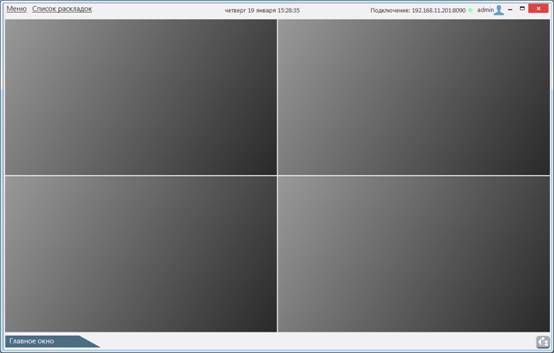
Главное окно приложения состоит из следующих компонентов:
1. Верхняя панель - включает в себя следующие элементы (слева направо):
· Меню – главное меню приложения. Осуществляет доступ к основному функционалу приложения. Содержит пункты:
o «Просмотр/Экспорт архива на серверах» – открывает окно проигрывателя для просмотра и экспорта записей, сделанных с помощью системы RVi Оператор.
o «Просмотр/Экспорт архива на устройствах» - открывает окно работы с записями собственных накопителей устройств (HDD в регистраторах).
o «Диспетчер задач» - открывает окно со списком выполняемых задач.
o «Открыть новое окно онлайн-просмотра» - открывает дополнительное окно с пустой раскладкой.
o «Открыть тревожное окно» - открывает тревожное окно. Используется преимущественно для получения доступа к настройкам тревожного окна.
o «Настройки» - открывает окно настроек системы.
o Список открытых окон – перечень окон приложения, открытых в данный момент. При выборе окна в списке происходит переключение на это окно.
· Текущая дата.
· Текущее время.
· Имя сервера, к которому подключен клиент.
· Имя пользователя, авторизованного в системе.
· Кнопка смены пользователя.
2. Пустая раскладка на 4 ячейки.
3. Нижняя панель, включает в себя следующие элементы (слева направо):
· Название окна
· Кнопка отображения панели дерева устройств/PTZ.
3.2 Статусы устройств и каналов
Для контроля состояния серверов, устройств и потоков каналов в RVi Оператор существует система цветового обозначения их статусов. Статус сервера, устройства или потока канала при его трансляции можно определить по цвету пиктограммы в дереве устройств.
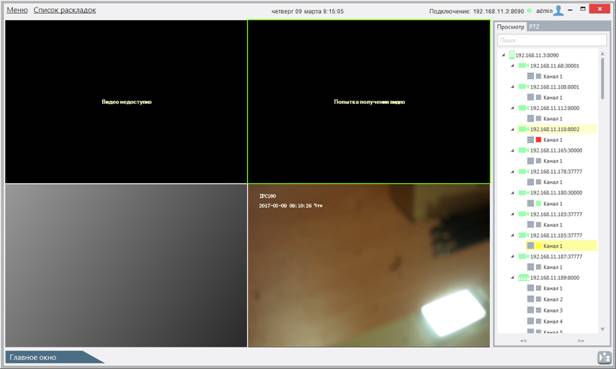
Ниже приведена краткая характеристика цветовых обозначений состояний сервера/устройства/потока канала.
Цвет пиктограммы | Состояние сервера | Состояние устройства | Состояние потока канала |
■ серый | - | - | Поток канала не просматривается в данный момент |
■ зеленый | Сервер работает нормально | Соединение с устройством установлено | Поток канала в данный момент просматривается, ошибок декодирования нет |
■ желтый | - | - | Система пытается получить поток канала заново после потери сигнала |
■ красный | Соединение с сервером потеряно | Соединение с устройством потеряно, необходимо выполнить ручное переподключение устройства | При получении потока канала произошла ошибка, поток канала недоступен. |
ВНИМАНИЕ! Для основного и дополнительного потоков канала система отображает отдельные статусы (статусы потоков отображаются возле имени канала, при перечислении статусов слева направо – сначала основной, затем дополнительный поток).
3.3 Способы поиска и фильтрации информации в больших списках
В системе RVi Оператор в некоторых разделах информация представлена в табличном виде. В ряде случаев объем информации в одной таблице может быть значительным, что усложняет ее обработку и понимание. В системе реализована настройка способа представления информации в некоторых списках.
Предусмотрено использование следующих способов работы с информацией в таблице (на примере работы со списком устройств найденных с помощью автопоиска):
· Сортировка столбцов по возрастанию/убыванию.
· Фильтрация таблицы по значениям некоторых столбцов.
· Контекстный поиск.
Для сортировки по возрастанию/убыванию в столбце нужно нажать ЛКМ на заголовке столбца, данные в котором необходимо отсортировать. Специальный символ справа от наименования столбца указывает, по какому столбцу и в каком направлении произведена сортировка в данный момент.
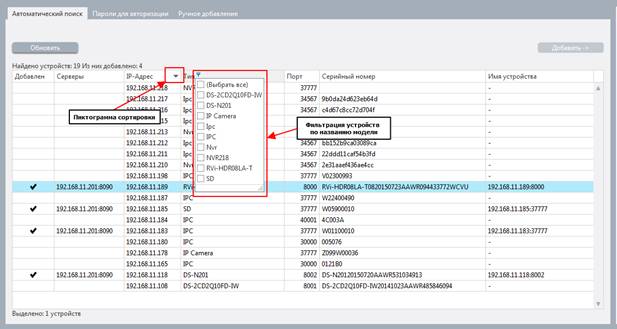
Для фильтрации по значению в столбце необходимо вызвать панель фильтрации, нажав ЛКМ на специальном символе  в заголовке столбца, появляющемся при наведении на него курсором мыши. Далее установить флажки для значений, которые необходимо отображать в таблице. Сортировка происходит в реальном времени при изменении параметров. Фильтр может быть применен одновременно к нескольким столбцам. При этом в таблице отображаются только записи, удовлетворяющие условиям всех примененных фильтров.
ВНИМАНИЕ! Состояние панели фильтрации по умолчанию - «все флажки сняты». При таком состоянии панели в таблице отображается полный список значений.
Если настройки фильтра столбца отличаются от настроек по умолчанию, то символ, вызывающий панель, отображается в заголовке столбца постоянно.
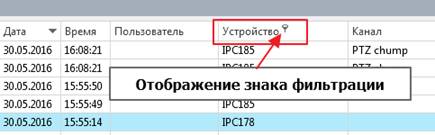
ВНИМАНИЕ! Система запоминает состояние настроек фильтра. При последующем использовании таблицы результирующий список значений отображается с учетом сделанных ранее настроек фильтра. Чтобы вернуть панели фильтрации состояние по умолчанию, нужно нажать ПКМ на заголовке столбца и в контекстном меню выбрать пункт «Очистить фильтр».
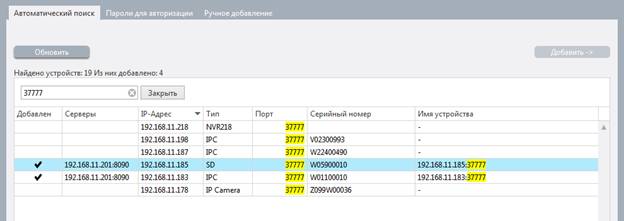
Для поиска по сочетанию символов в таблице предусмотрена панель контекстного поиска. Для ее отображения необходимо нажать ПКМ на заголовке любого столбца и в контекстном меню выбрать пункт «Показать панель поиска». Для фильтрации списка необходимо ввести значение или фрагмент значения (группу символов) в поле поиска. Фильтрация по введенному значению или фрагменту происходит в реальном времени, все совпадения при этом подсвечиваются.
Для закрытия панели контекстного поиска необходимо нажать кнопку «Закрыть» (или ПКМ на заголовке любого столбца и в контекстном меню выбрать пункт «Скрыть панель поиска»).
ВНИМАНИЕ! Закрытие панели контекстного поиска приводит к сбросу введенных в панель символов и перестроению списка значений в таблице.
4 Настройка системы
Настройка системы осуществляется в окне настроек. Для открытия окна настроек выберите пункт «Настройки» в мню.
4.1 Добавление устройств в периметр системы
Для выполнения основных действий с устройствами они должны быть включены в периметр системы, настройка которого производится в пункте меню окна настроек «Добавление/Удаление устройств». Здесь производится поиск устройств, находящихся в локальной сети, добавление их в периметр или удаление из периметра системы.
Добавить устройства можно двумя способами – с помощью автоматического поиска или вручную.
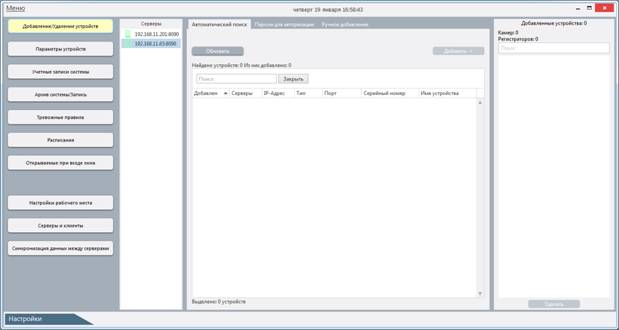
ВНИМАНИЕ! При добавлении устройства в периметр убедитесь, что функция DHCP на этом устройстве отключена. В случае, если функция DHCP на устройстве включена, система не сможет обеспечить корректную работу с таким устройством.
4.1.1 Автоматическое добавление устройств
Перейдите на вкладку «Автоматический поиск», выберите сервер в списке серверов и нажмите кнопку «Обновить».
В течение некоторого времени будет происходить поиск устройств, находящихся в сети. Найденные в локальной сети устройства отображаются в списке под кнопкой «Обновить». Автоматический поиск завершается через определенное время. Чтобы завершить его раньше, нажмите кнопку «Остановить».
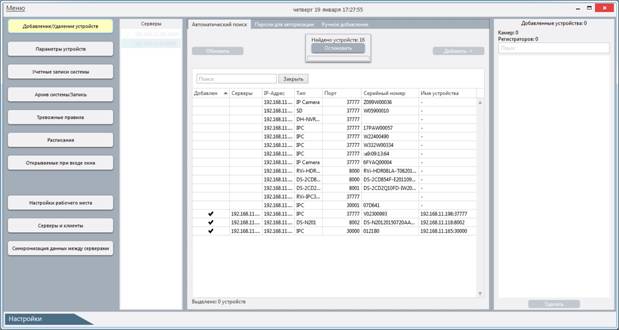
ВНИМАНИЕ! Причиной нерезультативного автопоиска может быть параллельная работа приложения с альтернативными программами поиска устройств в сети (например, ConfigTool, SADP и другими). Закройте альтернативные программы и повторите автопоиск.
Для добавления устройства в периметр выберите его в списке с помощью ЛКМ и нажмите кнопку «Добавить». Для множественного выбора устройств используйте сочетания ЛКМ+Ctrl и ЛКМ+Shift.
Кроме того, устройство в периметр можно добавить двойным кликом ЛКМ.
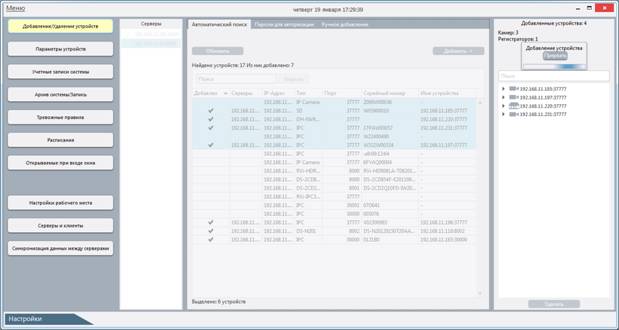
Выбранные устройства будут добавлены в периметр в случае успешной авторизации на устройствах со стороны системы. Устройства, добавленные в периметр, отображаются в списке на панели справа.
В процессе добавления устройств отображается анимированный индикатор и кнопка «Прервать». При нажатии кнопки «Прервать» добавление устройств прерывается. Устройства, которые были добавлены с момента начала процедуры добавления до нажатия кнопки «Прервать», остаются в периметре.
ВАЖНО! Если клиент и сервер находятся на разных ПК, то устройства в периметре в клиенте могут отобразиться с некоторым опозданием после завершения процедуры добавления. Это связано с особенностями работы сети, алгоритмом добавления устройств и количеством одновременно добавляемых устройств. Рекомендуется после завершения процедуры добавления выдержать небольшую паузу до полного отображения списка добавленных устройств.

|
Из за большого объема этот материал размещен на нескольких страницах:
1 2 3 4 5 6 7 8 9 10 11 12 13 14 |
