


Партнерка на США и Канаду по недвижимости, выплаты в крипто
- 30% recurring commission
- Выплаты в USDT
- Вывод каждую неделю
- Комиссия до 5 лет за каждого referral
Для использования функции копирования настроек вызовите контекстное меню, доступное по нажатию правой кнопки мыши том канале, настройки которого вы хотите скопировать, и примените этот на необходимые каналы, выбрав соответствующий пункт контекстного меню.
Для копирования настроек записи в контекстном меню доступны следующие пункты:
· Скопировать режим записи на все каналы.
· Скопировать режим записи на каналы с учетом фильтров.
· Скопировать размер пакета на все каналы.
· Скопировать размер пакета на все каналы с учетом фильтра.
· Скопировать тип записываемого потока на все каналы.
· Скопировать тип записываемого потока на все каналы с учетом фильтра.
4.4.9 Статусы записи
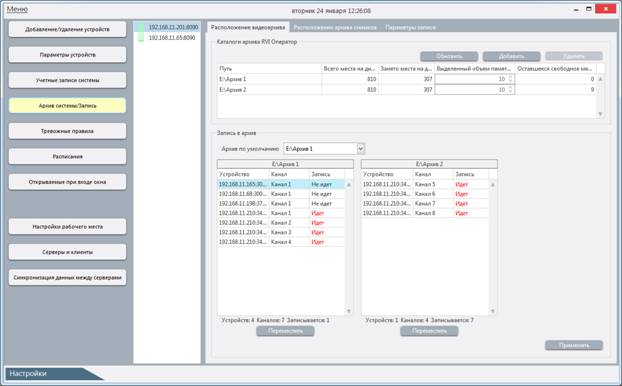
В любой момент времени вы можете видеть статусы записи каналов на вкладке «Расположение видеоархива». Статус записи канала отображает текущее состояние получения видеопотока от устройства и его сохранения в файл локального архива.
В системе отображаются следующие статусы записи канала: «Идет», «Не идет».
Для канала устройства система будет отображать статус записи «Идет» при одновременном выполнении двух условий:
· По крайней мере один из типов записи (постоянная, ручная, по движению, по тревоге) для канала включены (активны).
· Система получает от устройства видеопоток, выбранный для записи на вкладке «Параметры записи».
ВНИМАНИЕ! Если запись канала должна выполняться по расписанию, но в текущий момент запись не выполняется (статус записи «Не идет»), то проверьте само расписание. Возможно, в расписании не был задан период времени, включающий текущий момент времени для текущего дня.
ВНИМАНИЕ! Иногда встречается ситуация, когда устройство находится в зеленом статусе в периметре системы, но при этом запись канала не выполняется, хотя все настройки записи заданы верно. Устройство не готово отдавать видеопоток канала системе, что может быть вызвано большим количеством причин (техническое состояние устройства, заданные настройки видеопотока, зависание или перегрев устройства, некорректно работающая прошивка и т. д.). Одним из решений является переподключение устройства (система разрывает связь с устройством и устанавливает ее заново). Для выполнения переподключения устройства перейдите в раздел «Параметры устройств» или в окно с раскладкой, нажмите на устройстве в списке правой клавишей мыши и в контекстном меню выберите пункт «Переподключить». Иногда для достижения нужного результата необходимо переподключить устройство несколько раз. Другим решением может быть перезагрузка устройства (аппаратная или с помощью веб-интерфейса) и дальнейшее ручное переподключение устройства.
4.5 Тревожные правила и реакции
Система RVi Оператор позволяет отслеживать тревожные события и соответствующим образом реагировать на них. Для отслеживания тревожных событий в системе создаются тревожные правила. Поведение системы при возникновении тревожного события определяется реакцией, которая назначается тревожному правилу.
4.5.1 Реакции
Реакция – это список действий, последовательно выполняемых системой в ответ на возникновение тревожного события.
В системе RVi Оператор можно создать неограниченное количество реакций.
Для просмотра списка существующих в системе реакций выберите в меню пункт «Настройки», выберите пункт «Тревожные правила» в окне настроек и выберите вкладку «Реакции».
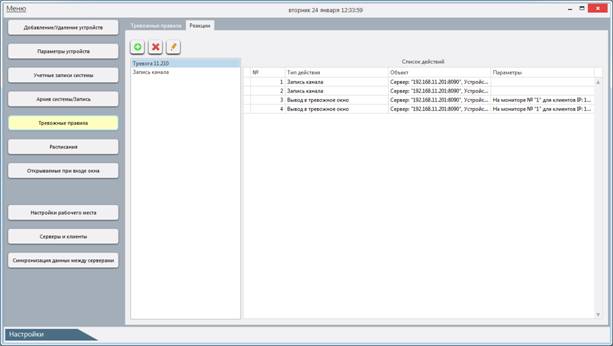
Выбрав реакцию в списке слева, вы можете просмотреть заданное поведение системы, и при необходимости отредактировать реакцию или удалить ее.
4.5.1.1 Добавление новой реакции
Для добавления новой реакции в систему нажмите кнопку «Настройки», выберите пункт настроек «Тревожные правила», выберите вкладку «Реакции» и нажмите кнопку «Добавить реакцию».
Отобразится окно добавления новой реакции.
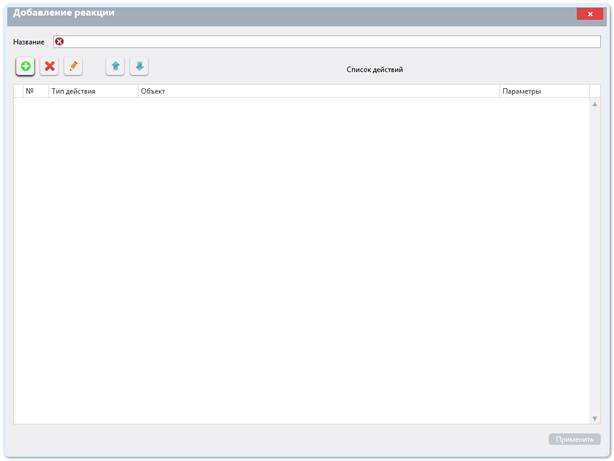
ВНИМАНИЕ! Поле, отмеченное знаком  , обязательно для заполнения.
В окне добавления новой реакции:
· Введите имя реакции в поле «Название».
· Нажмите кнопку «Добавить действие» для добавления действия.
Система отобразит окно добавления нового действия.
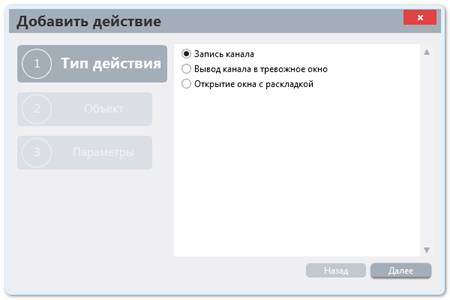
В окне добавления действия необходимо будет последовательно задать:
· «Тип действия» - один из вариантов реакции системы на тревожное событие.
· «Объект» - канал(ы) или раскладка, которые нужно записать или отобразить в тревожном окне или в отдельном окне приложения.
· «Параметры» - настройки записи или отображения канала(ов) или раскладки.
Шаг «Тип действия».
Реакцией системы на тревожное событие могут быть:
· Запись канала.
· Вывод канала в тревожное окно.
· Открытие окна с раскладкой.
Выберите требуемый тип действия и нажмите кнопку «Далее». В зависимости от выбранного типа действия дальнейшие шаги настройки шаблона могут отличаться.
Шаг «Объект».
Если ранее был выбран тип действия «Запись канала» или «Вывод канала в тревожное окно», то в качестве объекта нужно задать один или несколько каналов, которые будут записываться или выводиться в тревожное окно при возникновении тревожного события.
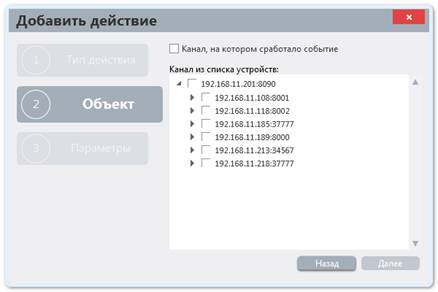
ВНИМАНИЕ! В качестве объекта действия канал устройства можно задавать как явно, так и с помощью служебной фразы «Канал, на котором сработало событие». При использовании служебной фразы реакция окажется универсальной и ее можно будет присваивать разным тревожным правилам (с разными источниками событий) для задания однотипных реакций системы, что заметно упростит настройку системы.
Если ранее был выбран тип действия «Открытие окна с раскладкой», то в качестве объекта нужно выбрать раскладку, которая будет открываться в отдельном окне приложения при возникновении тревожного события.
ВНИМАНИЕ! Список раскладок, доступных для выбора в качестве объекта действия, формируется из списка сохраненных в системе раскладок. Для настройки и сохранения раскладок необходимо перейти в главное или дополнительное окно онлайн-просмотра.
Шаг «Параметры».
Если ранее был выбран тип действия «Запись канала», то параметром выбранного объекта действия можно задать длительность постзаписи канала(ов) в секундах после завершения тревожного события (например, после прекращения движения в кадре).
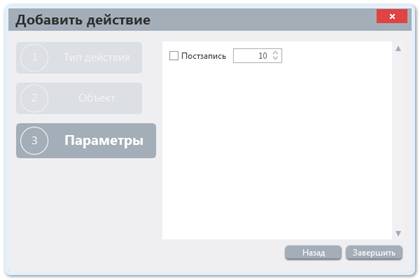
Активируйте постзапись канала(ов) и задайте требуемую длительность постзаписи.
Если ранее был выбран тип действия «Вывод канала в тревожное окно» или «Открытие окна с раскладкой», то параметрами выбранного объекта действия будут являться:
· Номер монитора рабочего места, на котором будет открываться тревожное окно или окно с раскладкой.
· Список рабочих мест, на которых будет открываться тревожное окно или окно с раскладкой.
· Список учетных записей пользователей, для которых будет открываться тревожное окно или окно с раскладкой.
Выберите номер монитора рабочего места из выпадающего списка. Для выбора доступны мониторы с номерами от 1 до 4.
В списке рабочих мест установите флаги в чекбоксах рядом с теми IP-адресами рабочих мест, на которых необходимо открывать тревожное окно или окно с раскладкой.
В списке учетных записей выберите пункт «Выбрать пользователей» и установите флаги в чекбоксах рядом с теми учетными записями, для которых необходимо открывать тревожное окно или окно с раскладкой. Вы можете выбрать пункт «Показывать всем пользователям», в этом случае нет необходимости отдельно отмечать каждую учетную запись.
ВНИМАНИЕ! На момент создания реакции в систему должны быть подключены рабочие места и созданы учетные записи, которые планируется использовать в реакции.
В окне добавления действия нажмите кнопку «Завершить» для добавления действия. Окно добавления действия закроется.
В окне добавления реакции добавленное действие отобразится в списке действий. Вы можете проверить параметры добавленного действия, удалить или отредактировать его.
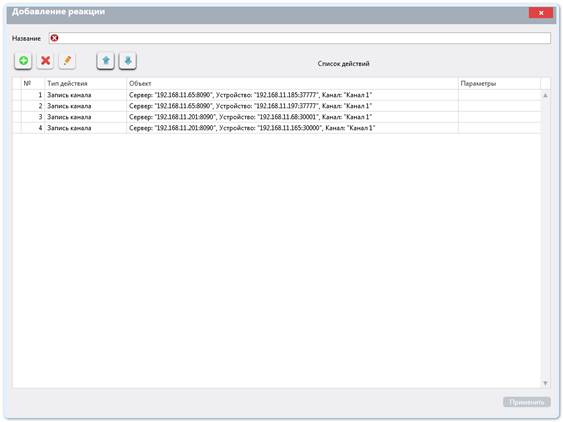
Добавьте в реакцию требуемое количество действий, измените при необходимости порядок действий и нажмите кнопку «Применить».
Окно добавления реакции закроется, добавленная реакция отобразится в списке реакций.
4.5.1.2 Редактирование реакции
Для редактирования реакции откройте с помощью меню окно «Настройки», выберите раздел настроек «Тревожные правила», выберите вкладку «Реакции», выберите реакцию в списке и нажмите кнопку «Редактировать реакцию».
Система отобразит окно редактирования реакции.
Окно редактирования реакции полностью идентично окну добавления новой реакции. Добавьте, удалите или отредактируйте действия в списке действий, измените, если необходимо, название реакции и нажмите кнопку «Применить» для сохранения изменений. Окно редактирования шаблона действий закроется.
4.5.1.3 Удаление реакции
Для удаления реакции из системы нажмите кнопку «Настройки», выберите раздел настроек «Тревожные правила», выберите вкладку «Реакции», выберите реакцию в списке и нажмите кнопку «Удалить реакцию».
Система отобразит окно подтверждения удаления выбранной реакции.
Подтвердите удаление, нажав кнопку «ОК». Реакция будет удалена из системы.
ВНИМАНИЕ! Если вы удалите реакцию, назначенную какому-либо тревожному правилу и эта реакция была у тревожного правила единственной, то тревожное правило перейдет в особое состояние - тревожное правило будет выключено, период работы тревожного правила станет недоступным для изменения, тревожное правило можно будет только отредактировать или удалить.
4.5.2 Тревожные правила
Тревожное правило отслеживает возникновение некоторого тревожного события и определяет реакцию системы на это событие.

|
Из за большого объема этот материал размещен на нескольких страницах:
1 2 3 4 5 6 7 8 9 10 11 12 13 14 |
