


Партнерка на США и Канаду по недвижимости, выплаты в крипто
- 30% recurring commission
- Выплаты в USDT
- Вывод каждую неделю
- Комиссия до 5 лет за каждого referral
Если в тревожном правиле в качестве реакции на тревогу заданы несколько каналов, то на тревожную раскладку в момент активации тревожного правила будут выведено видео всех заданных каналов. Конфигурация раскладки будет автоматически подобрана в зависимости от количества выводимых каналов.
Видеоячейки тревожной раскладки функционируют аналогично ячейкам раскладок в главном и дополнительных окнах приложения. Вы можете:
· Развернуть ячейку с тревожным видео на всю площадь раскладки.
· Включить/Выключить ручную запись каналов в тревожной раскладке.
· Включить/Выключить звук в трансляции канала.
· Изменить соотношение сторон отображаемого видео.
· Управлять камерой PTZ в тревожной раскладке.
· Переносить каналы из тревожного окна в другую раскладку (при переносе необходимо удерживать канал левой кнопкой мыши).
Тревожное окно откроется при добавлении первой в сеансе работы записи о тревоге. Вы можете открыть тревожное окно вручную для предварительной настройки, для этого выберите пункт в меню «Тревожное окно».
По умолчанию в системе предусмотрено отображение тревожного окна при обнаружении каждой новой тревоги и автоматическое сворачивание тревожного окна через 10 секунд после отображения. Вы можете изменить эти значения в настройках тревожного окна.
4.5.3.1 Настройки тревожного окна
Для настройки поведения тревожного окна нажмите кнопку «Настройки тревожного окна» слева на нижней панели.
Откроется форма настройки тревожного окна.
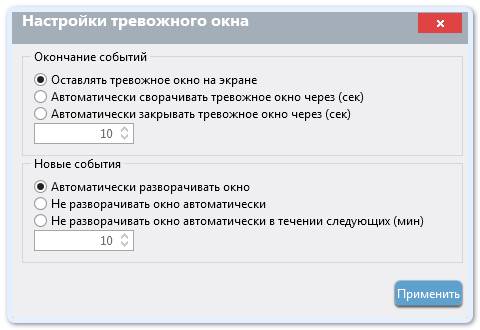
В верхней части формы Вы можете настроить поведение тревожного окна после его появления. Выберите одну из предложенных опций:
· «Оставлять тревожное окно на экране» - открытое тревожное окно можно закрыть/свернуть только вручную.
· «Автоматически сворачивать тревожное окно через (сек)» - открытое тревожное окно будет свернуто автоматически через N секунд после добавления последней тревоги. Установите желаемое значение параметра N с помощью кнопок вверх-вниз или введите значение с клавиатуры.
· «Автоматически закрывать тревожное окно через (сек)» - открытое тревожное окно будет закрыто автоматически через N секунд после добавления последней тревоги. Установите желаемое значение параметра N с помощью кнопок вверх-вниз или введите значение с клавиатуры.
В нижней части формы Вы можете настроить поведение окна при добавлении в него новых событий:
· «Автоматически разворачивать окно» - тревожное окно открывается/разворачивается каждый раз, когда в него добавляется информация о новой тревоге.
· «Не разворачивать окно автоматически» - в случае возникновении новой тревоги, тревожное окно сохраняет свое положение, его состоянием можно управлять только вручную (открывать, сворачивать, закрывать).
· «Не разворачивать окно автоматически в течение следующих (мин)» - выбор этого сценария временно переводит тревожное окно в режим ручного управления. По завершении установленного периода, устанавливается сценарий «Автоматически разворачивать окно».
4.6 Расписания
В системе RVi Оператор при настройке режимов записи каналов и периодов работы тревожных правил могут использоваться расписания. Если для какого-либо процесса задано какое-либо расписание, то именно оно будет определять периоды активности процесса.
4.6.1 Создание пользовательского расписания
Для создания расписания выберите в окне настроек пункт «Расписания». Откроется панель редактирования расписаний. Нажмите кнопку «Добавить», после чего в списке появится расписание под именем «Новое расписание».
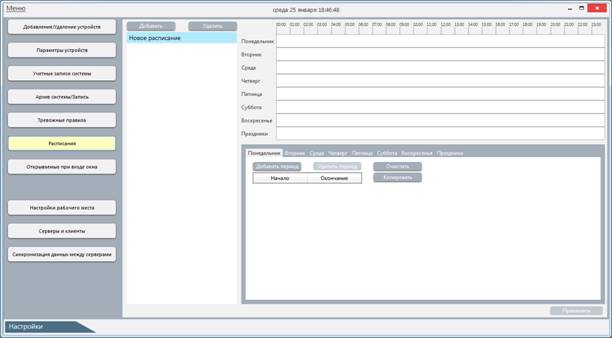
Вы можете изменить название расписания, для перехода в режим редактирования названия дважды щелкните на нем ЛКМ. После ввода нового названия нажмите клавишу Enter.
Вы можете назначить желаемые временные промежутки (периоды) активности расписания на каждый день недели, для этого:
· Выберите в нижней части панели вкладку с названием дня недели.
· Нажмите кнопку «Добавить период» и в появившихся полях укажите время начала и окончания промежутка, в котором расписание будет активно.
В верхней части панели можно увидеть графическое изображение редактируемого расписания.
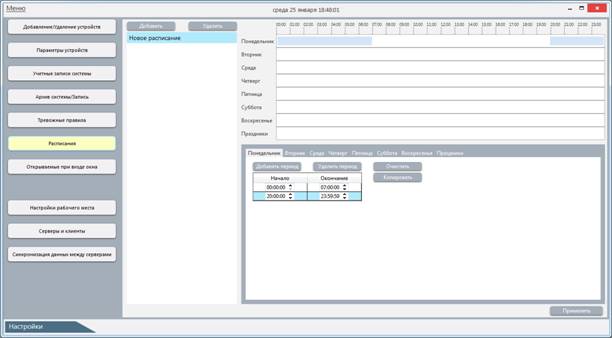
Вы можете добавить любое количество периодов (временных интервалов). Пересекающиеся периоды автоматически объединяются при сохранении расписания.
Для сохранения расписания нажмите кнопку «Применить».
Вкладка «Праздники» предназначена для настройки расписания в указанные пользователем дни (как правило, праздничные дни).
Для настройки расписания праздников:
· Перейдите на вкладку «Праздники».
· Нажмите кнопку «Календарь праздников».
· В появившейся календарной форме выберите нужный день и нажмите кнопку «Добавить». Для выбора нескольких дней подряд проведите курсором от первого до последнего дня в группе, зажав ЛКМ. Выбранный день переместится в список справа.
· Для сохранения изменений нажмите кнопку «Продолжить».
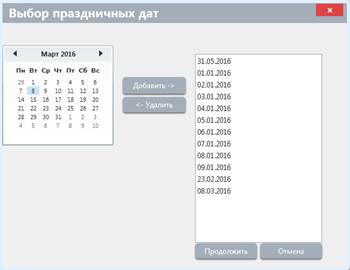
ВНИМАНИЕ! В дни, обозначенные в системе как Праздники, расписание, соответствующее дню недели игнорируется. Для всех праздничных дней действует единое расписание.
Пример:
Задача: Создать расписание, которое будет активно еженедельно по вторникам с 12:00 до 13:00, а 4 ноября 2016 (вторник) с 18:00 до 19:00.
Действия:
1. Выберите в окне настроек «Расписания».
2. Нажмите кнопку «Добавить».
3. Измените название «Новое расписание» на любое желаемое.
4. Откройте вкладку «Вторник».
5. Нажмите «Добавить период».
6. Укажите время начала 12:00:00, время окончания 13:00:00, нажмите кнопку «Применить».
7. Откройте вкладку «Праздники», нажмите кнопку «Календарь праздников».
8. В окне с календарем выберите 04.11.2016, нажмите кнопку «Добавить», нажмите кнопку «Продолжить».
9. Нажмите «Добавить период».
10. Укажите время начала 18:00:00, время окончания 19:00:00, нажмите кнопку «Применить».
Дополнительные возможности при создании расписаний.
Помимо добавления и удаления периодов активности расписания Вы можете:
· Сбросить установленный для дня недели режим до состояния пустого расписания.
· Заполнить выбранный день недели периодом с 00:00:00 по 23:59:59.
· Скопировать режим активности одного дня недели на все остальные.
· Скопировать режим активности расписания с любого дня недели на выбранный день недели.
На одной из вкладок расписания нажмите кнопку «Копировать» появится окно с вариантами действий.
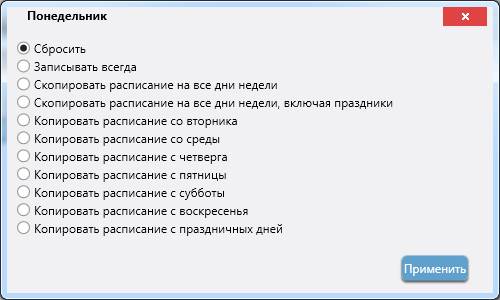
Выберите действие:
· «Сбросить» - все периоды активности, сохраненные в режиме текущего дня недели, будут удалены.
· «Записывать всегда» - для текущего дня недели будет установлен режим 00:00:00 – 23:59:59.
· «Скопировать расписание на все дни недели» - периоды активности текущего дня недели будут скопированы на все дни недели, режим вкладки «Праздники не изменится.
· «Скопировать расписание на все дни недели, включая праздники» - периоды активности текущего дня недели будут скопированы на все дни недели, а также на Праздничные дни.
· «Копировать расписание с …» - на текущий день недели будет скопирован режим активности выбранного дня.
Нажмите кнопку «Применить».
ВНИМАНИЕ! Результаты копирования заменяют все существующие до копирования периоды активности.
ВНИМАНИЕ! После внесения любых изменений в существующее расписание нажмите кнопку «Применить» во избежание потери внесенных изменений.
4.6.2 Удаление расписания
Вы можете удалить созданное ранее расписание, для этого:
· В меню настроек выберите пункт «Расписания».
· В списке расписаний выберите то расписание, которое необходимо удалить.
· Нажмите кнопку «Удалить» и подтвердите удаление расписания.
ВНИМАНИЕ! Нельзя удалить из системы расписание, которое система использует в режимах записи каналов и/или режимах работы тревожных правил. Для удаления такого расписания необходимо предварительно изменить вышеуказанные режимы (задать другие режимы или назначить другое расписание).
4.7 Настройки серверов
4.7.1 Параметры серверов
Для изменения параметров сервера, входящего в конфигурацию, необходимо открыть пункт «Серверы и клиенты» в окне настроек, выбрать вкладку «Параметры серверов» и выбрать сервер в списке слева.
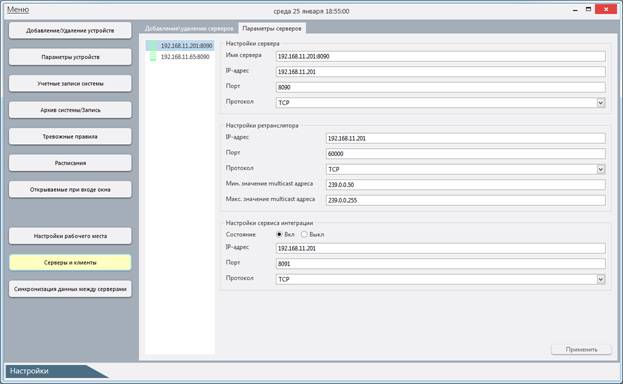
На вкладке отображаются следующие группы настроек:
Настройки сервера:
· Имя сервера – с этим именем сервер отображается в списках приложения.
· IP-адрес – IP адрес для подключения к серверу. Должен соответствовать IP-адресу компьютера в сети, где расположены видеоустройства.
· Порт – порт для подключения к серверу. Для корректной работы сервера порт управления должен быть открыт.
· Протокол сервера (TCP или HTTP) - тип протокола сервера. Для большинства случаев нужно выбирать TCP.
Настройки ретранслятора:
· IP-адрес – должен соответствовать IP-адресу компьютера в сети, где расположен ретранслятор (в настоящий момент должен совпадать с адресом RVi Operator Server).
· Порт – порт, на котором работает ретранслятор видеопотока. Для корректной трансляции видео порт должен быть открыт.
· Протокол ретранслятора (TCP или UDP) – для уменьшения сетевого трафика нужно использовать UDP.
· Минимальное значение multicast-адреса – рекомендуется оставить значение по умолчанию.
· Максимальное значение multicast-адреса - рекомендуется оставить значение по умолчанию.
Настройки сервиса интеграции:
· Состояние – определяет, включена ли интеграции с другим ПО (например, A. C.Tech).

|
Из за большого объема этот материал размещен на нескольких страницах:
1 2 3 4 5 6 7 8 9 10 11 12 13 14 |
