


Партнерка на США и Канаду по недвижимости, выплаты в крипто
- 30% recurring commission
- Выплаты в USDT
- Вывод каждую неделю
- Комиссия до 5 лет за каждого referral
Пример конфигурационных файлов коммуникационного модуля
В конфигурационных файлах для информационного и транзакционного обмена, производимых через коммуникационный модуль, задаются настройки для доступа к серверу (протокол, адрес шлюза, порт шлюза) и другие необходимые настройки (например, уровень логирования и имя трассировочного файла).
Имена этих конфигурационных файлов указываются в параметрах секций [InformationCommUnit] и [TransactionCommUnit] конфигурационного файла FTC. ini (см.. подраздел 3.1).
Ниже дан пример конфигурационных файлов ZMQCommClientI. ini и ZMQCommClientT. dll, используемых для настройки коммуникационного модуля на основе динамической библиотеки ZMQCommClientT. dll.
[zmqclient]
LOG_FILE=имя_трассировочного_файла
LOG_LEVEL=10
ENDPOINT=tcp://адрес:порт
HEARTBEAT_INTERVAL=1500
HEARTBEAT_TIMEOUT=3000
Настройки, содержащиеся в этом файле, имеют следующий смысл:
Параметр | Описание |
LOG_FILE | Имя трассировочного файла, в котором будут сохранятся отладочные сообщения и сообщения об ошибках. По умолчанию используются следующие имена файлов, различающиеся одной буквой, I или T:
|
LOG_LEVEL | Уровень логирования. При нулевом значении этого параметра регистрируются только сообщения об ошибках. Максимальное значение обычно равно 10-12. |
ENDPOINT | Характеристики соединения:
Эти значения разделены символами ":" (двоеточием) |
HEARTBEAT_INTERVAL | Интервал времени, через который отсылается пакет, даже если отсутствует необходимость в передаче данных (это нужно, чтобы дать серверу знать, что клиент активен. Задается в миллисекундах. |
HEARTBEAT_TIMEOUT | Время, по истечении которого клиент считает соединение с сервером разорванным, в случае отсутствия активности, т. е. входящих сообщений от сервера к клиенту. Задается в миллисекундах. |
Настройка интервала для графиков
Информация в графических документов отображается для определенного периода времени, начало и конец которого настраиваются во вкладке График формы Настройки, открывающейся при выполнении команды Настройки > Параметры. (Рис. 3‑1). Таким образом, эти настройки задают масштаба изображения графиков по оси X. Как правило, это время совпадает с началом и концом операционного дня.
Рис. 3‑41. Настройка интервала для графиков(меню Настройки > Параметры, вкладка Графики)
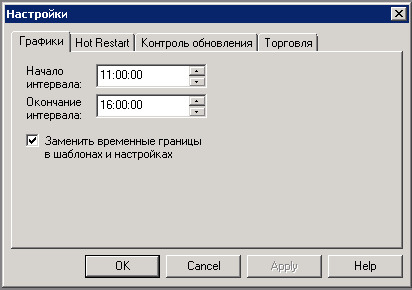
Задайте начало и окончание интервала в полях Начало интервала и Окончание интервала в формате hh:mm:ss, где hh - число часов (от 00 до 23), mm - число минут (от 00 до 59), ss - число секунд (от 00 до 59), причем предполагается, что время начала всегда меньше (раньше) времени окончания.
Если флаг Заменить временные границы в шаблонах и настройках установлен, то границы интервала, заданные в полях Начало интервала и Окончание интервала заменят границы интервалов, заданные в сохраненных шаблонах и настройках графических документах (например, после масштабирования мышкой (Рис. 2‑12) или задания масштаба для оси X (Рис. 2‑16).
Задайте желаемые настройки и нажмите на экранную кнопку OK. Чтобы закрыть форму без сохранения данных, нажмите на экранную кнопку Cancel. Чтобы ввести данные и при этом не закрывать форму, нажмите на Apply.
Настройки быстрого перезапускаДанные, уже полученные от сервера, можно сохранить в файле перезапуска (Hot restart file). Файл перезапуска может использоваться несколькими копиями программы, запущенными с разных компьютеров. В момент соединения с сервером данные будут загружаться из файла перезапуска.
Вы можете настроить также периодичность сохранения данных в файле перезапуска.
Параметры быстрого перезапуска задаются во вкладке Hot Restart формы Настройки, открывающейся при выполнении команды Настройки > Параметры (см. Рис. 3‑2).
Рис. 3‑42. Настройки быстрого перезапуска (меню Настройки > Параметры, вкладка Hot Restart)
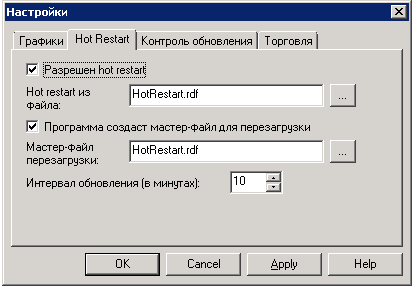
Задайте необходимые настройки и нажмите на экранную кнопку OK. Чтобы закрыть форму без сохранения данных, нажмите на экранную кнопку Cancel. Чтобы ввести данные и при этом не закрывать форму, нажмите на Apply.
Эти настройки хранятся в секции [HotRestart] конфигурационного файла программы (FTC. ini). Ниже приведен пример текста этой секции:
[HotRestart]
Master=0
Enable=0
MasterInterval=600
MasterFileName=HotRestart. rdf
RestartFileName=HotRestart. rdf
Настройка контроля обновления
Вкладка Контроль обновления формы Настройки, открывающейся при выполнении команды Настройки > Параметры, позволяет настроить набор данных, которые будут включены в процедуру обновления (Рис. 3‑3). Настройка параметров обновления возможна как до, так и после установления соединения с сервером. Возможно временное отключение обновления.
Эти настройки хранятся в секции [UpdateSets] конфигурационного файла программы (FTC. ini). Ниже приведен пример этой секции:
[UpdateSets]
Participants=1
Payments=1
Transactions=1
Accounts=1
Queries=1
Рис. 3‑43. Настройки обновления данных (меню Настройки > Параметры, вкладка Контроль обновления)
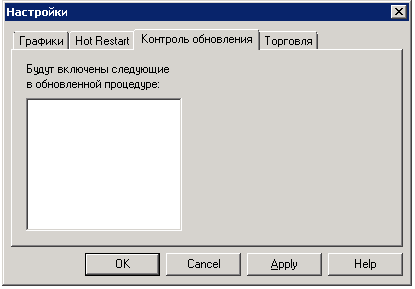
Для ввода обновленных параметров нажмите кнопку ОK. Для отказа от ввода параметров нажмите кнопку Cancel (Отменить).
Отображение результатов посылки заявок
При подаче заявок в торговую систему (ТС) программа выдает на экран сообщения о результатах, содержащие подтверждение регистрации заявки, о количестве удовлетворенных, поставленных в очередь и отклоненных лотов.
Для включения или отключения отображения этих сообщений, откройте вкладку Торговля формы Настройки, открывающейся при выполнении команды Настройки > Параметры. (Рис. 3‑4).
Рис. 3‑44. Настройки отображения посылки заявок (меню Настройки > Параметры, вкладка Торговля)
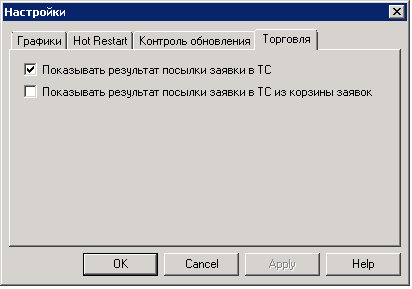
Рис. 3‑45. Пример сообщения о результате подачи заявки
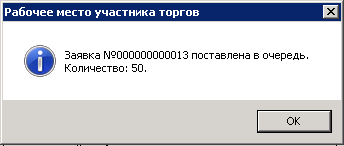
Можно включить либо отключить отображение результатов посылки в торговую систему как обычных заявок, так и заявок из корзины заявок (см. подраздел 5.14).
Задайте желаемые настройки и нажмите на экранную кнопку OK. Чтобы закрыть форму без сохранения данных, нажмите на экранную кнопку Cancel. Чтобы ввести данные и при этом не закрывать форму, нажмите на Apply.
Настройка показа панели инструментов
Показ панели инструментов (см. подраздел 2.4), дублирующей наиболее употребительные команды главного меню, настраивается командой Настройки > Панель инструментов. По умолчанию эта настройка включена, благодаря чему работа с программой становится удобнее.
Настройка показа переключателя экрановПоказ переключателя экранов (см. подраздел 2.2) настраивается командой Настройки > Переключатель экранов. По умолчанию эта настройка включена и переключатель экранов доступен. При отсутствии переключателя экранов переход между экранами становится невозможным.
Настройка показа строки состоянияПоказ строки состояния (см. подраздел 2.7) настраивается командой Настройки > Строка состояния.
По умолчанию эта настройка включена, благодаря чему можно видеть необходимую информацию о работе программы, состоянии соединения с сервером и о наличии новых сообщений.
Сохранение и восстановление рабочего пространстваПод рабочим пространством программы понимается содержимое всех пяти рабочих экранов.
Его можно сохранить в файле, восстановить (прочитать из файла), а также можно задать автоматическое сохранение рабочего пространства при выходе из программы. Рабочее пространство сохраняется в файлах с расширением. aww, при этом можно сохранять различные рабочие пространства в нескольких файлах.
Для этого применяются следующие команды главного меню:
Команда меню | Действие |
Настройки > Рабочее пространство > Сохранить | Сохранение рабочего пространства. Эта команда дублируется пиктограммой |
Настройки > Рабочее пространство > Восстановить | Восстановление ранее сохраненного рабочего пространства. Эта команда дублируется пиктограммой |
Настройки > Рабочее пространство > Сохранить при Выходе | Флаг, задающий автоматическое сохранение рабочего пространства (всех пяти рабочего экранов) при выходе из программы |
 панели инструментов.
 панели инструментов.
Сохранение и восстановление рабочего экрана
Подобно всему рабочему пространству, можно также сохранять и восстанавливать из файлов отдельные рабочие экраны. Таким образом, вы можете сохранять экраны, приспособленные для определенных видов работ, в различных файлах и, при необходимости, быстро считывать их из файлов, что экономит усилия и время.
Для сохранения рабочих экранов применяются файлы с расширением. aws.
Применяются следующие команды главного меню:
Команда меню | Действие |
Настройки > Экран > Сохранить | Сохранение открытого рабочего экрана. Эта команда дублируется пиктограммой |
Настройки > Экран > Восстановить | Восстановление ранее сохраненного рабочего экрана. Эта команда дублируется пиктограммой |
 панели инструментов.
 панели инструментов.
Этот пункт меню появится после регистрации и начала работы с программой.

|
Из за большого объема этот материал размещен на нескольких страницах:
1 2 3 4 5 6 7 8 9 10 11 12 13 14 15 16 17 |
