


Партнерка на США и Канаду по недвижимости, выплаты в крипто
- 30% recurring commission
- Выплаты в USDT
- Вывод каждую неделю
- Комиссия до 5 лет за каждого referral
Последняя строка таблицы показывает итоговые суммы (если в соответствующих колонках содержатся числовые данные).
В нижней части табличного документа, под таблицей, размещается панель команд, в которой могут находиться дополнительные элементы интерфейса.
Новый табличный документ можно создать при помощи команды Таблицы > ТИП ДОКУМЕНТА, где ТИП ДОКУМЕНТА обозначает один из имеющихся в системе стандартных типов табличных документов, например:
- Инструменты (дублируется в панели управления пиктограммой
 ) Заявки (дублируется в панели управления пиктограммой
  ) Сделки (дублируется в панели управления пиктограммой
  ) Секции Режимы Участники Пользователи Клиенты Регистры Открытые позиции Корзина Заявок Расписание Сообщения Станции назначения
 Кроме того, при помощи команды Действия > Окно > Открыть шаблон можно прочитать из файла ранее сохраненный шаблон, на основе которого будет создан табличный документ (см. подраздел 4.1).
Ниже описано, как можно настраивать отображение данных в табличных документах. Для этого будут применяться команды подменю Действия > Таблица главного меню.
Изменение состава отображаемых колонок таблицы
Чтобы настроить состав колонок, отображаемых в таблице, примените команду Действия > Таблица > Выбрать колонки.
Откроется форма (Рис. 2‑23), в правой панели которой дан список отображаемых колонок, а в левой панели - колонок, которые можно добавить в таблицу.
В каждой из панелей формы можно выделить одно или несколько обозначений колонок (для выбора нескольких придерживайте клавишу Ctrl), после чего переместить обозначения колонок из одной панели в другую при помощи экранных кнопок ">>" и "<<". Чтобы быстро переместить всё содержимое одной панели в другую панель, можно применить экранные кнопки ">>>>" и "<<<<".
Рис. 2‑25. Форма для выбора состава отображаемых колонок.
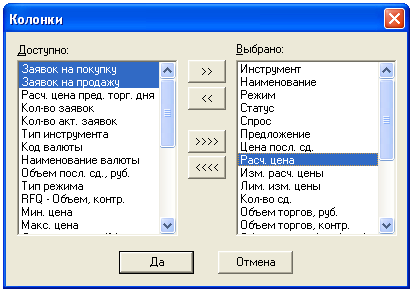
Настроив состав отображаемых колонок, нажмите на экранную кнопку Да. Чтобы выйти из формы без внесения изменений в состав отображаемых колонок, нажмите на Отмена.
Изменение ширины колонок
Для удобства просмотра таблиц, вы можете изменять ширину колонок. Для этого нажмите мышкой на правую границу заголовка колонки, ширину которой нужно изменить, и не отпускайте кнопку мыши. Курсор при этом будет отображаться следующим образом:

Перемещайте курсор вправо или влево, изменяя тем самым ширину колонки. Отпустите кнопку мыши, когда колонка станет желаемой ширины.
Ширина колонок сохраняется при сохранении документа в файле, также как и другие настройки отображения данных и форматирования.
Для того, чтобы не потерять колонку из вида, ее ширина не может быть меньше, чем 5 пикселов.
Изменение порядка следования колонок
Можно изменить порядок следования колонок в таблице.
Чтобы передвинуть колонку вправо или влево, нажмите на её заголовок и, удерживая левую кнопку мыши, передвиньте колонку влево или вправо. В желаемом месте отпустите левую кнопку мыши.
Порядок следования колонок сохраняется при сохранении документа в файле, также как и другие настройки отображения данных и форматирования.
Фиксирование колонок (запрет скроллинга) и отмена фиксации колонок
Можно запретить горизонтальный скроллинг (прокрутку) отдельных колонок, например, чтобы они всегда были бы видны при просмотре широких таблиц, не умещающихся в окне документа. Для этого применяется команда Действия > Таблица > Закрепить колонки.
Откроется форма Зафиксировать колонки, в которой перечислены все колонки таблицы, причем зафиксированные ранее колонки уже выделены:
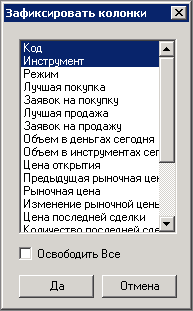
Для выделения или для снятия выделения колонок нажимайте на них левой кнопкой мыши при нажатой клавише Ctrl на клавиатуре компьютера. Для выделения нескольких смежных колонок удерживайте левую кнопку мыши и ведите мышь в вертикальном направлении. Чтобы снять выделение всех колонок, поставьте флажок Освободить Все.
Если нужно зафиксировать одну колонку, отменив фиксацию для всех остальных, то можно воспользоваться командой Зафиксировать из контекстного меню, отрывающегося при нажатии правой кнопкой мыши на заголовок нужной колонки.
Указав необходимые колонки, нажмите на экранную кнопку Да. Отмеченные колонки перестанут участвовать в горизонтальном скроллинге.
Настройки фиксации колонок сохраняются при сохранении документа в файле, также как и другие настройки отображения данных и форматирования.
Сортировка
Данные, отображаемые в таблице, можно отображать отсортированными по возрастанию или по убыванию данных в какой-либо из колонок. Для этого применяется команда Действия > Таблица > Сортировать.
Откроется форма Сортировка, в которой может быть указана колонка, по данным которой производится сортировка:
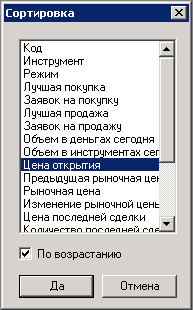
Укажите в этой форме желаемую колонку и порядок сортировки (задается флажком По возрастанию).
Также можно выполнить сортировку таблицы по данным из колонки, применив команду Сортировать > По возрастанию или Сортировать > По убыванию из контекстного меню, отрывающегося при нажатии правой кнопкой мыши на заголовок колонки, по данным которой нужно отсортировать таблицу:
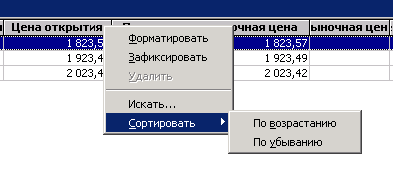
Настройки сортировки сохраняются при сохранении документа в файле, также как и другие настройки отображения данных и форматирования.
Фильтрация по значениям данных
Табличный документ можно настроить так, чтобы в нем отображались лишь данные, соответствующие некоторым условиям (фильтрам). Когда применяются фильтры, этот факт отражается в заголовке табличного документа (Рис. 2‑24), если только таковое отображение не отключено специально в настройках фильтра (Рис. 2‑26).
Обратите внимание: кроме фильтрации по значениям данных, имеется также фильтрация по времени создания или изменения записей, настраиваемая во вкладке Внутренний фильтр формы Формат, открывающейся по команде Действия > Таблица > Форматировать.
Рис. 2‑26. Применение фильтров указывается в заголовке документа.
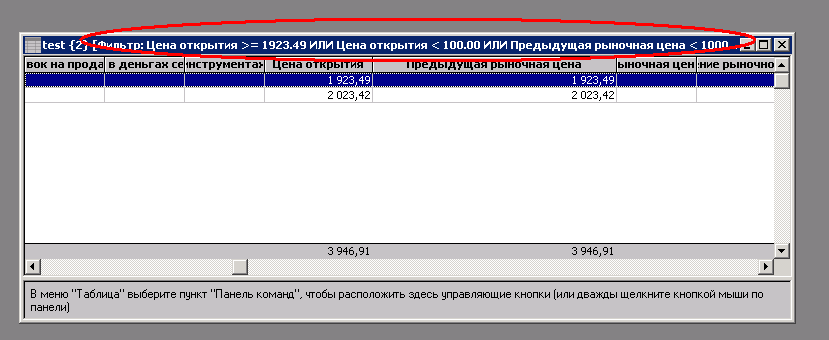
Настройки фильтрации по данным открываются из контекстного меню и недоступны из главного меню. Чтобы установить фильтр по значению какой-либо ячейки таблицы, поставьте курсор мыши на эту ячейку и откройте контекстное меню, нажав на правую кнопку мыши.
Если никаких фильтров установлено не было, это контекстное меню (Рис. 2‑25) будет содержать две команды для фильтрации по данным:
- Фильтр: [Фильтр: колонка = значение] - создает фильтр на равенство значению выбранной ячейки) Редактировать фильтр - открывает форму для создания фильтра вручную
Примечание: При выборе нескольких строк в таблице (если нажимать на них, удерживая клавишу Ctrl или Shift), в контекстном меню появится также команда для выбора фильтра, условие которого собрано из условий для нескольких ячеек, соединенных логическими связками "ИЛИ".
Рис. 2‑27. Команды контекстного меню: включение фильтра и редактирование фильтра
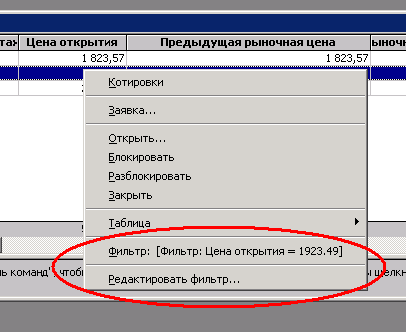
При выборе команды Фильтр: [Фильтр: колонка = значение] будет включен фильтр, при котором в таблице станут отображаться лишь те данные, значение которых в колонке с выбранной ячейкой будет равняться значению в выбранной ячейке. Соответственно изменится и заголовок табличного документа, в нем, возможно, уменьшится число, указывающее количество отображаемых записей и надпись, информирующая о применении фильтрации (Рис. 2‑24).
Если нужно установить фильтр на другое условие, то выберите в контекстном меню команду Редактировать фильтр. Откроется форма Фильтр (Рис. 2‑26).
Рис. 2‑28. Форма для создания фильтра данных
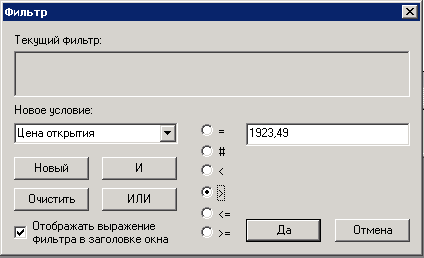
Эта форма имеет следующие элементы:
- Текущий фильтр - текстовая формула уже установленного фильтра данных (при отсутствии фильтра поле пусто) Новое условие - группа элементов интерфейса, позволяющая задать дополнительные настройки фильтрации, добавляемые к существующим. Эта группа состоит из следующих элементов:
- выпадающий список с названием колонки - указывает колонку, по данным которой будет создано новое условие фильтрации селективные кнопки =, #, <, >, <=, >= - операция сравнения значений в выбранной колонке и значения, указываемого в поле справа. При фильтрации будут отображаться записи таблицы, удовлетворяющие выбранному условию. Знак # означает "не равно". поле справа от селективных кнопок =, #, <, >, <=, >= - задает значение, с которым сравниваются значения в выбранной колонке таблицы
- Новый - экранная кнопка, при нажатии на которую существующий фильтр (указанный в поле Текущий фильтр) заменяется на фильтр, определяемый в группе элементов Новое условие. И - экранная кнопка, при нажатии на которую новое условие добавляется к существующему фильтру с помощью логической связки "И". Поле Текущий фильтр изменится соответствующим образом. ИЛИ - экранная кнопка, при нажатии на которую новое условие добавляется к существующему фильтру с помощью логической связки "ИЛИ". Поле Текущий фильтр изменится соответствующим образом. Очистить - экранная кнопка для очистки формулы существующего фильтра из поля Текущий фильтр (это поле станет пустым). Отображать выражение фильтра в заголовке окна - флаг, задающий необходимость отображения формулы фильтра в заголовке таблицы (см. Рис. 2‑24, обведено красным овалом). Если этот флаг снят, то вместо формулы фильтра отображается символ "*" (звёздочка). Да - экранная кнопка, при нажатии на которую установленные настройки фильтрации вступают в силу (форма Фильтр закроется и таблица станет отображать только отфильтрованные данные). Отмена - закрыть форму Фильтр без изменения настроек фильтрации.
Если какой-либо фильтр данных уже был установлен, тогда контекстное меню (Рис. 2‑27), открывающееся при нажатии правой кнопкой мыши на ячейку таблицы, будет содержать следующие команды для фильтрации:

|
Из за большого объема этот материал размещен на нескольких страницах:
1 2 3 4 5 6 7 8 9 10 11 12 13 14 15 16 17 |
