


Партнерка на США и Канаду по недвижимости, выплаты в крипто
- 30% recurring commission
- Выплаты в USDT
- Вывод каждую неделю
- Комиссия до 5 лет за каждого referral
Рис. 2‑32. Форма для форматирования одной колонки.
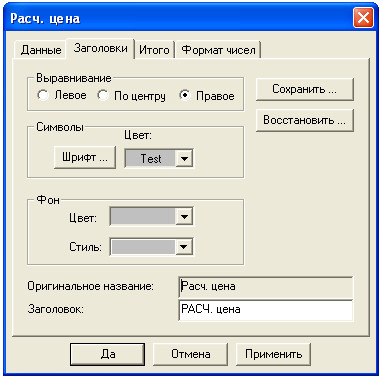
Она имеет вкладки, аналогичные соответствующим вкладкам для форматирования всей таблицы, за исключением следующих особенностей:
- имеется возможность сохранять форматирование колонки в файле с расширением. col и брать сохраненные параметры форматирования из файлов, для чего служат экранные кнопки Сохранить и Восстановить. Вкладка Заголовки содержит поля Оригинальное название и Заголовок (Расч. цена и РАСЧ. цена в примере на Рис. 2‑30). В поле Оригинальное название отображается первоначальное наименование заголовка форматируемой колонки (оно не может быть изменено), а в поле Заголовок можно задать новый (отображаемый) заголовок колонки. При форматировании колонок, содержащих нечисловые данные, вкладки Формат чисел и Формат чисел итого отсутствуют При форматировании колонок, содержащих дату и/или время, имеется возможность задать формат для обозначения даты/времени. Это форматирование настраивается во вкладке Формат даты/времени (Рис. 2‑33).
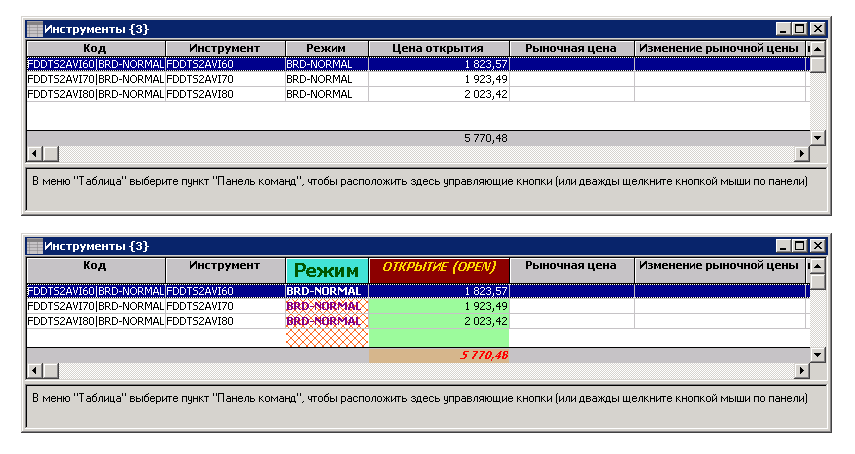
Пример применения форматирования к отдельным колонкам показан на Рис. 2‑31.
Рис. 2‑33. Пример: изменено форматирование только колонок Режим и Цена открытия.
Форматирование даты/времени в отдельных колонках
Для колонок, содержащих дату/время, можно задать индивидуальные настройки форматирования даты/времени.
Для этого примените команду Действия > Таблица > Форматировать и выберите в форме Формат (Рис. 2‑28) нужную колонку, отображающую дату/время.
В открывшейся форме, имя которой совпадает с именем форматируемой колонки, откройте вкладку Формат даты/времени (Рис. 2‑33).
Рис. 2‑34. Вкладка для настройки формата даты/времени.
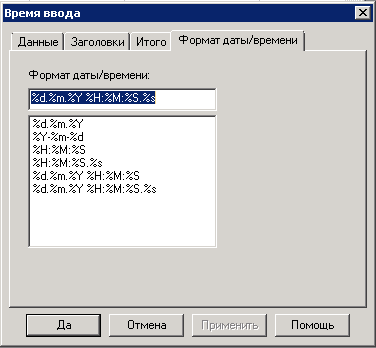
В этой вкладке выберите в большом поле или задайте желаемый формат отображения даты/времени. Элементы синтаксиса формата отображения даты/времени состоят из символа % и последующей латинской буквы, с использованием мнемоники слов английского языка (Year, day, month, Minute, Second, millisecond и т. д.). Текст, не являющийся элементами синтаксиса, передается в отображение даты/времени без изменений. Для отображения самого символа % нужно его удваивать.
Подробное описание формата даты/времени дано в
Панель команд табличного документа
Под таблицей с отображаемыми данными в табличных документах располагается панель команд (Рис. 2‑33), которая позволяет пользователю самостоятельно добавлять управляющие кнопки и поля с данными в нижнюю часть табличного документа. Это повышает удобство работы с программой.
Добавляемые кнопки обычно соответствуют командам соответствующего подменю внутри подменю Действия главного меню или нестандартным командам контекстного меню.
Рис. 2‑35. Панель команд в табличном документе.
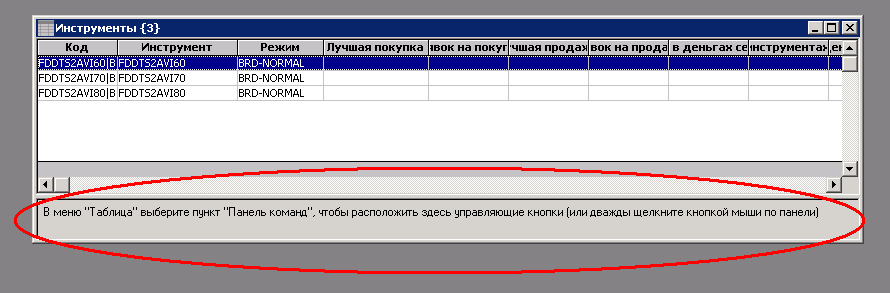
Для добавления элементов в панель команд табличного документа применяется команда Действия > Таблица > Панель команд. Откроется форма Команды (Рис. 2‑34), в которой можно указать элементы управления, которые должны присутствовать на панели команд, и задать цвет панели команд и внешний вид отображаемых элементов управления. Если панель команд пуста, то для перехода к форме Команды можно также сделать двойной щелчок на панели команд мышью.
Рис. 2‑36. Форма для настройки панели команд табличного документа.
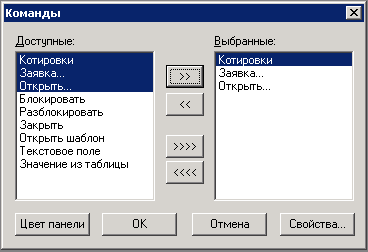
В левом поле (Доступные) этой формы перечислены элементы, которые можно добавить в панель команд табличного документа, а в правом поле (Выбранные) - элементы, которые уже находятся там. Набор доступных управляющих элементов зависит от типа таблицы.
Для перемещения обозначений элементов между панелями, выделите те, которые нужно переместить и переместите, нажав на экранную кнопку  или
или  . Для переноса всех обозначений элементов в другую панель, нажмите на
  или на
  .
.
После того, как желаемые элементы панели команд будут указаны в правой панели, нажмите на экранную кнопку OK. Указанные элементы появятся в панели управления (Рис. 2‑35).
Рис. 2‑37. Панель команд с добавленными элементами.

При желании, воспользовавшись экранными кнопками Цвет панели и Свойства в форме Команды (Рис. 2‑34), можно изменить цвет самой панели команд и форматирование элементов (размер, надпись, цвет текста надписи, цвет фона), задаваемой индивидуально для каждого из элементов в форме Формат, которая откроется при нажатии на кнопку Свойства (Рис. 2‑36).
Рис. 2‑38. Форма для настройки внешнего вида элементов в панели команд табличного документа.
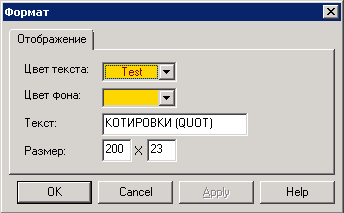
Пример форматирования панели команд показан на Рис. 2‑37 (первоначальный вид этой панели команд см. на Рис. 2‑35).
Рис. 2‑39. Панель команд табличного документа (пример форматирования).

Экраны и переключатель экранов
Окно программы может содержать несколько виртуальных экранов, в каждом из которых можно открывать окна отдельных документов. Это помогает пользователю логически упорядочивать свою работу. Всего можно открыть до пяти различных экранов, работать с ними независимо, переключаясь с одного на другой при помощи переключателя экранов (screen bar) – панели с кнопками 1, 2, 3, 4, 5, расположенной по умолчанию в правом верхнем углу рабочего окна программы:

Другими средствами программы переключение между экранами не производится.
Предполагается, что пользователю не нужно иметь несколько пустых экранов, поэтому, для его удобства, в таких ситуациях кнопки для излишних экранов становятся неактивными.
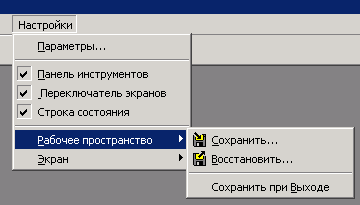
Переключатель экранов можно скрыть, если снять флаг, задаваемой командой главного меню Настройки > Переключатель экранов
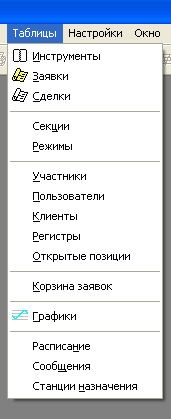
Главное менюГлавное меню расположено в верхней части окна программы. Оно содержит следующие подменю:
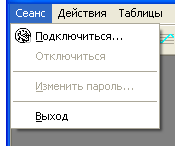
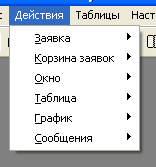
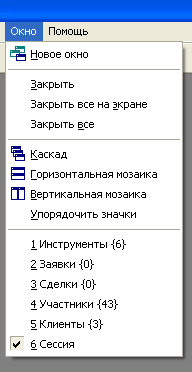
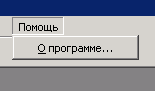
- Сеанс - управляет соединением с источником данных, а также содержит команду для выхода из программы Действия - команды для работы со специфическими видами документов и объектов (заявки, корзина заявок, сообщения), настройка состава и формата табличных и графических документов, работа с шаблонами документов. Также вывод документов на печать, предварительный просмотр перед печатью и др. Как правило, команды из этого меню дублируются в контекстном меню (см. подраздел 2.5). Таблицы - открыть документ одного из стандартных типов, имеющихся в системе. Как правило, это табличные документы, но в этом же меню имеется команда для открытия графического документа. Настройки - позволяет настроить общие параметры отображения данных в программе, а также сохранять настройки рабочего пространства и экранов Окно - позволяет настраивать расположение окон внутри окна программы и быстро переходить к нужному окну Помощь - показывает информацию о программном продукте.
Если какие-либо подменю или команды неприменимы (например, когда активен табличный документ, к нему неприменимы действия для графических документов, такие как Действия > График > Добавить индикатор). В этом случае соответствующие подменю и команды отображаются блеклым цветом.
Многие команды главного меню дублируются пиктограммами панели инструментов (см. подраздел 2.4) и командами контекстного меню (см. подраздел 2.5). В случае, если команда меню дублируется пиктограммой панели инструментов, то такая же пиктограмма отображается рядом с соответствующей командой меню.
Далее в настоящем руководстве, когда будет говориться о необходимости выполнения команды, речь будет идти о командах главного меню.
Таблица 2‑1 ниже кратко описывает подменю и команды главного меню, подробные описания смотрите в соответствующих подразделах.
Таблица 2‑2. . Команды главного меню.
Подменю главного меню | Выполняемые действия |
|
|
| Поэтому некоторые подменю и команды доступны только для документов определенного вида. Например, подменю Действия > График доступны только для графических документов.
|
|
|
|
|
|
Обратите внимание: при этом, в отличие от команды Действия > Окно > Клонировать, не создается новый документ, а открывается в новом окне уже существующий документ, с сохранением всех настроек отображения данных. Окно > Закрыть – закрыть активный документ (если активный документ открыт в нескольких окнах, то закрываются все его окна) Окно > Закрыть все на экране – закрывает все документы на текущем рабочем экране Окно > Закрыть все – закрывает все документы на всех рабочих экранах Окно > Каскад – расположить окна документов в каскадном порядке Окно > Горизонтальная мозаика – расположить окна документов в виде «горизонтальной мозаики». Окно > Вертикальная мозаика – расположить окна документов в виде «вертикальной мозаики». Окно > Упорядочить значки – переместить все минимизированные (свернутые) окна документов к нижнему краю окна программы. Таким образом, их можно будет легко найти, если они оказались закрытыми другими окнами. Окно > 1 (имя документа), Окно > 2 (имя документа) и т. д. – быстрая навигация по открытым окнам. Галочка указывает на окно с активным документом. |
|
|
Панель инструментов
В верхней части окна программы имеется панель инструментов, содержащая экранные кнопки-пиктограммы, дублирующие наиболее часто употребляемые команды главного меню.

|
Из за большого объема этот материал размещен на нескольких страницах:
1 2 3 4 5 6 7 8 9 10 11 12 13 14 15 16 17 |
