


Партнерка на США и Канаду по недвижимости, выплаты в крипто
- 30% recurring commission
- Выплаты в USDT
- Вывод каждую неделю
- Комиссия до 5 лет за каждого referral
Панель инструментов можно скрыть, если снять флаг, задаваемой командой главного меню Настройки > Панель инструментов.
Ниже приведено соответствие пиктограмм панели инструментов командам главного меню:
Пиктограмма | Соответствие пункту главного меню |
| Сеанс > Подключиться |
| Действия > Окно > Открыть шаблон |
| Действия > Окно > Сохранить шаблон |
| Действия > Окно > Печать |
| Действия > Заявка > Ввести |
| Таблицы > Графики |
| Таблицы > Инструменты |
| Таблицы > Заявки |
| Таблицы > Сделки |
| Действия > График > Добавить график |
| Действия > График > Добавить индикатор |
| Действия > График > Удалить |
| Настройки > Экран > Восстановить |
| Настройки > Экран > Сохранить |
| Настройки > Рабочее пространство > Восстановить |
| Настройки > Рабочее пространство > Сохранить |
| Действия > График > Форматировать или Действия > Таблица > Форматировать |
| Действия > Таблица > Экспорт > Excel |
| Действия > Таблица > Экспорт > DBF |
| Окно > Новое окно |
| Окно > Каскад |
| Окно > Горизонтальная мозаика |
| Окно > Вертикальная мозаика |


Контекстное меню
Контекстное меню (popup menu) открывается при нажатии правой кнопки мыши и дублирует наиболее употребительные команды, применимые к элементу, на который наведен указатель мыши. Ниже показаны примеры контекстного меню:
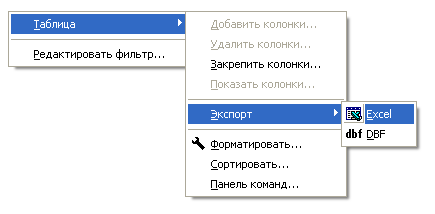

Однако иногда контекстное меню содержит команды, недоступные из главного меню, например поиск и фильтрацию данных в таблицах.
Клавиатурные сочетанияПосле приобретения некоторого опыта работы с программой, вы можете ускорить свою работу, вызывая команды не через меню или панель инструментов, а при помощи клавиатурных сочетаний.
Клавиатурное сочетание | Соответствие команде меню и/или пиктограмме панели инструментов |
Ctrl+O |
|
Ctrl+S |
|
Ctrl+P |
|
F2 |
|
Ctrl+A | Действия > Заявка > Изменить |
Del | Действия > Заявка > Снять |
 Действия > Окно > Открыть шаблон
 Действия > Окно > Сохранить шаблон
 Действия > Окно > Печать
 Действия > Заявка > Ввести
Строка состояния
Статусная строка (status bar) внизу экрана отображает контекстную подсказку о команда меню и информацию о состоянии системы.
Рис. 2‑40.Строка состояния (status bar).

В средней части строки состояния находятся индикаторы, показывающие состояние клавиш CAPS LOCK, NUM и SCROLL LOCK на клавиатуре компьютера. При нажатых клавишах CAPS LOCK, NUM и SCROLL LOCK, отображаются надписи CAP, NUM и SCRL соответственно:  .
.
Рядом отображается состояние соединения с сервером. Для этого используются следующие пиктограммы:
Пиктограмма | Статус |
| Нет соединения |
| Идет информационный обмен |
| Соединение установлено |


После индикатора соединения с сервером отображается индикатор наличия новых сообщений пользователю, который выглядит как маленький конверт:  . Просмотр списка поступивших сообщений возможен в таблице сообщений (см. п. 5.13), документ с которой можно открыть при помощи команды Таблицы > Сообщения.
При поступлении высокоприоритетного сообщения, его содержимое отображается во всплывающем окне, которое появится на экране автоматически.
Далее в строке состояния отображаются текущие операционный день и дата:

После подключения к серверу в строке состояния также отображается идентификатор пользователя, от имени которого произошло соединение.
Строку состояния можно скрыть, если снять флаг, задаваемой командой главного меню Настройки > Строка состояния.
Настройка программы
В этом разделе описаны общие настройки программы. Эти настройки сохраняются в конфигурационных (.ini) файлах.
Некоторые из этих настроек задаются через пользовательский интерфейс (команды главного меню, например команды Настройки > Параметры, Настройки > Панель инструментов, Настройки > Переключатель экранов, Настройки > Строка состояния и Настройки > Рабочее пространство > Сохранить при выходе), а некоторые - только при помощи внесения изменений в конфигурационные файлы. Как правило, обычным пользователям не следует самостоятельно вносить изменения в конфигурационные файлы.
Не путайте эти настройки с настройками отображения данных в графических и табличных документах, которые определяются шаблонами документов, они описаны в подразделах 2.1.11 и 2.1.12.
Настройки в конфигурационном файле FTC. iniВ конфигурационном файле FTC. ini хранятся следующие настройки программы:
Параметр | Описание |
Секция [General] | |
SaveSettingsOnExit | Определяет необходимость сохранения настроек при выходе из программы. Может иметь следующие значения:
Соответствует флагу Настройки > Рабочее пространство > Сохранить при Выходе главного меню. |
RecentUserId | Идентификатор пользователя, от имени которого совершалось последнее соединение с сервером или попытка соединения с сервером. |
LogLevel | Уровень логирования |
OverwriteLogFile | Перезаписывать файл журнала (лог) при каждом запуске программы
|
Секция [InformationCommUnit] | |
ModuleFileName | Имя динамической библиотеки коммуникационного модуля для информационного обмена данными. |
IniFileName | Имя конфигурационного файла для информационного обмена, производимого через коммуникационный модуль. Например, может быть указан файл с именем ZMQCommClientI. ini. |
AppReplyTimeout | Максимально допустимое время ожидания ответа от сервера для синхронных обменов данными (например, при выполнении таких действий, как вход в систему, подача заявок). Задается в секундах. |
Секция [TransactionCommUnit] | |
ModuleFileName | Имя динамической библиотеки коммуникационного модуля для транзакций. |
IniFileName | Имя конфигурационного файла для транзакций, производимого через коммуникационный модуль. Например, в зависимости от реализации, может быть указан файл с именем ZMQCommClientT. ini или также может быть ссылка на сам конфигурационный файл программы (т. е. файл ссылается на себя, при этом в нем добавляется новая секция). |
CommonSectonName | Имя секции в конфигурационном файле, указанном в параметре IniFileName, в которой задаются настройки коммуникационного модуля. При отсутствии этого параметра используется значение по умолчанию zmqclient. |
AppReplyTimeout | Максимально допустимое время ожидания ответа от сервера для синхронных обменов данными (например, при выполнении таких действий, как вход в систему, подача заявок). Задается в секундах. |
Секция [General-Summary] | |
Bars | Настройки, определяющие местоположение интерфейсных панелей в окне программы. Задаются автоматически. |
ScreenCX | |
ScreenCY | |
Секция [PrintSettings] - настройки для печати | |
TopMargin | верхнее поле |
BottomMargin | нижнее поле |
LeftMargin | левое поле |
RightMargin | правое поле |
Секция [Charts] - настройки отображения графических документов | |
ForceTime | Принудительно применять подстановку значений Начало интервала и Конец интервала из вкладки График формы Настройки, открывающейся при выполнении команды Настройки > Параметры при открытии шаблона вместо значений, заданных в шаблоне. |
StartTime | Стандартное начало интервала времени для графических документов. Задается как значение Начало интервала из вкладки График формы Настройки, открывающейся при выполнении команды Настройки > Параметры. |
FinishTime | Стандартный конец интервала времени для графических документов. Задается как значение Конец интервала из вкладки График формы Настройки, открывающейся при выполнении команды Настройки > Параметры. |
Секция [HotRestart] - настройки быстрого перезапуска, задаются во вкладке Hot Restart формы, открывающейся при выполнении команды Настройки > Параметры (см. подраздел 3.4) | |
Master | Использование мастер-файла перезагрузки. Возможные значения:
|
Enable | Использование файла перезапуска при соединении с сервером (Hot restart file). Возможные значения:
|
MasterInterval | Интервал обновления мастер-файла, задается в секундах. |
MasterFileName | Имя мастер-файла перезагрузки. |
RestartFileName | Имя файла горячего перезапуска. |
Секция [Trading] - настройки отображения результатов посылки заявок в торговую систему, задаются во вкладке Торговля формы Настройки, открывающейся при выполнении команды Настройки > Параметры (см. подраздел 3.6) | |
ShowSendOrderResult | Отображение результатов посылки заявок в торговую систему (обычных заявок и заявок из корзины заявок) |
ShowSendBOrderResult | |
Секция [General-Bar0] | |
BarID | Настройки, определяющие местоположение интерфейсных панелей в окне программы. Задаются автоматически. |
YPos | |
Docking | |
MRUDockID | |
MRUDockLeftPos | |
MRUDockTopPos | |
MRUDockRightPos | |
MRUDockBottomPos | |
MRUFloatStyle | |
MRUFloatXPos | |
MRUFloatYPos | |
Секция [General-Bar1] | |
BarID | Настройки, определяющие местоположение интерфейсных панелей в окне программы. Задаются автоматически. |
XPos | |
YPos | |
Docking | |
MRUDockID | |
MRUDockLeftPos | |
MRUDockTopPos | |
MRUDockRightPos | |
MRUDockBottomPos | |
MRUFloatStyle | |
MRUFloatXPos | |
MRUFloatYPos | |
Секция [General-Bar2] | |
BarID | Настройка, определяющая местоположение интерфейсных панелей в окне программы. Задается автоматически. |
Секция [General-Bar3] | |
BarID | Настройки, определяющие местоположение интерфейсных панелей в окне программы. Задаются автоматически. |
Bars | |
Bar#0 | |
Bar#1 | |
Bar#2 | |
Bar#3 |
Примечание: Данный конфигурационный файл может иметь секции, содержащие настройки коммуникационного модуля, если наличие таковой секции задано параметром CommonSectonName в секции [TransactionCommUnit] если в качестве конфигурационного файла для транзакционного модуля указан сам конфигурационный файл программы.

|
Из за большого объема этот материал размещен на нескольких страницах:
1 2 3 4 5 6 7 8 9 10 11 12 13 14 15 16 17 |
