


Партнерка на США и Канаду по недвижимости, выплаты в крипто
- 30% recurring commission
- Выплаты в USDT
- Вывод каждую неделю
- Комиссия до 5 лет за каждого referral
Эта команда открывает стандартное окно операционной системы для записи файлов. Укажите файл, в который будет производиться экспорт данных и подтвердите свой выбор.
Экспорт в формат DBFПрограмма поддерживает экспорт табличных данных в формат DBF.
Для этого применяется команда Действия > Таблица > Экспорт > DBF в главном меню или в контактном меню, дублирующаяся на панели инструментов кнопкой  .
.
Эта команда открывает стандартное окно операционной системы для записи файлов. Укажите файл, в который будет производиться экспорт данных и подтвердите свой выбор.
Экспорт графического образа из окна документа в буфер обмена WindowsДля того чтобы скопировать графический образ видимой части таблицы или графического документа в буфер обмена Microsoft Windows, используйте команду Действия > Окно > Создать снимок либо скопируйте эти данные в буфер обмена Windows сочетанием клавиш Ctrl-Ins или Ctrl-C.
Содержимое буфера обмена затем можно будет вставить как иллюстрацию в какую-либо другую программу, например, в документ Microsoft Word, в графический редактор и т. д.
Экспорт и импорт корзины заявокИмеется возможность сохранять заранее подготовленную корзину заявок в XML-файле, а затем считывать её из таких файлов. См. подразделы 5.11.6 и 5.11.7)
Поиск по значению в колонке
Существует возможность поиска записи с определенном значением в колонке. Нажмите правой кнопкой мыши на заголовке той колонки, в которой требуется найти значение и выберите в появившемся контекстном меню (Рис. 4‑6) команду Искать.
Рис. 4‑51. Контекстное меню для заголовка колонки таблицы.
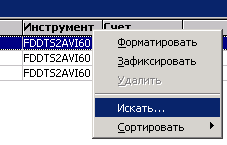
Откроется форма для поиска Найти:Имя колонки (Рис. 4‑7), задайте в ней в поле Find what искомое значение и задайте параметры поиска (Match whole word only - искать слово целиком, Match case - поиск с учетом регистра, Direction - направление поиска (Up - вверх, Down - вниз)).
Рис. 4‑52. Форма для поиска в колонке таблицы.

Работа со специфическими видами документов
В этом разделе рассмотрены особенности специфических видов документов.
Особенности графических документов были рассмотрены в подразделе 2.1.11, а среди табличных документов имеются следующие виды, имеющие свою специфику:
- Инструменты - таблица финансовых инструментов. См. подраздел 5.1. Котировки - "стакан котировок", см. подраздел 5.1.2 Заявки - таблица заявок. См. подраздел 5.2. Сделки - таблица сделок. См. подраздел 5.3. Секции - таблица биржевых секций. См. подраздел 5.4. Режимы - таблица режимов торгов. См. подраздел 5.5. Участники - таблица участников. См. подраздел 5.6. Пользователи - таблица пользователей. См. подраздел 5.7. Клиенты - таблица клиентов. См. подраздел 5.8. Регистры - таблица позиционных регистров. См. подраздел 5.9. Открытые позиции - таблица открытых позиций. См. подраздел 5.10. Расписание - таблица с расписанием операционного дня биржи. См. подраздел 5.12. Сообщения - таблица сообщений. См. подраздел 5.13. Станции назначения - таблица станций назначения. См. подраздел 5.14 Корзина Заявок - таблица для подготовки корзины заявок, которые могут быть отправлены в другое время. См. подраздел 5.11.
В описаниях этих табличных документов указан состав колонок которые могут в них отображаться.
Конкретный состав и порядок отображаемых колонок задается настройками шаблона документа, в частности, состав отображаемых колонок настраивается при помощи команды Действия > Таблица > Выбрать колонки (см. подразделы 2.1.12 и 2.3).
ИнструментыЭто таблица финансовых инструментов.
Выделив в ней какую-либо строку, можно выполнить следующие действия для отображаемого в ней финансового инструмента:
- двойным щелчком мыши открыть таблицу котировок для этого финансового инструмента (см. п. 5.1.2.) создать биржевую заявку на покупку или на продажу этого финансового инструмента, применив команду Действия > Заявка > Ввести (дублируется пиктограммой
 в панели инструментов), см. подраздел 5.1.3.
 Как открыть таблицу финансовых инструментов
Чтобы открыть стандартный табличный документ с информацией о финансовых инструментах, воспользуйтесь командой Таблицы > Инструменты. Эта команда дублируется в панели инструментов пиктограммой  .
.
Откроется табличный документ Инструменты (Рис. 5‑1).
Рис. 5‑53. Таблица финансовых инструментов.
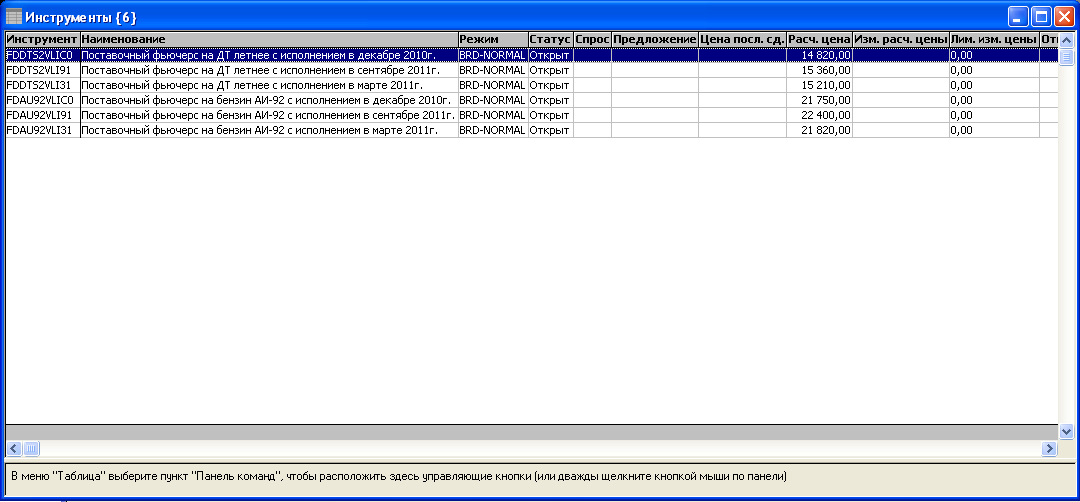
В колонках этого документа может отображаться следующая информация о финансовых инструментах:
- Инструмент - идентификатор (код) финансового инструмента Наименование - наименование финансового инструмента Режим - режим торгов Статус - состояние торгов по инструменту (открыты, закрыты, приостановлены) Спрос - лучшая заявка на покупку Предложение - лучшая заявка на продажу Цена посл. сд. - цена последней сделки Расч. цена - расчетная цена Изм. расч. цены - изменение расчетной цены Мин. цена - нижний предел разрешенной цены Макс. цена – верхний предел разрешенной цены Откр. позиц., контр. – открытые позиции, выраженные в количестве контрактов Изм. откр. позиц., контр. – изменение открытых позиций, выраженное в количестве контрактов Кол-во сд. - количество сделок Объем торгов, руб. - объем торгов, выраженный в рублях Объем торгов, контр. - объем торгов, выраженный в количестве контрактов Объем торгов (адр), руб. - объем торгов по адресным заявкам, выраженный в рублях Объем торгов (адр), контр. - объем торгов по адресным заявкам, выраженный в количестве контрактов Цена открытия Наиб. цена сд. - наибольшая цена сделки Наим. цена сд. - наименьшая цена сделки Время посл. сд. - время последней сделки Объем посл. сд., контр. - объем последней сделки, контрактов Размер лота Шаг цены Заявок на покупку - количество заявок на покупку Заявок на продажу - количество заявок на продажу Расч. цена пред. торг. дня - расчетная цена предыдущего торгового дня Кол-во заявок - количество заявок Кол-во акт. заявок - количество активных заявок Тип инструмента – тип инструмента Код валюты – код валюты Наименование валюты – наименование валюты Объем посл. сд., руб. - объем последней сделки, в рублях Тип режима – тип режима RFQ - Объем, контр. – количество контрактов выставленных на ликвидацию Лим. изм. цены - лимит изменения цены Лим. изм. цены (%) - лимит изменения цены в процентах Мин. постав. партия - минимальная поставочная партия Вагонная норма – грузоподъемность вагона, определяет кратность количества в заявках на поставку Объем акт. заявок на продажу, руб. - объем активных заявок на продажу, выраженный в рублях Объем акт. заявок на продажу, контр. - объем активных заявок на продажу, количество контрактов Объем акт. заявок на покупку, руб. - объем активных заявок на покупку, выраженный в рублях Объем акт. заявок на покупку, контр. - объем активных заявок на покупку, количество контрактов Первый торг. день – дата первого торгового дня для серии инструмента Посл. торг. день – дата последнего торгового лня для серии инструмента День исполнения – дата исполнения для серии инструмента Откр. позиции на нач. раб. дня – количество открытых позиций на начало торговой сессии
Котировки по финансовому инструменту
Для просмотра котировок по интересующему финансовому инструменту, выделите строку с этим инструментом в таблице инструментов (Рис. 5‑1) и дважды щелкните на ней левой кнопкой мыши.
Откроется таблица - "стакан котировок" (Рис. 5‑2).
Рис. 5‑54. Котировки по финансовому инструменту.
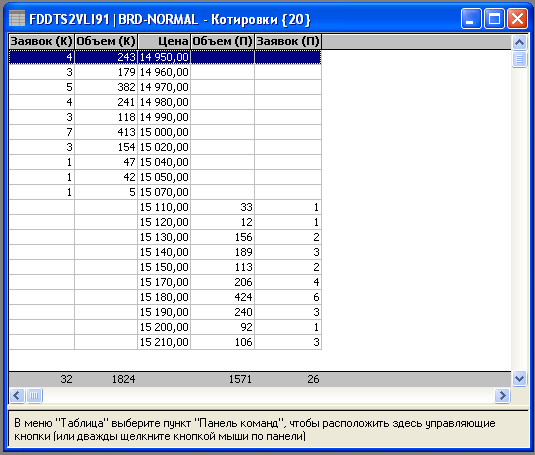
В колонках таблицы котировок указаны количества и объём заявок на покупку и на продажу для различных значений цены. Заявки на покупку обозначаются буквой "К" - купля, а заявки на продажу обозначаются буквой "П" - продажа.
Воспользовавшись командой Действия > Таблица > Выбрать колонки, можно добавить в таблицу котировок следующие колонки:
- Свой объем активный (К) Свой объем общий (К) Своих заявок (К) Денежный объем (покупка) Свой денежный объем активный (покупка) Свой денежный объем общий (покупка) Свой объем активный (П) Свой объем общий (П) Своих заявок (П) Денежный объем (продажа) Свой денежный объем активный (продажа) Свой денежный объем общий (продажа)
Подача заявки по финансовому инструменту
Чтобы создать новую заявку по финансовому инструменту, выделите в таблице инструментов строку с нужным инструментом и примените команду Действия > Заявка > Ввести (дублируется пиктограммой  в панели инструментов).
Описание формы для ввода заявки см. в п. 5.2.2.
Рекомендации по повышению удобства работыКак и другие табличные документы, документ типа Инструменты содержит в нижней части, под таблицей, панель команд (Рис. 2‑33 в подразделе 2.1.12).
Для повышения удобства работы, вы можете самостоятельно добавить в эту панель кнопки Котировки и Заявка, и тогда не придется открывать подменю Операции в главном меню или выбирать соответствующие команды в контекстном меню.
Чтобы сделать это, воспользуйтесь командой Действия > Таблица > Панель команд. Откроется форма Команды (Рис. 5‑3).
Рис. 5‑55. Форма для настройки панели команд - выберите элементы "Котировки" и "Заявка".
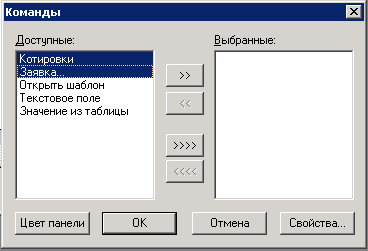
Удерживая клавишу Ctrl на клавиатуре компьютера, нажмите левой кнопкой мыши в поле Доступные на элементы Котировки и Заявка. Они станут выделенными.
Затем нажмите на экранную кнопку ">>". Элементы Котировки и Заявка появятся в поле Выбранные.

|
Из за большого объема этот материал размещен на нескольких страницах:
1 2 3 4 5 6 7 8 9 10 11 12 13 14 15 16 17 |
