


Партнерка на США и Канаду по недвижимости, выплаты в крипто
- 30% recurring commission
- Выплаты в USDT
- Вывод каждую неделю
- Комиссия до 5 лет за каждого referral
Кодировка формата | Примеры отображения чисел, объяснения |
0.00 |
В целой части отображаются все значащие числа (они всегда отображаются при любом форматировании). В целой части отображается незначащий ноль в разряде единиц, поскольку в формате содержится один символ 0 слева от точки. В дробной части отображаются две цифры, даже если они - незначащие нули (т. к. после точки стоят два символа 0). |
0 0. |
Отображается только целая часть, всегда отображается цифра в разряде единиц (даже если она - незначащий ноль). |
00 00. |
Отображается только целая часть (всегда отображаются цифры в разрядах единиц и десятков, даже если они - незначащие нули). |
.00 |
В целой части незначащие нули вообще не отображаются. В дробной части отображается два знака в позициях 1/10 и 1/100, даже если они - незначащие нули. |
#,### #,###. |
Отображается только целая часть (незначащие нули не отображаются). Применяется разделитель тысяч (его позиция указана в формате запятой), который отображается как пробел в соответствии с настройками Windows. Ячейки с нулевыми значениями остаются пустыми, несмотря на то, что включена настройка таблицы для отображения нулевых значений (снят флаг ТАБЛИЦА / Таблица / Не показывать нулевые значения в форме, открывающейся по команде Действия > Таблица > Форматировать). |
[<=1900][GREEN]#,###.00; [<2000][BLUE]#,###.00; [RED]#,###.00 |
Три форматные группы, разделенные символами ";", задают форматирование для трех случаев:
Форматные группы проверяются слева направо. Как только условие какой-либо группы удовлетворяется, остальные группы не рассматриваются. Последняя группа не содержит условия и выполняется при невыполнении условий первой и второй групп, т. е. NOT(x<=1900) AND NOT(x<2000) = (x>1900) AND (x>=2000) = (x>=2000) В результате, числа будут выводиться следующим цветом шрифта:
Нечисловые данные будут выводиться цветом, заданным в настройках таблицы или колонки. |
[>=1000][<=2000][Red]#,##0.00; #,##0.0000 |
В первой форматной группе заданы сразу два условия, [>=1000] и [<=2000]. Числа, попадающие в интервал [1000;2000] будут выводиться красным шрифтом. Вторая форматная группа задает формат для всех остальных чисел, причем они будут выводиться с точностью до 4 десятичных знаков в дробной части. |
,0.00% |
Выводимое число умножается на 100 и справа от него добавляется символ процента (%). Формат количества знаков в дробной части и отображения незначащих нулей задается уже для числа, преобразованного в проценты (т. е. число первая цифра в дробной части здесь задает (1/10)%=(1/10)/100=1/1000. Символ "," (запятая) в спецификации формата означает, что при выводе чисел надо применять разделители тысяч (они задаются в настройках Windows, в нашем примере - пробелы). |
#,##0.00 рублей #,##0.00 у. е. $#,##0.00 |
Текст до или после формата числа добавляется к отображению числа слева или справа, соответственно. |
[=0][Red]ноль!!! |
В этом примере в ячейках с нулевыми данными (условие [=0]) красным шрифтом (спецификация [Red]) выводится текст "ноль!!!". Поскольку формат для самого числа вообще не задан, то выводится только текст без числа 0. При невыполнении условия должна была бы выполняться следующая форматная группа, но она отсутствует, поэтому для ненулевых чисел ячейки остаются пустыми. |
[=0][Red]ноль!!!; |
Первая форматная группа выводит в ячейках с нулевыми числами текст "ноль!!!" красным шрифтом. Само число 0 при этом не выводится. Вторая форматная группа выводит в ячейках с числами от 0 до 1900 текст "мало" зеленым шрифтом. Сами числа при этом не выводятся. Третья форматная группа выводит в ячейках с числами от 1900 до 2000 значения этих чисел, синим шрифтом, с двумя обязательными десятичными знаками в дробной части. Четвертая форматная группа выводит в ячейках с отрицательными числами (которых вообще не должно быть) текст "ERROR" красным шрифтом. Пятая форматная группа выводит во всех остальных ячейках с числами (а это - ячейки с числами больше 2000, поскольку все другие варианты охватываются предыдущими форматными группами) текст "много!!!" розовым шрифтом, не выводя при этом сами числа. Поскольку четвертая форматная группа не должна срабатывать на нормальных данных, для более эффективной работы имеет смысл поместить вариант для отрицательных чисел на последнее место, составив такую спецификацию формата: [=0][Red]ноль!!!; |
[=0];#,###.00 | В первой форматной группе установлено условие [=0], благодаря которому форматирование этой группы применяется лишь для нулевых чисел. Сам формат пуст, что означает отсутствие отображения чисел (нулевых). Вторая форматная группа определяет форматирование ненулевых чисел, они будут выводиться и использованием формата #,###.00. Это форматирования можно применить для выборочного отказа от отображения нулевых значений лишь в некоторых колонках. Если это нужно, то включите для всей таблицы отображение нулевых значений, а затем применить формат [=0];#,###.00 лишь к тем колонкам, где не нужно отображать нулевые значения. Пример. Отображение нулей разрешено в настройках таблицы, но подавлено в одной колонке:
|
[red]#,###.00; |
Имеется три форматные группы, причем условия форматирования не указаны. Применяется следующие стандартные условия:
|
#,##0.0000 |
В целой части показывается хотя бы одна цифра (даже незначащий ноль). Дробная часть выводится с точностью до 4 знаков, незначащие нули отображаются. Символ "," (запятая) означает, что в отображении применяется разделитель тысяч (заданный в настройках Windows). |
#,##0.0000, |
Первая запятая означает, что в отображении применяется разделитель тысяч. Вторая запятая в спецификации формата (последний символ) означает масштабирование отображаемых чисел в масштабе 1:1000. |
#,##0.0000,, |
Две запятых в конце спецификации формата означают масштабирование отображаемых чисел в масштабе 1:1000000. |
#,##0.0000,,% |
Символ % в конце спецификации формата задает преобразование выводимых чисел в процентную форму (числа умножаются на 100 и справа добавляется знак процента). Остальное форматирование также действует. |



















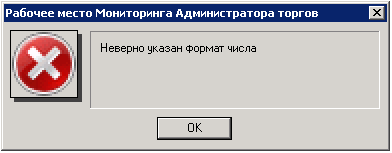
Если формат числа был задан с нарушением синтаксиса, то программа выдаст сообщение об ошибке:
ормат даты/времени
Формат даты/времени используется для индивидуальной настройки отображения даты и/или времени в колонках табличных документов, содержащих дату и/или время.
Доступ к настройкам форматирования даты/времени производится при помощи команды Действия > Таблица > Форматировать, после применения которой нужно указать форматируемую колонку табличного документа и открыть вкладку Формат даты/времени (Рис. 2‑32).
Коды, состоящие из символа % и последующей латинской буквы, преобразуются в значения даты/времени, как правило, с использованием мнемоники слов английского языка (Year, day, month, Minute, Second и т. д.), в соответствии с нижеприведенной таблицей. Текст, не являющийся элементами синтаксиса, передается в отображение даты/времени без изменений. При необходимости отобразить сам символ %, его нужно удвоить.
Код | Заменяется на | Пример |
%a | Сокращенное название дня недели *) | Thu |
%A | Полное название дня недели *) | Thursday |
%b | Сокращенное название месяца *) | Aug |
%B | Полное название месяца *) | August |
%c | Дата и время *) | Thu Aug 23 14:55:02 2001 |
%d | Число (т. е. день месяца - от 01 до 31) | 23 |
%H | Час в формате 24h (00-23) | 14 |
%I | Час в формате 12h (01-12) | 02 |
%j | Номер дня от начала года (001-366) | 235 |
%m | Числовое обозначение месяца (01-12) | 08 |
%M | Минуты (00-59) | 55 |
%p | Обозначение времени суток до полудня или после полудня:
| PM |
%S | Секунды (00-61) | 02 |
%s | Миллисекунды (000-999) | 788 |
%u | Микросекунды (000-999) | |
%n | Наносекунды (000-999) | |
%U | Номер недели, если считать первое воскресенье считать началом недели с номером один (00-53) | 33 |
%w | Номер дня внутри недели (0-6), воскресенье обозначается как "0" | 4 |
%W | Номер недели, если считать первый понедельник первым днем недели с номером один (00-53) | 34 |
%x | Обозначает дату *) | 08/23/01 |
%X | Обозначает время *) | 14:55:02 |
%y | Две последних цифры в обозначении года (00-99) | 01 |
%Y | Год | 2001 |
%Z | Название или обозначение часового пояса | CDT |
%% | Символ "%" | % |
*) Отображение зависит от локальных настроек
Данная документация предоставляется Санкт-Петербургской Международной Товарно-сырьевой Бирже (СПбМТСБ) в соответствии с договором или договорами, существующими между CMA Small Systems AB и СПбМТСБ и содержащими ограничения на использование программного обеспечения и документации и их раскрытие третьим сторонам. За исключением случаев, явно оговоренных в упомянутых выше договорах или в действующем законодательстве, копирование, воспроизводство, перевод, распространение, изменение, лицензирование, публикация или показ какой-либо части данной документации, в любой форме, или любыми средствами, запрещается. Информация, содержащаяся в настоящей документации, может быть изменена без предварительного уведомления и не гарантирует отсутствие ошибок. Если вы нашли ошибки, пожалуйста, сообщите нам о них в письменном виде. Copyright © 2010 CMA Small Systems AB Адрес для направления почтовой корреспонденции: Филиал компании СМА Смол Системз Актиеболаг в г. Москве Россия, 125167, г. Москва, Ленинградский проспект д.37 «А», корпус 14. Телефон: +7 (495) 745-84-84 |

|
Из за большого объема этот материал размещен на нескольких страницах:
1 2 3 4 5 6 7 8 9 10 11 12 13 14 15 16 17 |
