


Партнерка на США и Канаду по недвижимости, выплаты в крипто
- 30% recurring commission
- Выплаты в USDT
- Вывод каждую неделю
- Комиссия до 5 лет за каждого referral
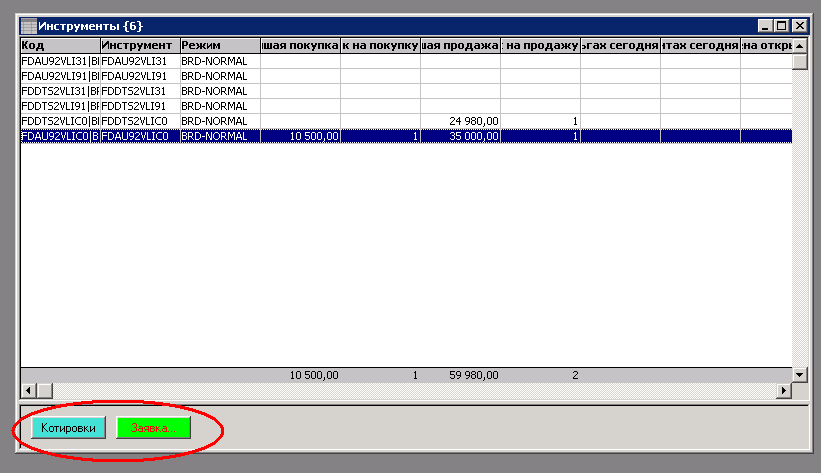
Для дополнительного удобства в работе, чтобы быстро ориентироваться в интерфейсе программы, настройте внешний вид добавляемых кнопок по своему вкусу, например, задав для кнопки Котировка голубой цвет фона, а для кнопки Заявка - зеленый цвет фона и красный цвет шрифта. Для этого выделяйте по очереди элементы в поле Выбранные и нажимайте на кнопку Свойства, а затем задайте внешний вид для кнопок (см. Рис. 2‑36 в подразделе 2.1.12).
Закончив работу с настройкой панели команд, нажмите на OK в форме Команды (Рис. 5‑3). В панели команд табличного документа Инструменты появятся две кнопки - для просмотра стакана котировок и для подачи заявок (Рис. 5‑4).
Рис. 5‑56. К таблице документов добавлены кнопки "Котировки" и "Заявка".
Этот табличный документ отображает поданные заявки на покупку и/или на продажу финансовых инструментов, а также входящих адресных заявок. При этом для входящих адресных заявок отображаются значения столбцов Позиционный регистр и Пользователь.
Как открыть таблицу заявокЧтобы открыть стандартный табличный документ со списком биржевых заявок, воспользуйтесь командой Таблицы > Заявки в главном меню. Эта команда дублируется в панели инструментов пиктограммой  .
.
Откроется табличный документ Заявки (Рис. 5‑5). Его не следует путать с корзиной заявок (см. подраздел 5.14).
Рис. 5‑57. Таблица заявок.
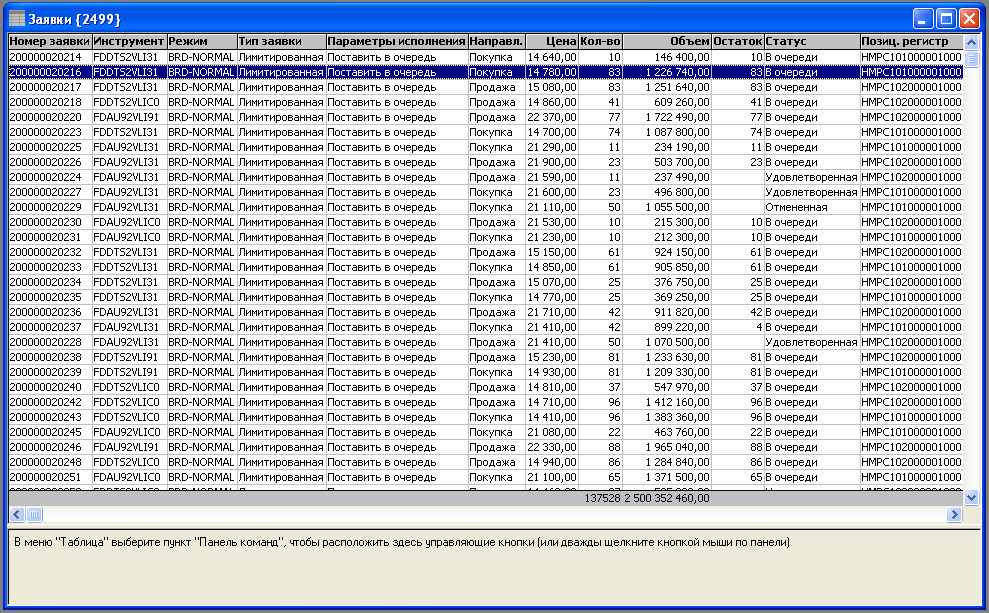
Таблица заявок может отображать следующие колонки:
- Номер заявки - идентификатор заявки Инструмент - код финансового инструмента, для продажи или покупки которого создана эта заявка Режим – режим торгов Тип заявки - тип заявки, например, адресная, лимитированная, рыночная Параметры исполнения - условие исполнения заявки, например FOK - Все или отклонить, PIQ - Поставить в очередь, IOC - Снять остаток Направл. - указывает направление заявки - на покупку либо на продажу Цена - цена одной единицы финансового инструмента, для продажи или покупки которого создана эта заявка Кол-во - количество единиц финансового инструмента, для продажи или покупки которого создана эта заявка Объем - Под объемом понимается значение, вычисляемое по следующей формуле:
[цена сделки] х [количество контрактов в сделке] х [количество лотов в одном контракте]
Например, совершена сделка по цене 16000 руб. с количеством контрактов = 6, для данного типа инструмента параметр "Количество лотов в одном контракте" установлен равным 1. Следовательно, объем сделки вычисляется следующим образом: 16000 х 6 х 1 = 96000 (руб.) Остаток Статус (например, отмененная, находящаяся в очереди, удовлетворенная, замороженная) Позиц. регистр - позиционный регистр (не отображается для входящих адресных заявок) Время ввода – время приема заявки СЭТ СР Время отмены – время отмены заявки в СЭТ СР Контрагент - идентификатор контрагента ММ - признак, что заявка введена маркет-мейкером (состояние этого поля отображается только для заявок от имени того участника, к которому относится пользователь, вошедший в систему) Пользователь - идентификатор пользователя (не отображается для входящих адресных заявок) Клиент / Участник клиринга - идентификатор клиента / участника клиринга Описание результата Код результата Время действия заявки Участник торгов - идентификатор участника торгов Информация результата Комментарий
Ввод заявки
Чтобы сформировать и отправить в торговую систему заявку на покупку или продажу инструмента, по которому проводятся торги, необходимо выполнить одно из следующих действий:
- применить команду Действия > Заявка > Ввести (дублируется пиктограммой
 панели управления) и командой Ввести заявку контекстного меню таблицы финансовых инструментов (с выбранным финансовым инструментом) или таблицы котировок); дважды щелкнуть строку в таблице котировок; выбрав строку с требуемым финансовым инструментом, применить команду Ввести заявку в контекстном меню таблицы Инструменты; применить команду Ввести заявку в контекстном меню таблицы Котировки; выбрать заявку в таблице Заявки и применить команду Действия > Заявка > Копировать или Копировать в контекстном меню таблицы заявок
 Если при вызове диалогового окна ввода заявки была активна таблица Инструменты, то поле Инструмент будут заполнено соответствующим значением из текущей строки таблицы.
Если диалоговое окно для ввода заявки вызывалось из таблицы Котировки, то поля Инструмент, Цена и Количество будут заполнены соответствующими значениями из текущей строки таблицы котировок, а направленность заявки будет противоположной.
Откроется форма Заявка с параметрами заявки для выбранного инструмента (Рис. 5‑6).
Рис. 5‑58. Заполнение параметров заявки для выбранного финансового инструмента.
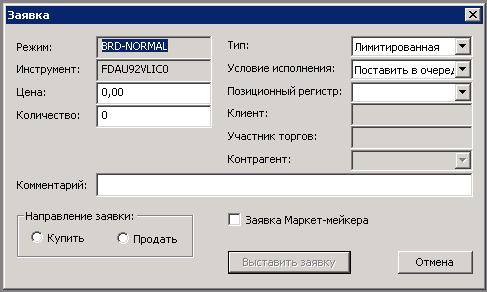
Проверьте правильность данных заявки и задайте необходимые параметры заявки:
- Режим (подставляется значение из выбранной строки таблицы с финансовыми инструментами) Инструмент (подставляется значение из выбранной строки таблицы с финансовыми инструментами) Цена Количество Тип (тип заявки, например, Лимитированная, Рыночная, Адресная) Условие исполнения (например FOK - Все или отклонить, PIQ - Поставить в очередь, IOC - Снять остаток) Позиционный регистр Клиент Участник торгов Контрагент Комментарий
В случае, если заявка подается как заявка маркет-мейкера, установите флаг Заявка Маркет-мейкера.
В зависимости от выбора в некоторых полях, другие поля могут оказаться недоступными для редактирования. Например, при выборе рыночного типа заявки поля Цена и Условия исполнения становятся недоступными, что соответствует природе рыночной заявки.
Укажите направление заявки при помощи селективной кнопки Купить или Продать. После выбора направления заявки вся форма будет выделена зеленым (Рис. 5‑7) либо красным цветом (Рис. 5‑8).
После ввода всех необходимых данных нажмите на экранную кнопку Выставить заявку. Для выхода из формы без создания заявки, нажмите на экранную кнопку Отмена.
Рис. 5‑59. Форма ввода заявки на покупку выделяется зеленым цветом.
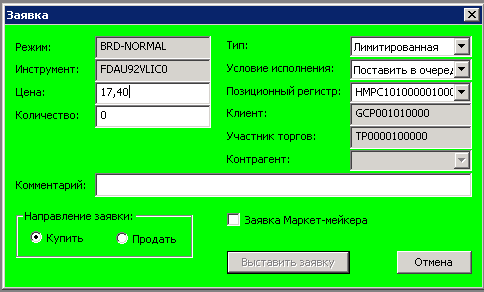
Рис. 5‑60. Форма ввода заявки на продажу выделяется красным цветом.
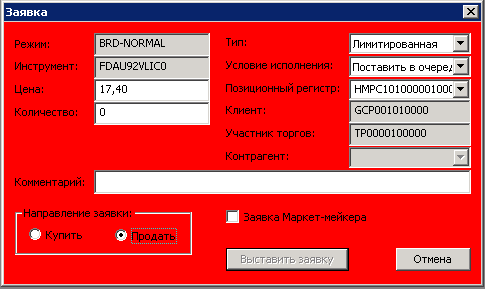
Кнопка Выставить заявку становится активной после того, как форме будут заданы все необходимые значения полей. При попытке подать заявку с некорректными данными, не соответствующие правилам биржевых торгов и/или не удовлетворяющие установленным биржей ограничениям (например, с заведомо заниженной ценой), будет выдано сообщение об ошибке.
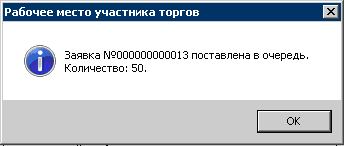
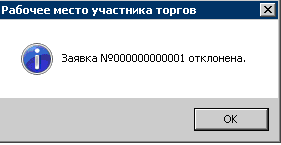
Приняв заявку, программа выдаст сообщение с подтверждением регистрации заявки, о количестве удовлетворенных, поставленных в очередь и отклоненных лотов (Рис. 5‑9), если только выдача таких сообщений не отменена настройкой во вкладке Торговля формы Настройки, открывающейся при выполнении команды Настройки > Параметры (см. подраздел 3.6).
Рис. 5‑61. Сообщения после подачи заявки.
Рыночная заявка исполняется по лучшим ценам. При этом лучшей ценой является:
- для заявок на покупку - минимальная цена среди цен заявок на продажу данного товара; для заявок на продажу - максимальная цена среди цен заявок на покупку данного товара.
Рыночная заявка исполняется до тех пор пока не выполнится одно из следующих условий:
- объем сделок по данной заявке равен объему данной заявки; заявки противоположной направленности по отношению к подаваемой рыночной заявки отсутствуют.
В случае отсутствия котировок, противоположных направленности подаваемой рыночной заявки, рыночная заявка снимается.
Изменение заявки
Чтобы изменить заявку, выделите её строку в таблице заявок (Рис. 5‑5), нажав левой кнопкой мыши, и примените команду Действия > Заявка > Изменить.
Допускается снятие только собственных активных заявок.
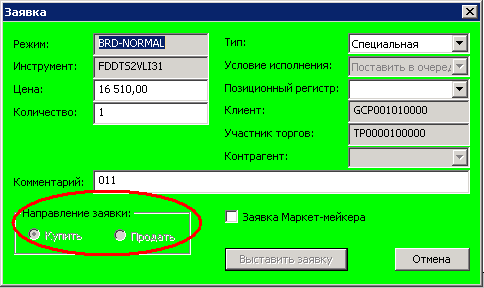
Откроется соответствующим образом выделенная цветом форма с параметрами выбранной заявки, аналогичная форме для ввода заявки, но не позволяющая изменить направление заявки - куплю либо продажу (Рис. 5‑10). Внесите необходимые изменения и нажмите экранную кнопку Выставить заявку. Для выхода из формы без внесения изменений в заявку, нажмите на экранную кнопку Отмена.
Рис. 5‑62. Внесение изменений в заявку (направление заявки менять нельзя).
Чтобы копировать биржевую заявку, выделите её строку в таблице заявок (Рис. 5‑5), нажав левой кнопкой мыши, и примените команду Действия > Заявка > Копировать в главном меню.
Допускается копирование только собственных заявок, при этом статус копируемой заявки может быть любым.
Откроется соответствующим образом выделенная цветом форма с параметрами выбранной заявки, аналогичная форме для ввода заявки, но не позволяющая изменить направление заявки - куплю либо продажу (Рис. 5‑10). Внесите необходимые изменения и нажмите экранную кнопку Выставить заявку. Для выхода из формы без внесения изменений в заявку, нажмите на экранную кнопку Отмена.
Снятие заявки
Чтобы снять заявку, для которой такая операция допустима, выделите её строку в таблице заявок (Рис. 5‑5), нажав левой кнопкой мыши, и примените команду Действия > Заявка > Снять.
Допускается снятие только собственных активных заявок.
СделкиЭто таблица сделок.
В таблице Сделки, открытой для пользователя, вошедшего в систему, отображаются только свои адресные сделки. Остальные Участники торгов не должны видеть чужие адресные сделки.

|
Из за большого объема этот материал размещен на нескольких страницах:
1 2 3 4 5 6 7 8 9 10 11 12 13 14 15 16 17 |
