


Партнерка на США и Канаду по недвижимости, выплаты в крипто
- 30% recurring commission
- Выплаты в USDT
- Вывод каждую неделю
- Комиссия до 5 лет за каждого referral
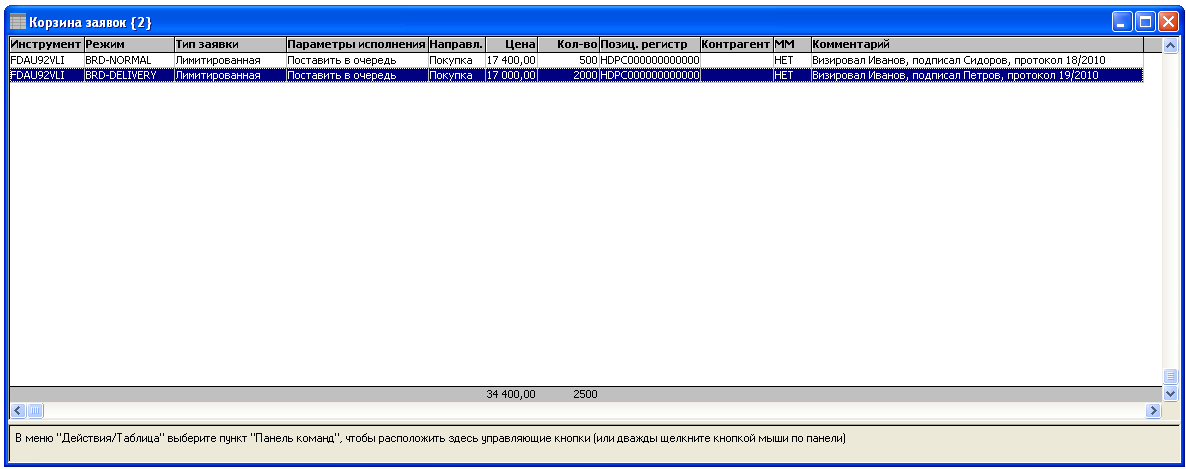
Чтобы изменить какую-либо из заявок, имеющихся в корзине, выделите строку таблицы с изменяемой заявкой и примените команду Действия > Корзина заявок > Редактировать.
Откроется форма Заявка в корзине заявок (Рис. 5‑20), в которой надо внести желаемые изменения (например, изменить цену или количество единиц финансового инструмента, или направление заявки - Купить либо Продать). Задав необходимые изменения, нажмите на экранную кнопку OK, чтобы передать изменения в соответствующую запись корзины заявок. При нажатии на экранную кнопку Отмена форма закроется без внесения изменений в заявку.
Запись изменяемой заявки изменится в таблице корзины заявок соответственно внесенным вами изменениям.
Удаление заявок из корзиныЧтобы удалить из корзины одну или несколько заявок, выделите их записи в табличном документе корзины заявок и примените команду Действия > Корзина заявок > Удалить. Для выделения нескольких записей в таблице удерживайте клавишу Ctrl на клавиатуре.
Программа попросит подтвердить ваше решение. Подтвердите свое решение об удалении заявок, нажав на экранную кнопку Yes, либо не удаляйте заявки, нажав на No.
Передача корзины заявок на серверДля передачи подготовленной корзины заявок на сервер, используйте команду Действия > Корзина заявок > Послать.
Сохранение корзины заявок в XML-файлеВ программе предусмотрена возможность сохранять заявки в XML-файле на диске.
Для этого примените команду Действия > Корзина заявок > Сохранить. Откроется стандартное окно операционной системы для сохранения файлов.
Рис. 5‑74. Сохранение заявок в XML-файле.
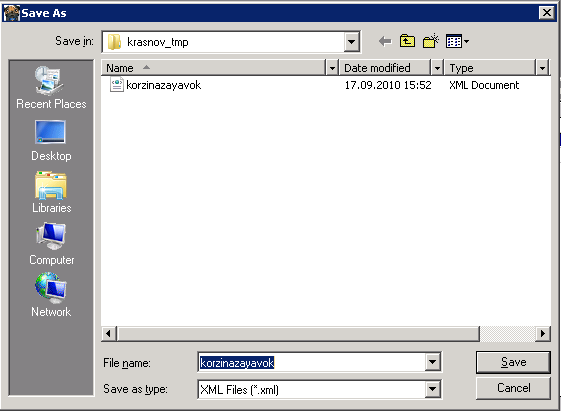
Укажите нужную папку и имя файла и нажмите экранную кнопку для сохранения файла. Вся корзина заявок будет сохранена в указанном вами XML-файле:
Считывание корзины заявок из XML-файла
Корзину заявок, сохраненную ранее в XML-файле, можно прочитать из этого файла, воспользовавшись командой Действия > Корзина заявок > Загрузить.
Откроется стандартное окно операционной системы для доступа к файлам (Рис. 5‑23). Укажите XML-файл, в котором ранее была сохранена корзина и нажмите на экранную кнопку для считывания файла.
Рис. 5‑75. Загрузка ранее сохраненной корзины заявок из XML-файла.
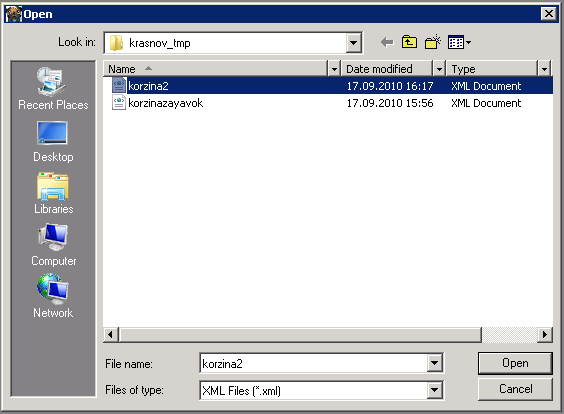
Корзина заявок, отображаемая в таблице Корзина заявок, изменится в соответствии с данными из загруженного XML-файла.
Расписание
Это таблица, содержащее расписание операционного дня (таблицу периодов операционного дня).
Как открыть расписание операционного дняЧтобы открыть стандартный табличный документ с расписанием операционного дня, воспользуйтесь командой Таблицы > Расписание.
Откроется табличный документ Расписание (Рис. 5‑24).
Рис. 5‑76. Таблица с расписанием операционного дня.
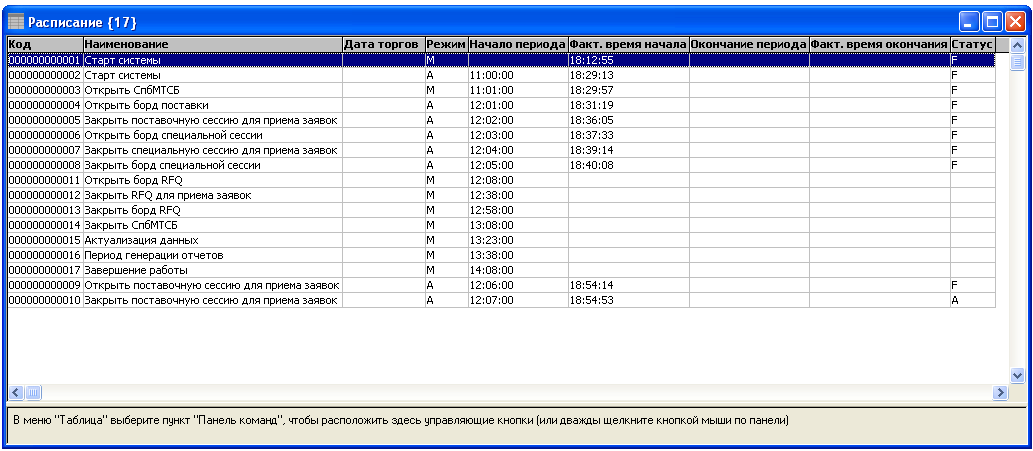
В колонках этого документа может отображаться следующая информация о расписании операционного дня:
- Код Наименование Дата торгов Режим Начало периода Факт. время начала - фактическое время начала периода Окончание периода Факт. время окончания - фактическое время окончания периода Статус
Добавление дополнительных колонок в эту таблицу не предусмотрено.
Это таблица текстовых сообщений, содержащих информацию, которой обмениваются между собой пользователи, а также информацию, генерируемую системой в некоторых ситуациях.
Некоторые сообщения являются обязательными к прочтению, при их поступлении будет в обязательном порядке открываться форма, закрыть которую и вернуться к работе с программой можно лишь подтвердив факт прочтения переданного сообщения.
Для работы с сообщениями применяются следующие команды в подменю Действия > Сообщения главного меню:
- Послать сообщение Прочитать Пометить как прочитанное Пометить как непрочитанное
Эти команды также доступны из контекстного меню, открывающегося при нажатии в таблице правой кнопкой мыши.
Наличие непрочитанных сообщений обозначается при помощи индикатора новых сообщений пользователю, который выглядит как маленький нераскрытый конверт:  . в строке состояния (см. подраздел 2.7).
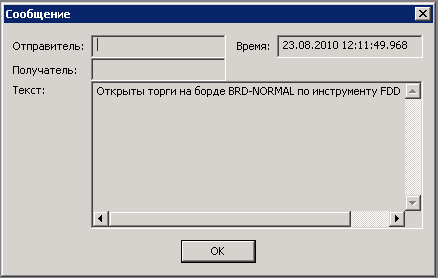
Некоторые сообщения (высокоприоритетные) обязательны к прочтению, они открывают форму для чтения сообщения автоматически, без вашей команды (Рис. 5‑25), как только становятся доступными. Вы сможете продолжить работу после того, как закроете форму с поступившим сообщением.
Рис. 5‑77. Приоритетные сообщения открываются автоматически, без команды пользователя.
Чтобы открыть список сообщений, воспользуйтесь командой Таблицы > Сообщения в главном меню.
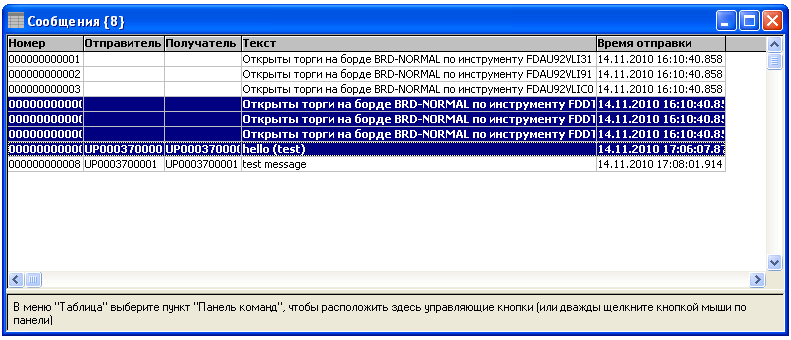
Откроется табличный документ Сообщения (Рис. 5‑26), содержащий поступившие сообщения. Непрочитанные сообщения выделяются в ней жирным шрифтом.
Рис. 5‑78. Таблица сообщений.
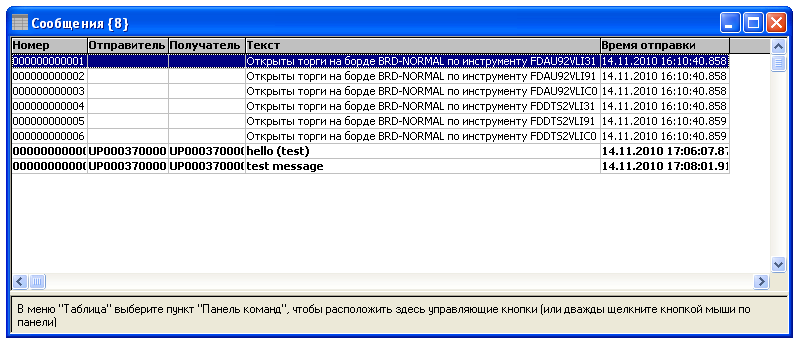
В колонках этого документа может отображаться следующая информация о сообщениях:
- Номер Отправитель Получатель Текст Время отправки Приоритет
Воспользуйтесь командой Действия > Сообщения > Послать сообщение. Откроется форма для ввода отправляемого сообщения (Рис. 5‑27).
Рис. 5‑79. Создание сообщения для отправки.
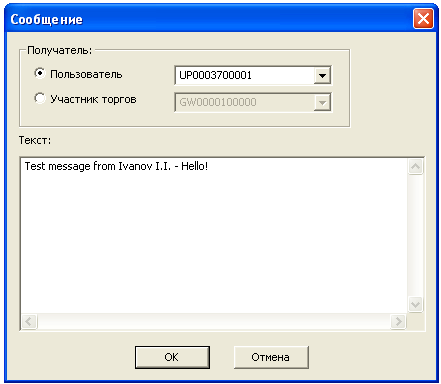
Укажите получателя (в поле Получатель выберите Пользователь либо Участник торгов и введите либо выберите код получателя сообщения в соответствующем выпадающем списке), введите текст сообщения в поле Текст, затем нажмите на OK.
В зависимости о вашего выбора, сообщение будет отправлено указанному пользователю, либо всем участникам указанного участника.
Если необходимо, чтобы важное сообщение прервало работу получателя всплывающим окном, включите флажок Прерывать работу получателя всплывающим окном сообщения.
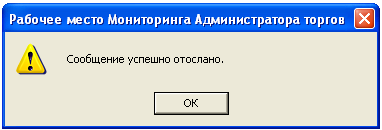
Система известит вас об отправке сообщения (Рис. 5‑28).
Рис. 5‑80. Сообщение отправлено.
Напомним, что некоторые сообщения (высокоприоритетные) обязательны к прочтению и открываются автоматически, сразу после того, как становятся доступными для прочтения (Рис. 5‑25).
Все поступившие сообщения отображаются в таблице сообщений (Рис. 5‑26), причем непрочитанные сообщения выделяются жирным шрифтом.
Чтобы прочесть сообщение, выделите строку с нужным сообщением, нажав на неё левой кнопкой мыши, и примените команду Действия > Сообщения > Прочитать в главном меню. Откроется форма для чтения сообщения. (Рис. 5‑25).
Тот же эффект получится при двойном щелчке мышью на строку с интересующим сообщением.
Отметка сообщений как прочитанныхЕсли вы хотите пометить одно или несколько сообщений как прочитанные, не открывая их, выделите их в таблице сообщений (Рис. 5‑26), нажимая левой кнопкой мыши при нажатой клавише Ctrl, и примените команду Действия > Сообщения > Пометить как прочитанное.
Выбранные сообщения станут отображаться в таблице сообщений нежирным шрифтом.
Отметка сообщений как непрочитанныхЕсли вы хотите пометить одно или несколько сообщений как непрочитанные, выделите их в таблице сообщений (Рис. 5‑26), нажимая левой кнопкой мыши при нажатой клавише Ctrl, и примените команду Действия > Сообщения > Пометить как непрочитанное.
Выбранные сообщения станут отображаться в таблице сообщений нежирным шрифтом (Рис. 5‑29).
Рис. 5‑81. Несколько сообщений выделены пользователем как непрочитанные.
Наличие непрочитанных сообщений будет отображаться в строке состояния при помощи пиктограммы  .
.
Это таблица станций назначения, т. е. мест, куда должен физически доставляться купленный биржевой товар, откуда покупатель забирает его самостоятельно (например, железнодорожная станция, куда должны быть доставлены цистерны с купленными нефтепродуктами).
Как открыть таблицу станций назначенияЧтобы открыть стандартный табличный документ с информацией станциях назначения, воспользуйтесь командой Таблицы > Станции назначения в главном меню.
Откроется табличный документ Станции назначения (Рис. 5‑18).
Рис. 5‑82. Таблица станций назначения.
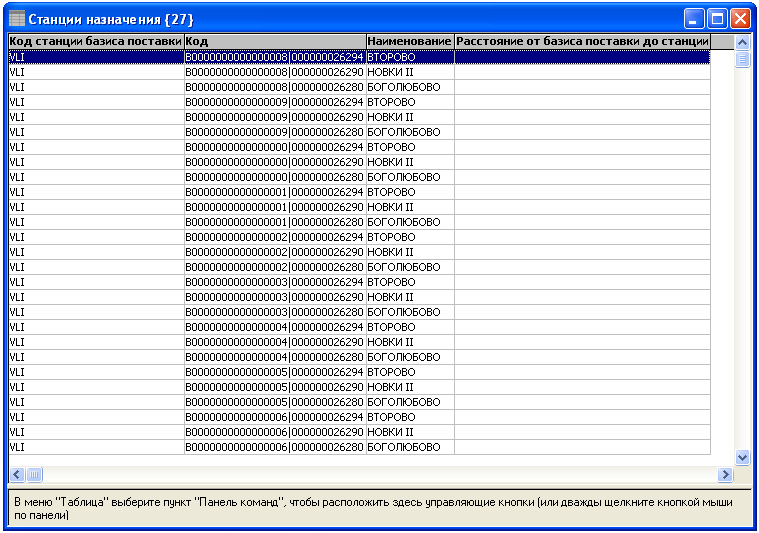
В колонках этого документа отображается следующая информация о станциях назначения:
- Код станции базиса поставки Код Наименование Расстояние от базиса поставки до станции
- Инструмент Направл.
ормат чисел
В некоторых случаях можно задавать формат числовых данных, представляющий собой условную запись для задания следующих элементов для отображения следующих настроек:
- количество цифр в целой части записи чисел количество цифр в дробной части записи чисел настройки для отображения незначащих нулей символ, применяемый как разделитель тысяч (т. е. групп из трех разрядов в больших числах) округление до тысяч добавление текста (например, названий валют или единиц измерения) перевод дробей в проценты цветовое выделение, в том числе условное (действующее только при попадании отображаемых чисел в некоторые интервалы) цветовое выделение изменяющихся чисел, в зависимости от скорости изменения
Формат чисел задается текстовой строкой, состоящей из одной или нескольких форматных групп, разделенных символами ; (точка с запятой).

|
Из за большого объема этот материал размещен на нескольких страницах:
1 2 3 4 5 6 7 8 9 10 11 12 13 14 15 16 17 |
