


Партнерка на США и Канаду по недвижимости, выплаты в крипто
- 30% recurring commission
- Выплаты в USDT
- Вывод каждую неделю
- Комиссия до 5 лет за каждого referral
Пример:
Участник торгов №1 совершил адресную сделку на покупку с Участником торгов №2. Сделка состоит из 2-х частей:
- Участник торгов №1 с Центральным контрагентом (номер сделки на покупку 00000000001) Участник торгов №2 с Центральным контрагентом (номер сделки на продажу 00000000002)
Участник торгов №1 должен видеть только сделку 00000000001.
Участник торгов №2 должен видеть только сделку 00000000002.
Как открыть таблицу сделокЧтобы открыть стандартный табличный документ с таблицей сделок, воспользуйтесь командой Таблицы > Сделки. Эта команда дублируется в панели инструментов пиктограммой  .
.
Откроется табличный документ Сделки (Рис. 5‑11).
Рис. 5‑63. Таблица сделок.
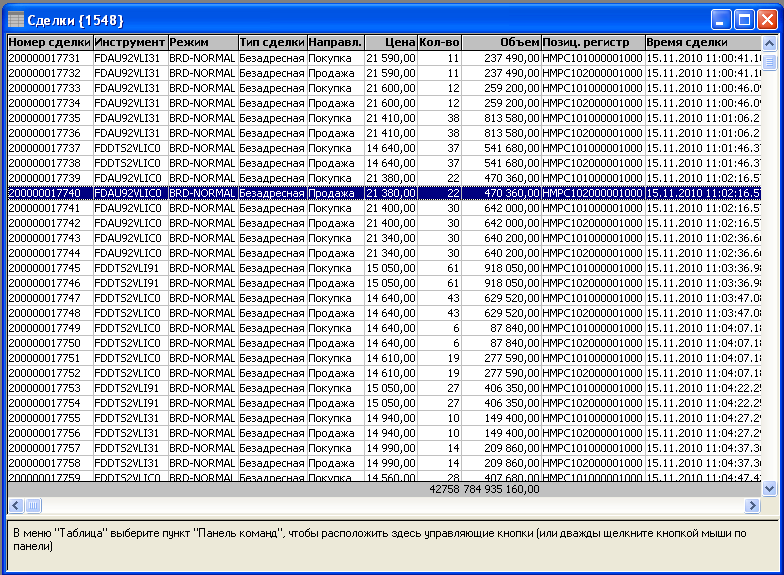
В колонках этого документа может отображаться следующая информация о сделках:
- Номер сделки - идентификатор сделки Инструмент - идентификатор финансового инструмента Режим - режим торгов Тип сделки - присваивается системой в зависимости от типа заявок, например Адресная или Рыночная Направл. - покупка или продажа Цена – цена, по которой заключена сделка Кол-во – количество контрактов Объем – объем сделки в рублях Участник торгов – идентификатор участника торгов Позиц. регистр - позиционный регистр Время сделки – время заключения сделки в СЭТ СР Номер заявки – номер заявки участвовавшей в сделке Контрагент - идентификатор контрагента Клиент / Участник клиринга - идентификатор клиента / участника клиринга Комментарий
Это таблица биржевых секций.
Чтобы открыть стандартный табличный документ со списком биржевых секций, воспользуйтесь командой Таблицы > Секции.
Откроется табличный документ Секции (Рис. 5‑12).
Рис. 5‑64. Таблица биржевых секций.
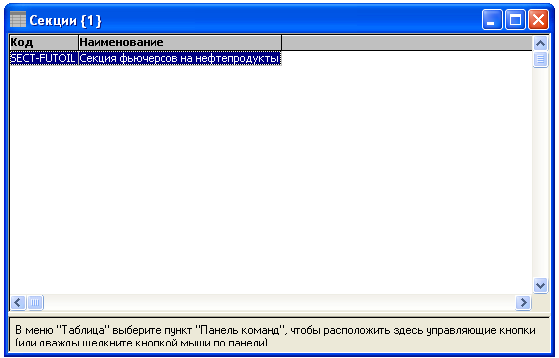
В колонках этого документа может отображаться следующая информация о биржевых секциях:
- Код - идентификатор (код) биржевой секции Наименование - наименование биржевой секции
Это таблица режимов торгов.
Таблица режимов торговЧтобы открыть стандартный табличный документ со списком режимов торгов, воспользуйтесь командой Таблицы > Режимы.
Откроется табличный документ Режимы (Рис. 5‑13).
Рис. 5‑65. Таблица режимов торгов.
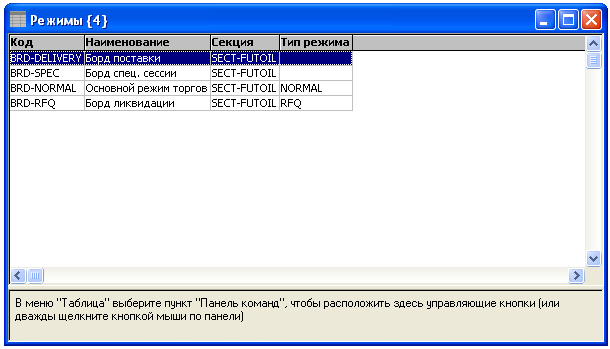
В колонках этого документа может отображаться следующая информация о режимах торгов:
- Код - идентификатор (код) режима торгов Наименование - наименование режима торгов Секция - идентификатор (код) биржевой секции Тип режима - тип режима торгов
Это таблица участников торгов, т. е. организаций, от имени которых действуют отдельные пользователи.
Как открыть таблицу участниковЧтобы открыть стандартный табличный документ с информацией об участниках торгов, воспользуйтесь командой Таблицы > Участники.
Откроется табличный документ Участники (Рис. 5‑14).
Рис. 5‑66. Таблица участников.
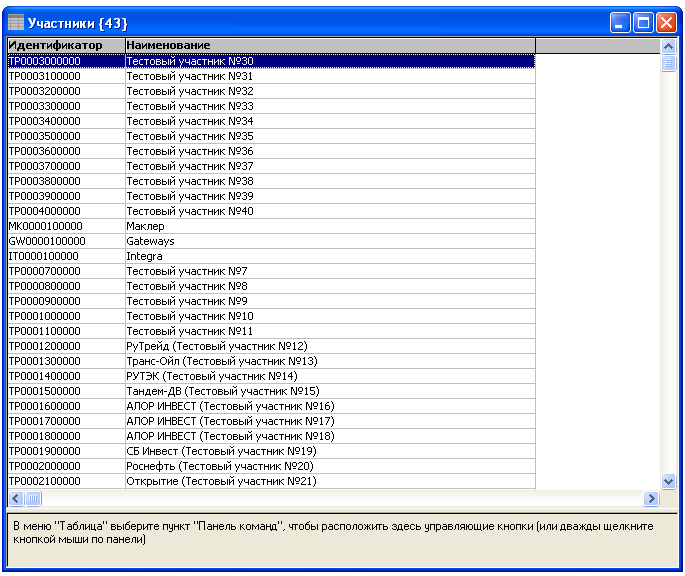
В колонках этого документа может отображаться следующая информация об участниках торгов:
- Идентификатор Наименование
Это таблица пользователей, которыми, как правило, являются сотрудники организаций-участников, уполномоченные осуществлять торги на бирже. Отображаются только те пользователи, которые относятся к тому же Участнику, что и пользователь, соединившийся с сервером.
Как открыть таблицу пользователей
Чтобы открыть стандартный табличный документ с информацией о пользователях, воспользуйтесь командой Таблицы > Пользователи.
Откроется табличный документ Пользователи (Рис. 5‑15).
Рис. 5‑67. Таблица пользователей.
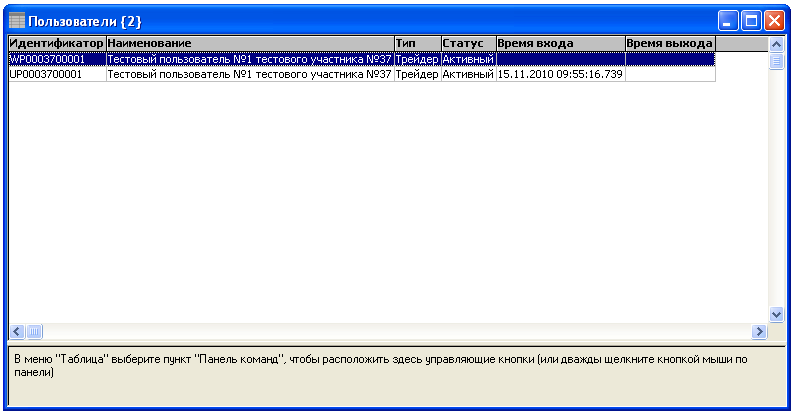
В колонках этого документа может отображаться следующая информация о пользователях:
- Идентификатор Наименование Тип Статус - статус блокирования, может иметь значения Активный, Заблокирован, Дефолт. Время входа Время выхода Участник торгов - идентификатор участника торгов
Клиенты
Это таблица клиентов, т. е. организаций, в интересах которых участников торгов осуществляют торги на бирже.
Как открыть таблицу клиентовЧтобы открыть стандартный табличный документ с информаций о клиентах, воспользуйтесь командой Таблицы > Клиенты.
Откроется табличный документ Клиенты (Рис. 5‑16).
Рис. 5‑68. Таблица клиентов.
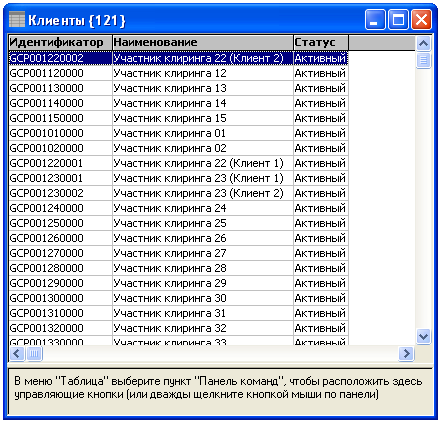
В колонках этого документа может отображаться следующая информация о клиентах:
- Идентификатор Наименование Статус
Регистры
Это таблица позиционных регистров.
Как открыть таблицу регистровЧтобы открыть стандартный табличный документ с информацией о регистрах, воспользуйтесь командой Таблицы > Регистры.
Откроется табличный документ Регистры (Рис. 5‑17).
Рис. 5‑69. Таблица регистров.
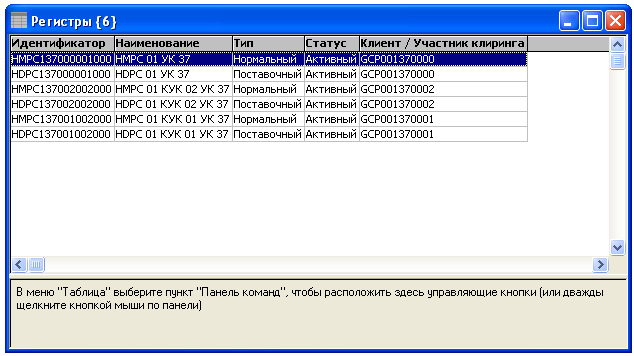
В колонках этого документа может отображаться следующая информация о регистрах:
- Идентификатор Наименование Тип - тип регистра(например, Поставочный или Нормальный). Статус - статус блокирования, может иметь значения Активный, Заблокирован. Клиент / Участник клиринга - идентификатор клиента / участника клиринга Участник торгов – идентификатор участника торгов
Открытые позиции Как открыть таблицу открытых позиций
Чтобы открыть стандартный табличный документ с информацией об открытых позициях, воспользуйтесь командой Таблицы > Открытые позиции.
Откроется табличный документ Открытые позиции (Рис. 5‑18).
Рис. 5‑70. Таблица открытых позиций.
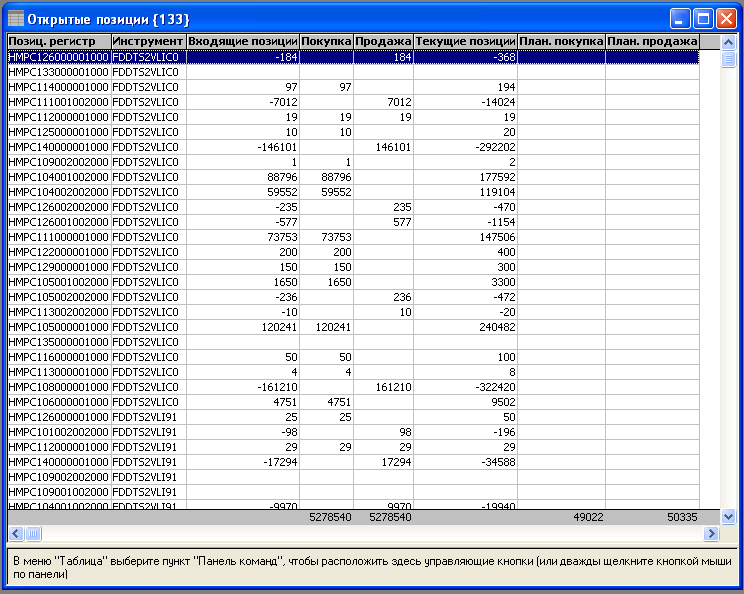
В колонках этого документа может отображаться следующая информация об открытых позициях:
- Позиц. регистр - позиционный регистр Инструмент - идентификатор финансового инструмента Входящие позиции - показывает чистые позиции на начало торгового дня, при этом позиции на продажу отображаются со знаком минус Покупка - количество купленных за сегодня контрактов (текущая покупка) Продажа - количество проданных за сегодня контрактов (текущая продажа) Текущие позиции - текущие чистые позиции Участника торгов (показывает чистые позиции на данный момент, при этом позиции на продажу отображаются со знаком минус) План. покупка – суммарное количество контрактов в активных заявках на покупку План. продажа – суммарное количество контрактов в активных заявках на продажуТекущая ВМ - текущее значение вариационной маржи
Корзина заявок
Вы можете заранее подготавливать биржевые заявки, даже при отсутствии соединения с сервером. Такие заранее подготовленные заявки называются корзина заявок.
Например, можно заблаговременно подготовить корзину заявок в период суток, когда нет торгов и подать их на исполнение сразу же после соединения с сервером. Подготовленные заявки можно хранить в файлах на диске и считывать их из файлов.
Для работы с корзиной заявок в программе предусмотрен стандартный шаблон табличного документа и средства для работы с заявками, доступные из подменю Действия > Корзина заявок в главном меню.
Создание корзины заявокЧтобы открыть стандартный табличный документ с корзиной заявок, воспользуйтесь командой Таблицы > Корзина Заявок в главном меню. Откроется табличный документ с корзиной заявок, первоначально пустой (Рис. 5‑19).
Рис. 5‑71. Пустая корзина заявок.
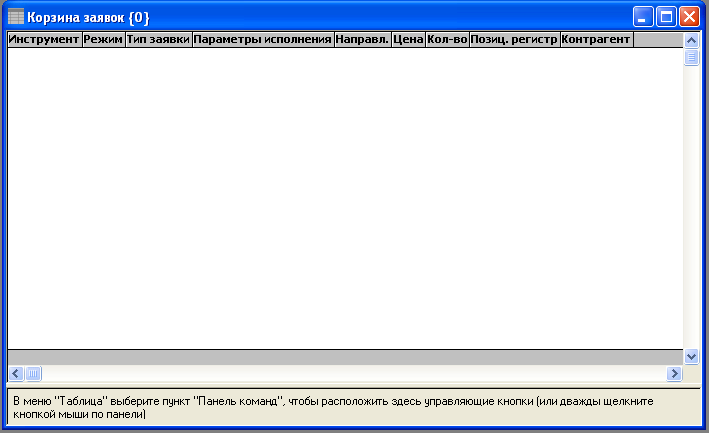
В колонках этого документа может отображаться следующая информация о заявках, входящих в корзину:
- Инструмент - финансовый инструмент Режим - режим торгов Тип заявки - например, Адресная, Ликвидационная, Лимитированная, Поставочная, Рыночная и т. д. Параметры исполнения - условие исполнения заявки, например FOK - Все или отклонить, PIQ - Поставить в очередь, IOC - Снять остаток Направл. - покупка или продажа Цена Кол-во - количество единиц финансового инструмента Позиц. регистр - позиционный регистр Контрагент - идентификатор контрагента ММ - признак, что заявка сделана маркет-мейкером Комментарий
Сформированную корзину заявок можно запомнить в файле на диске и считывать из файла, а также сохранять в файле под произвольным именем.
Подменю Действия главного меню содержит команды для работы с корзиной заявок:
- Действия > Корзина заявок > Добавить Действия > Корзина заявок > Редактировать Действия > Корзина заявок > Удалить Действия > Корзина заявок > Послать Действия > Корзина заявок > Загрузить Действия > Корзина заявок > Сохранить
Для добавления заявки в корзину воспользуйтесь, воспользуйтесь командой Действия > Корзина заявок > Добавить.
Откроется форма Заявка в корзине заявок, в которую надо ввести параметры добавляемой заявки и выбрать селективный переключатель Направление заявки (можно выбрать Купить либо Продать), см. Рис. 5‑20.
Рис. 5‑72. Добавление заявки в корзину.
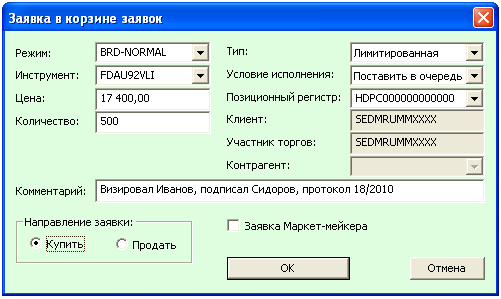
Затем нажмите на экранную кнопку OK, после чего заявка попадет в корзину, а в результате чего в табличном документе с корзиной заявок добавится новая запись.
При нажатии на экранную кнопку Отмена форма закроется без добавления заявки в корзину. Повторяя ввод заявок нужное число раз, сформируйте корзину, которая может содержать несколько заявок (см. рис. Рис. 5‑21).
Рис. 5‑73. В корзине заявок лежат две заявки.

|
Из за большого объема этот материал размещен на нескольких страницах:
1 2 3 4 5 6 7 8 9 10 11 12 13 14 15 16 17 |
