


Партнерка на США и Канаду по недвижимости, выплаты в крипто
- 30% recurring commission
- Выплаты в USDT
- Вывод каждую неделю
- Комиссия до 5 лет за каждого referral
Для форматирования области окна графического документа примените команду Действия > График > Форматировать, выберите в форме Форматирование (Рис. 2‑14) элемент Область окна и нажмите на Да. Откроется форма Область окна с единственной вкладкой Формат:
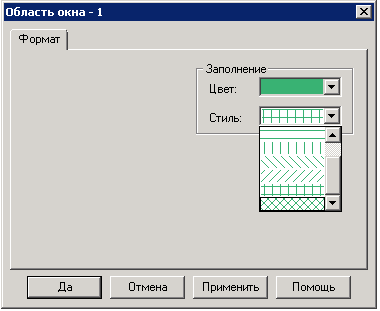
В группе Заполнение выберите цвет и стиль для заполнения области окна форматируемого графического документа. Параметр Стиль определяет узор, которым будет заполнена область окна. После выбора настроек, нажмите на Да.
В результате внешний вид области окна форматируемого графического документа изменится:
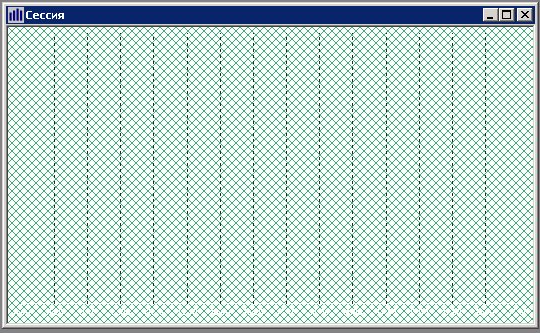
При наличии в графическом документе одного или нескольких подокон, область окна графического документа будет почти полностью закрыта ими, за исключением кромки вдоль окна всего графического документа. Так, при наличии графика, если применить следующее форматирование области окна:
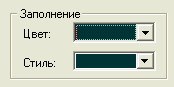
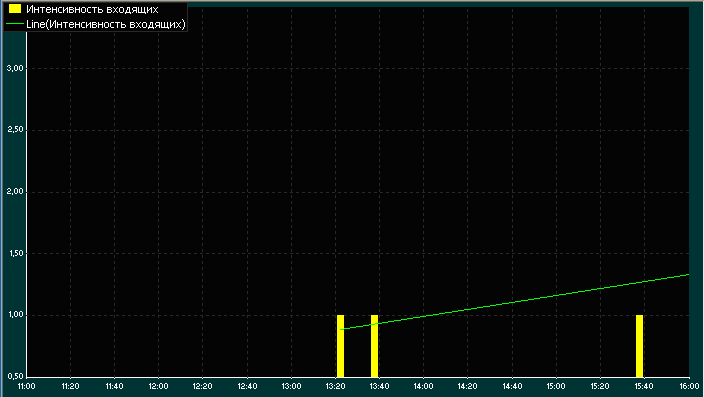
изменится лишь цвет области вдоль краев графического документа:
После выбора удаляемых графиков и/или индикаторов нажмите на экранную кнопку Да. При удалении графика, также будут удалены все индикаторы, построенные на его основе.
Форматирование разделителя между подокнами
Если графический документ содержит несколько подокон, то можно изменить формат разделителя подокон (горизонтальной линии, отделяющей одно подокно от другого):
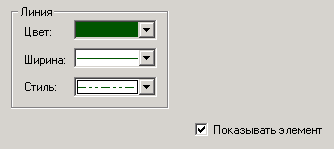
В группе Линия настройки Цвет и Ширина задают цвет и толщину разделителя, а настройка Стиль позволяет, например, отображать разделитель пунктиром. При желании можно отказаться от отображения разделителя подокон, сняв флажок Показывать элемент.
Форматирование области графика графического документа
Форматирование области графика аналогично форматированию области окна, но в форме Форматирование (Рис. 2‑14) нужно выбирать элемент Область графика (при отсутствии графиков в форматируемом графическом документе этот элемент в форме Область графика отсутствует).
При выборе следующих настроек форматирования области графика:
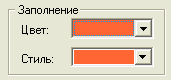
графический документ станет выглядеть следующим образом:
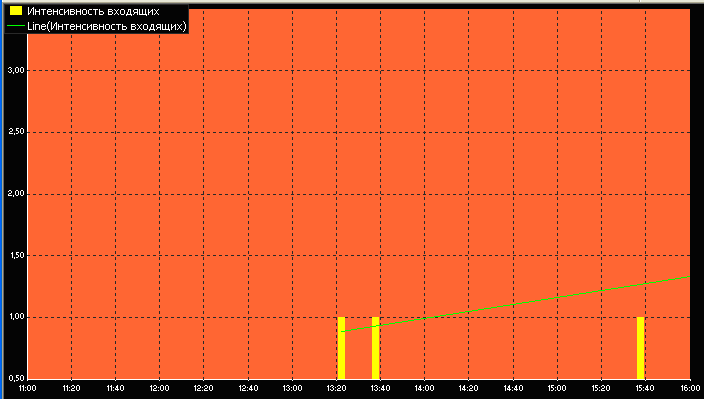
Форматирование координатной оси X
Для форматирования горизонтальной координатной оси (оси X) примените команду Действия > График > Форматировать и выберите в форме Форматирование (Рис. 2‑14) элемент Ось X и нажмите на Да. Откроется форма Ось X с тремя вкладками: Формат, Масштаб и Ориентация меток
Рис. 2‑17. Настройки форматирования координатной оси X
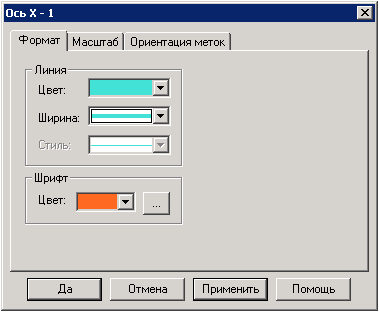
Вкладка Формат содержит две группы настроек, Линия и Шрифт. В группе Линия содержатся следующие настройки:
- Цвет - цвет координатной оси Ширина - толщина линии координатной оси Стиль - вид линии координатной оси (сплошная линия, пунктир и т. д.)
В группе Шрифт задается цвет и шрифт числовых меток вдоль координатной оси. Для выбора желаемого шрифта нажмите на экранную кнопку с тремя точками ( ).
).
Пример. При выборе настроек, показанных на Рис. 2‑15 (размер шрифта также был увеличен по сравнению со стандартным), координатная ось X будет выглядеть следующим образом:

Настройки на вкладке Масштаб (Рис. 2‑16) позволяют изменить интервал времени, отображаемый по оси X. При этом время, указанное в поле Начало не должно превышать время, указанное в поле Окончание.
Рис. 2‑18. Настройка интервала времени, отображаемого по координатной оси X
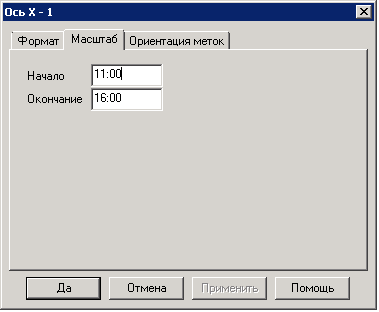
Настройки времени, задаваемые в полях Начало и Окончание ограничены значениями настроек времени Начало интервала и Окончание интервала, задаваемых во вкладке Графики формы Настройки, открываемой командой Настройки > Параметры (см. подраздел 3.3). Масштабирование также можно выполнить мышью (см. описание "Масштабирование графических документов мышью" выше).
В зависимости от того, как установлен флаг Заменить временные границы в шаблонах и настройках во вкладке Графики формы Настройки, открывающейся по команде Настройки > Параметры (см. подраздел 3.3), настройки масштаба для оси Х будут либо сохраняться в шаблоне графического документа и применяться при создании новых графических документов на основе сохраненного шаблона, либо не будут сохраняться (в последнем случае в качестве границ интервала будут браться настройки, задаваемые во вкладке Графики формы Настройки, открывающейся по команде Настройки > Параметры).
Пример. Если в дополнение к настройкам предыдущего примера задать в полях Начало и Окончание значения 14 и 15, то координатная ось X станет выглядеть следующим образом:

Во вкладке Ориентация меток можно указать направление текста, которым написаны метки вдоль координатной оси X.
Пример. Если в дополнение к настройкам предыдущего примера задать вертикальную ориентацию меток, то координатная ось X станет выглядеть следующим образом:

Благодаря этому, на координатной оси уместится больше меток с обозначением времени, но область графика уменьшится.
Форматирование координатной оси Y
Для форматирования вертикальной координатной оси (оси Y) примените команду Действия > График > Форматировать и выберите в форме Форматирование (Рис. 2‑14) элемент Ось Y и нажмите на Да. Откроется форма Ось Y с четырьмя вкладками: Формат, Масштаб, Ориентация меток и Формат чисел.
Вкладки Формат и Ориентация меток аналогичны одноименным вкладкам из формы для форматирования оси X.
Вкладка Масштаб для оси Y задает границы интервала отображаемых данных:
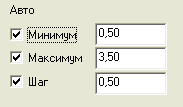
В ней имеется три поля с флажками Авто слева:
- Минимум - нижняя граница интервала отображения данных по оси Y Максимум - верхняя граница интервала отображения данных по оси Y Шаг - расстояние между метками на оси Y.
Если установлен флажок Авто, то применяются стандартные значения этих параметров, вычисляемые автоматически таким образом, чтобы обеспечить хорошее отображение графика в документе.
Масштабирование также можно выполнить мышью (см. описание "Масштабирование графических документов мышью" выше).
Во вкладке Формат чисел можно задать числовой формат для отображения меток по оси Y:
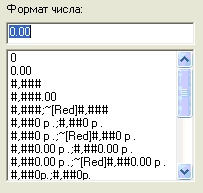
Подробности о синтаксисе формата чисел см. в приложении A.
Форматирование координатной сетки
Настройка линий координатной сетки задается аналогично настройке линии координатной оси:
Рис. 2‑19. Форматирование линий координатной сетки.
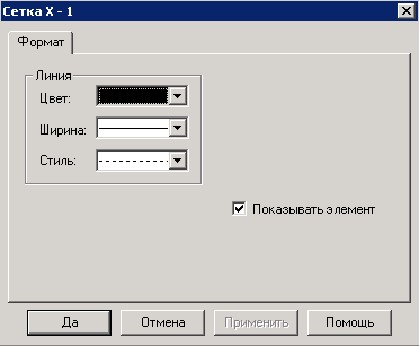
Имеется также возможность вообще отключить показ координатной сетки, сняв флажок Показывать элемент.
Так, если задать следующие настройки координатной сетки для оси Х:
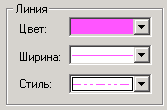
то координатная сетка для оси X будет выглядеть следующим образом:

Форматирование легенды графического документа
Графические элементы имеют элемент Легенда, представляющих собой пояснительную надпись, в которой перечислены отображаемые графики.
Форма для форматирования легенды содержит элементы, аналогичные уже рассмотренным выше. При желании можно отменить отображение легенды, сняв флажок Показывать элемент.
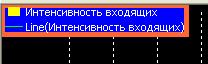
Пример. Если задать следующие настройки:
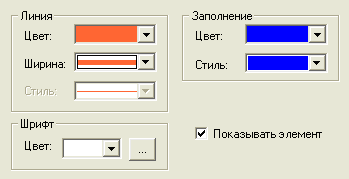
то легенда будет выглядеть так:
Форматирование графиков и индикаторов
Если в форме для выбора форматируемого элемента (Рис. 2‑14) выбрать график или индикатор, то откроется форма, в которой задаются настройки отображения этого графика или индикатора (Рис. 2‑18- ). Эта форма может иметь настройки, специфичные для определенных видов графиков и/или индикаторов. В строке заголовка формы указывается форматируемый график или индикатор.
Рис. 2‑20. Форматирование графика или индикатора (вкладка Инструмент).
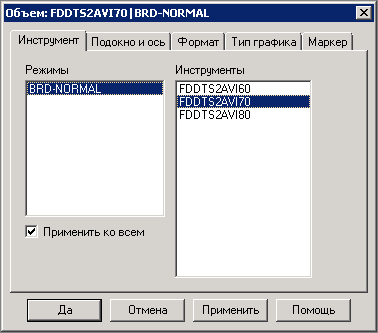
Рис. 2‑21. Форматирование графика или индикатора (вкладка Подокно и ось).
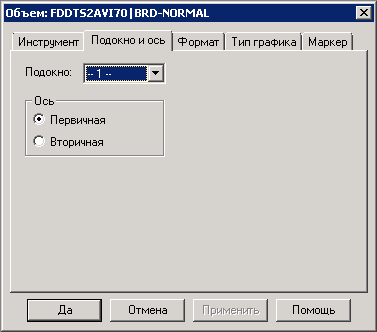
Рис. 2‑22. Форматирование графика или индикатора (вкладка Формат).
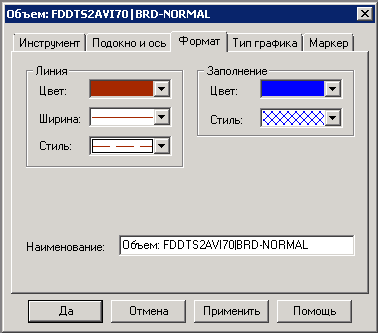
Рис. 2‑23. Форматирование графика или индикатора (вкладка Тип графика).
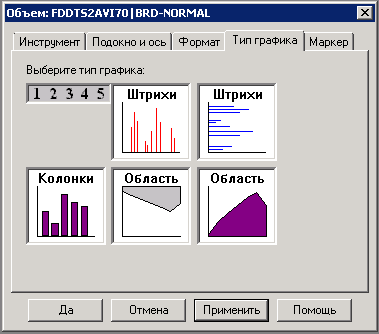
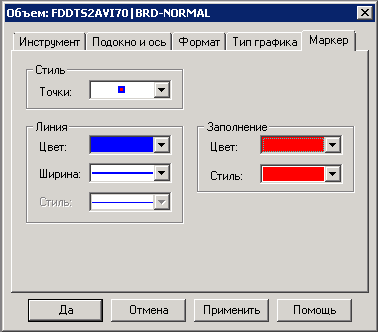
Рис. 2‑24. Форматирование графика или индикатора (вкладка Маркер).
Эта форма имеет 5 вкладок:
- Инструмент - позволяет изменить инструмент, на основе которого строится график. Подокно и ось - задает настройки для разделения окна активного документа на подокна и выбора способа размещения координатной оси. В списке Подокно выбирается номер подокна, в которое добавляется график (при необходимости можно указать новое подокно). Настройка Ось задает тип графика (первичный или вторичный). Формат - позволяет задать цвет, толщину и вид линии графика, заполнение пространства внутри элементов (например, столбиков диаграмм), наименования графика. Настройки Линия и Заполнение аналогичны ранее описанным настройкам для форматирования других элементов (координатных осей, легенды). Тип графика - позволяет выбрать тип графика (например, столбиковую диаграмму или закрашенную область). Маркер - настойки для отображения точек на графике. В списке Точки в группе Стиль указывается форма символов точек графика, в группе настроек Линия указывается цвет, толщина и стиль линии контура символов точек, в группе настроек Заполнение указывается цвет и штриховка закраски внутри символов точек. Внешний вид точек виден в поле Точки в группе Стиль:

Настройка табличных документов
Основным элементом табличного документа является таблица, колонки которой задают различные параметры (например, время, цена, количество, финансовые показатели и др.), а строки – отдельные записи. Колонки бывают обязательные, которые отображаются на экране всегда, и опциональные, которые можно добавлять и удалять из таблицы.

|
Из за большого объема этот материал размещен на нескольких страницах:
1 2 3 4 5 6 7 8 9 10 11 12 13 14 15 16 17 |
