


Партнерка на США и Канаду по недвижимости, выплаты в крипто
- 30% recurring commission
- Выплаты в USDT
- Вывод каждую неделю
- Комиссия до 5 лет за каждого referral
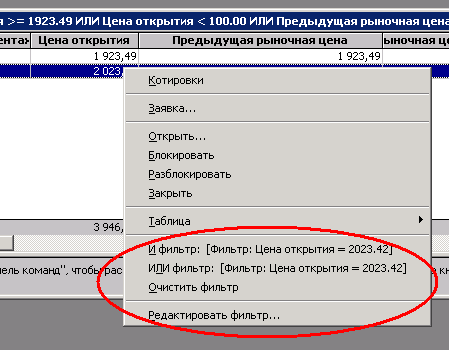
- И фильтр: [Фильтр: колонка = значение] - добавляет к существующему фильтру, при помощи логической связки "И", условие на равенство значению выбранной ячейки. Результирующий фильтр становится более жестким. ИЛИ фильтр: [Фильтр: колонка = значение] - добавляет к существующему фильтру, при помощи логической связки "ИЛИ", условие на равенство значению выбранной ячейки. Результирующий фильтр становится менее жестким. Очистить фильтр - отменяет уже имеющийся фильтр. Редактировать фильтр - открывает форму для создания фильтра вручную. Откроется форма Фильтр как на Рис. 2‑26, но она будет содержать в поле Текущий фильтр текстовую формулу уже имеющегося фильтра.
Рис. 2‑29. Команды контекстного меню, когда уже действует какой-либо фильтр данных.
Форматирование всей таблицы в целом и отдельных колонок
Для форматирования всей таблицы, содержащейся в активном документе, или отдельных ее колонок применяется команда Действия > Таблица > Форматировать (дублируется в панели инструментов пиктограммой  , кроме того, такой же эффект дает двойной щелчок в окне графического документа).
Для форматирования отдельных колонок можно вместо команды Действия > Таблица > Форматировать воспользоваться командой Форматировать из контекстного меню, открывающегося при нажатии правой кнопкой мыши по заголовку форматируемой колонки.
Откроется форма Формат со списком всех колонок таблицы и слово ТАБЛИЦА (Рис. 2‑28).
Рис. 2‑30. Выбор форматируемого элемента таблицы
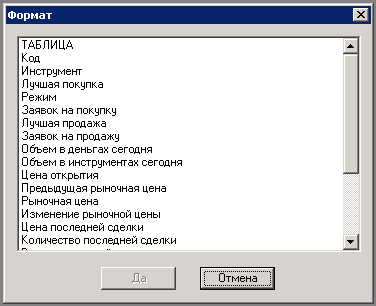
В этой форме элемент ТАБЛИЦА указывается при необходимости форматировать всю таблицу, а элементы с именами колонок указываются при необходимости форматировать отдельные колонки.
Выделите один элемент в этом списке и нажмите на экранную кнопку Да.
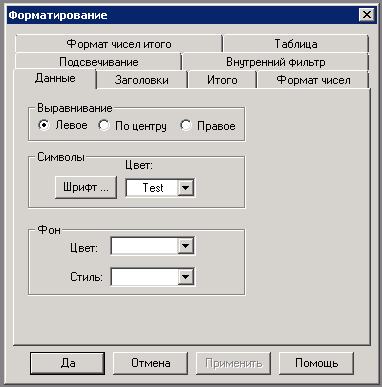
При выборе элемента ТАБЛИЦА откроется форма Форматирование (Рис. 2‑29) со следующими вкладками:
- Данные - форматирование ячеек таблицы Заголовки - форматирование заголовков колонок таблицы Итого - форматирование строки с итоговыми суммами Формат чисел - задает формат числовых данных, отображающихся в ячейках таблицы Подсвечивание - задает, как будут визуально выделяться в таблице новые и изменившиеся строки Внутренний фильтр - позволяет включить либо выключить отображение в таблице старых, новых, и изменившихся строк Формат чисел итого - задает формат числовых данных, отображающихся в строке с итоговыми суммами Таблица - задает формат отображения табличного курсора, вертикальный и горизонтальный скроллинг таблицы, показ разделительных линий между строками таблицы, необходимость показа нулевых значений.
Рис. 2‑31. Форма для форматирования всей таблицы в целом
Обратите внимание: Если сначала задать настройки отдельных колонок, а затем - настройки для всей таблицы, то настройки для колонок окажутся затертыми. Действуют те настройки, которые были установлены позднее, т. е. в хронологическом порядке их установки пользователем, а не с учетом каких-либо приоритетов.
Ниже описано назначение элементов этой формы.
Настройка для форматирования таблицы (указаны вкладка и группа настроек) | Назначение и примеры применения настроек |
Данные / Выравнивание | Выравнивание текста в ячейках таблицы. Выравнивание Левое:
Выравнивание По центру:
Выравнивание Правое:
|
Данные / Символы | Позволяет задать шрифт (вид шрифта, размер, наклон, жирность и т. д) и цвет текста в ячейках таблицы.
|
Данные / Фон | Позволяют задать цвет и узор, применяемые для фона таблицы.
|
Заголовки / Выравнивание | Выравнивание текста в заголовках колонок. Выравнивание Левое:
Выравнивание По центру:
Выравнивание Правое:
|
Заголовки / Символы | Задает шрифт и цвет текста в заголовках колонок.
|
Заголовки / Фон | Задает цвет фона и узор в заголовках колонок.
|
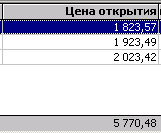
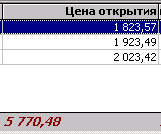
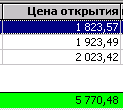
Итого / Выравнивание | Выравнивание текста в ячейках строки итоговых сумм.
|
Итого / Символы | Задает шрифт и цвет текста в строке итоговых сумм.
|
Итого / Фон | Задает цвет фона и узор в строке итоговых сумм.
|
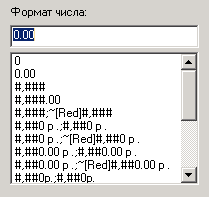
Формат чисел | Задает формат чисел, отображаемых в ячейках таблицы. Имеется возможность настроить выделение цветом чисел, попадающих в определенные интервалы, а также настроить динамическое форматирование (см. Приложение А). Задайте формат или выберите из списка какой-либо из готовых форматов:
|
Подсвечивание | Определяет, как будут выделяться новые и изменившиеся строки таблицы (такое визуальное выделение действует некоторое время после произошедшего добавления или изменения данных). Для таких строк (отдельно для новых и для изменившихся) задаются цвет и узор фона, цвет текста и длительность, в течение которой строка будет визуально выделена. |
Внутренний фильтр | Задает фильтрацию по времени появления или обновления записей. Определяет, какие строки таблицы будут отображаться:
а также срок, по истечении которого новая или изменившаяся строка перестает считаться таковой и становится старой строкой. Срок, после которого новая/измененная строка становится старой, задается в полях Длительность. Если какой-либо из флажков снять, то это отображается в заголовке таблицы, куда добавляется символ перед количеством отображаемых записей:
|
Формат чисел итого | Задает формат чисел, отображаемых в строке итоговых сумм. Имеется возможность настроить выделение цветом чисел, попадающих в определенные интервалы, а также настроить динамическое форматирование (см. Приложение А). Задайте формат или выберите из списка какой-либо из готовых форматов:
|
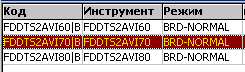
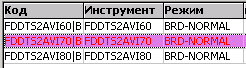
Таблица / Курсор | Формат отображения табличного курсора (т. е. выделенной строки в таблице). Можно настроить цвет фона, узор фона и цвет текста.
|
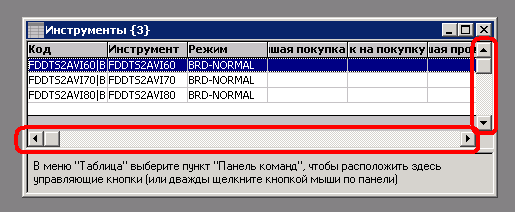
Таблица / Вертикальный скроллинг | Эти флажки включают либо отключает вертикальный и горизонтальный скроллинг (прокрутку) таблицы.
|
Таблица / Горизонтальный скроллинг | |
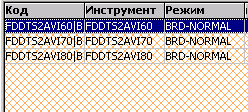
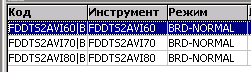
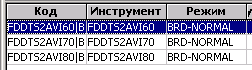
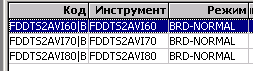
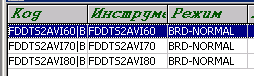
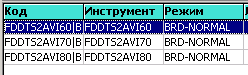
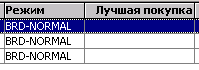
Таблица / Разделители строк | Включает либо отключает показ разделительных линий между строками таблицы. Сравните примеры: |
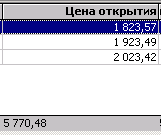
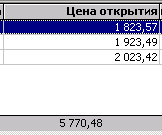
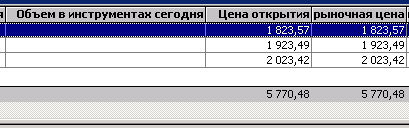
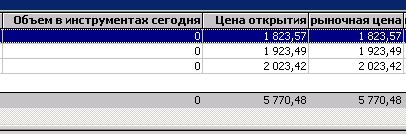
Таблица / Не показывать нулевые значения | Включает либо отключает показ нулевых числовых значений. Сравните примеры:
Примечание: При необходимости отображать нулевые значения лишь в некоторых колонках, можно включить их отображение во всей таблице, а затем для колонок, где не надо показывать нули, задать в одной из форматных групп условное форматирование, например, с условием [=0] и задать в этой группе пустой формат, чтобы предотвратить вывод нулевых значений. См. |



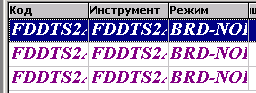




Если в форме для выбора форматируемого элемента таблицы (Рис. 2‑28) выбрать не ТАБЛИЦА, а название какой-либо колонки, то откроется форма для форматирования выбранной колонки (Рис. 2‑30), в заголовке которой указывается имя колонки. Кроме того, эта форма открывается по команде Форматировать из контекстного меню, открывающегося при нажатии правой кнопкой мыши по заголовку форматируемой колонки.

|
Из за большого объема этот материал размещен на нескольких страницах:
1 2 3 4 5 6 7 8 9 10 11 12 13 14 15 16 17 |
