


Партнерка на США и Канаду по недвижимости, выплаты в крипто
- 30% recurring commission
- Выплаты в USDT
- Вывод каждую неделю
- Комиссия до 5 лет за каждого referral
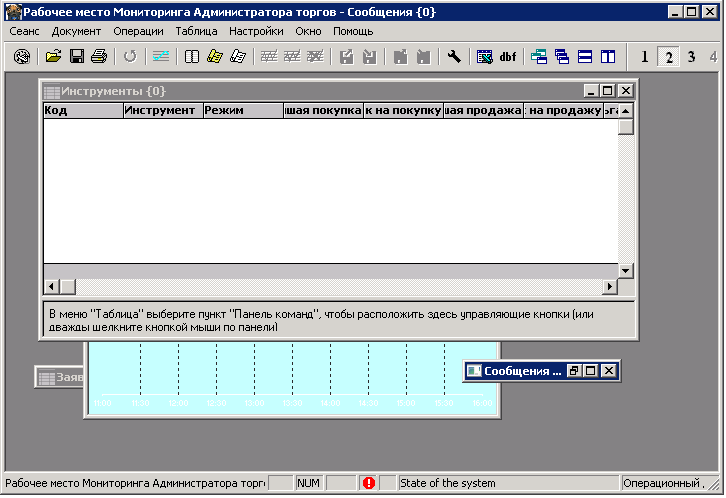
Рис. 2‑8. Значки свернутых окон расположены на экране произвольно.
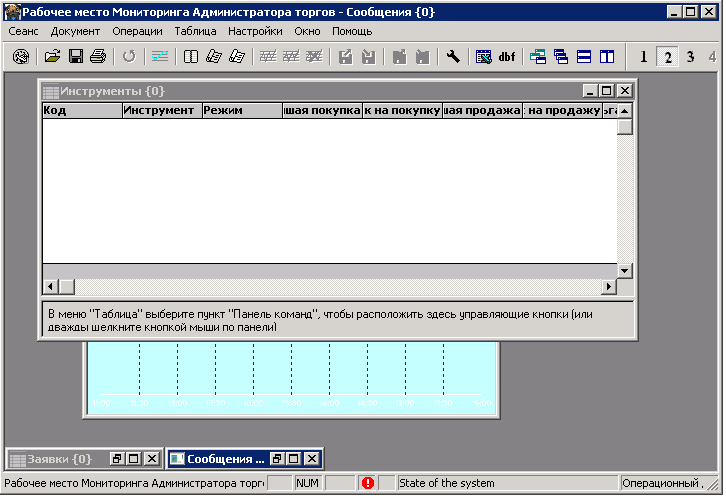
Команда Окно > Упорядочить значки переместит все значки свернутых окон к нижнему краю рабочего экрана. Благодаря этому, вы можете быстро найти значки всех свернутых окон.
Рис. 2‑9. Значки окон перемещены к нижнему краю рабочего экрана.
Меню Окно содержит навигатор (одну или несколько строк в конце подменю, соответствующих окнам документов, имеющимся на отрытом рабочем экране):
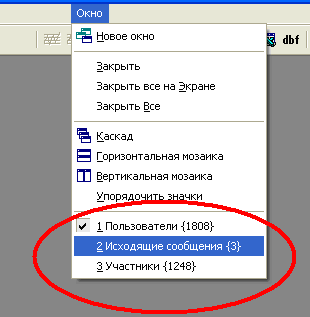
Окно активного документа обозначено галочкой. Для перехода к нужному окну, нажмите на соответствующую строку.
Настройка графических документовГрафический документ может содержать графические данные, которые условно разделяются на графики и индикаторы. Индикаторами называются графические данные, формируемые на основе математической обработки других графических данных (например, чтобы наглядно отобразить среднее значение в виде сглаженной кривой линии).
Новый графический документ можно создать при помощи команды Таблицы > Графики (эта команда дублируется в панели инструментов пиктограммой  ).
).
Кроме того, при помощи команды Действия > Окно > Открыть шаблон можно построить графический документ на основе сохраненного ранее шаблона (см. подраздел 4.1).
Если шаблон для создания стандартного графического документа изменен не был, тогда новый графический документ выглядит в соответствии с настройками по умолчанию (Рис. 2‑8).
Рис. 2‑10. Первоначальный вид графического документа.
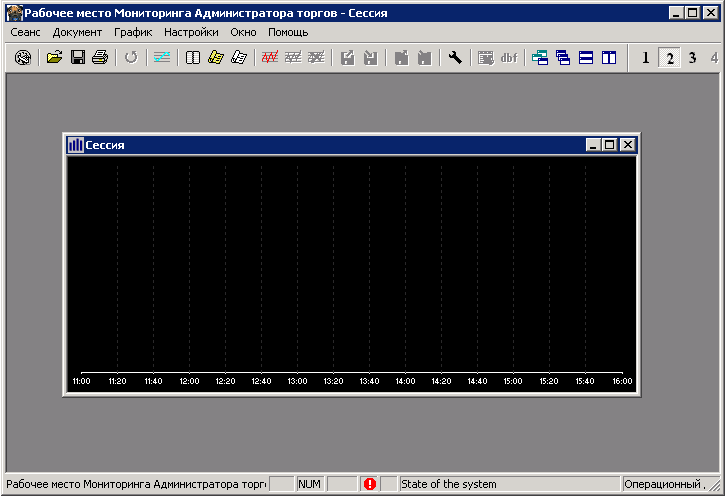
Графический документ может состоять из нескольких подокон, располагаемых одно под другим, для каждого из которых можно задавать свои собственные настройки формата (Рис. 2‑9).
Рис. 2‑11. Графический документ, состоящий из нескольких подокон.
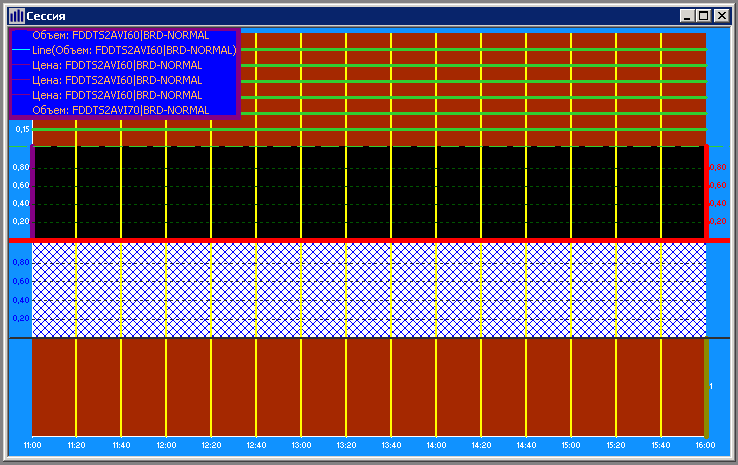
Весь графический документ имеет одну горизонтальную координатную ось (ось X), общую для всех подокон, а каждое подокно может содержать одну или две вертикальных координатных оси (Y). Чтобы изменить размер какого-либо из подокон за счет других подокон, можно перетянуть мышкой в вертикальном направлении разделитель (линию) между подокнами.
Ниже описано, как можно настраивать отображение данных в графическом документе. Для этого будут применяться команды подменю Действия > График в главном меню (см. подраздел 2.3).
Добавление графика в графический документ
Чтобы добавить график в графический документ, применяется команда Действия > График > Добавить график, дублирующаяся в панели инструментов пиктограммой  .
.
Откроется форма Добавление графика, в которой нужно выбрать график, добавляемый в документ:
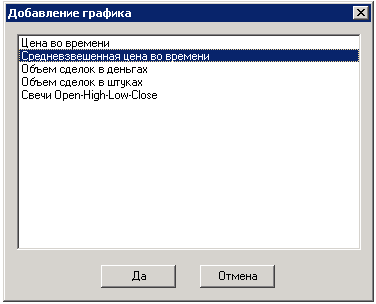
Выберите в этой форме один или несколько графиков и нажмите на экранную кнопку Да.
Откроется форма с вкладками для указания инструмента и подокна/оси для добавляемого графика:

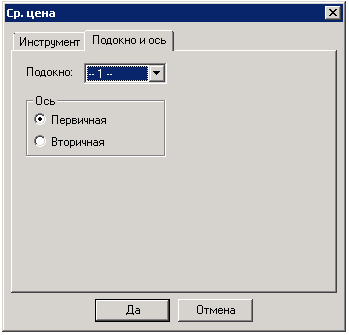
Во вкладке Инструмент укажите данные, по которым будет строиться график.
Во вкладке Подокно и ось укажите в какое из подокон графического документа будет добавлен график и какая ось Y будет использоваться. Подокно указывается в списке Подокно (выберите номер подокна либо Новое, если хотите, чтобы для отображения графика создалось новое подокно). Первичная ось Y располагается с левой стороны подокна, вторичная - с правой; эта настройка задается селективным переключателем Ось.
Задав необходимые настройки во вкладках Инструмент и Подокно и ось, нажмите на экранную кнопку Да. График будет добавлен в активный графический документ в указанное подокно.
Добавление индикатора графика в графический документ
Индикаторы отображают математически обработанные данных графиков (например, сглаженное среднее значение в виде плавной кривой линии). Можно добавлять в документ индикаторы, построенные на основе других индикаторов, т. е. индикатор может формироваться не только из графиков, добавленных в документ командой Действия > График > Добавить график, но и из других индикаторов.
Для добавления индикатора в графический документ применяется команда Действия > График > Добавить индикатор. Эта команда дублируется в панели инструментов пиктограммой  .
.
После этого откроются форма для выбора базовой серии, на основе которой строится индикатор, и форма для выбора индикатора:
Рис. 2‑12. Выбор индикатора, добавляемого в графический документ.
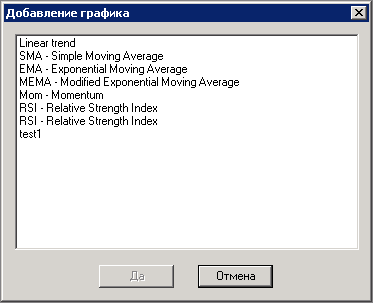
Выберите индикатор и нажмите на экранную кнопку Да. В зависимости от выбранного индикатора могут открываться другие формы для задания параметров индикатора. После задания всех необходимых параметров индикатор будет добавлен в графический документ.
Удаление графиков и индикаторов из графического документа
Для удаления графика из графического документа применяется команда Действия > График > Удалить. Эта команда дублируется в панели инструментов пиктограммой  . Откроется форма Удаление графиков, в которой нужно будет выбрать удаляемые графики и/или индикаторы.
Рис. 2‑13. Форма для выбора удаляемых графиков или индикаторов.
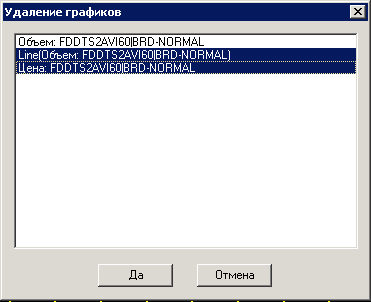
После выбора удаляемых графиков и/или индикаторов нажмите на экранную кнопку Да. При удалении графика, также будут удалены все индикаторы, построенные на его основе.
Масштабирование графических документов мышью
Имеется возможность выбрать часть графического окна и отобразить её более подробно, растянув её на все окно графика.
Такая настройка называется масштабированием и производится компьютерной мышью. Для этого следует при помощи левой кнопки мыши отметить один угол области, переместить указатель при нажатой левой кнопке мыши на противоположный угол нужной области, и там отпустить кнопку (Рис. 2‑12). Указанная мышью часть окна графика будет растянута на всё окно графика.
Рис. 2‑14. Масштабирование графика: выделенная мышью область будет растянута на всё окно.
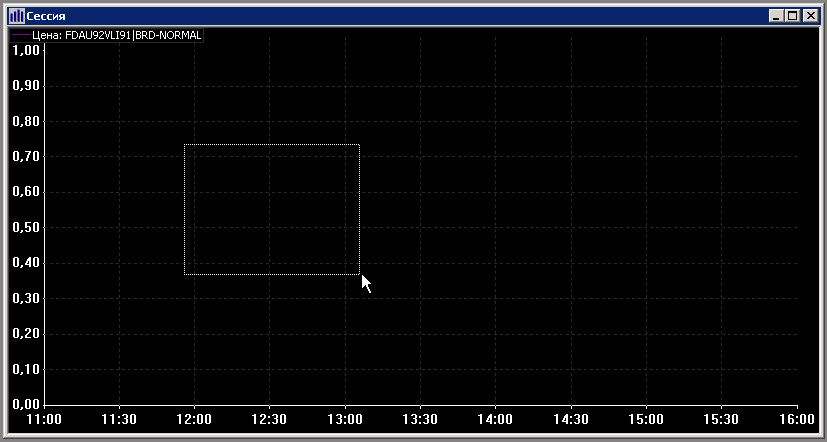
Рис. 2‑15. Результат масштабирования графика.
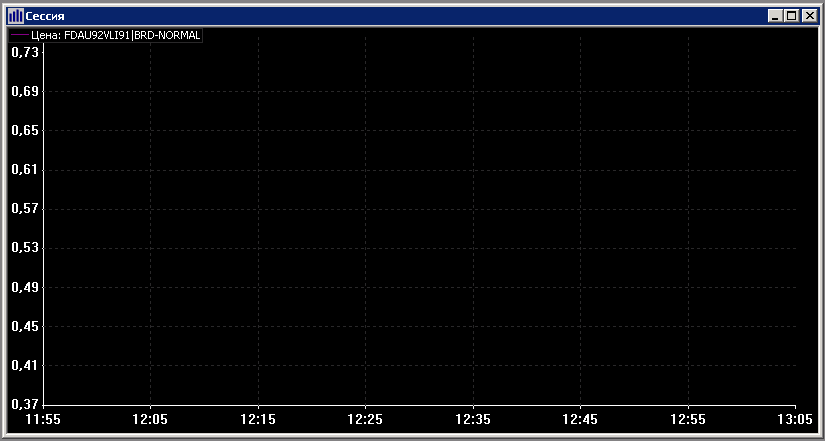
Сделанные одно или несколько масштабирований можно отменить, применив один или несколько раз команду Действия > График > Отменить масштабирование.
Кроме того, масштаб отображения графического документа по осям X и Y можно задать явно при форматировании координатных осей во вкладках Масштаб.
При сохранении шаблона графического документа границы интервала, заданные масштабированием, также сохраняются в шаблоне. После создания нового документа на основе сохраненного шаблона команда Действия > График > Отменить масштабирование станет недоступна и для восстановления стандартных границ области отображения графика можно будет воспользоваться следующими способами:
- настроить границы области во вкладках Масштаб для настроек осей X и Y для восстановления интервала по оси X, надо(ещё до создания документа на основе сохраненного шаблона) во вкладке Графики формы Настройки, открывающейся по команде Настройки > Параметры (см. подраздел 3.3), установить флаг Заменить временные границы в шаблонах и настройках, проверить правильность границ интервала по оси X в полях Начало интервала и Окончание интервала и нажать там на OK.
Форматирование графических документов
Для форматирования (изменения настроек отображения) графических документов применяется команда Действия > График > Форматировать. Эта команда дублируется в панели инструментов пиктограммой  . Кроме того, такой же эффект дает двойной щелчок в окне графического документа.
Откроется форма Форматирование, в которой указаны элементы графического документа, у которых можно изменить настройки отображения (см. Рис. 2‑14).
Рис. 2‑16. Выбор форматируемого элемента графического документа
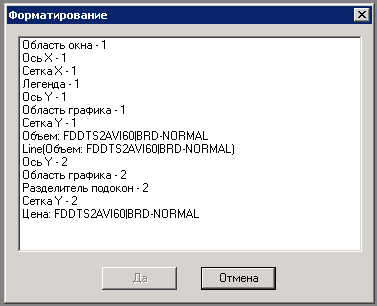
Элементы Область окна, Ось Х, Сетка Х и Легенда являются атрибутами документа и находятся в окне всегда.
Элементы Область графика, Ось Y и Сетка Y являются атрибутами графика и находятся в окне всегда, когда график присутствует в документе.
При наличии нескольких подокон перечисляются элементы отдельных подокон, а также разделительные линии между соседними подокнами.
При наличии в документе графиков или индикаторов они тоже будут указаны в окне для выбора форматируемого элемента.
Выберите нужный элемент графического документа и нажмите на Да. Откроется форма с настройками форматирования выбранного элемента, содержимое которой зависит от того, какой элемент был выбран. Ниже даны описания настроек форматирования для различных видов элементов.
Форматирование области окна графического документа
Область окна занимает полностью все окно графического документа и при отсутствии графиков ее ничего не загораживает. Если же в графическом документе имеются графики, то область их отображения закрывает область окна и видны лишь края области окна.

|
Из за большого объема этот материал размещен на нескольких страницах:
1 2 3 4 5 6 7 8 9 10 11 12 13 14 15 16 17 |
