


Партнерка на США и Канаду по недвижимости, выплаты в крипто
- 30% recurring commission
- Выплаты в USDT
- Вывод каждую неделю
- Комиссия до 5 лет за каждого referral
По остальным сотрудникам ОБЯЗАТЕЛЬНО поставить флажок Отправить письмо.
Табличная часть Вакантные должности заполняется, если есть вакансии, которые можно предложить сотрудникам.Для заполнения табличной части нажать по кнопке ПОДБОР и в открывшемся справочнике «Штатное расписание» выбрать нужную позицию (можно выбрать несколько вакантных должностей).
В поле Подписывающее лицо значение выбирается из выпадающего списка по кнопке .
. После заполнения всех полей, описанных выше нажать Печать предупреждения.
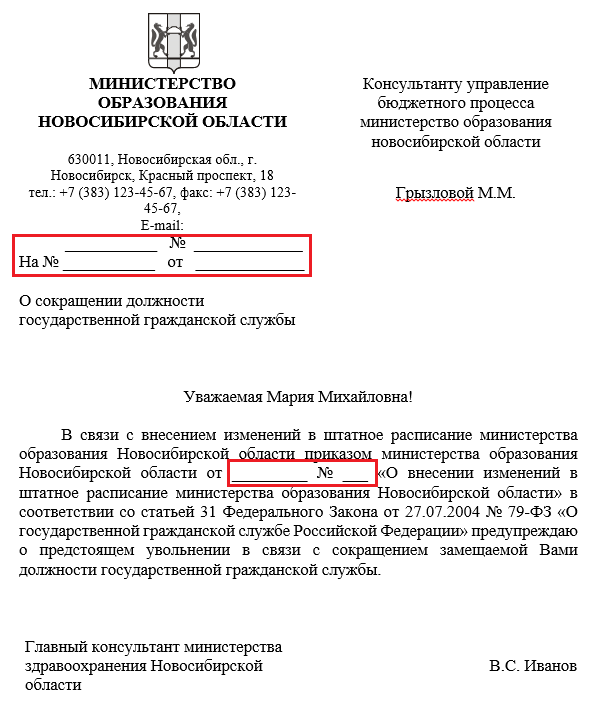
Выделенные поля заполняются в печатной форме вручную.
ВАЖНО! На основании полей формы можно производить изменения в штатном расписании при помощи ссылки «Создать «Изменение штатного расписания»».
Создание проекта приказа на увольнение
Для создания проекта приказа на увольнение необходимо открыть обработку в пункте меню Кадровые документы – Штатное расписание – Сокращение.
Для создания проекта приказа на увольнение обратить внимание на порядок работы с обработкой.
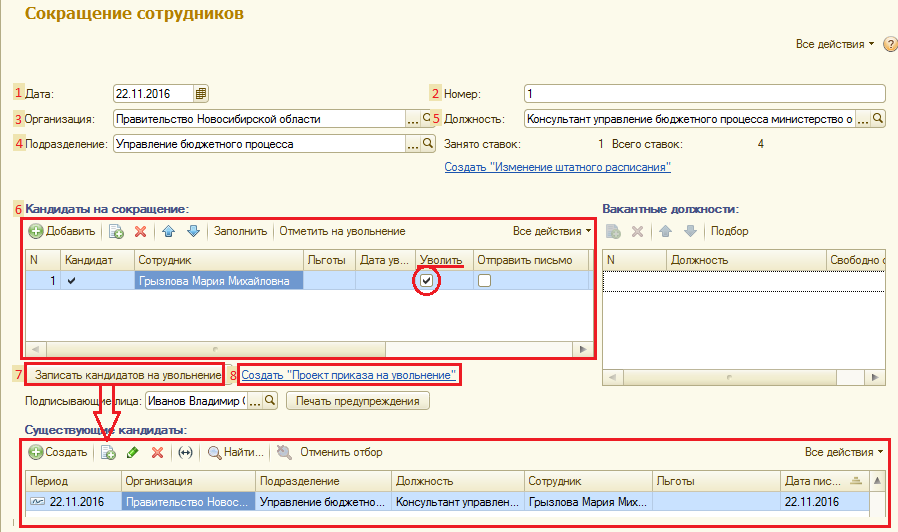
 из справочника «Организации» по кнопке
  . Рядом с полем есть кнопка
  , позволяющая редактировать текущее значение в справочнике. В поле Подразделение значение выбирается из справочника «Подразделения» по кнопке
  . В поле Должность значение выбирается из «Штатного расписания» по кнопке
  . Табличная часть Кандидаты на сокращение заполняется по кнопке ЗАПОЛНИТЬ.
 При необходимости можно удалить сотрудников, которым не нужно отправлять уведомление о сокращении, нажав по кнопке  УДАЛИТЬ.
По остальным сотрудникам ОБЯЗАТЕЛЬНО поставить флажок Уволить.
ВАЖНО! Если необходимо создать проект приказа на увольнение, но не заполнять его – см. п.7, иначе перейти к п. 8.
По кнопке Записать кандидатов на увольнение записываются кандидаты на увольнение.В табличной части Соответствующие кандидаты заполнится список сотрудников, по которым будет создан приказ.
Нажав по полю Создать «Проект приказа на увольнение» создается соответствующий документ.
Со 2 по 6 пункты заполняются данными, указанными в обработке Сокращение.
Поле Номер проекта приказа об увольнении, не является активным для пользователя. Номер присваивается документу автоматически после его записи. В поле Дата необходимо указать дату и время создания документа. Для удобства заполнения встроен календарь. По умолчанию устанавливается дата, которая была указана в обработке Сокращение. В поле Организация значение заполняется по кнопке из справочника «Организации». В поле Сотрудник значение заполняется из справочника «Сотрудники». В поле Подразделение значение заполняется из справочника «Подразделения». Данное поле недоступно для редактирования. В поле Должность по штатному расписанию значение заполняется из «Штатного расписания». Данное поле недоступно для редактирования. На закладке Основная заполняется номер приказа, дата регистрации приказа, дата увольнения, статья и причина увольнения. При необходимости ставится флажок срочный и выплата компенсации. Заполнение закладки Согласующие лица в табличной части осуществляется вручную по кнопке
  ДОБАВИТЬ. Заполнение закладки Подписывающие лица в табличной части осуществляется вручную по кнопке
  ДОБАВИТЬ. В поле Статус по кнопке
  указывается статус проекта приказа об увольнении. Выбор статуса производится из выпадающего меню. Поле Ответственный заполняется по умолчанию значением из настроек текущего пользователя.
 Далее необходимо нажать на кнопку Провести и закрыть.
По кнопке Печать можно сформировать и вывести на печать Приказ об увольнении и Распоряжение об увольнении.
Оформление увольнения осуществляется из документа «Проект приказа об увольнении».
ВАЖНО! Статус документа должен быть Подписан.
Для создания документа «Увольнение» необходимо в документе «Проект приказа об увольнении» воспользоваться кнопкой Создать на основании и выбрать значение Увольнение.

Документ «Увольнение» создается полностью заполненным.
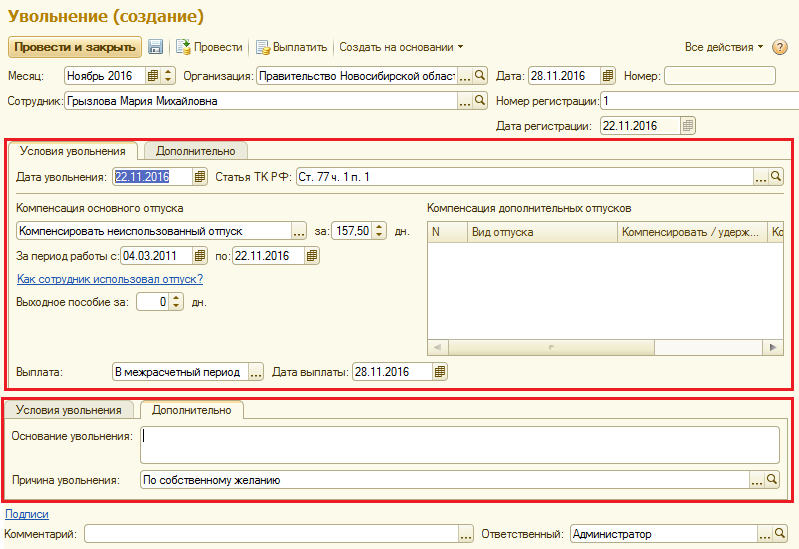
Проверить правильность заполнения документа и нажать Провести и закрыть.
Быстрый доступ к отчету осуществляется в подсистеме Кадровые документы – Личные дела – Опись личных дел уволенных.
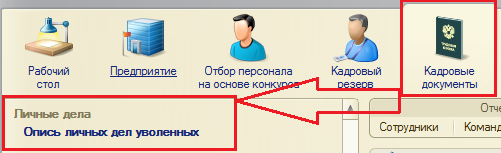
Форма отчета Отчет об уволенных сотрудниках представлена на рисунке. Отчет отражает информацию по сотрудникам и периоде их работы.
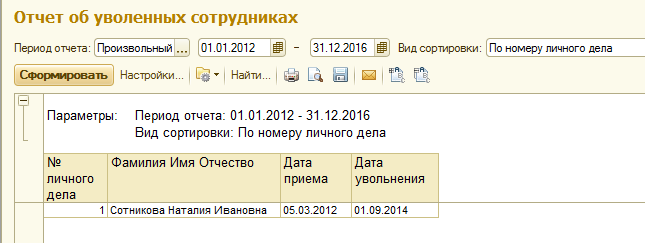
Для формирования отчета укажите нужный период и нажмите кнопку «Сформировать».
Назначение наставника Создание проекта приказа об установлении наставничества
Для создания приказа о возложении обязанностей перейти в пункте меню Кадровые документы – Приказы – Приказы о продлении срока госслужбы – Создать.
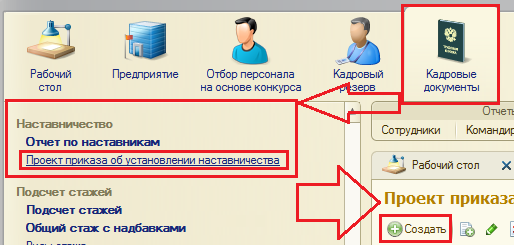
При создании документа обратить внимание на порядок заполнения.
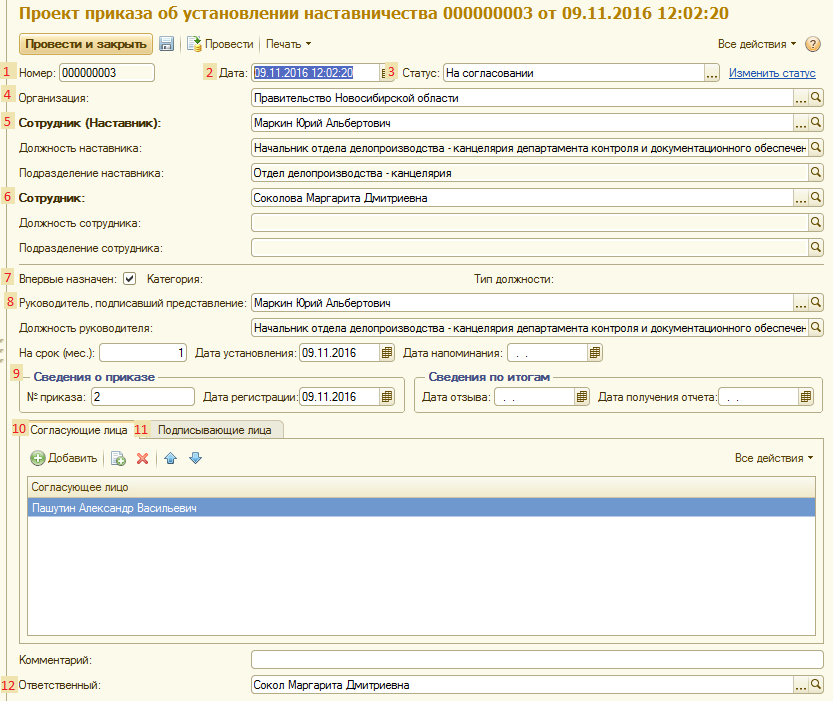
 указывается статус приказа. Выбор статуса производится из выпадающего меню. В поле Организация значение выбирается по кнопке
  из справочника «Организации». Рядом с полем есть кнопка
  , позволяющая редактировать текущее значение в справочнике. В поле Сотрудник (Наставник) значение выбирается из справочника «Сотрудники».
 Поле Должность наставника и Подразделение наставника заполняются автоматически, после заполнения поля Сотрудник (Наставник).
Поле Должность сотрудника и Подразделение сотрудника заполняются автоматически, после заполнения поля Сотрудник.
При необходимости установить флажок Впервые назначен. В поле Руководитель, подписывающий представление значение выбирается из справочника «Сотрудники». Поле Сведение о приказе заполняется пользователем вручную. Заполнение закладки Согласующие лица в табличной части осуществляется вручную по кнопке ДОБАВИТЬ. Заполнение закладки Подписывающие лица в табличной части осуществляется вручную по кнопке
  ДОБАВИТЬ. Поле Ответственный заполняется по умолчанию значением из настроек текущего пользователя.
 Далее необходимо нажать на кнопку Провести или Провести и закрыть.
По кнопке Печать можно сформировать и вывести на печать Приказ о назначении наставничества.
Быстрый доступ к отчету осуществляется в подсистеме Кадровые документы– Отчет по наставникам – Отчет по наставникам.
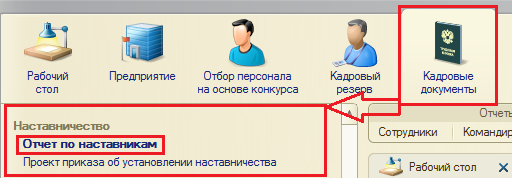
Форма отчета Отчет по списку служащих представлена на рисунке. Отчет позволяет проанализировать полную информацию по наставникам. Также можно сделать отбор в разрезе:
- Тип должности; Дата установки наставничества (больше или равно); Дата установки наставничества (меньше или равно); Срок окончания (больше или равно); Срок окончания (меньше или равно); Уволен; Уволен наставник; Наставник; Сотрудник.

Для удобства, по этим пунктам может быть установлен отбор в шапке отчета. Для формирования отчета укажите нужный период и нажмите кнопку «Сформировать».
Учет командировок Формирование служебной записки о командировании
Для формирования служебной записки о командировании перейти в пункте меню Кадровые документы – Учет командировок – Служебные записки – Создать.
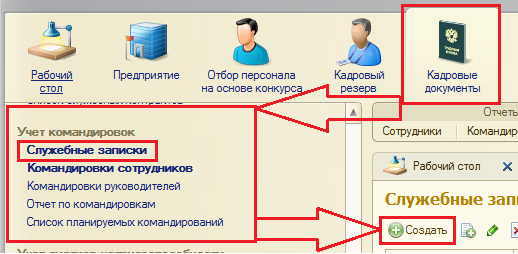
При создании документа обратить внимание на порядок заполнения.

|
Из за большого объема этот материал размещен на нескольких страницах:
1 2 3 4 5 6 7 8 9 10 11 12 |
