


Партнерка на США и Канаду по недвижимости, выплаты в крипто
- 30% recurring commission
- Выплаты в USDT
- Вывод каждую неделю
- Комиссия до 5 лет за каждого referral
Для удобства, по этим полям может быть установлен отбор в шапке отчета. Для формирования отчета укажите нужный период и нажмите кнопку «Сформировать».
Проведение анализа испытательных сроков Контроль испытательных сроков
Для проведения анализа испытательных сроков перейти в пункте меню Кадровые документы – Анализ испытательных сроков – Контроль испытательных сроков.
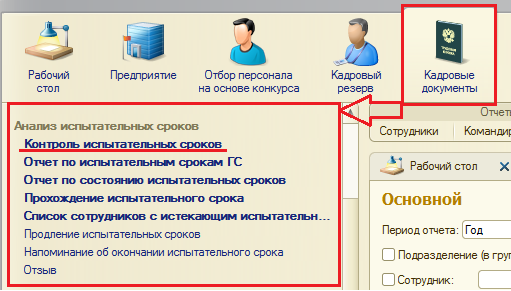
В открывшейся обработке указать период и нажать Обновить. При необходимости можно сделать отбор в разрезе:
- Отображать сотрудников в архиве; ГГС; Все сотрудники; Превышение через месяц; Нет отзыва.
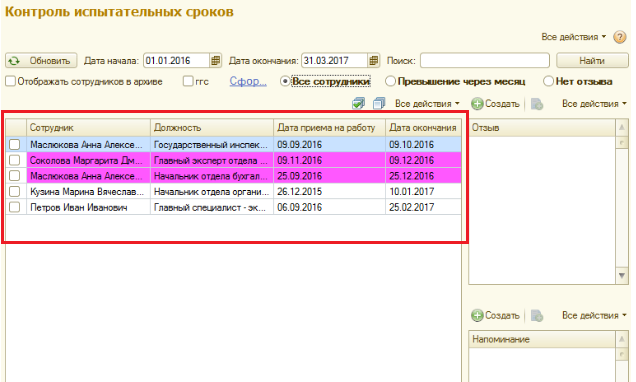
В данной обработке в табличной части (на рисунке выделена красным прямоугольником) подробно отражены следующие данные:
- Сотрудник;
- Должность; Дата приема на работу: Дата окончания (испытательного срока); Продление;
ВАЖНО! Данное поле заполняется после того как был введен листок нетрудоспособности или отпуск.
- Дата увольнения; Дата переназначения;
ВАЖНО! Данное поле заполняется после того как был оформлен кадровый перевод.
- Дней отпуска;
ВАЖНО! Данное поле заполняется после того как был введен отпуск.
- Дней больничный;
ВАЖНО! Данное поле заполняется после того как был введен листок нетрудоспособности.
- Дней отсутствие;
ВАЖНО! Данное поле заполняется после того как был введен листок нетрудоспособности или отпуск.
- Дата напоминания;
ВАЖНО! Данное поле заполняется после того как был введен напоминание.
- Дата отзыва;
ВАЖНО! Данное поле заполняется после того как был введен документ Отзыв.
Создание документа Отзыв
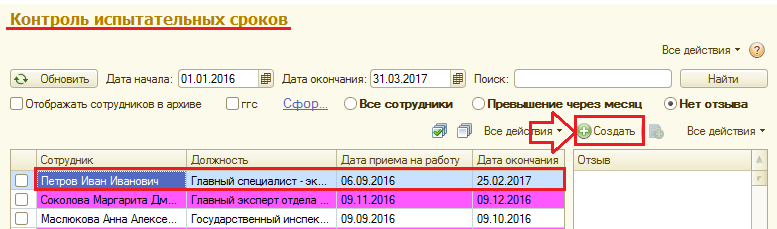
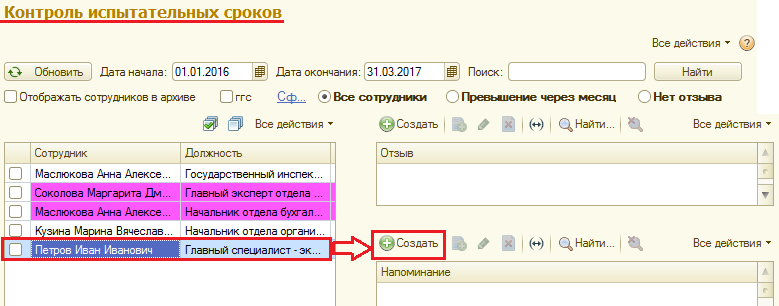
Для создания документа Отзыв в табличной части выбрать нужного сотрудника и нажать по кнопке СОЗДАТЬ.
В документе необходимо заполнить поле Дата, т. к. по умолчанию ставится текущая дата, а также поле Организация, по кнопке  из справочника «Организации».
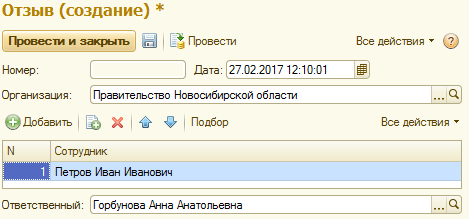
После заполнения всех полей нажать Провести и закрыть.
ВАЖНО! Если у сотрудника уже создан отзыв, в табличной части справа отразится документ.

Для создания документа Напоминание об окончании испытательного срока в табличной части выбрать нужного сотрудника и нажать по кнопке СОЗДАТЬ.
При создании документа обратить внимание на порядок заполнения.
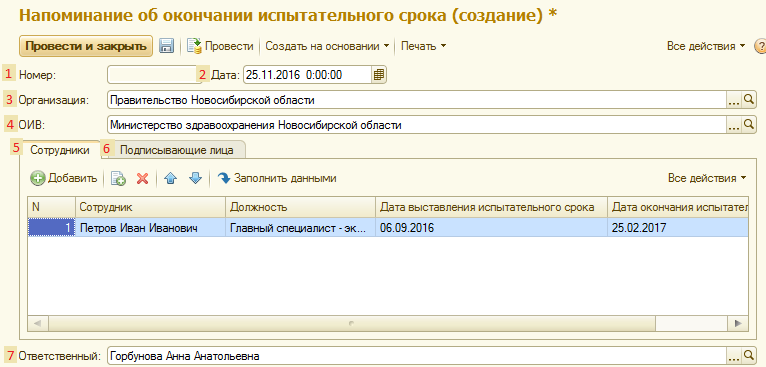
 из справочника «Организации». Рядом с полем есть кнопка
  , позволяющая редактировать текущее значение в справочнике. В поле ОИВ значение выбирается по кнопке
  из справочника «Подразделения Правительство Новосибирской области». Рядом с полем есть кнопка
  , позволяющая редактировать текущее значение в справочнике. Закладка Сотрудники в табличной части заполняется автоматически. Заполнение закладки Проверяющие в табличной части осуществляется вручную по кнопке
  ДОБАВИТЬ. Поле Ответственный заполняется по умолчанию значением из настроек текущего пользователя.
 После заполнения всех полей нажать Провести и закрыть.
ВАЖНО! Если у сотрудника уже создан отзыв, в табличной части справа отразится документ.
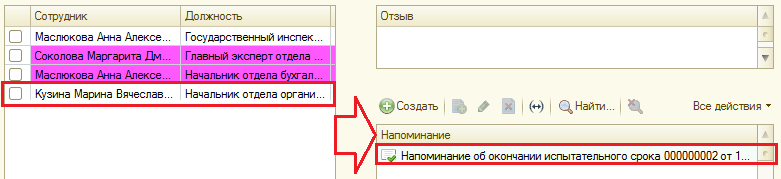
По кнопке Печать можно сформировать и вывести на печать Напоминание.
Список подписывающих лиц выводится на второй странице. при условии, что заполнена закладка Подписывающие лица.
Отчеты по анализу испытательных сроков
Для контроля проведения анализа испытательных сроков в программе реализован ряд отчетных форм.
- Отчет по испытательным срокам ГС; Отчет по состоянию испытательных сроков; Прохождение испытательного срока; Список сотрудников с истекающим испытательным сроком.
Быстрый доступ к формам осуществляется в подсистеме Кадровые документы – Анализ испытательных сроков.

Форма отчета Отчет по испытательным срокам ГС представлена на рисунке. Отчет позволяет увидеть информацию о количестве гражданских служащих на каждом этапе испытательного срока.

Для формирования отчета укажите нужный период и нажмите кнопку «Сформировать».
Форма отчета Отчет по состоянию испытательных сроков представлена на рисунке. Отчет позволяет увидеть информацию по дате приема на работу и дате окончания испытательного срока в разрезе следующих показателей:
- Подразделение; Сотрудник; Должность; Тип должности.

Для удобства, по этим полям может быть установлен отбор в шапке отчета. Для формирования отчета укажите нужный период и нажмите кнопку «Сформировать».
Форма отчета Прохождение испытательного срока представлена на рисунке. Отчет позволяет увидеть информацию о сроке испытания, с учетом периодов отсутствия в разрезе сотрудников.
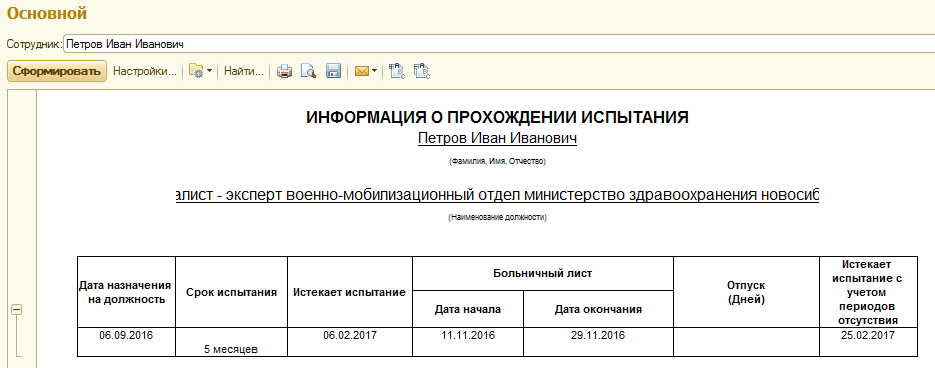
Для удобства, по этому полю может быть установлен отбор в шапке отчета. Для формирования отчета нажмите кнопку «Сформировать».
Форма отчета Список сотрудников с истекающим испытательным сроком представлена на рисунке. Отчет позволяет увидеть список сотрудников, по которым истекает испытательный срок, в разрезе типа должности.

Для удобства, по этому полю может быть установлен отбор в шапке отчета. Для формирования отчета укажите нужный период и нажмите кнопку «Сформировать».
Надбавка за выслугу лет Настройка начисления Надбавка за выслугу лет
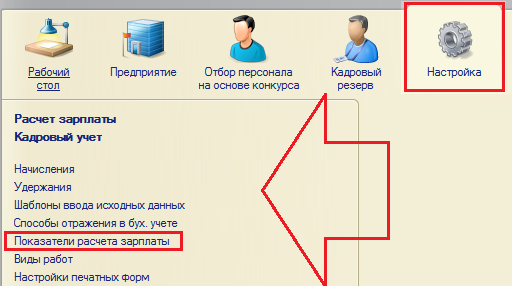
Для того, чтобы настроить зависимость процента надбавки за выслугу лет от стажа государственного гражданского служащего необходимо перейти в пункте меню Настройка – Показатели расчета зарплаты.
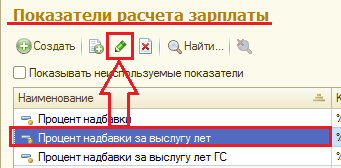
Далее необходимо выбрать Процент надбавки за выслугу лет или Процент надбавки за выслугу лет ГС, нажать по кнопке  ИЗМЕНИТЬ.
В открывшемся окне выбрать из выпадающего списка, нажав по кнопке  , нужный вид стажа и заполнить табличную часть вручную по кнопке
  ДОБАВИТЬ.
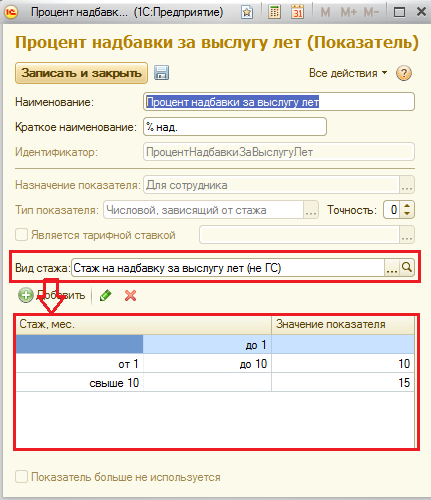
Аналогичным образом настроить показатель Процент надбавки за выслугу лет ГС.
ВАЖНО! Сведения о стаже служащего для расчета надбавки вводятся в форме ввода данных о трудовой деятельности, вызываемой из формы элемента справочника Сотрудники (раздел Кадровые документы - Сотрудники) по ссылке Трудовая деятельность (смотреть раздел 2.1.3) .
Далее в пункте меню перейти Настройка – Начислений – Создать.
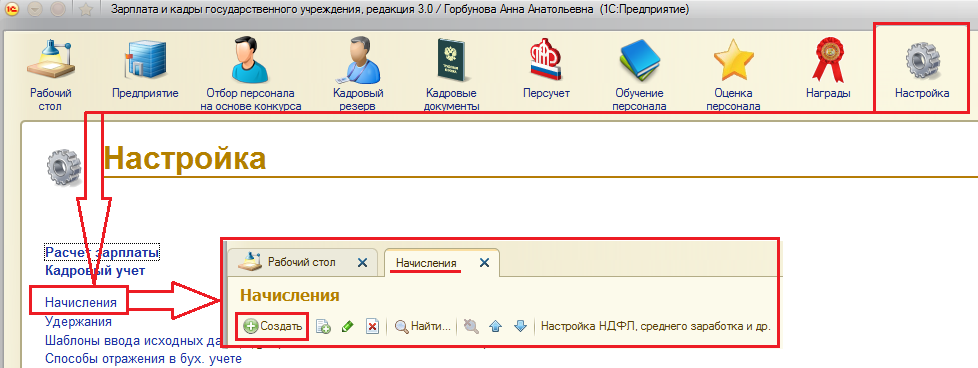
Порядок создания Начисления описан ниже.
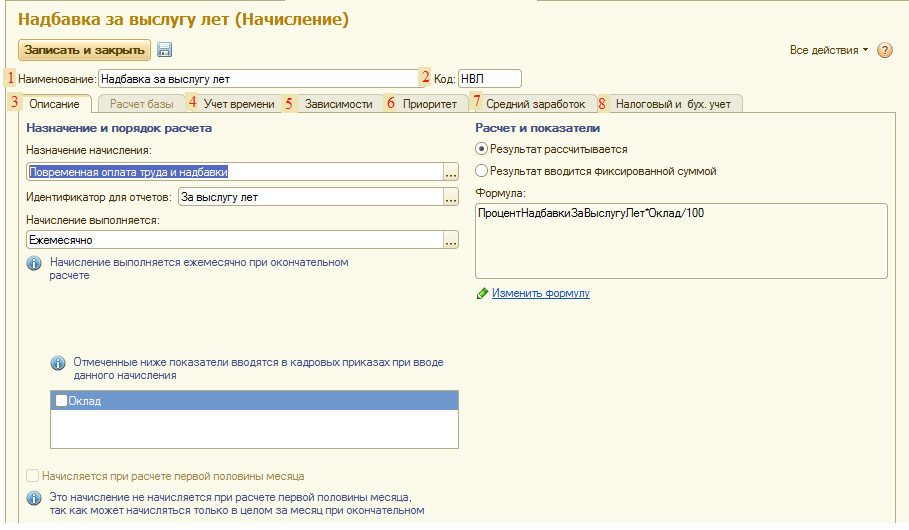
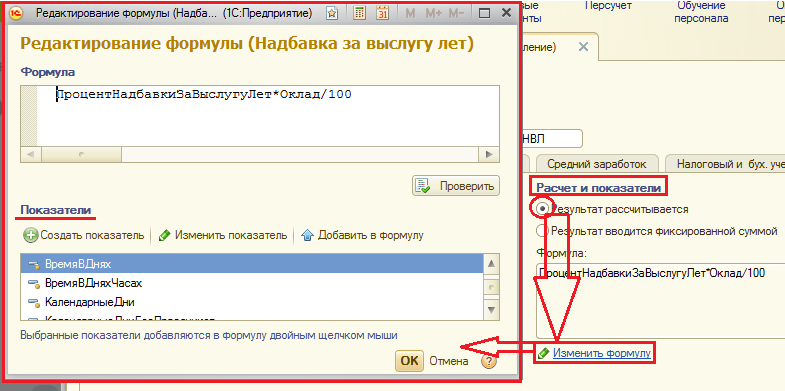
В разделе Расчет и показатели установить переключатель Результат рассчитывается. Далее нажать Изменить формулу и, в открывшемся окне, заполнить формулу, выбирая показатели из нижней части окна Редактирование формулы. Затем нажать ОК.
На закладке Учет времени устанавливается подходящий вид времени. На закладке Зависимости указать зависимые начисления и зависимые удержания. На закладке Приоритет заполняется список вытесняющих начислений. На закладке Средний заработок настройки выставляются автоматически, на основании назначения начисления, выполненного в 3 пункте. На закладке Налоговый и бух. Учет заполняется информация по налогам и взносам.Создание документа Проект приказа об установлении надбавки
Для начисления надбавки за выслугу лет сотрудникам, необходимо назначить им это начисление. Для этого перейти в пункте меню Кадровые документы – Приказы – Проекты приказов об установлении надбавки за выслугу лет – Создать.

|
Из за большого объема этот материал размещен на нескольких страницах:
1 2 3 4 5 6 7 8 9 10 11 12 |
