


Партнерка на США и Канаду по недвижимости, выплаты в крипто
- 30% recurring commission
- Выплаты в USDT
- Вывод каждую неделю
- Комиссия до 5 лет за каждого referral
При создании документа обратить внимание на порядок заполнения полей.
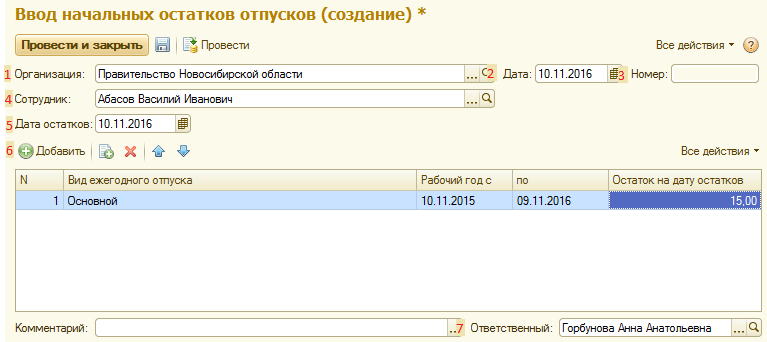
 из справочника «Организации». Рядом с полем есть кнопка
  , позволяющая редактировать текущее значение в справочнике. В поле Дата необходимо указать дату и время создания документа. Для удобства заполнения встроен календарь. По умолчанию устанавливается текущая дата. Поле Номер не является активным для пользователя. Номер присваивается документу автоматически. В поле Сотрудник значение выбирается по кнопке
  из справочника «Сотрудники». В поле Дата остатков указывается дата, на которую вводятся остатки отпусков. В табличной части по кнопке
  ДОБАВИТЬ выбрать Вид ежегодного отпуска, заполнить Рабочий год с, по и заполнить остаток на дату остатков. Поле Ответственный заполняется по умолчанию значением из настроек текущего пользователя.
 Далее необходимо нажать на кнопку Провести и закрыть.
Ввод графика отпусков
Для ввода графика отпусков перейти в пункте меню Кадровые документы – Учет отпусков – График отпусков – Создать.

При создании документа обратить внимание на порядок заполнения.
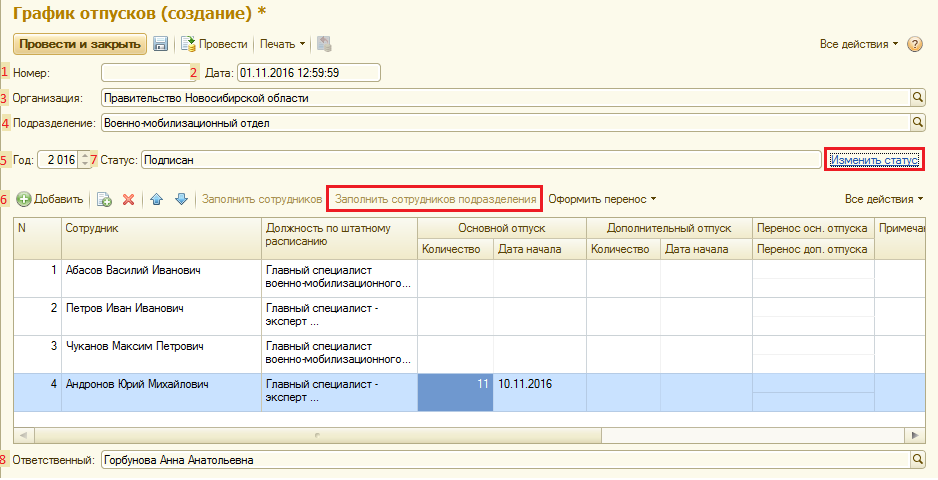
 из справочника «Организации». Рядом с полем есть кнопка
  , позволяющая редактировать текущее значение в справочнике. В поле Подразделение значение выбирается по кнопке
  из справочника «Подразделения Правительство Новосибирской области». В поле Год необходимо указать год, на который утверждается график отпусков. По умолчанию устанавливается текущая дата. Для заполнения табличной части нажать по кнопке Заполнить сотрудников подразделения.
 После того, как заполнится список сотрудников необходимо заполнить поле дата начала отпуска (основного и/или дополнительного) и поле количество дней отпуска (основного и/или дополнительного).
 установить статус Подписан.
 ВАЖНО! Если в документ необходимо внести исправления, необходимо установить статус На согласовании.
Поле Ответственный заполняется по умолчанию значением из настроек текущего пользователя.Далее необходимо нажать на кнопку Провести и закрыть.
По кнопке Печать можно сформировать и вывести на печать График отпусков.
Для создания проекта приказа об отпуске перейти в пункте меню Кадровые документы – Учет отпусков – Проекты приказов об отпуске – Создать.
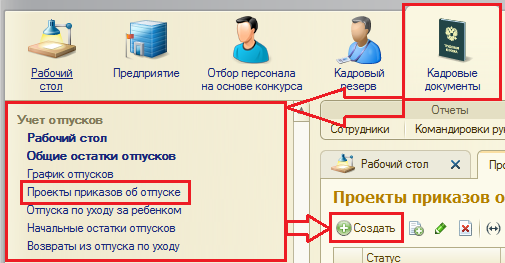
При создании документа обратить внимание на порядок заполнения.

 указывается тип приказа. Выбор производится из выпадающего меню.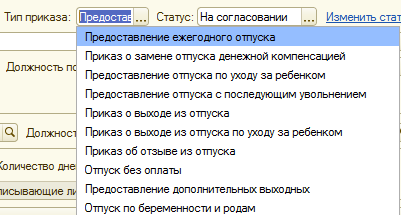
 из справочника «Организации». Рядом с полем есть кнопка
  , позволяющая редактировать текущее значение в справочнике. В поле Сотрудник значение выбирается по кнопке
  из справочника «Сотрудники».
 Поле Должность по штатному расписанию заполняется после выбора сотрудника.
Если на период отпуска сотрудника замещают, то заполняется поле Сведения о заместителе. Поле Количество дней заполняется автоматически, после выбора периода по графику отпусков. 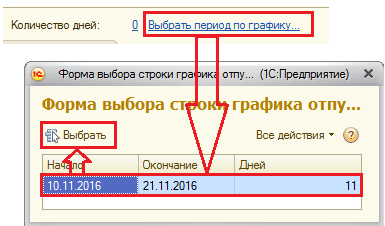
 ДОБАВИТЬ. Заполнение закладки Подписывающие лица в табличной части осуществляется вручную по кнопке
  ДОБАВИТЬ. Данные приказа заполняются пользователем вручную. В поле Статус по кнопке
  указывается статус документа. Поле Ответственный заполняется по умолчанию значением из настроек текущего пользователя.
 Далее необходимо нажать на кнопку Провести и закрыть.
По кнопке Печать можно сформировать и вывести на печать Изменение в приказе, Приказ, Проект приказа, Проект распоряжения, Распоряжение, Расшифровка к заявлению на отпуск, Указатель рассылки..
Для контроля процесса работы с отпусками в программе реализован ряд отчетных форм:
- Общие остатки отпусков; Остатки отпусков; Остатки отпусков (в виде таблицы); Остатки отпусков (сокращенный); Отчет пересечения отпусков и больничных.
Быстрый доступ к формам осуществляется в подсистеме «Кадровые документы», раздел «Отчеты».
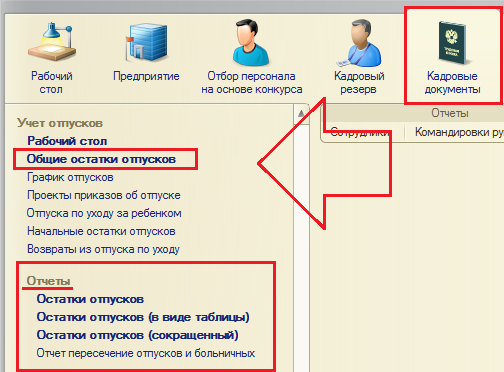
Форма отчета Общие остатки отпусков представлена на рисунке. Отчет позволяет проанализировать информацию по остаткам отпусков и количестве дней компенсации для каждого сотрудника, а также увидеть информацию в следующих разрезах:
- ОИВ; Группа; Категория; Тип должности.
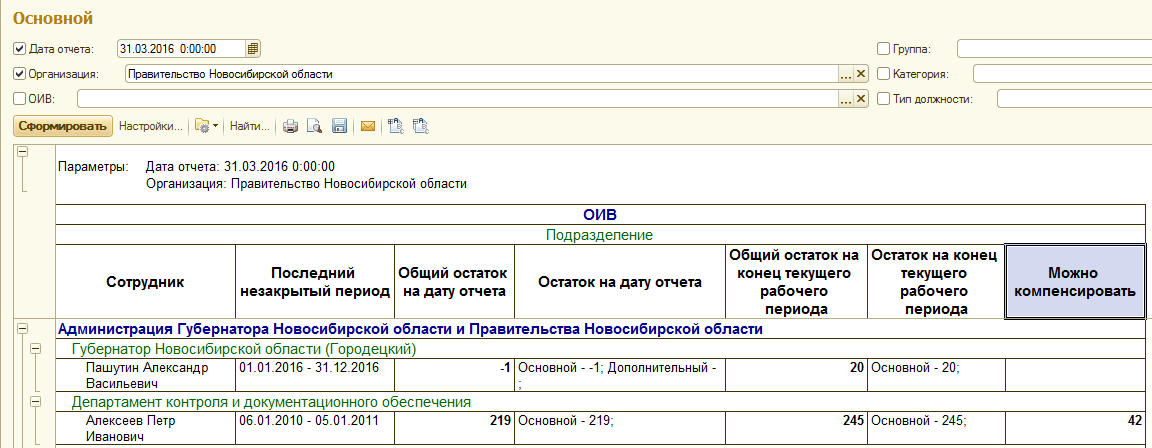
Для удобства, по этим пунктам может быть установлен отбор в шапке отчета. Для формирования отчета укажите нужный период и нажмите кнопку «Сформировать».
Форма отчета Остатки отпусков представлена на рисунке. Отчет позволяет увидеть на какое количество дней отпуска имеет право сотрудник и как это право сложилось, а также сделать отбор по конкретному сотруднику.
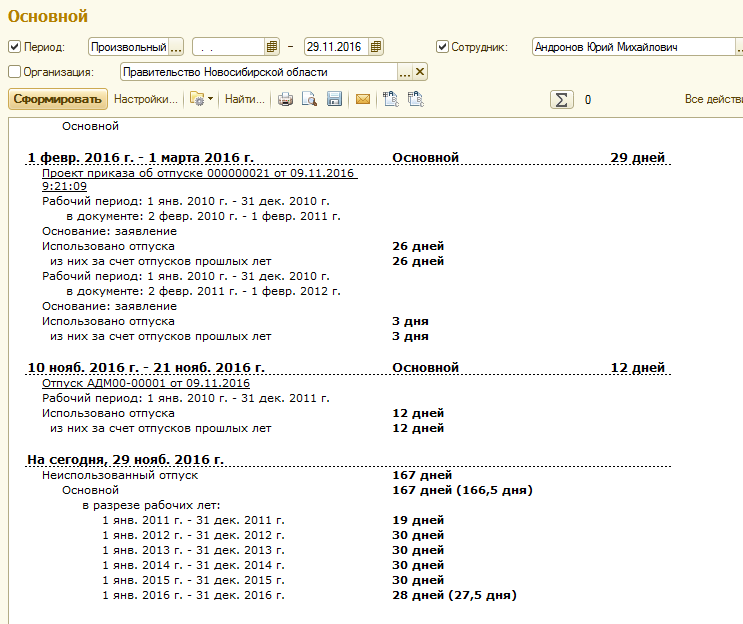
Для удобства, по этому полю может быть установлен отбор в шапке отчета. Для формирования отчета укажите нужную дату отчета и нажмите кнопку «Сформировать».
Форма отчета Остатки отпусков (в виде таблицы) представлена на рисунке. Отчет позволяет увидеть на какое количество дней отпуска имеет право сотрудник, в виде таблицы. Есть возможность сформировать отчет по конкретному сотруднику.
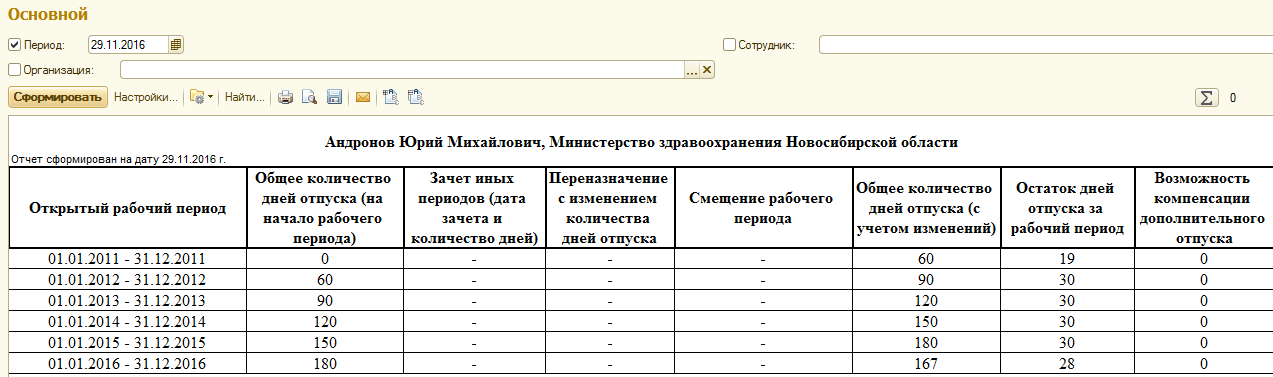
Для удобства, по этому полю может быть установлен отбор в шапке отчета. Для формирования отчета укажите нужный период и нажмите кнопку «Сформировать».
Форма отчета Остатки отпусков (сокращенный) представлена на рисунке. Отчет позволяет увидеть на какое количество дней отпуска имеет право сотрудник и как это право сложилось, в сокращенном варианте, а также сделать отбор по конкретному сотруднику.
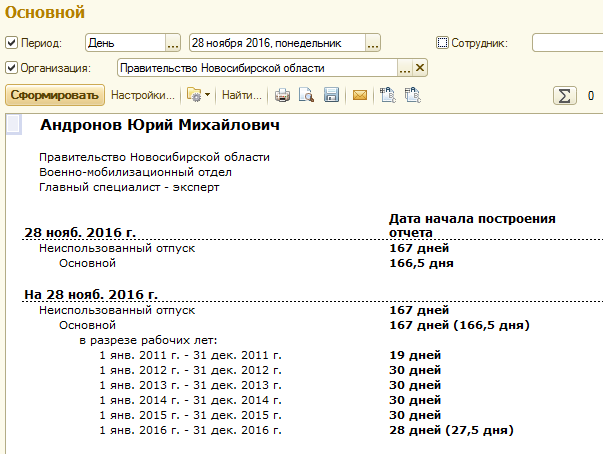
Для удобства, по этому полю может быть установлен отбор в шапке отчета. Для формирования отчета укажите нужную дату отчета и нажмите кнопку «Сформировать».
Форма отчета Отчет пересечение отпусков и больничных представлена на рисунке. Отчет позволяет увидеть информацию по пересечению отпусков и больничных, а также увидеть информацию в следующих разрезах:
- ОИВ; Подразделение.
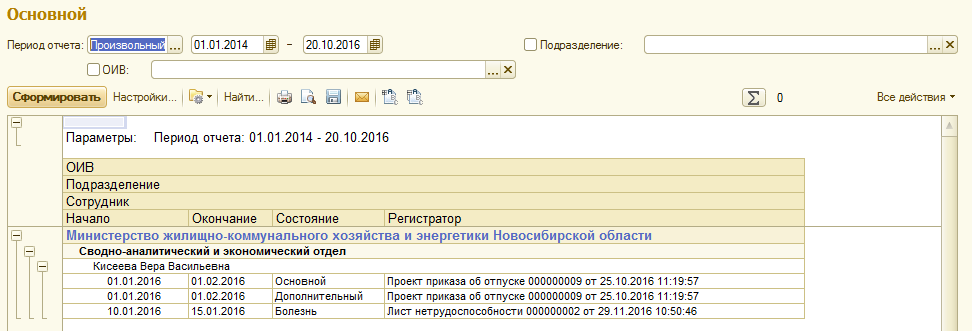
Для удобства, по этим показателям может быть установлен отбор в шапке отчета. Для формирования отчета укажите нужную дату отчета и нажмите кнопку «Сформировать».
Увольнение сотрудников Сокращение сотрудников
Уведомление о сокращении должности можно сформировать с использованием обработки «Сокращение». Так же обработка позволяет создать проект приказа об увольнении.
Для начала работы с обработкой необходимо выбрать в пункте меню Кадровые документы – Штатное расписание – Сокращение.
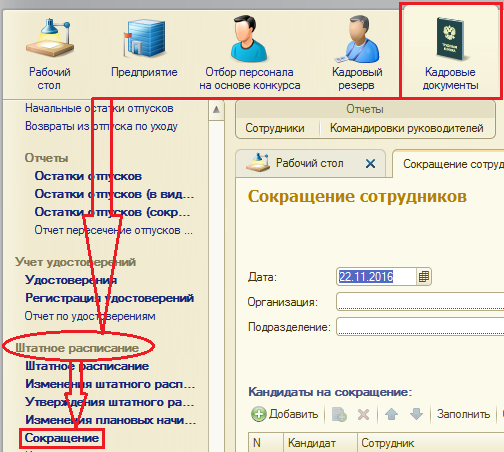
Для формирования уведомления о сокращения должности обратить внимание на порядок работы с обработкой.
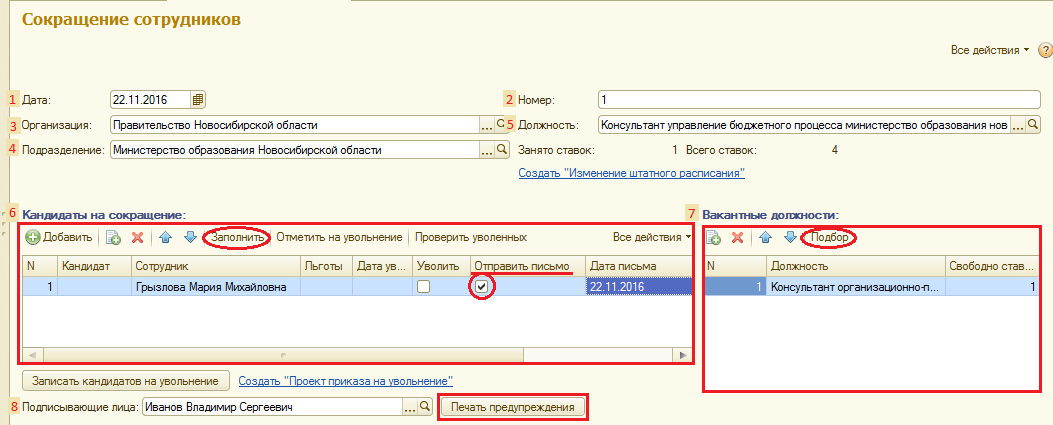
 из справочника «Организации». Рядом с полем есть кнопка
  , позволяющая редактировать текущее значение в справочнике. В поле Подразделение значение выбирается из справочника «Подразделения» по кнопке
  . В поле Должность значение выбирается из «Штатного расписания» по кнопке
  . Табличная часть Кандидаты на сокращение заполняется по кнопке ЗАПОЛНИТЬ.
 При необходимости можно удалить сотрудников, которым не нужно отправлять уведомление о сокращении, нажав по кнопке  УДАЛИТЬ.

|
Из за большого объема этот материал размещен на нескольких страницах:
1 2 3 4 5 6 7 8 9 10 11 12 |
