


Партнерка на США и Канаду по недвижимости, выплаты в крипто
- 30% recurring commission
- Выплаты в USDT
- Вывод каждую неделю
- Комиссия до 5 лет за каждого referral
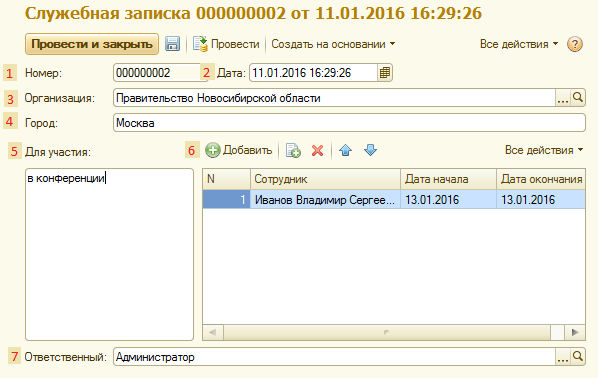
 из справочника «Организации». Рядом с полем есть кнопка
  , позволяющая редактировать текущее значение в справочнике. Поле Город заполняется пользователем вручную. Поле Для участия заполняется пользователем вручную. Заполнение табличной части осуществляется вручную по кнопке
  ДОБАВИТЬ пользователь добавляет сотрудника.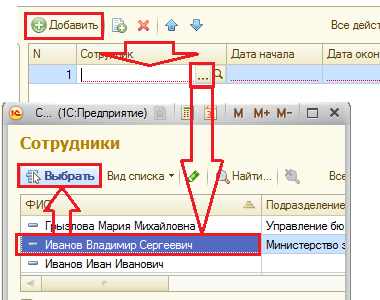
Далее заполняется период командировки.
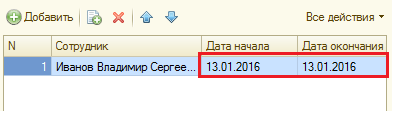
Далее необходимо нажать на кнопку Провести или Провести и закрыть.
Оформление командировки сотрудника
Оформление командировки сотрудника осуществляется на основании предыдущего документа (Служебная записка).
Для создания командировки сотрудника необходимо в документе Служебная записка воспользоваться кнопкой  Создать на основании – Командировка сотрудников.
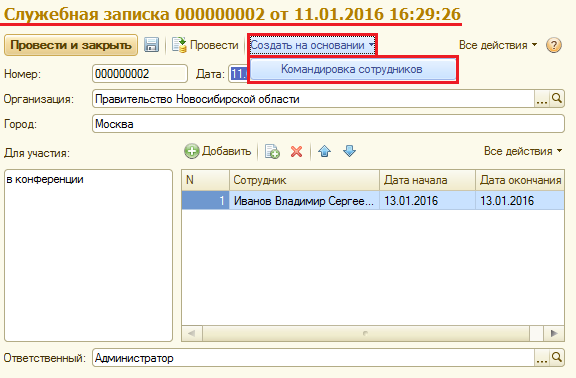
При создании документа обратить внимание на порядок заполнения.
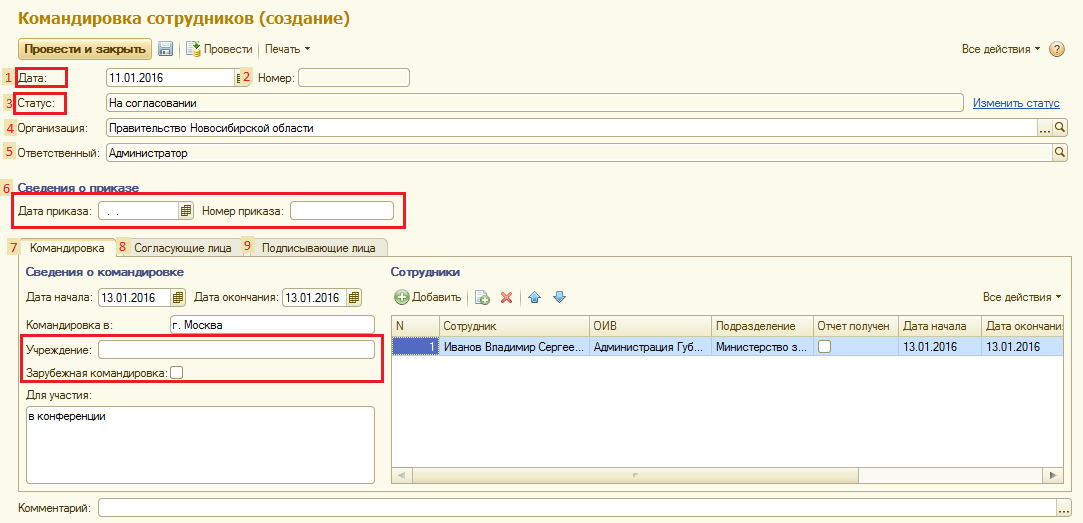
 указывается статус документа. Поле Организация заполняется автоматически, по данным в документе Служебная записка. Поле Ответственный заполняется по умолчанию значением из настроек текущего пользователя. В поле Сведения о приказе пользователем заполняется Дата приказа и Номер приказа. На закладке Командировка в табличной части пользователем вручную заполняется Учреждение и при необходимости выставляется флажок Зарубежная командировка. Заполнение закладки Согласующие лица в табличной части осуществляется вручную по кнопке
  ДОБАВИТЬ. Заполнение закладки Подписывающие лица в табличной части осуществляется вручную по кнопке
  ДОБАВИТЬ.
 Далее необходимо нажать на кнопку Провести или Провести и закрыть.
По кнопке Печать можно сформировать и вывести на печать Приказ о командировании и Распоряжение о командировании.
Для контроля учета командировок в программе реализован ряд отчетных форм.
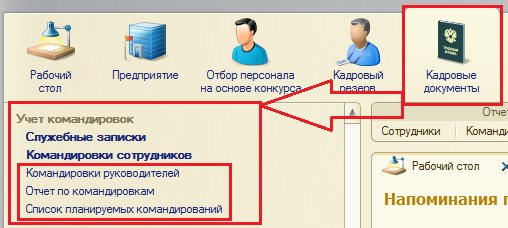
- Командировки руководителей; Отчет по командировкам; Список планируемых командирований.
Быстрый доступ к формам осуществляется в подсистеме Кадровые документы – Учет командировок.
Форма отчета Отчет по командировкам представлена на рисунке. Отчет позволяет увидеть информацию о количестве командировок у сотрудников. Информацию можно увидеть в разрезе:
- Зарубежная; Распоряжение.

Для удобства, по этим полям может быть установлен отбор в шапке отчета. Для формирования отчета укажите нужный период и нажмите кнопку «Сформировать».
Форма отчета Список планируемых командировок представлена на рисунке. Отчет позволяет увидеть информацию о планируемых командировках по сотрудникам.
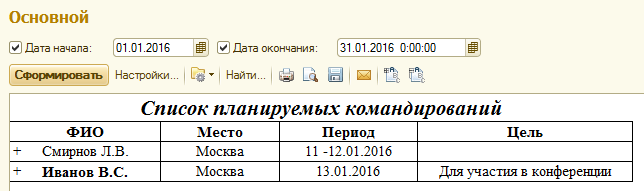
Для формирования отчета укажите нужный период и нажмите кнопку «Сформировать».
Учет медицинских справок Регистрация медицинских справок
Для регистрации медицинских справок в программе предусмотрен помощник, который далее будет называться Обработка.
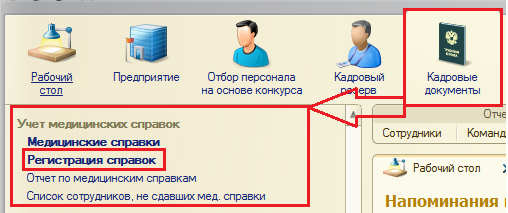
Для открытия обработки перейти в пункте меню Кадровые документы – Учет медицинских справок – Регистрация справок.
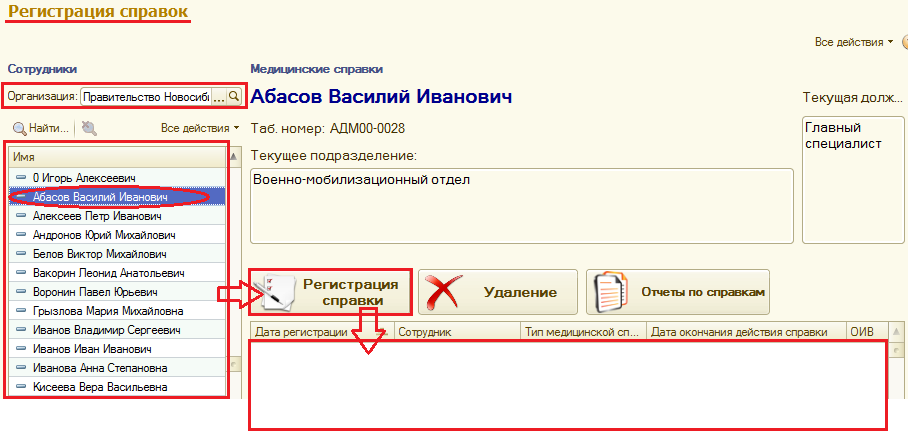
В открывшейся обработке заполнить поле Организация по кнопке  из справочника «Организации».
В табличной части справа отображается список сотрудников, работающих в данной организации.
В табличную часть слева заполняется информация о медицинских справках, с помощью кнопки Регистрация справки.
Если допущена ошибка, необходимо воспользоваться кнопкой  УДАЛИТЬ.
По кнопке Отчеты по справкам формируется отчет по зарегистрированным справкам.
Для начала необходимо выбрать сотрудника в табличной части справа, щелкнув по нему мышкой, затем нажать по кнопке Регистрация справки.
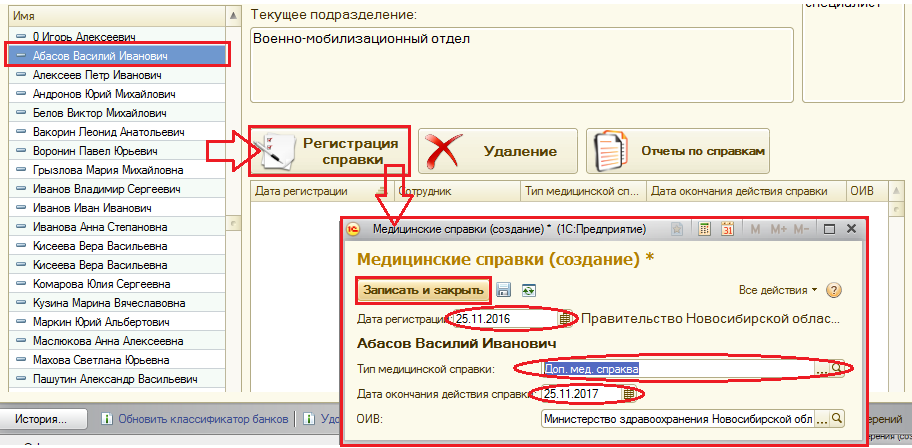
Ниже описано заполнение полей, при регистрации медицинской справки.
В поле Дата регистрации необходимо указать дату регистрации справки. Для удобства заполнения встроен календарь. По умолчанию устанавливается текущая дата.
В поле Тип медицинской справки значение заполняется по кнопке  из справочника «Типы мед. справки».
Поле Дата окончания действия справки заполняется пользователем вручную. Для удобства заполнения встроен календарь.
После заполнения полей нажать по кнопке Записать и закрыть.
Отчет по медицинским справкам
Для контроля регистрации медицинских справок сотрудников в программе реализован ряд отчетных форм:
- Список сданных справок за год; Список сотрудников, не предоставивших справку.
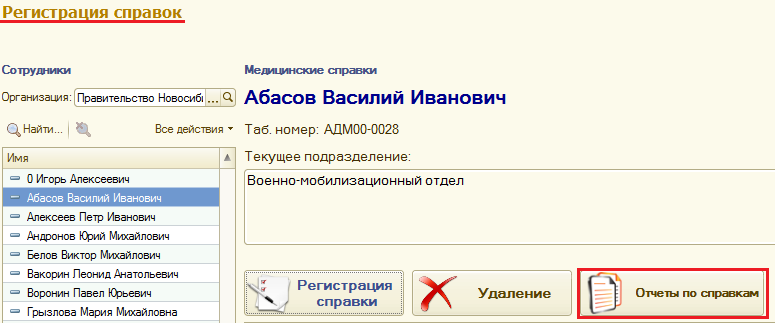
Открыть отчет Список сданных справок за год можно из обработки Регистрация справок, нажав по кнопке Отчеты по справкам.
Второй вариант доступа к данной форме осуществляется в подсистеме Кадровые документы – Учет медицинских справок – Отчет по медицинским справкам.

Форма отчета Список сданных справок за год представлена на рисунке. Отчет позволяет увидеть информацию о типе медицинской справки, сроке действия и дате регистрации. Информацию можно увидеть в разрезе:
- Подразделение; ОИВ; Сотрудник; Тип медицинской справки.
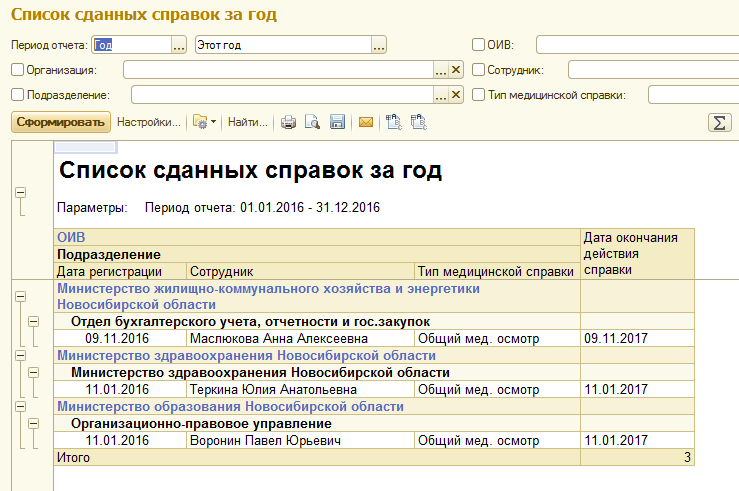
Для удобства, по этим полям может быть установлен отбор в шапке отчета. Для формирования отчета укажите нужный период и нажмите кнопку «Сформировать».
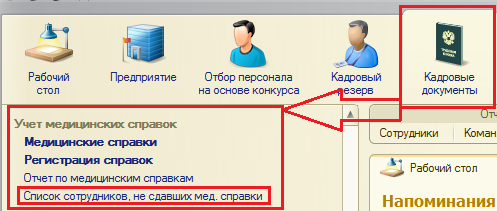
Доступ к отчетной форме Список сотрудников, не сдавших мед. справки осуществляется в подсистеме Кадровые документы – Учет медицинских справок – Список сотрудников, не сдавших мед. справки.
Форма отчета Список сотрудников, не сдавших мед. справки представлена на рисунке. Отчет позволяет увидеть список сотрудников не предоставивших справку. Информацию можно увидеть в разрезе:
- Тип справки; Текущая организация; Текущее подразделение; ОИВ; Сотрудник.
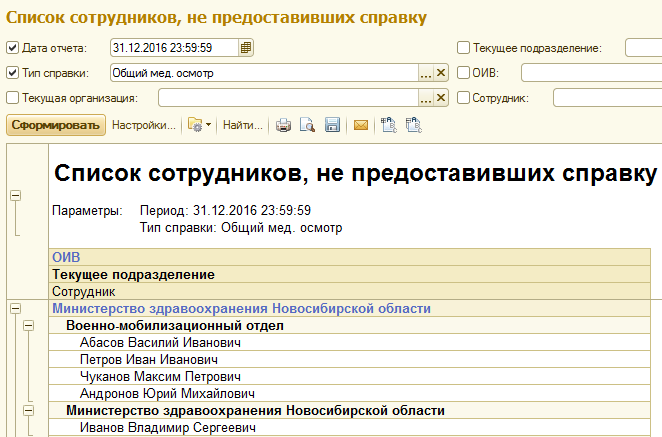
Для удобства, по этим полям может быть установлен отбор в шапке отчета. Для формирования отчета укажите нужный период и нажмите кнопку «Сформировать».
Учет удостоверений Регистрация удостоверений
Для регистрации удостоверений в программе предусмотрен помощник, который далее будет называться Обработка.
Для открытия обработки перейти в пункте меню Кадровые документы – Учет удостоверений – Регистрация удостоверений.
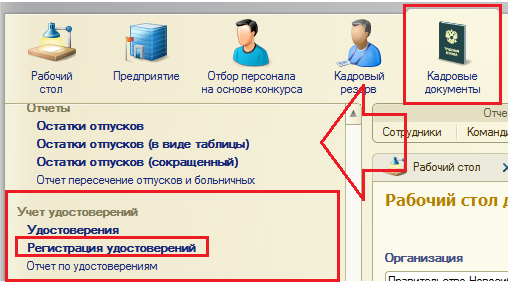
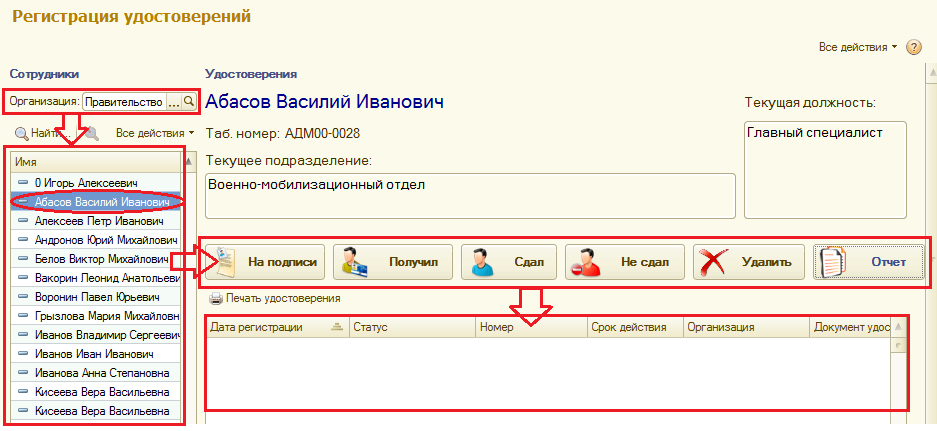
В открывшейся обработке заполнить поле Организация по кнопке  из справочника «Организации».
В табличной части справа отображается список сотрудников, работающих в данной организации.
В табличную часть слева заполняется информация об удостоверениях сотрудников, с помощью кнопок, расположенных над табличной частью. Регистрация удостоверений выполняется с помощью кнопок:
- На подписи; Получил; Сдал/Не сдал.
Если допущена ошибка, необходимо воспользоваться кнопкой  УДАЛИТЬ.
По кнопке Отчет формируется отчет по зарегистрированным учреждениям.
Для начала необходимо выбрать сотрудника в табличной части справа, щелкнув по нему мышкой, затем нажать по кнопке На подписи.
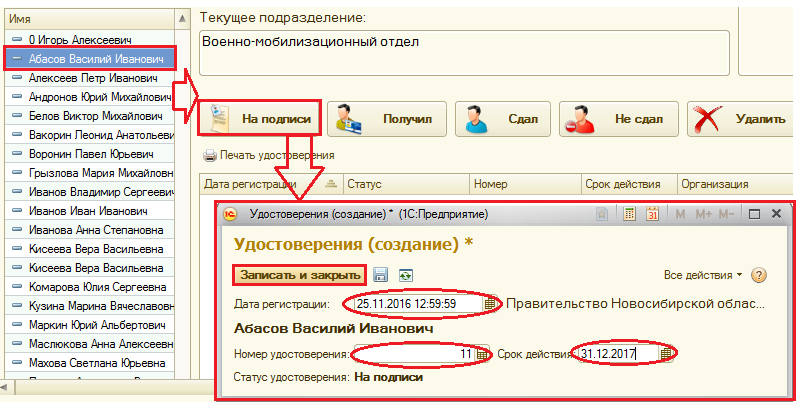
Ниже описано заполнение полей, при регистрации удостоверения со статусом На подписи..

|
Из за большого объема этот материал размещен на нескольких страницах:
1 2 3 4 5 6 7 8 9 10 11 12 |
