


Партнерка на США и Канаду по недвижимости, выплаты в крипто
- 30% recurring commission
- Выплаты в USDT
- Вывод каждую неделю
- Комиссия до 5 лет за каждого referral
При создании документа необходимо обратить внимание на порядок его заполнения.
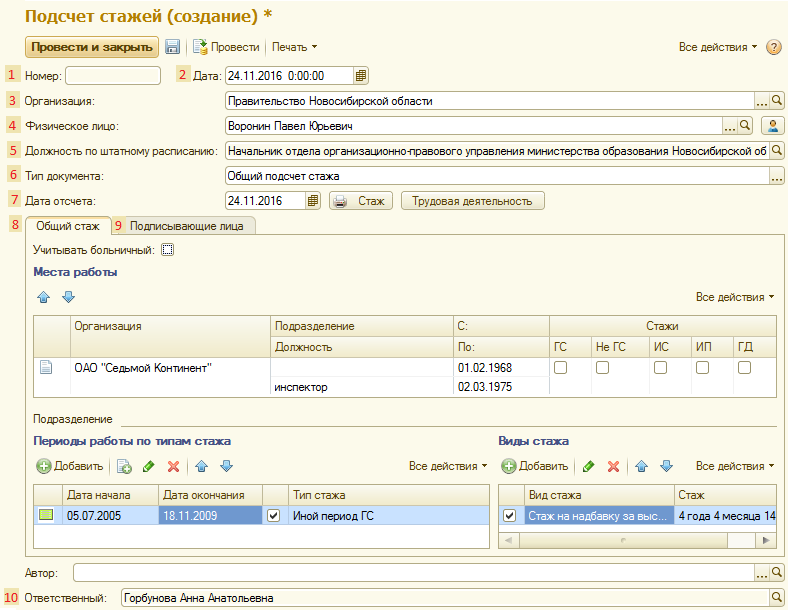
 из справочника «Организации». Рядом с полем есть кнопка
  , позволяющая редактировать текущее значение в справочнике. В поле Физическое лицо значение выбирается из справочника «Физические лица». Поле Должность по штатному расписанию заполняется автоматически, на основании данных о сотруднике. В поле Тип документа по кнопке
  указывается тип документа. Выбор производится из выпадающего меню. В поле Дата отсчета необходимо указать дату отсчета стажа. Для удобства заполнения встроен календарь. По умолчанию устанавливается текущая дата. На закладке Общий стаж в табличной части раздел Места работы заполняется автоматически, на основании данных о трудовой деятельности сотрудников.
 Для заполнения раздела Периоды работы по типам стажа необходимо в разделе Места работы выбрать мышкой организацию и в разделе Периоды работы по типам стажа нажать по кнопке  ДОБАВИТЬ. В открывшемся окне поставить флажок напротив подходящего типа стажа и нажать ВЫБРАТЬ.
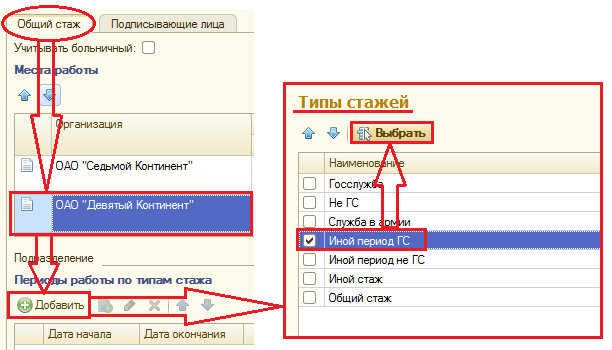
Раздел виды стажа заполнится автоматически, при необходимости можно изменить данные по кнопке  ДОБАВИТЬ и
  УДАЛИТЬ.
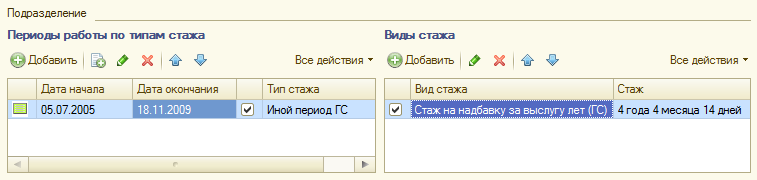
ВАЖНО! Если вид стажа автоматически не заполняется, перейти к пункту 3.4.
 ДОБАВИТЬ. Поле Ответственный заполняется по умолчанию значением из настроек текущего пользователя.
 Далее необходимо нажать на кнопку Провести и закрыть.
Создание приказа о включении иных периодов в стаж
Для создания документа Проект приказа о включении иных периодов в стаж перейти в пункте меню Кадровые документы – Подсчет стажей – Проекты приказов о включении иных периодов в стаж.
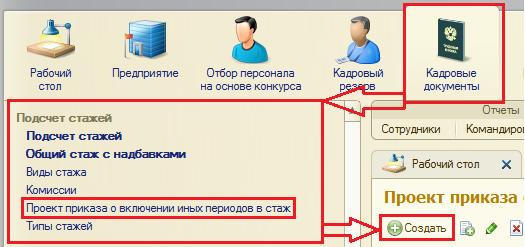
При создании документа необходимо обратить внимание на порядок его заполнения.
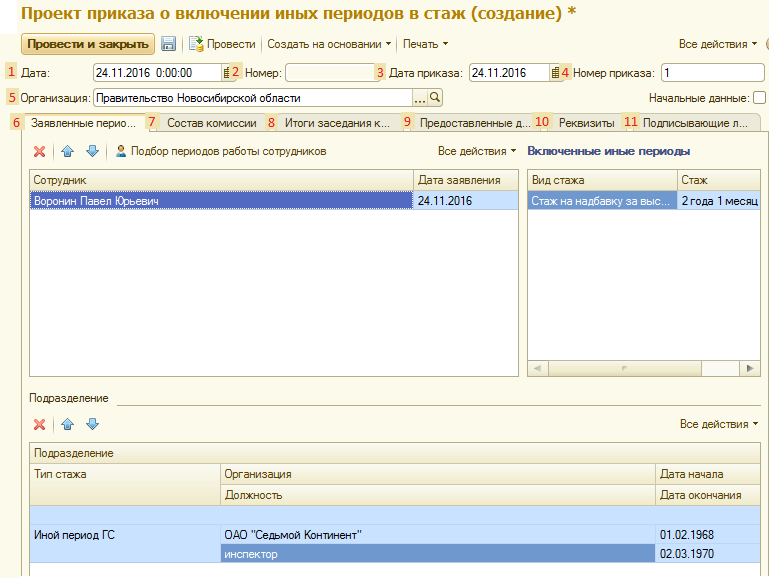
 из справочника «Организации». Рядом с полем есть кнопка
  , позволяющая редактировать текущее значение в справочнике. Для заполнения закладки Заявленные периоды в табличной части необходимо нажать по кнопке Подбор периодов работы сотрудников, в результате открывается окно Сотрудники. Из списка сотрудников (в правой табличной части) выбрать нужного и нажать кнопку
  ПЕРЕМЕСТИТЬ В. В разделе Периоды работы необходимо заполнить поле Тип стажа заполнение, для этого нажать по кнопке
  и, в открывшемся справочнике Типы стажей выделить нужный, затем нажать по кнопке ВЫБРАТЬ. Табличная часть раздела Периоды работы заполнится автоматически, необходимо поставить флажок напротив нужного периода работы.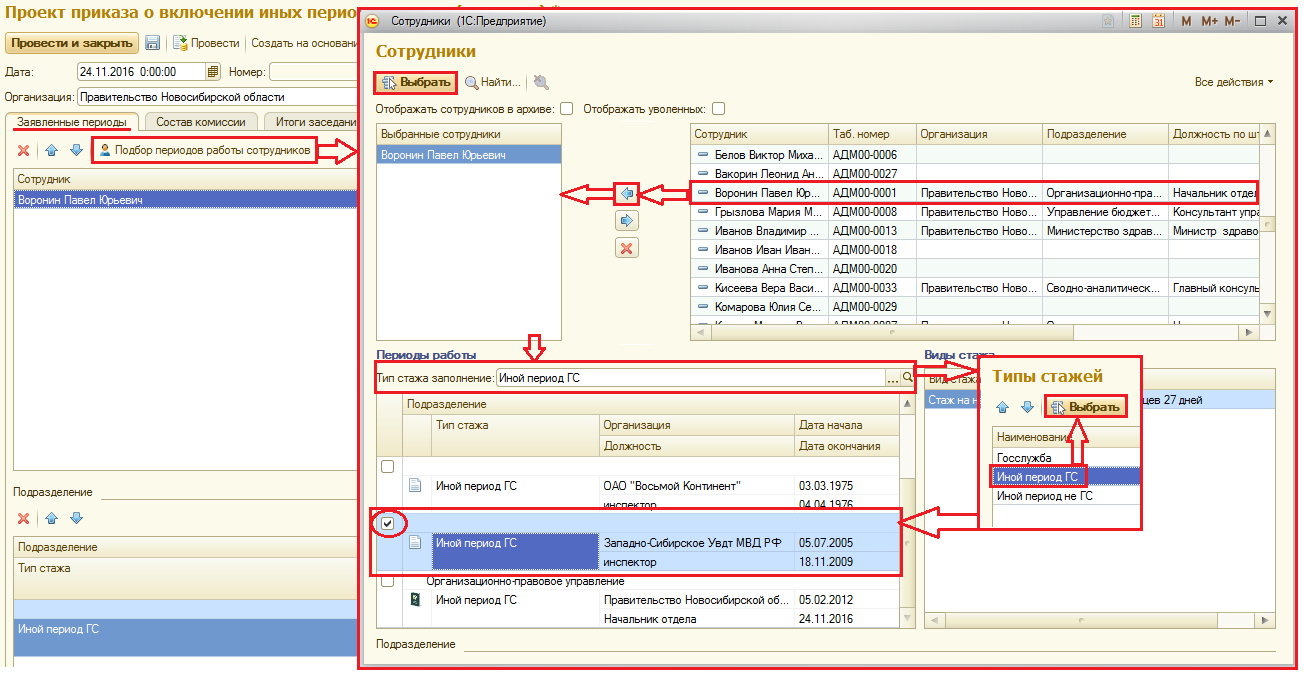
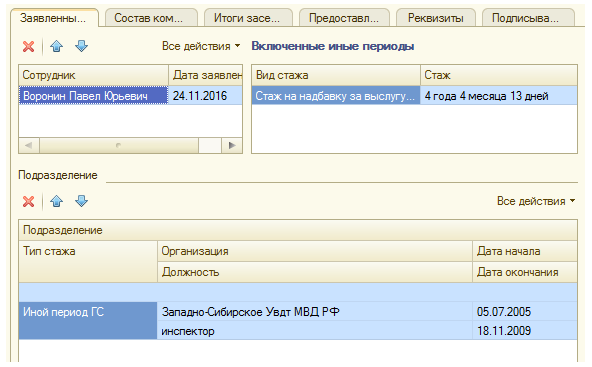
После выполнения всех действий нажать по кнопке ВЫБРАТЬ, в результате на закладке Заявленные периоды заполнятся все табличные части.
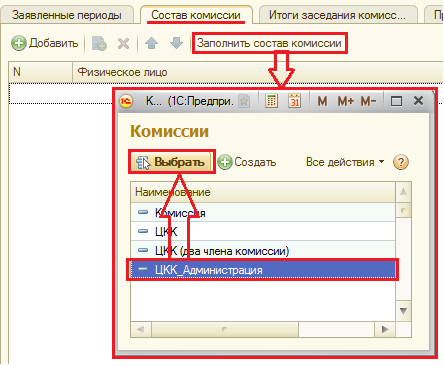
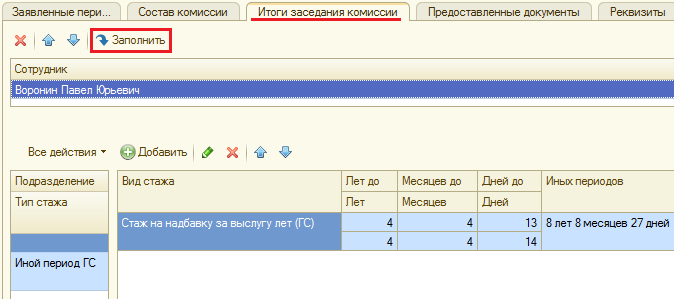
 ДОБАВИТЬ и вручную написать название документа.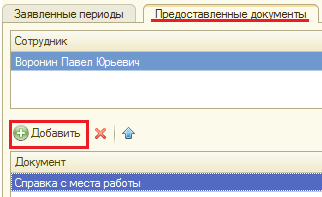
 . Выбор статуса производится из выпадающего меню.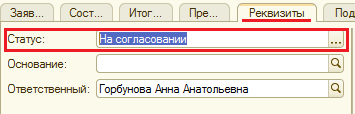
 ДОБАВИТЬ.
 Далее необходимо нажать на кнопку Провести и закрыть.
По кнопке Печать можно сформировать и вывести на печать Письмо сотруднику, Заявленные периоды, Приказ по должностям (ГС/не ГС), Проект приказа по должностям (ГС/не ГС) и Протокол (ГС/не ГС).
Заполнение справочника Типы стажей
Для заполнения справочника Типы стажей перейти в пункте меню Кадровые документы – Подсчет стажей – Типы стажей.
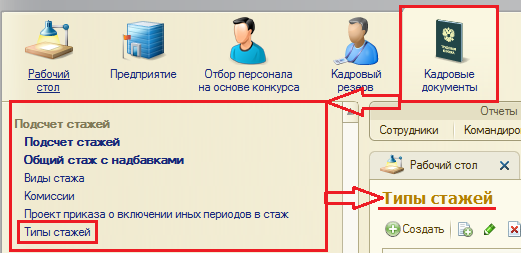
В открывшемся справочнике дважды нажимаем по типу стажа и в открывшейся карточке типа стажи заполняем табличную часть нажав по кнопке  ДОБАВИТЬ. Выбрать вид стажа и указать коэффициент.
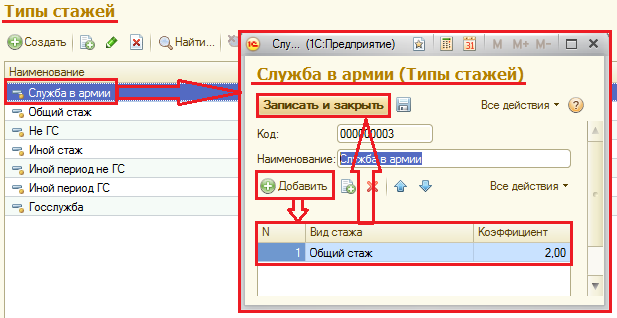
После того, как будут заполнены все виды стажа для данного типа стажа нажать Записать и закрыть.
Повторить действия для всех типов стажа.
Учет листков нетрудоспособности Создание листка нетрудоспособности
Для создания листка нетрудоспособности перейти в пункте меню Кадровые документы – Учет листков нетрудоспособности – Листки нетрудоспособности – Создать
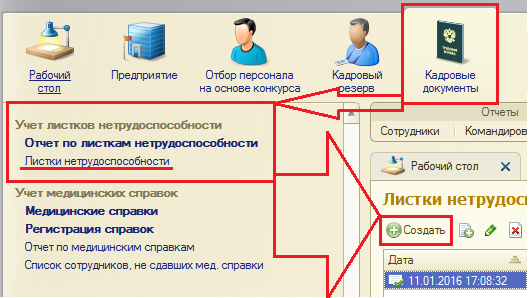
При создании документа необходимо обратить внимание на порядок заполнения документа.
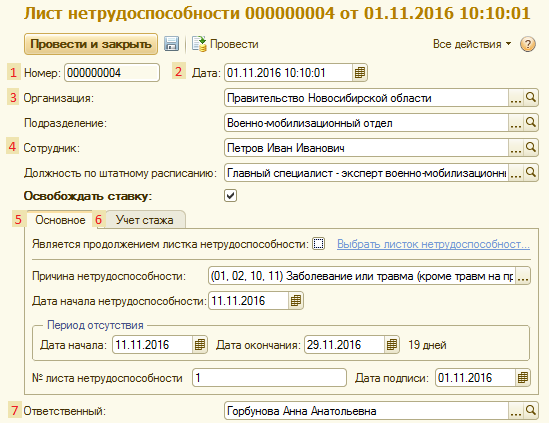
 из справочника «Организации». Рядом с полем есть кнопка
  , позволяющая редактировать текущее значение в справочнике. В поле Сотрудник значение выбирается по кнопке
  из справочника «Сотрудники».
 Поле Подразделение и Должность по штатному расписанию заполняется автоматически, при выборе сотрудника.
При необходимости ставится флажок Освобождать ставку.
На закладке Основное в табличной части необходимо указать Причину нетрудоспособности, нажав по кнопке и выбрав значение из выпадающего списка.
 Заполнить дату начала нетрудоспособности и дату окончания, а также вручную указать № листка нетрудоспособности и Дату подписи.
При необходимости ставится флажок Является продолжением листка нетрудоспособности и указывается листок нетрудоспособности.
Закладка Учет стажа заполняется автоматически. Поле Ответственный заполняется по умолчанию значением из настроек текущего пользователя.После того, как будут заполнены все виды стажа для данного типа стажа нажать Записать и закрыть.
Отчет по листкам нетрудоспособности
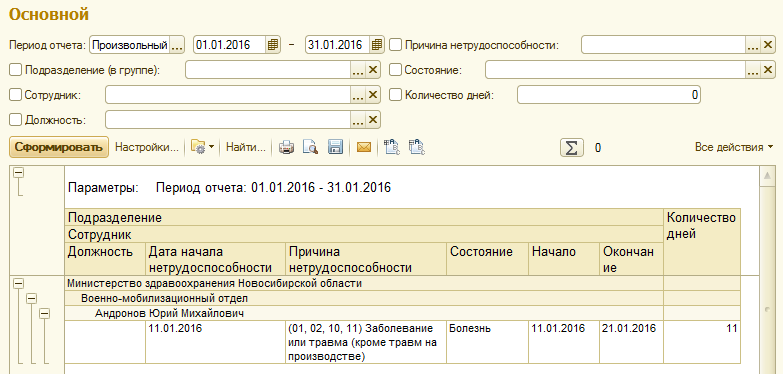
Быстрый доступ к отчету осуществляется в подсистеме Кадровые документы – Учет листков нетрудоспособности – Отчет по листкам нетрудоспособности.
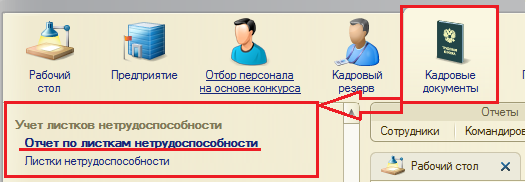
Форма отчета Отчет по листкам нетрудоспособности представлена на рисунке. Отчет позволяет увидеть информацию в разрезе следующих показателей:
- Подразделение (в группе); Сотрудник; Должность; Причина нетрудоспособности; Состояние; Количество дней.

|
Из за большого объема этот материал размещен на нескольких страницах:
1 2 3 4 5 6 7 8 9 10 11 12 |
