


Партнерка на США и Канаду по недвижимости, выплаты в крипто
- 30% recurring commission
- Выплаты в USDT
- Вывод каждую неделю
- Комиссия до 5 лет за каждого referral
Создание трудового договора
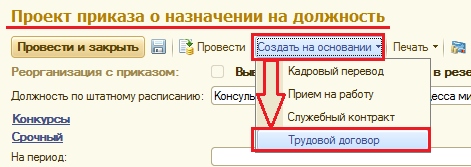
Оформление трудового договора осуществляется из документа «Проект приказа о назначении на должность».
ВАЖНО! В документе «Проект приказа о назначении на должность» в поле Вид приказа должно быть выбрано значение Прием на работу. Документ «Трудовой договор» создается для лиц, замещающих гос. должности и лиц, не относящихся к гос. службе.
Для создания документа «Трудовой договор» необходимо в документе «Проект приказа о назначении на должность» воспользоваться кнопкой Создать на основании и выбрать значение Трудовой договор.
В созданном документе «Трудовой договор» основная информация заполняется автоматически. Поля, которые необходимо заполнить описаны ниже.
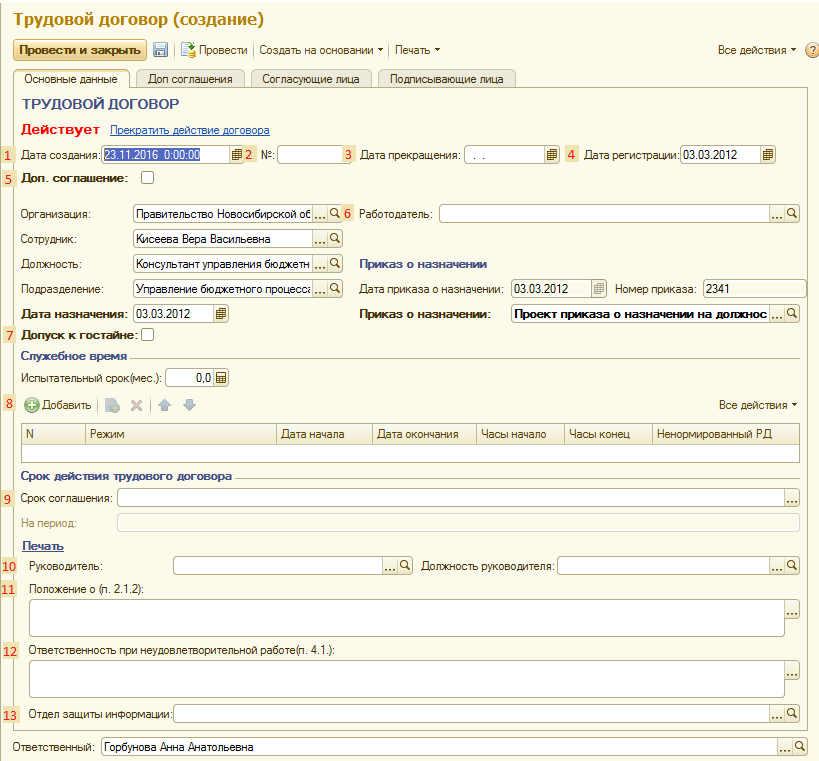

 указывается работодатель. Выбор производится из выпадающего меню. Флажок Доступ к гостайне ставится, если выбран вид соглашения Доступ к гостайне. Табличная часть Служебное время заполняется по кнопке
  ДОБАВИТЬ в том случае, когда сотрудник работает неполный рабочий день. В поле Срок соглашения по кнопке
  указывается срок. Выбор производится из выпадающего меню. Поле Руководитель заполняется из справочника «Физические лица» по кнопке
  . Рядом с полем есть кнопка
  , позволяющая редактировать текущее значение в справочнике.
 Аналогичным образом заполняется поле Должность руководителя.
Поле Положение о (п. 2.1.2) заполняется при необходимости из справочника «Пункты договоров контрактов» по кнопке . Поле Ответственность при неудовлетворительной работе (п. 4.1) заполняется при необходимости из справочника «Пункты договоров контрактов» по кнопке
  . Поле Отдел защиты информации заполняется при необходимости из справочника «Подразделения» по кнопке
  .
. Далее необходимо нажать на кнопку Провести или Провести и закрыть.
Для редактирования трудового договора необходимо зайти в действующий договор сотрудника (Кадровые документы – Трудовые договоры/контракты – Трудовые договоры) и нажать кнопку Создать на основании – Трудовой договор. Создастся новый трудовой договор, в котором автоматически заполнятся все данные из прошлого трудового договора. При необходимости можно изменить данные.
Новый трудовой договор приобретет статус Действует, а старый приобретет статус Прекратил действие.
По кнопке Печать можно сформировать и вывести на печать Договор и Приложение.
Создание служебного контракта
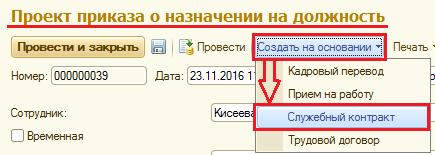
Оформление служебного контракта осуществляется из документа «Проект приказа о назначении на должность».
ВАЖНО! В документе «Проект приказа о назначении на должность» в поле Вид приказа должно быть выбрано значение Прием на работу. Документ «Служебный контракт» создается для лиц, относящихся к гос. службе.
Для создания документа «Служебный контракт» необходимо в документе «Проект приказа о назначении на должность» воспользоваться кнопкой Создать на основании и выбрать значение Служебный контракт.
В созданном документе «Служебный контракт» основная информация заполняется автоматически. Поля, которые необходимо заполнить описаны ниже.


 ДОБАВИТЬ в том случае, когда сотрудник работает неполный рабочий день. Для срочного служебного контракта необходимо в разделе Срок действия служебного контракта поставить флажок Срочный.
 Далее необходимо нажать на кнопку Провести или Провести и закрыть.
Для редактирования служебного контракта/срочного служебного контракта необходимо зайти в действующий контракт сотрудника (Кадровые документы – Трудовые договоры/контракты – Служебные контракты) и нажать кнопку Создать на основании – Служебный контракт. Создастся новый служебный контракт, в котором автоматически заполнятся все данные из прошлого контракта сотрудника. При необходимости можно изменить данные.
Новый служебный контракт приобретет статус Действует, а старый приобретет статус Прекратил действие.
По кнопке Печать можно сформировать и вывести на печать Служебный контракт, Доп. соглашение все пункты и Доп. соглашение гостайна.
Создание проекта приказа о назначении на должность при кадровом переводе
При создании документа необходимо обратить внимание на порядок его заполнения.
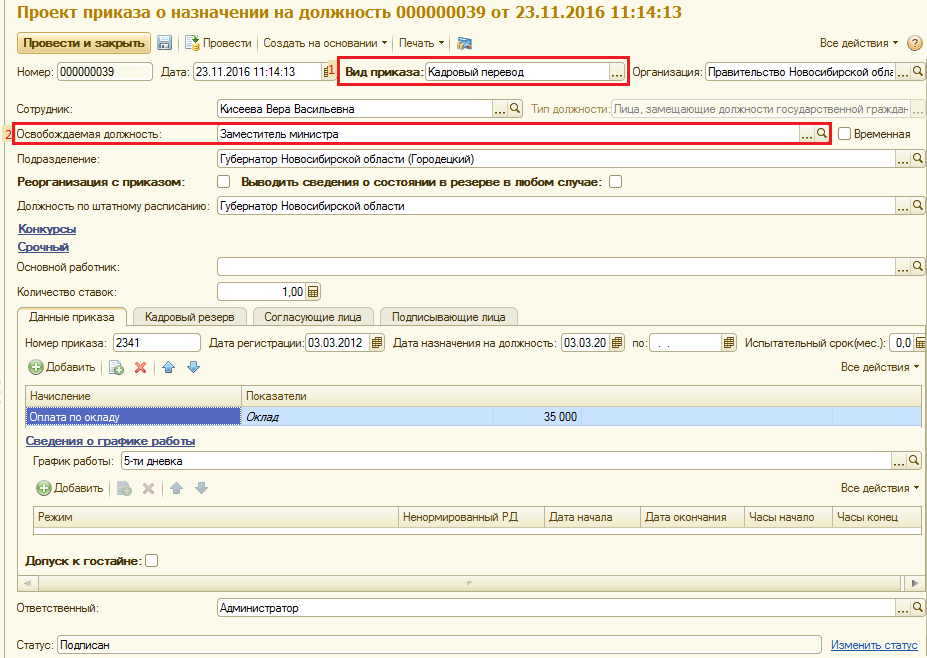
 указывается вид приказа о назначении на должность. Выбор статуса производится из выпадающего меню.
 ВАЖНО! Если вид приказа Прием на работу, на основании данного документа можно создать документ «Прием на работу» или «Трудовой договор»/«Служебный контракт». Если вид приказа Кадровый перевод – создается документ «Кадровый перевод»
В поле Освобождаемая должность значение выбирается из справочника «Штатное расписание». Рядом с полем есть кнопка , позволяющая редактировать текущее значение в справочнике.
 Как заполнять остальные поля документа описано в пункте 2.1.
После заполнения документа необходимо нажать на кнопку Провести или Провести и закрыть.
Регистрация кадрового перевода
Оформление кадрового перевода осуществляется из документа «Проект приказа о назначении на должность».
ВАЖНО! В документе «Проект приказа о назначении на должность» в поле Вид приказа должно быть выбрано значение Кадровый перевод. Статус документа должен быть Подписан.
Для создания документа «Кадровый перевод» необходимо в документе «Проект приказа о назначении на должность» воспользоваться кнопкой Создать на основании и выбрать значение Кадровый перевод.
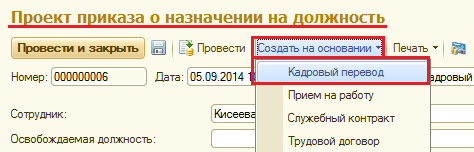
Документ «Кадровый перевод» создается полностью заполненным.
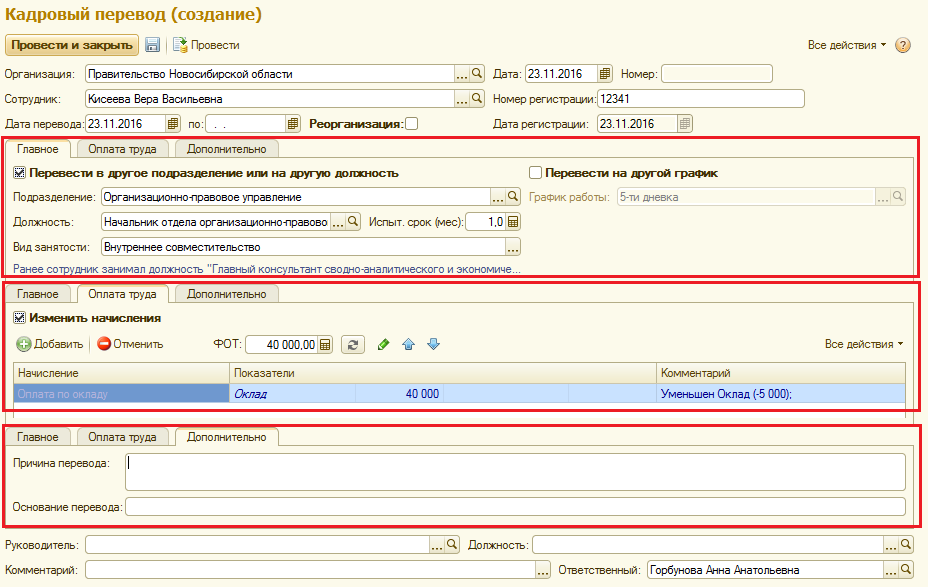
Проверить правильность заполнения документа, при необходимости заполнить закладку Дополнительно и нажать Провести и закрыть.
По кнопке Печать можно сформировать и вывести на печать Информацию для сайта и Расписку при сдаче документов государственным гражданским служащим.
Для того, чтобы ввести сведения о трудовой деятельности сотрудника до текущего места работы (дата начала и окончания работы, наименование организаций, занимаемые должности в данных организациях) перейти в пункте меню Кадровые документы – Сотрудники Выбрать в списке нужного сотрудника.
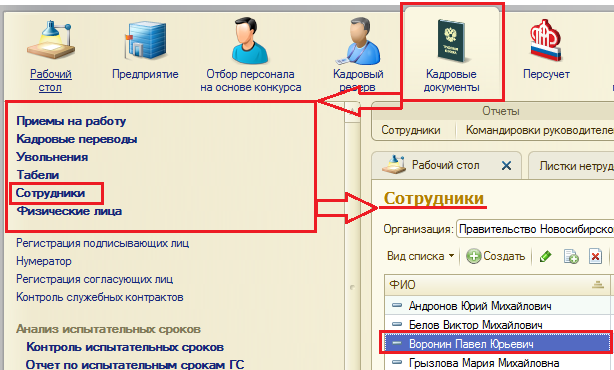
В открывшемся справочнике сотрудника, в нижней части, перейти по ссылке Трудовая деятельность.

В открывшейся форме Трудовая деятельность перейти по ссылке Редактировать трудовую деятельность в разделе «Места работы». В Форме редактирования трудовой деятельности необходимо заполнить информацию о периоде работы, организации и должности по кнопке  ДОБАВИТЬ.
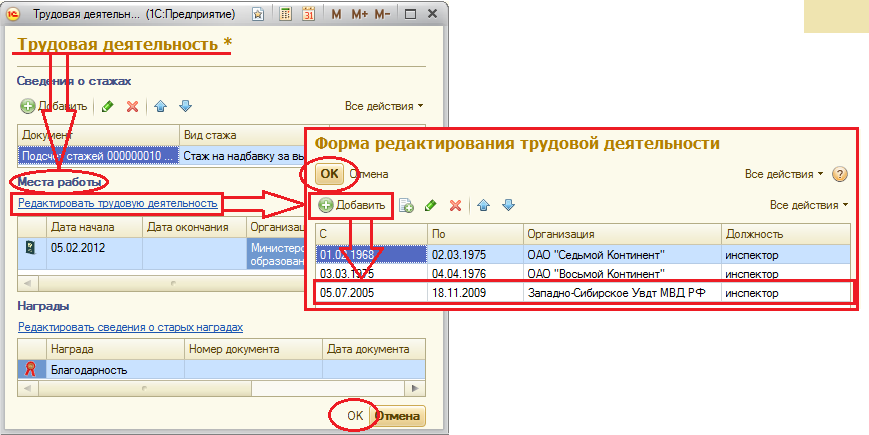
После того, как данные будут заполнены необходимо сохранить данные, нажав кнопку ОК в данной форме и в форме Трудовая деятельность и Записать и закрыть в справочнике сотрудника.
Подсчет стажей
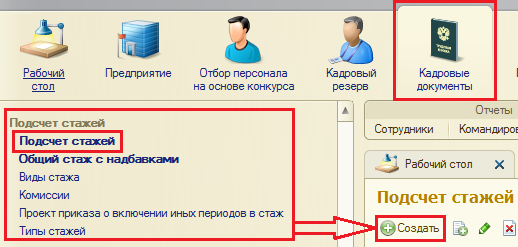
Для создания документа Подсчет стажей перейти в пункте меню Кадровые документы – Подсчет стажей – Подсчет стажей – Создать.

|
Из за большого объема этот материал размещен на нескольких страницах:
1 2 3 4 5 6 7 8 9 10 11 12 |
