


Партнерка на США и Канаду по недвижимости, выплаты в крипто
- 30% recurring commission
- Выплаты в USDT
- Вывод каждую неделю
- Комиссия до 5 лет за каждого referral

Также нельзя изменить ключевые признаки действующей позиции (подразделение и должность), поскольку это будет означать закрытие действующей позиции и открытие новой. Действующие начисления на позициях также нельзя непосредственно удалить из таблицы, их можно отметить как отмененные.
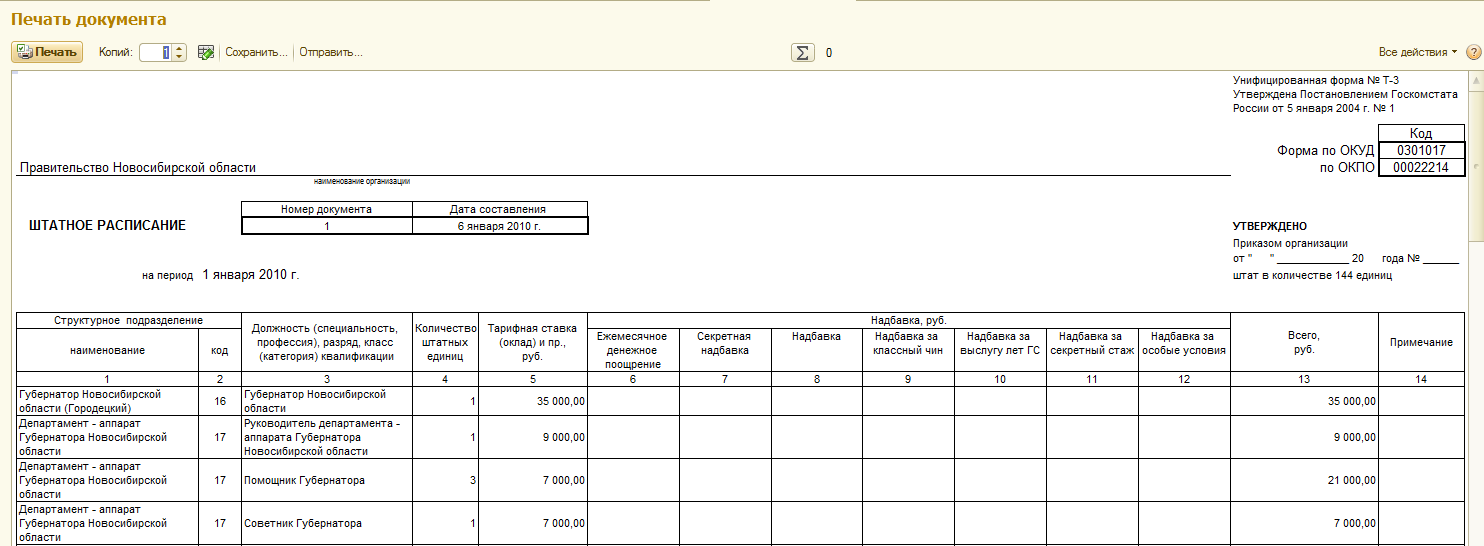
По кнопке Штатное расписание (Т-3) можно сформировать и вывести на печать Штатное расписание. По умолчанию в форму Т-3 размер всех начислений выводится в денежном выражении, т. е. в виде вклада в ФОТ (в рублях) каждого начисления (например, 12 000). В настройках штатного расписания имеется возможность изменить способ формирования отчета Т-3: для начислений, размер которых задается не в рублях, а в процентах, коэффициентах и т. п., размер может выводиться в виде значения такого процента или коэффициента (например, 8). Также можно выбрать комбинированный способ вывода, например, 12 000 (8).
Документ Изменение штатного расписания
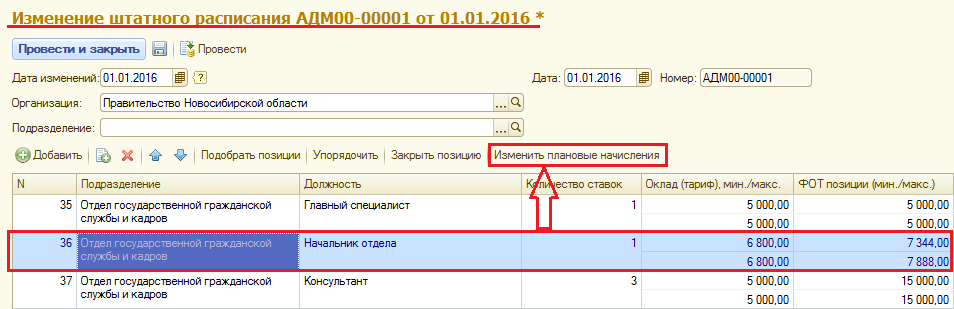
Документ Изменение штатного расписания используется, если необходимо внести изменение в какую-либо конкретную позицию штатного расписания. В данном документе можно указать подразделение, в позиции которого необходимо внести изменения. При указании подразделения документ заполняется позициями, действующими в этом подразделении на месяц изменения. В остальном работа с документом не отличается от работы с документом Утверждение штатного расписания.
В справочнике Штатное расписание по ссылке Изменить текущее штатное расписание откройте документ Изменение штатного расписания. По кнопке  ДОБАВИТЬ введите новую позицию штатного расписания и заполните карточку Позиция штатного расписания (укажите подразделение, должность, разряд (категорию), количество ставок, состав и размер начислений, график работы и т. д.). Для изменения количества ставок нажмите на кнопку Подобрать позицию, после чего появится справочник Штатное расписание, в котором надо выбрать нужную штатную позицию (в примере - бухгалтер).

Затем необходимо зайти в карточку позиции и изменить необходимые показатели.
Изменение плановых начислений
Если был создан документ Изменение штатного расписания, необходимо изменить плановые начисления сотрудникам.
Для изменения плановых начислений уже принятых сотрудников создается документ Изменение плановых начислений.
В документе «Изменение штатного расписания» выбрать позицию штатного расписания и нажать кнопку Изменить плановые начисления.
Документ Изменение плановых начислений заполняется автоматически. При необходимости корректируется табличная часть Сотрудники по позиции.
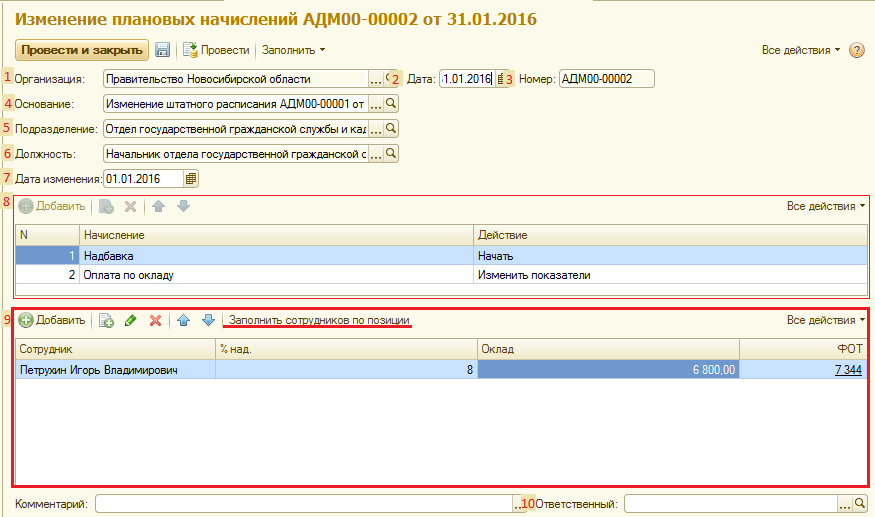
 из справочника «Организации». В поле Дата необходимо указать дату создания документа Изменение плановых начислений. Для удобства заполнения встроен календарь. По умолчанию устанавливается текущая дата. Поле Номер не является активным для пользователя. Номер присваивается документу автоматически после его записи. В поле Основание указан документ, в котором была изменена позиция штатного расписания. В поле Подразделение значение заполняется автоматически из позиции штатного расписанию, по которой создается документ. В поле Должность значение заполняется автоматически из позиции штатного расписанию, по которой создается документ. В поле Дата изменения необходимо указать дату изменения плановых начислений сотрудников. Для удобства заполнения встроен календарь. По умолчанию устанавливается дата изменений из документа Изменение штатного расписания. В табличной части отражаются все начисления по данной позиции штатного расписания. Табличная часть недоступна для редактирования. Данная табличная часть заполняется автоматически, при необходимости можно удалить сотрудников, по которым плановые начисления не изменились, нажав по кнопке
  УДАЛИТЬ или изменить показатели начислений (в примере «оклад» и «%над.»). Если был удален не тот сотрудник или неверно изменены начисления при нажатии на кнопку Заполнить сотрудников по позиции, табличная часть заполнится исходными данными. Поле Ответственный заполняется по умолчанию значением из настроек текущего пользователя.
 Далее необходимо нажать на кнопку Провести и закрыть.
Отчеты по штатному расписанию
Для контроля процесса работы со штатным расписанием реализован ряд отчетных форм:
- Категории и группы должностей; Оклады и надбавки; Список вакантных должностей; Штатная ведомость; Штатная и фактическая численность (по выбранному органу власти); Штатная и фактическая численность (общая); Отчет Штатное расписание.
Быстрый доступ к формам осуществляется в подсистеме «Кадровые документы», раздел «Отчеты по штатному расписанию».

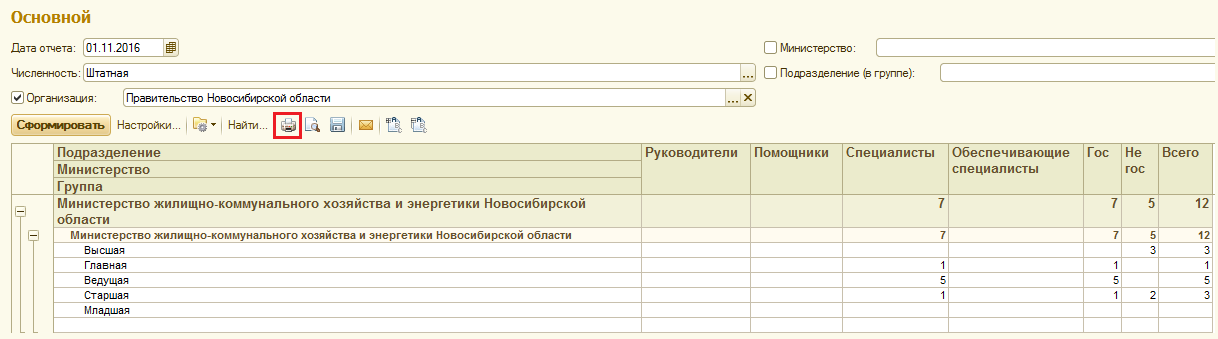
Форма отчета «Категории и группы должностей» представлена на рисунке. Отчет позволяет проанализировать численность штатных единиц по категориям и группам, а также увидеть информацию по штатному расписанию в следующих разрезах:
- Министерство; Подразделение (в группе).
Для удобства, по этим пунктам может быть установлен отбор в шапке отчета. Для формирования отчета укажите нужный период и нажмите кнопку «Сформировать».
Форма отчета «Оклады и надбавки по вилке окладов» представлена на рисунке. Отчет позволяет проанализировать должностной оклад и надбавки, а также увидеть информацию по штатному расписанию в следующих разрезах:
- Подразделение (в группе); Должность.
Для удобства, по этим пунктам может быть установлен отбор в шапке отчета. Для формирования отчета укажите нужную дату отчета и нажмите кнопку «Сформировать».
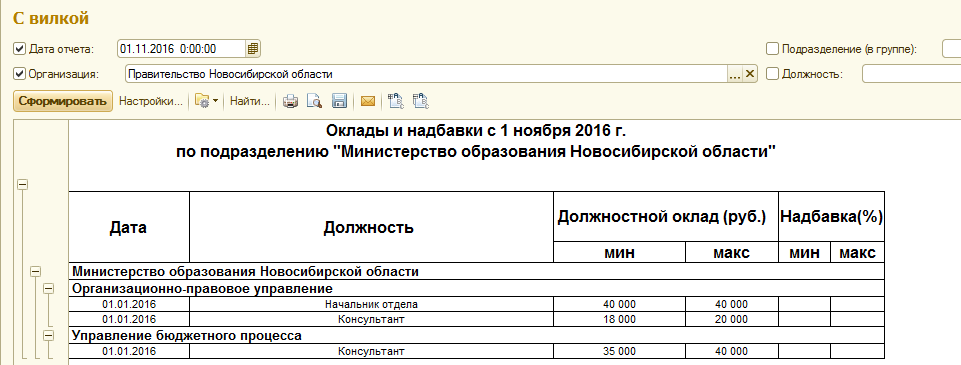
Для открытия формы отчета «Оклады и надбавки без вилки окладов» нажать Все действия – Выбрать вариант отчета – В открывшемся списке выбрать нужный вариант и нажать по кнопке Выбрать.
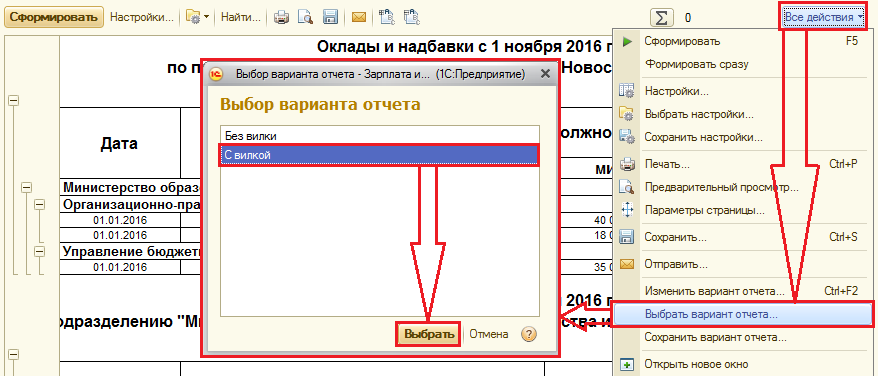
Отчет формируется аналогично описанному выше.
Форма отчета «Список вакантных должностей» представлена на рисунке. Отчет позволяет проанализировать плановые начисления, порядок назначения и мероприятия по должности, а также увидеть информацию в следующих разрезах:
- ОИС/Подразделение; Подразделение (в группе); Должность.
Для удобства, по этим пунктам может быть установлен отбор в шапке отчета. Для формирования отчета укажите дату отчета и нажмите кнопку «Сформировать».

Форма отчета «Штатная ведомость» представлена на рисунке. Отчет позволяет проанализировать занятых единиц, месячный фонд зарплаты, а также увидеть информацию в следующих разрезах:
- ОИС/Подразделение (в группе); Сотрудник; Должность.
Для удобства, по этим пунктам может быть установлен отбор в шапке отчета. Для формирования отчета укажите дату отчета и нажмите кнопку «Сформировать».
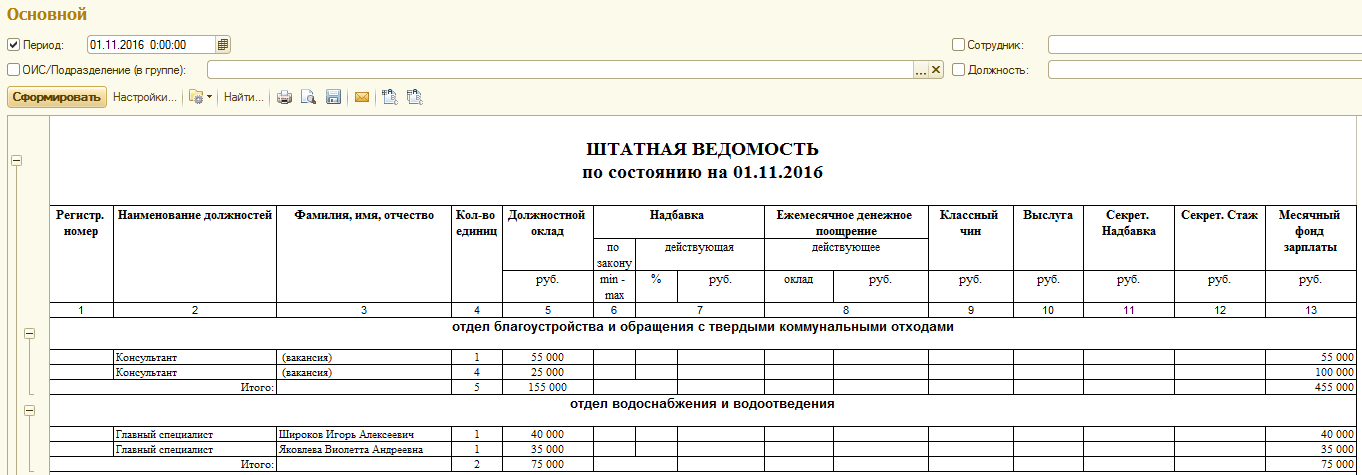
Форма отчета «Штатная и фактическая численность» представлена на рисунке. Отчет позволяет проанализировать штатную численность гос. и не гос. служащих в разрезе подразделений (в группе).
Для удобства, по этому пункту может быть установлен отбор в шапке отчета. Для формирования отчета укажите дату отчета и нажмите кнопку «Сформировать».

Форма отчета «Штатная и фактическая численность (общая)» представлена на рисунке. Отчет позволяет проанализировать штатную численность гос. и не гос. служащих, по организации (в целом).
Для формирования отчета укажите дату отчета и нажмите кнопку «Сформировать».

Форма отчета «Штатное расписание с вилкой окладов» представлена на рисунке. Отчет позволяет проанализировать плановые начисление, ежемесячное денежное поощрение и месячный фонд зарплаты, а также увидеть информацию в следующих разрезах:
- Подразделение; Должность (в группе).
Для удобства, по этим пунктам может быть установлен отбор в шапке отчета. Для формирования отчета укажите дату отчета и нажмите кнопку «Сформировать».

Для открытия формы отчета «Штатное расписание без вилки окладов» нажать Все действия – Выбрать вариант отчета – В открывшемся списке выбрать нужный вариант и нажать по кнопке Выбрать.
Приказ о назначении на должность
Для создания документа Проект приказа о назначении на должность перейти в пункте меню Кадровые документы – Приказы – Проекты приказов о назначении на должность.
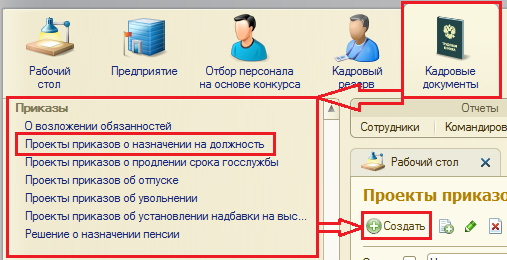
Если вид приказа Прием на работу перейти к пункту 2.1; если вид приказа Кадровый перевод перейти к пункту 2.2.

Создание проекта приказа о назначении на должность при приеме на работу
При создании документа необходимо обратить внимание на порядок его заполнения.

|
Из за большого объема этот материал размещен на нескольких страницах:
1 2 3 4 5 6 7 8 9 10 11 12 |
