


Партнерка на США и Канаду по недвижимости, выплаты в крипто
- 30% recurring commission
- Выплаты в USDT
- Вывод каждую неделю
- Комиссия до 5 лет за каждого referral
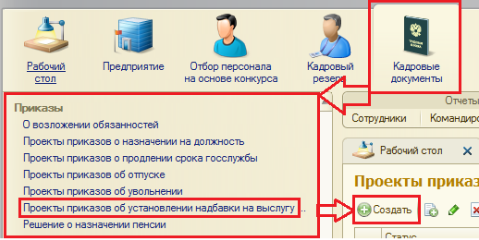
При создании документа обратить внимание на порядок заполнения.
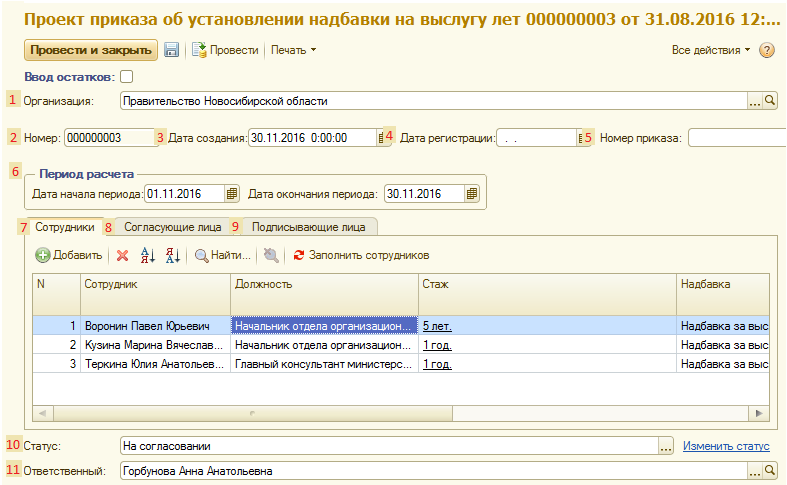
 из справочника «Организации». Рядом с полем есть кнопка
  , позволяющая редактировать текущее значение в справочнике. Поле Номер не является активным для пользователя. Номер присваивается документу автоматически после его записи. В поле Дата создания необходимо указать дату и время создания документа. Для удобства заполнения встроен календарь. По умолчанию устанавливается текущая дата. Поле Дата регистрации заполняется пользователем вручную. Для удобства заполнения встроен календарь. Поле Номер приказа заполняется пользователем вручную. Поле Период расчета заполняется автоматически, при необходимости корректируется. Для удобства заполнения встроен календарь. Закладка Сотрудники в табличной части заполняется по кнопке Заполнить сотрудников. Заполнение закладки Согласующие лица в табличной части осуществляется вручную по кнопке
  ДОБАВИТЬ. Заполнение закладки Подписывающие лица в табличной части осуществляется вручную по кнопке
  ДОБАВИТЬ. В поле Статус по кнопке
  указывается статус документа. Выбор статуса производится из выпадающего меню. Поле Ответственный заполняется по умолчанию значением из настроек текущего пользователя.
 Далее необходимо нажать на кнопку Провести и закрыть.
По кнопке Печать можно сформировать и вывести на печать Приказ об установлении надбавки за выслугу лет.
Быстрый доступ к отчету осуществляется в подсистеме Кадровые документы– Подсчет стажей – Общий стаж с надбавками.
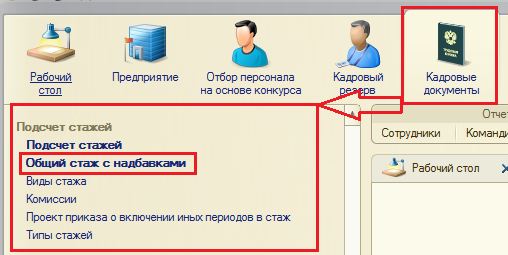
Форма отчета Общий стаж с надбавками представлена на рисунке. Отчет позволяет проанализировать стаж и изменение шкалы надбавок. Также можно сделать отбор по полю Только изменившиеся.
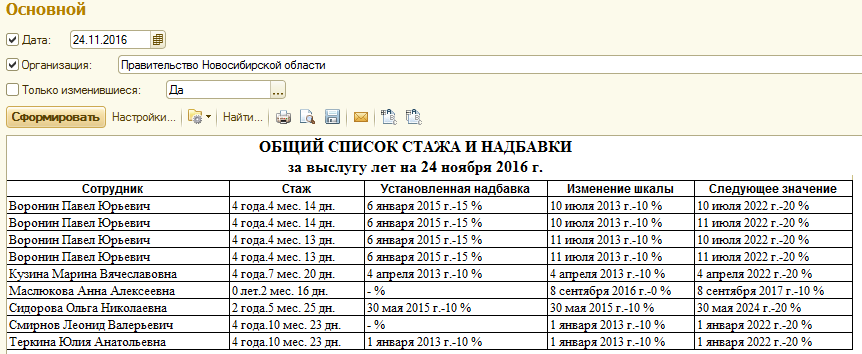
Для удобства, по полю может быть установлен отбор в шапке отчета. Для формирования отчета укажите нужный период и нажмите кнопку «Сформировать».
Приказ о возложении обязанностей и продлении срока госслужбы Приказ о возложении обязанностей
Для создания приказа о возложении обязанностей перейти в пункте меню Кадровые документы – Приказы – О возложении обязанностей – Создать.
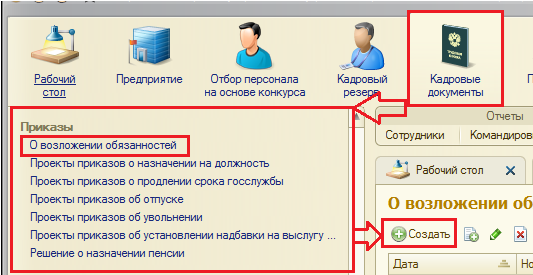
При создании документа обратить внимание на порядок заполнения.
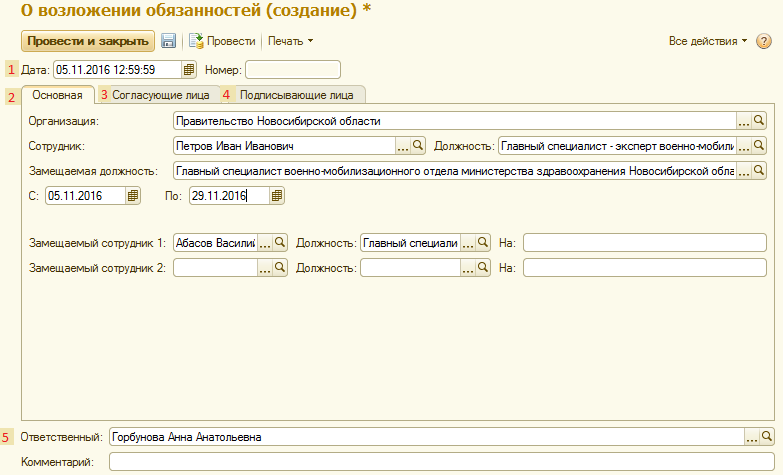
Поле Номер проекта приказа, не является активным для пользователя. Номер присваивается документу автоматически после его записи.
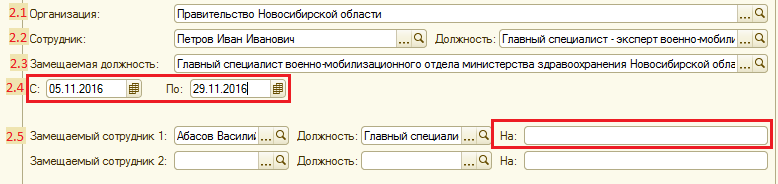
В табличной части на закладке Основная заполняются следующие поля: В поле Организация значение выбирается по кнопке из справочника «Организации». Рядом с полем есть кнопка
  , позволяющая редактировать текущее значение в справочнике. В поле Сотрудник значение выбирается из справочника «Сотрудники».
 Поле Должность заполняется автоматически.
В поле Замещаемая должность значение выбирается по кнопке из справочника «Штатное расписание». Поля С и ПО заполняются пользователем вручную. Для удобства заполнения встроен календарь. В поле Замещаемый сотрудник значение выбирается по кнопке
  из справочника «Сотрудники».
 Поле Должность заполняется автоматически. Пользователем заполняется На, пишут основание.
Есть возможность указать второго замещаемого сотрудника.
 ДОБАВИТЬ. Заполнение закладки Подписывающие лица в табличной части осуществляется вручную по кнопке
  ДОБАВИТЬ. Поле Ответственный заполняется по умолчанию значением из настроек текущего пользователя.
 Далее необходимо нажать на кнопку Провести или Провести и закрыть.
По кнопке Печать можно сформировать и вывести на печать Приказ о возложении обязанностей и Распоряжение о возложении обязанностей аттестации.
Для создания приказа о возложении обязанностей перейти в пункте меню Кадровые документы – Приказы – Приказы о продлении срока госслужбы – Создать.
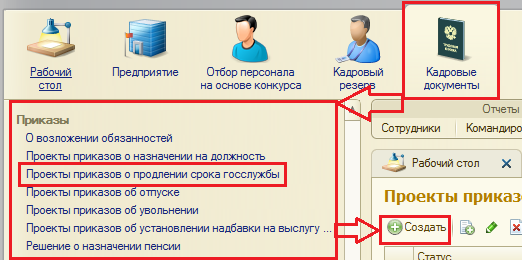
При создании документа обратить внимание на порядок заполнения.
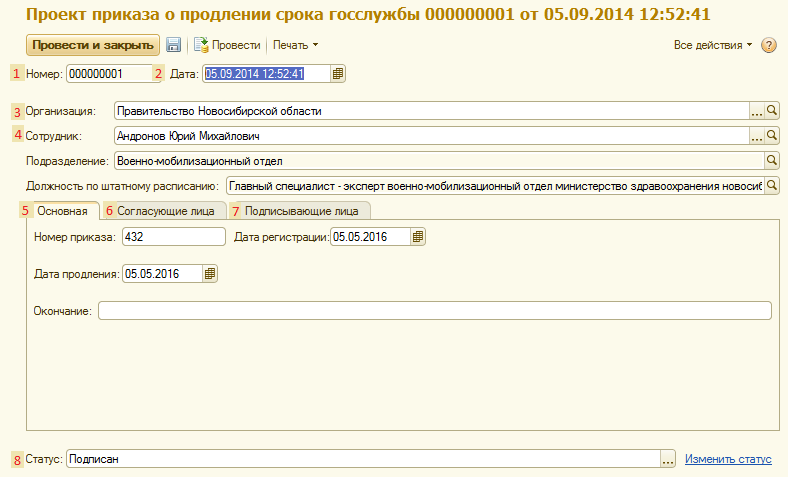
 из справочника «Организации». Рядом с полем есть кнопка
  , позволяющая редактировать текущее значение в справочнике. В поле Сотрудник значение выбирается из справочника «Сотрудники».
 Поле Подразделение и Должность по штатному расписанию заполняются автоматически, после заполнения поля Сотрудник.
 ДОБАВИТЬ. Заполнение закладки Подписывающие лица в табличной части осуществляется вручную по кнопке
  ДОБАВИТЬ. В поле Статус по кнопке
  указывается статус приказа. Выбор статуса производится из выпадающего меню.
 Далее необходимо нажать на кнопку Провести или Провести и закрыть.
По кнопке Печать можно сформировать и вывести на печать Приказ о продлении срока госслужбы.
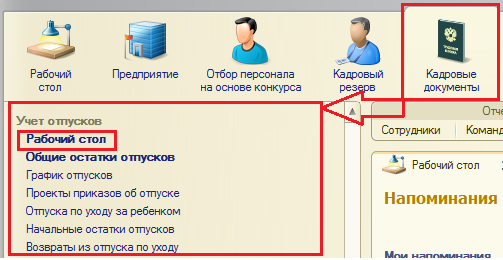
Для того, чтобы открыть рабочий стол для учета остатков отпусков перейти в пункте меню Кадровые документы – Учет отпусков – Рабочий стол.
В открывшемся окне отображаются следующие данные:
Список сотрудников. Остатки отпусков, т. е. неиспользованные дни отпуска. Остаток отпуска автоматически меняется, в зависимости от выбранной пользователем даты. Подробное описание смотрите в пункте 8.2. Плановые дни отпуска, в разрезе рабочих периодов. Данные устанавливаются в документе Прием на работу или в Кадровом переводе, также данные можно установить в Позиции штатного расписания. График отпусков. Подробное описание смотрите в пункте 8.3. Все сформированные документы по отпускам. Проекты приказов об отпуске и сами отпуска. Стажи.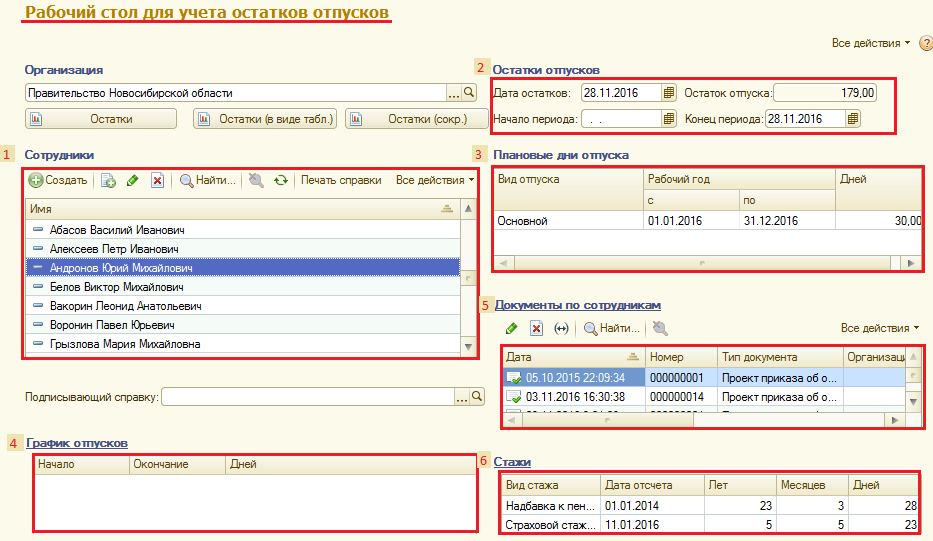
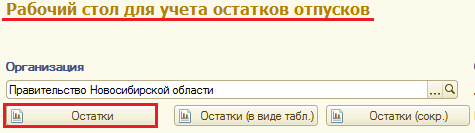
Для того, чтобы увидеть каким образом рассчитывается остаток отпуска необходимо в табличной части выбрать нужного сотрудника и открыть справку по остаткам отпусков, нажав по кнопке Остатки.
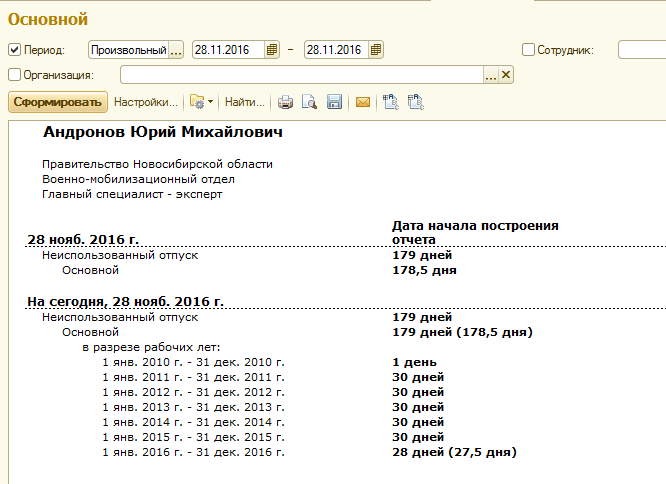
В отчете видно на какое количество дней отпуска имеет право сотрудник и как это право сложилось. Справка по остаткам отпусков содержит в себе информацию не только о назначении прав на отпуска (приемы, переводы, ввод остатков) и их фактическом использовании, но и об остатках по итогам рабочих лет (информация выводится в конце справки), а также о продляющих рабочие годы событиях. Вне зависимости от имеющегося права на отпуск для предоставляемого отпуска в документе может быть введен период любой продолжительности или указано любое число дней компенсации (в соответствии с графиком отпусков или заявлением сотрудника). Т. е. отпуск может быть предоставлен и авансом.
Помимо данной справки по остаткам существует еще два варианта отчета Остатки (в виде табл.) и Остатки (сокр.). Подробнее смотреть раздел 11.4.
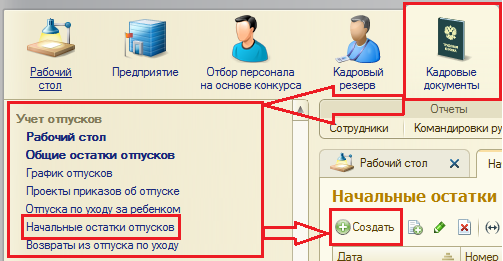
При начале работы с программой необходимо ввести остатки отпусков на всех сотрудников, для этого в пункте меню Кадровые документы – Учет отпусков – Начальные остатки отпусков.

|
Из за большого объема этот материал размещен на нескольких страницах:
1 2 3 4 5 6 7 8 9 10 11 12 |
