


Партнерка на США и Канаду по недвижимости, выплаты в крипто
- 30% recurring commission
- Выплаты в USDT
- Вывод каждую неделю
- Комиссия до 5 лет за каждого referral
В поле Дата регистрации необходимо указать дату регистрации удостоверения. Для удобства заполнения встроен календарь. По умолчанию устанавливается текущая дата.
Поле Номер удостоверения заполняется пользователем вручную.
Поле Срок действия заполняется пользователем вручную. Для удобства заполнения встроен календарь.
После заполнения полей нажать по кнопке Записать и закрыть.
Для изменения статуса удостоверения необходимо выделить строку со статусом На подписи и нажать по кнопке Получил. Автоматически создается запись со статусом Получил. Дата регистрации устанавливается текущая дата. Если необходимо изменить дату – дважды щелкнуть по строке со статусом Получил и в открывшемся окне изменить поле Дата регистрации.
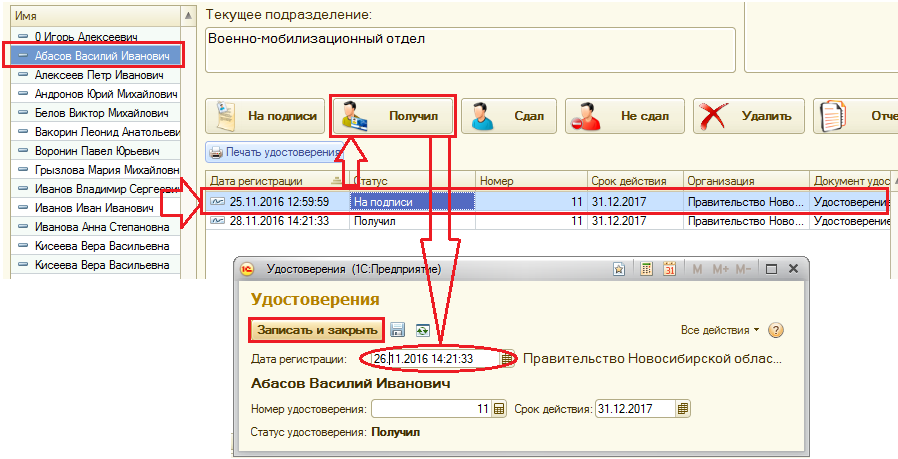
После изменения даты нажать по кнопке Записать и закрыть.
Изменения статуса удостоверения на Сдал или Не сдал выполняется аналогичным образом.
Отчет по удостоверениям
Для контроля регистрации удостоверений сотрудников в программе реализован отчет Удостоверения.
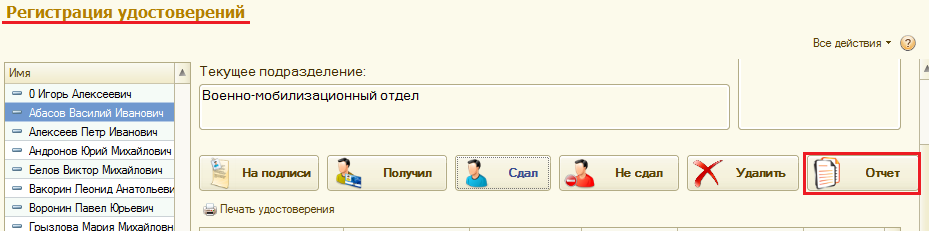
Открыть отчет можно из обработки Регистрация удостоверений, нажав по кнопке Отчет.
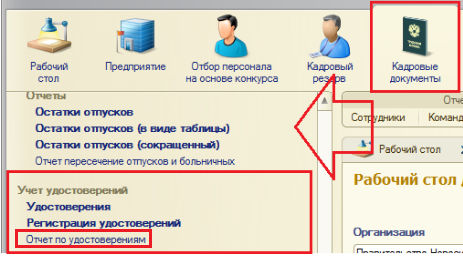
Второй вариант доступа к форме осуществляется в подсистеме Кадровые документы – Учет удостоверений – Отчет по удостоверениям.
Форма отчета Удостоверения представлена на рисунке. Отчет позволяет увидеть информацию о статусе удостоверений, сроке действия и дате регистрации. Информацию можно увидеть в разрезе:
- Подразделение (в группе); Сотрудник; Статус удостоверения; Срок действия (меньше или равно).
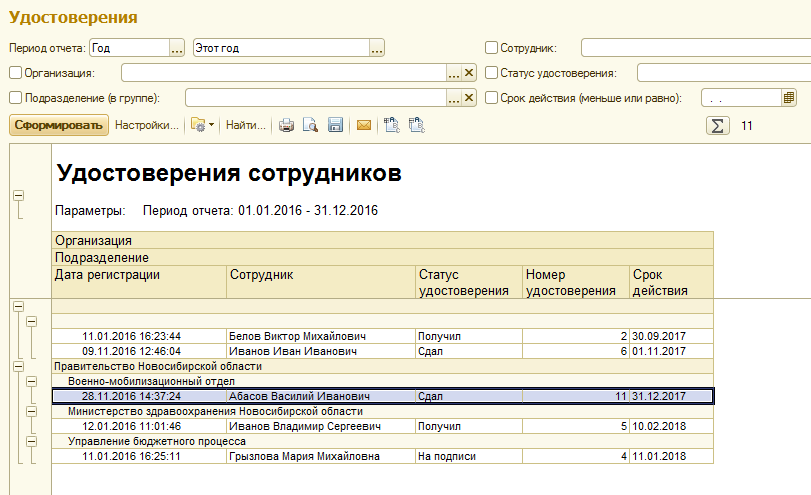
Для удобства, по этим полям может быть установлен отбор в шапке отчета. Для формирования отчета укажите нужный период и нажмите кнопку «Сформировать».
Организация доступа к физ. лицам из органов власти
Формирование отчетов
Для контроля процесса кадрового учета реализован ряд отчетных форм.
- Отчеты
- Сотрудники; Информация о личных данных руководителей; РЕЕСТР государственных гражданских служащих Новосибирской области; Списки для прохождения диспансеризации; Список руководителей; Штатное расписание с окладами; Отчеты по командировкам руководителей; Отчет по вакантным должностям.
- Еженедельный отчет; Вакантные должности; Кадровый потенциал; Отчет по образованию; Сотрудники в д/о; Сотрудники старше 60 лет; Список сотрудников с которыми заключен срочный служебный контракт (трудовой договор.
- Личные карточки (Т-2); Уволенные сотрудники; Учетная карточка научного работника (Т-4); Штатные работники.
Отчеты
Быстрый доступ к формам осуществляется в подсистеме Кадровые документа, раздел Отчеты.
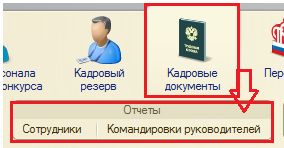
Форма отчета Сотрудники представлена на рисунке. Отчет позволяет проанализировать штат сотрудников в разрезе:
- Вид стажа; Работающие сотрудники; Пенсионеры; Параметры. Вид образования; Параметры. Учебное заведение; Параметры. Окончание (больше или равно); Параметры. Окончание (меньше или равно); Параметры. Степень родства; Параметры. Возраст родственника (меньше или равно); Параметры. Возраст родственника (больше или равно).
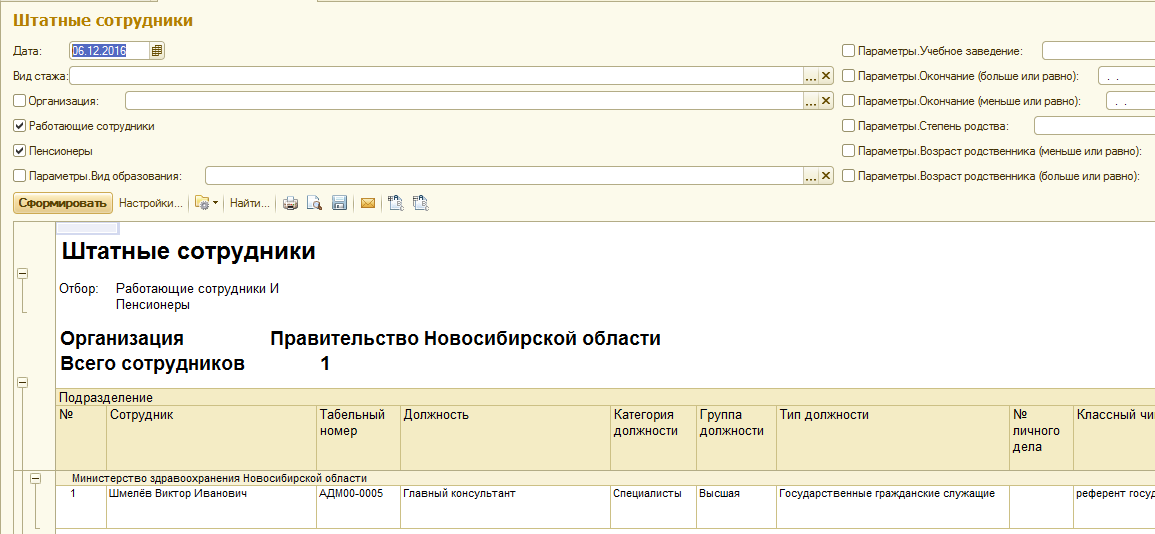
При необходимости в шапке отчета можно установить отбор по этим показателям. Для формирования отчета в шапке необходимо указать дату, и нажать кнопку «Сформировать».
Форма отчета Информация о личных данных руководителей представлена на рисунке. Отчет позволяет проанализировать информация о личных данных руководителей, в разрезе:
- Вид должности; Подразделение.
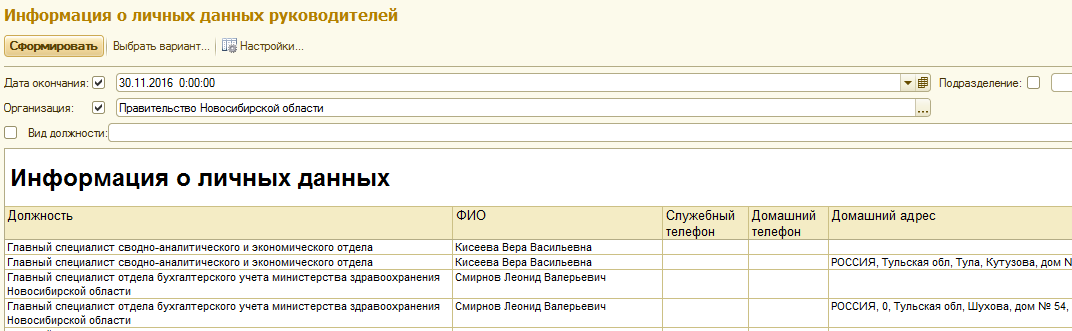
При необходимости в шапке отчета можно установить отбор по этим показателям. Для формирования отчета в шапке необходимо указать дату, и нажать кнопку «Сформировать».
Форма отчета Реестр государственных гражданских служащих Новосибирской области представлена на рисунке. Отчет позволяет проанализировать реестр ГГС в разрезе:
- Категория; Группа; Подразделение.
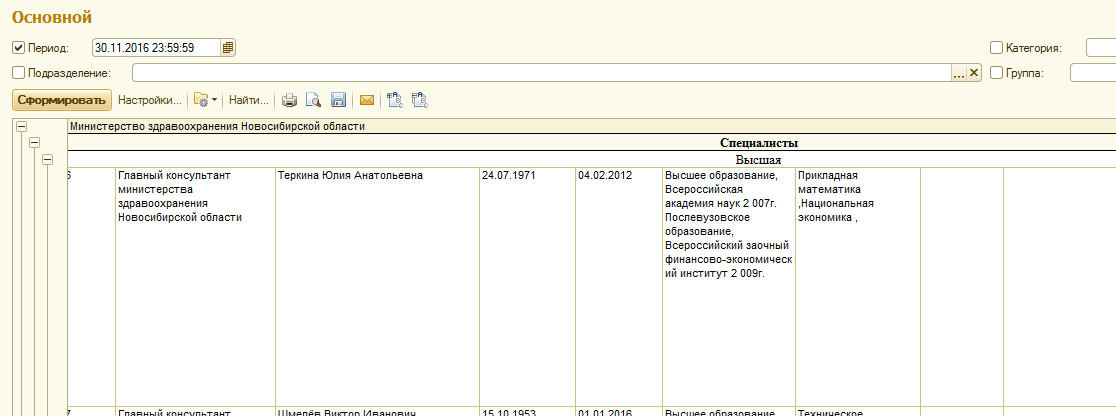
При необходимости в шапке отчета можно установить отбор по этим показателям. Для формирования отчета в шапке необходимо указать дату, и нажать кнопку «Сформировать».
Форма отчета Списки для прохождения диспансеризации представлена на рисунке. Отчет позволяет проанализировать списки сотрудников в разрезе:
- Подразделение; Сотрудник; Должность; Тип должности.
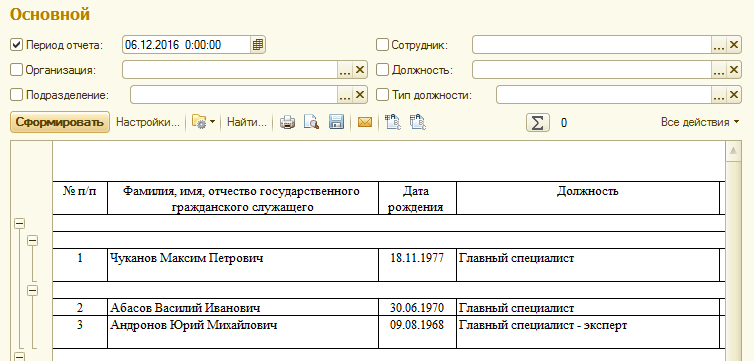
При необходимости в шапке отчета можно установить отбор по этим показателям. Для формирования отчета в шапке необходимо указать дату, и нажать кнопку «Сформировать».
Форма отчета Список руководителей представлена на рисунке. Отчет позволяет проанализировать информацию по руководителям, в разрезе:
- Тип должности; Вид должности.
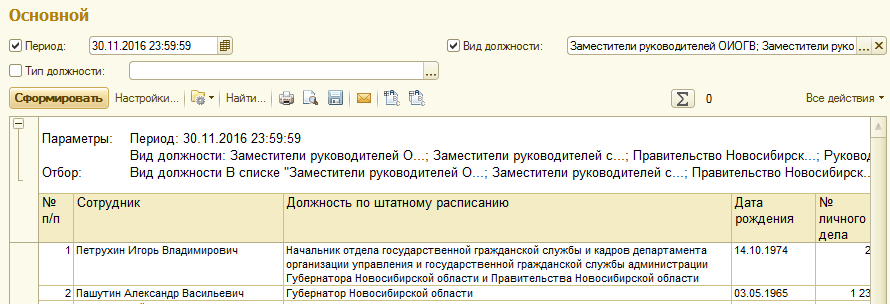
При необходимости в шапке отчета можно установить отбор по этим показателям. Для формирования отчета в шапке необходимо указать дату, и нажать кнопку «Сформировать».
Форма отчета Штатное расписание (с окладами) представлена на рисунке. Отчет позволяет проанализировать штатное расписание, в разрезе:
- Дата актуальности; Подразделение.
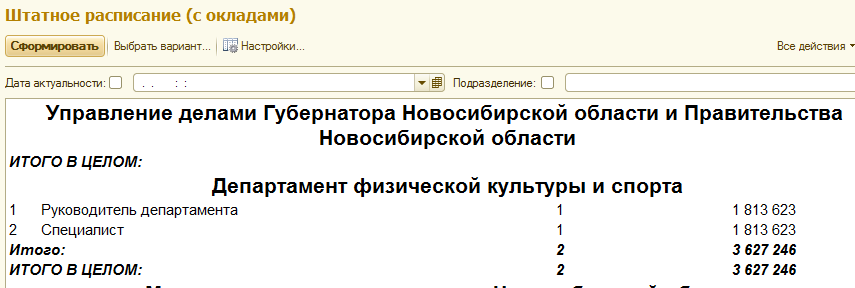
При необходимости в шапке отчета можно установить отбор по этим показателям. Для формирования отчета в шапке необходимо указать дату, и нажать кнопку «Сформировать».
Форма отчета Отчеты по командировкам руководителей представлена на рисунке. Отчет позволяет проанализировать информацию о командировках руководителей, в разрезе:
- Вид должности.
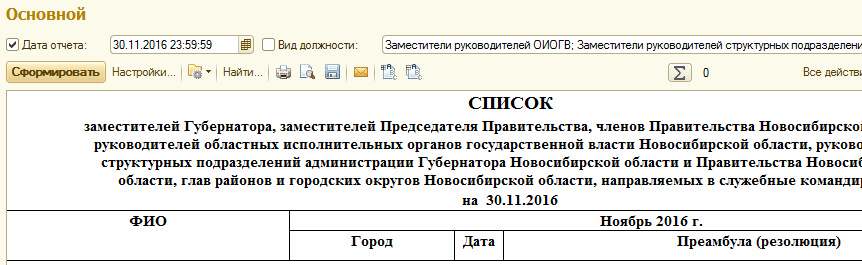
При необходимости в шапке отчета можно установить отбор по этому показателю. Для формирования отчета в шапке необходимо указать дату, и нажать кнопку «Сформировать».
Форма отчета Отчет по вакантным должностям представлена на рисунке. Отчет позволяет проанализировать информацию по вакантным должностям в разрезе:
- Подразделение списком; Должность.
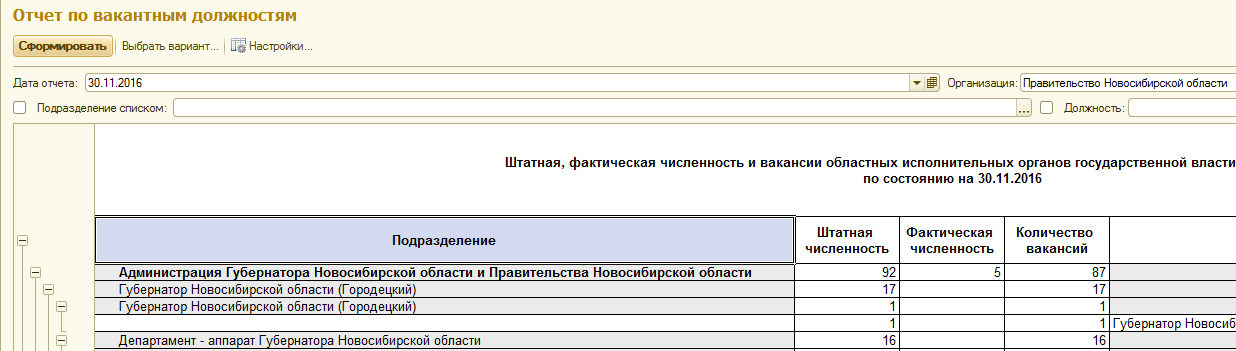
При необходимости в шапке отчета можно установить отбор по этим показателям. Для формирования отчета в шапке необходимо указать дату, и нажать кнопку «Сформировать».
Формирование статистических отчетов
Быстрый доступ к формам осуществляется в подсистеме Кадровые документа, раздел Статистические отчеты.
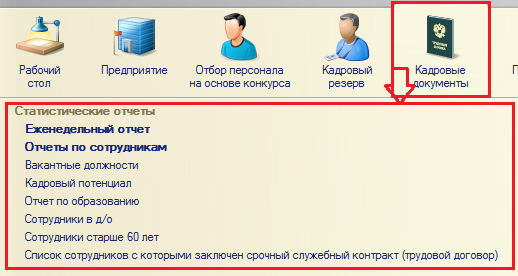
Форма отчета Еженедельный отчет представлена на рисунке. Отчет позволяет проанализировать штатную и фактическую численность сотрудников, увидеть кто из сотрудников в отпуске/на больничном, сколько сотрудников принято и уволено, а также увидеть информацию в разрезе:
- Подразделение (в группе).
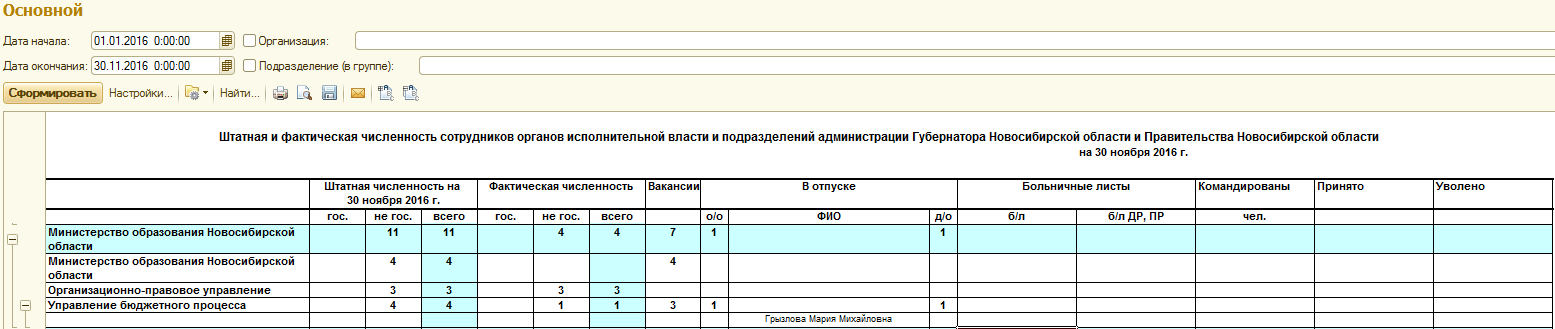
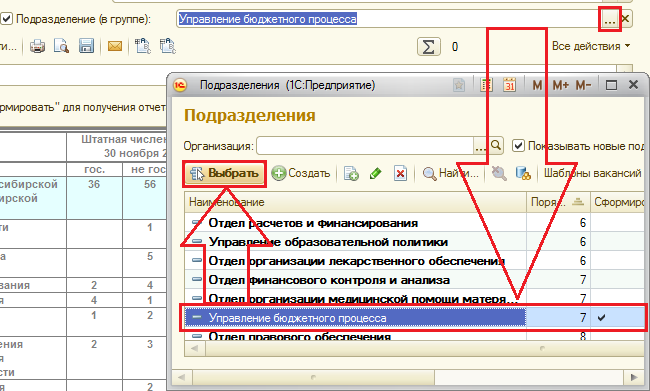
Для формирования отчета в шапке необходимо указать период, и нажать кнопку «Сформировать». При необходимости в шапке отчета можно установить отбор по наименованию подразделения. Для этого выберите Подразделение по кнопке  . Отчет будет сформирован только для указанного подразделения.
Отчет Вакантные должности позволяет увидеть информацию о вакансиях, имеющихся в организации в разрезе подразделений.
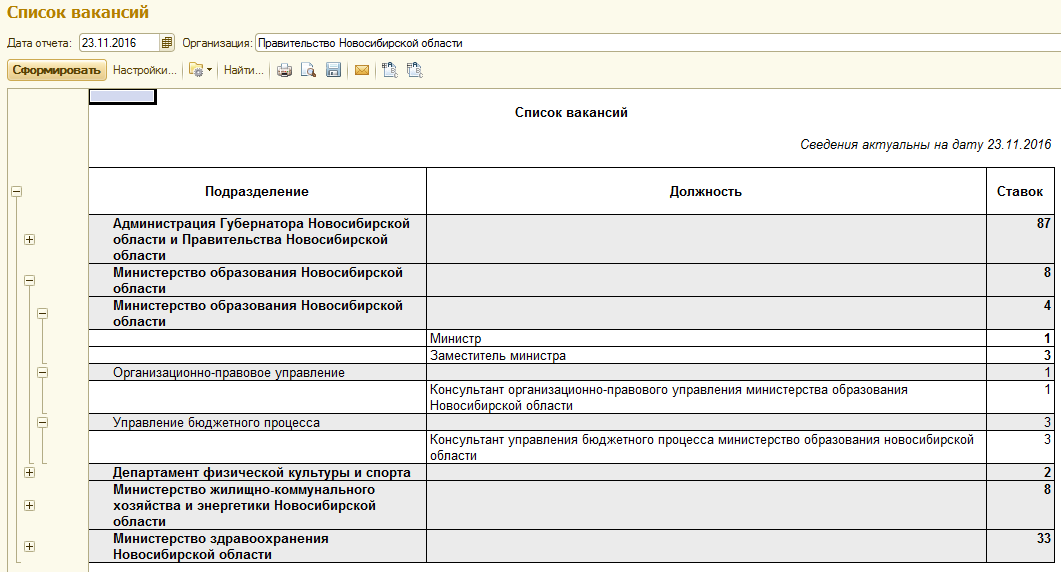
Для формирования отчета укажите дату и нажмите кнопку «Сформировать».
Отчет Кадровый потенциал позволяет проанализировать информацию о возрастном составе по группам должностей органов исполнительной власти и подразделений. В данном отчете, как и в предыдущем можно увидеть подробную информацию в разрезе показателей:
- Вид стажа ГС; Вид стажа не ГС; Детализация по сотрудникам.
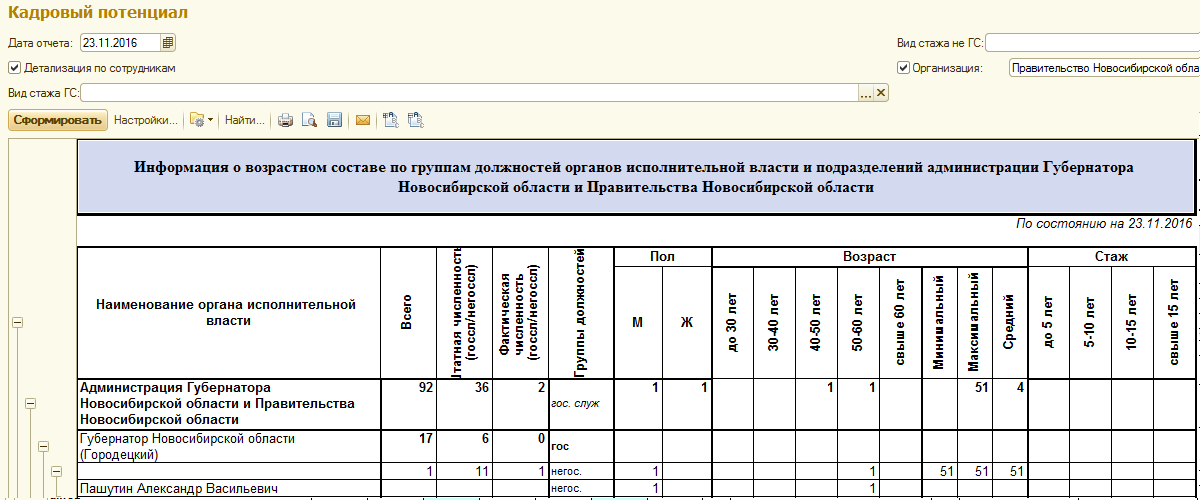
Для удобства, по этим пунктам может быть установлен отбор в шапке отчета. Для формирования отчета укажите дату и нажмите кнопку «Сформировать».
Отчет по образованию позволяет проанализировать штатную и фактическую численность сотрудников в разрезе следующих направлений образования:
- Гос. и мун. управление; Экономическое; Юридическое; Техническое.

Для удобства, по этим пунктам может быть установлен отбор в шапке отчета. Для формирования отчета укажите дату и нажмите кнопку «Сформировать».
Отчет Сотрудники в д/о позволяет проанализировать кто из сотрудников находится в отпуске по уходу за ребенком или на больничном по беременности и родам. В данном отчете, как и в предыдущем, можно увидеть подробную информацию в разрезе показателей:
- Подразделение (в группе); ОИВ.
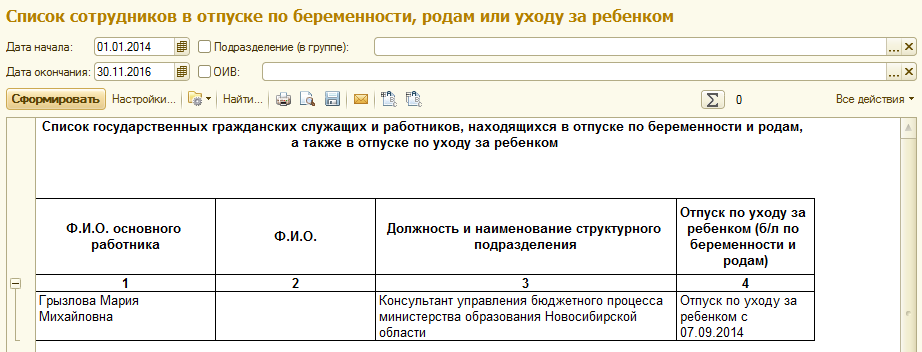
Для удобства, по этим пунктам может быть установлен отбор в шапке отчета. Для формирования отчета укажите период и нажмите кнопку «Сформировать».
Отчет Сотрудники старше 60 лет позволяет проанализировать кто из сотрудников старше 60 лет.
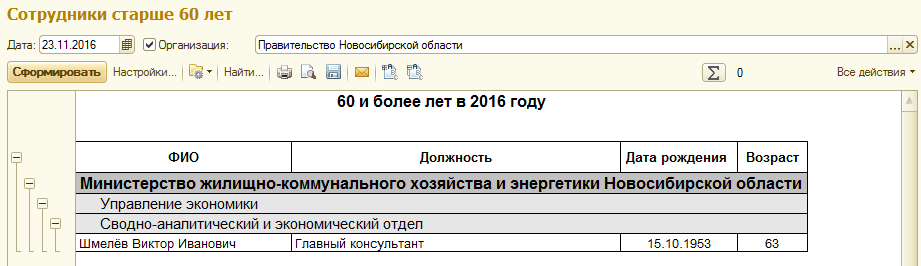
Для формирования отчета укажите дату и нажмите кнопку «Сформировать».
Отчет Список сотрудников с которыми заключен срочный служебный контракт (трудовой договор) позволяет проанализировать список сотрудников и дату окончания контракта.
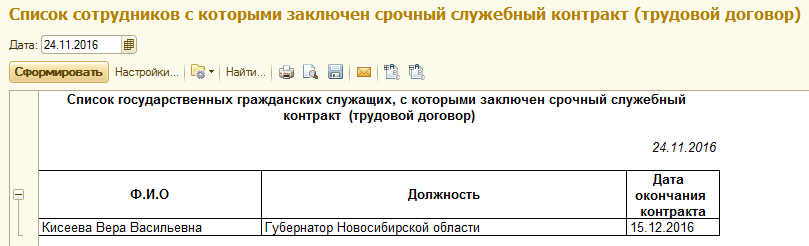
Для формирования отчета укажите дату и нажмите кнопку «Сформировать».
Отчеты по сотрудникам
Отчет Личные карточки (Т-2) позволяет увидеть подробную информацию по каждому сотруднику.

Для формирования отчета укажите дату и нажмите кнопку «Сформировать».
Для открытия формы отчета «Уволенные сотрудники» нажать Все действия – Выбрать вариант отчета – В открывшемся списке выбрать нужный вариант отчета и нажать по кнопке Выбрать.
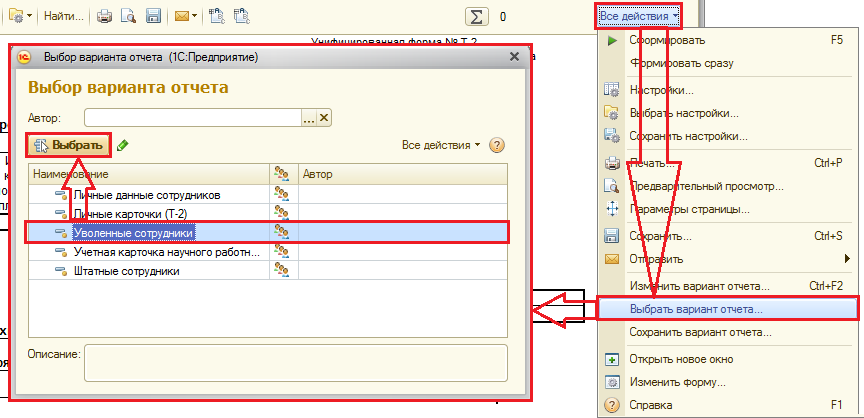
Отчет Уволенные сотрудники позволяет проанализировать список сотрудников, уволенных на указанную дату.
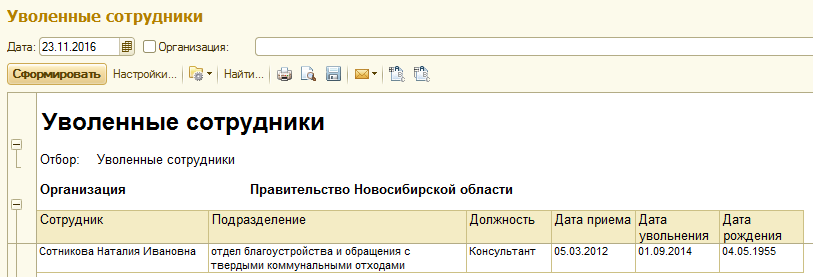
Для формирования отчета укажите дату и нажмите кнопку «Сформировать».
ВАЖНО! Для открытия форм отчета, описанных ниже нажать Все действия – Выбрать вариант отчета – В открывшемся списке выбрать нужный вариант отчета и нажать по кнопке Выбрать.
Отчет Учетная карточка научного работника (Т-4) позволяет проанализировать список сотрудников, имеющих ученую степень, и увидеть подробную информацию по каждому сотруднику.
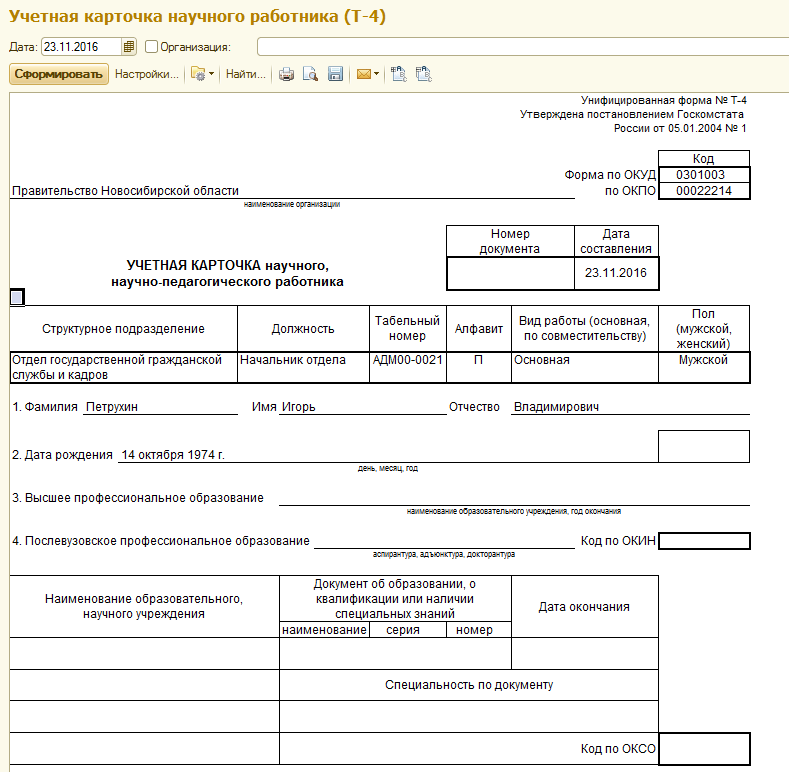
Для формирования отчета укажите дату и нажмите кнопку «Сформировать».
Отчет Штатные сотрудники позволяет проанализировать подробную информацию по каждому сотруднику. В данном отчете, можно увидеть подробную информацию в разрезе Вида стажа.
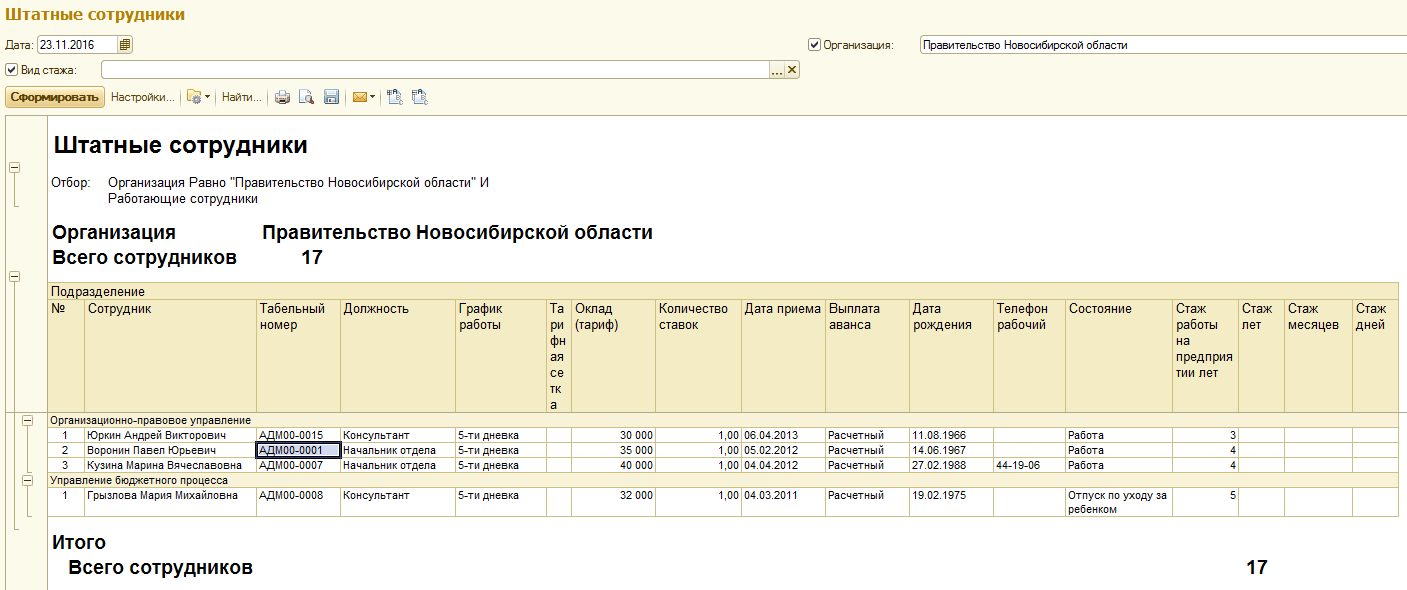
Для удобства, по этому пункту можно установить отбор в шапке отчета. Для формирования отчета укажите период и нажмите кнопку «Сформировать».

|
Из за большого объема этот материал размещен на нескольких страницах:
1 2 3 4 5 6 7 8 9 10 11 12 |
