


Партнерка на США и Канаду по недвижимости, выплаты в крипто
- 30% recurring commission
- Выплаты в USDT
- Вывод каждую неделю
- Комиссия до 5 лет за каждого referral

 указывается вид приказа о назначении на должность. Выбор статуса производится из выпадающего меню.
 ВАЖНО! Если вид приказа Прием на работу, на основании данного документа можно создать документ «Прием на работу» или «Трудовой договор»/«Служебный контракт». Если вид приказа Кадровый перевод – создается документ «Кадровый перевод»
В поле Организация значение выбирается по кнопке из справочника «Организации». Рядом с полем есть кнопка
  , позволяющая редактировать текущее значение в справочнике. В поле Сотрудник значение выбирается из справочника «Сотрудники». Процесс создания сотрудника описан в пункте 2.1.1. В поле Тип должности отражается тип должности, указанный в справочнике. Данное поле не активно для пользователя. В поле Подразделение значение выбирается из справочника «Подразделения». В поле Должность по штатному расписанию значение выбирается из справочника «Штатное расписание». Нажав Конкурсы, при необходимости поставить флажок По результатам конкурса.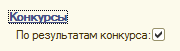

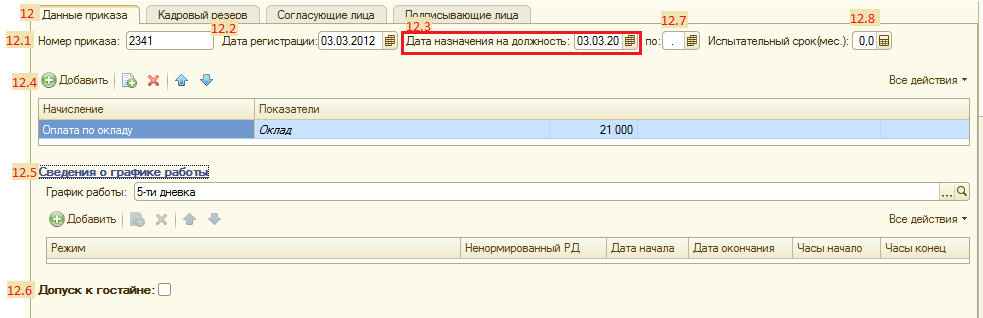
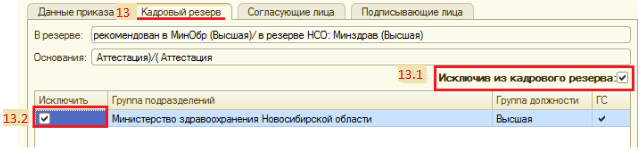
 ДОБАВИТЬ. Поле Номер приказа заполняется, если приказ имеет статус Подписан. Данное поле заполняется пользователем вручную. Поле Дата регистрации заполняется, если приказ имеет статус Подписан. Для удобства заполнения встроен календарь. Поле Дата назначения на должность заполняется, если необходимо исключить сотрудника из кадрового резерва с помощью создаваемого документа. Если такой необходимости нет, данное поле заполнять не нужно.
 Для удобства заполнения встроен календарь.
Если сотрудник работает по индивидуальному расписанию необходимо заполнить табличную часть, нажав по кнопке  ДОБАВИТЬ.
 ДОБАВИТЬ. Заполнение закладки Подписывающие лица в табличной части осуществляется вручную по кнопке
  ДОБАВИТЬ. Поле Ответственный заполняется по умолчанию значением из настроек текущего пользователя. В поле Статус по кнопке
  указывается статус приказа. Выбор статуса производится из выпадающего меню.
 Далее необходимо нажать на кнопку Провести или Провести и закрыть.
Создание сотрудника и физ. лицаСоздание Сотрудника осуществляется из документа «Проект приказа о назначении на должность».
В поле Сотрудник нажать на кнопку  ВЫБРАТЬ, в открывшемся окне нажать кнопку
  СОЗДАТЬ.
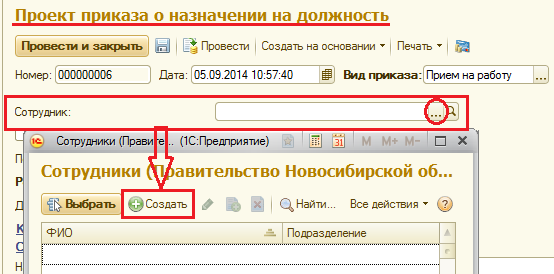
В открывшейся карточке необходимо заполнить поле ФИО и нажать кнопку Enter на клавиатуре.
Если в справочнике Физические лица (пункт меню Кадровые документы – Физические лица) уже зарегистрировано физическое лицо с таким ФИО, то для нового Сотрудника автоматически предлагается использовать данные этого физического лица в диалоге «Найден человек с похожим именем», Да, это тот, кто мне нужен.
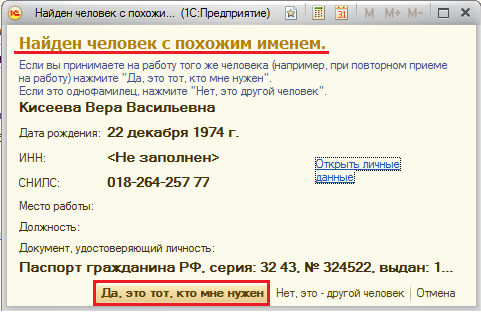
Если данные по Сотруднику ранее не были зарегистрированы в программе, а в диалоге показан однофамилец, нажмите на кнопку Нет, это – другой человек. Физическое лицо создастся автоматически, после заполнения карточки сотрудника, при нажатии кнопки Записать и закрыть.
Далее описано, какие поля необходимо заполнить, если это новый сотрудник. Поля, которые необходимо заполнить выделены на картинке красными блоками.
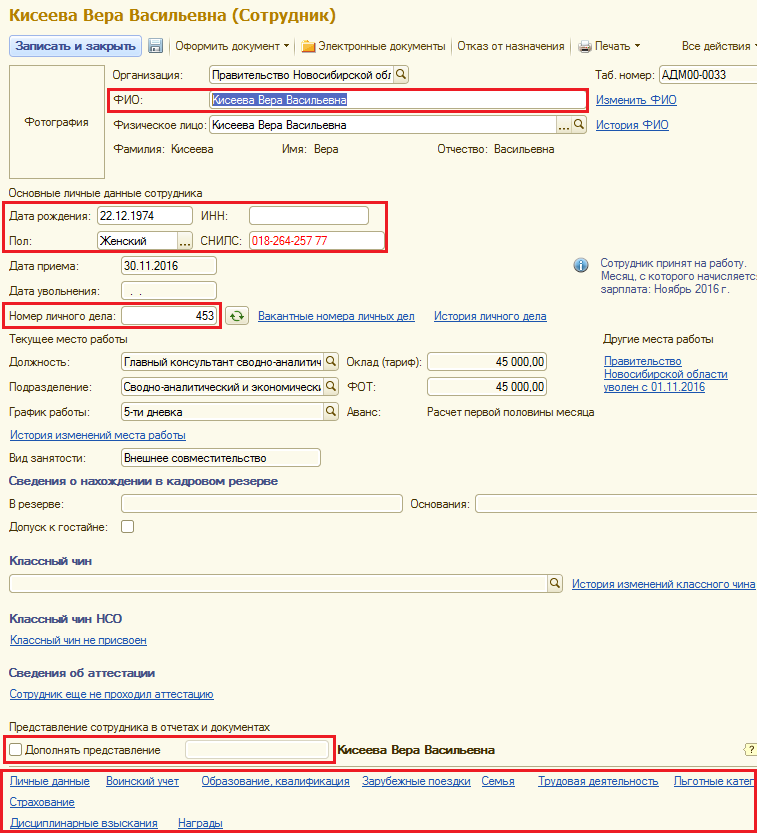
Поле ФИО. Информация о фамилии, именит и отчестве сотрудника заполняется пользователем в поле «ФИО». После того, как элемент справочника «Сотрудник» будет записан, сведения о внесенной информации попадают в историю. Просмотреть эту историю можно по ссылке «История ФИО» в конце строки. В дальнейшем фамилию сотрудника можно будет изменить по ссылке «Изменить ФИО» с указанием даты актуальности внесенных изменений.
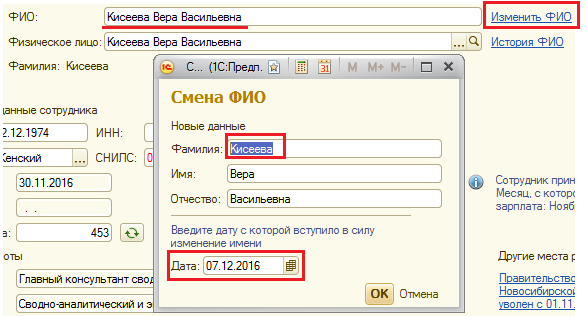
Воспользоваться этой ссылкой для смены ФИО сотрудника можно только в случае официальной смены данных с выдачей документов, удостоверяющих личность. В случае грамматических ошибок и т. п. используется кнопка «Редактировать элемент справочника».
Поле Дата рождения - в поле проставляется дата рождения сотрудника. Поле заполняется для более точной идентификации человека и дальнейшего отражения информации по нему в печатных формах и отчетах.
Поле Пол - пол сотрудника выбирается из ниспадающего справочника. Обычно определяется автоматически на основании заполненного поля «ФИО».
Поле ИНН - В поле ИНН заполняется информация о индивидуальном номере налогоплательщика. Поле заполняется для более точной идентификации человека и дальнейшего отражения информации по нему в печатных формах и отчетах.
Поле СНИЛС - В поле СНИЛС заполняется информация. Поле заполняется для более точной идентификации человека и дальнейшего отражения информации по нему в печатных формах и отчетах.
Флажок Дополнять представление ставится, если необходимо, чтобы в отчеты и документы попадали не только ФИО, но и дополнительные данные, например: внеш. совм.
В нижней части справочника есть список гиперссылок, нажимая на которые заполняются необходимые данные.
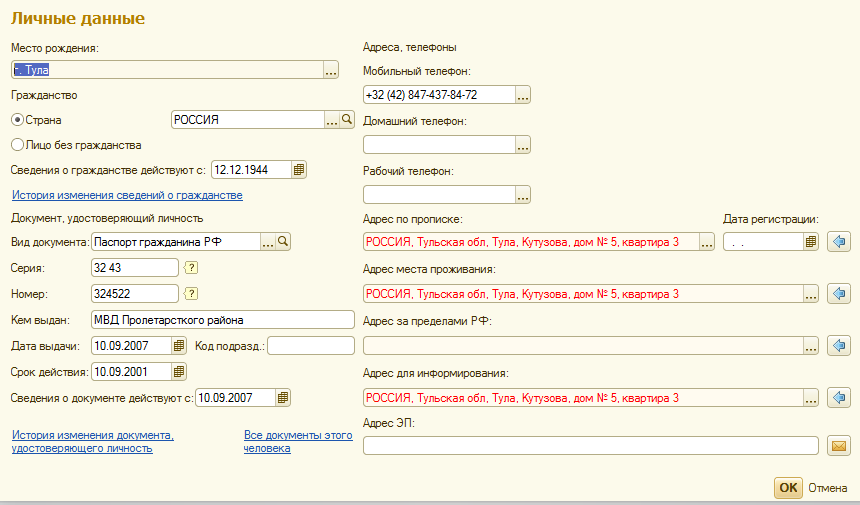
По гиперссылке Личные данные открывается окно, в котором заполняется место рождения, паспортные данные, адреса и телефоны.
По гиперссылке Воинский учет заполняются данные по воинскому учету.
По гиперссылке Образование, квалификация открывается окно, в котором заполняется информация об основном и дополнительном образовании сотрудника
По гиперссылке Зарубежные поездки открывается окно, в котором заполняется информация о зарубежных поездках (туризм, командировка, отдых).
По гиперссылке Семья открывается окно, в котором заполняется информация о состоянии в браке и составе семьи.
По гиперссылке Трудовая деятельность открывается окно, в котором заполняется информация о местах работы и наградах сотрудника.
По гиперссылке Льготные категории открывается окно, в котором заполняется информация о льготных категориях и периодах их действия.
По гиперссылке Страхование открывается окно, в котором заполняется информация о статусе застрахованного лица, инвалидности.
По гиперссылке Дисциплинарные взыскания открывается окно, в котором заполняется информация о дисциплинарных взысканиях сотрудника.
Регистрация приема на работу
Оформление приема на работу осуществляется из документа «Проект приказа о назначении на должность».
ВАЖНО! В документе «Проект приказа о назначении на должность» в поле Вид приказа должно быть выбрано значение Прием на работу. Статус документа должен быть Подписан.
Для создания документа «Прием на работу» необходимо в документе «Проект приказа о назначении на должность» воспользоваться кнопкой Создать на основании и выбрать значение Прием на работу.
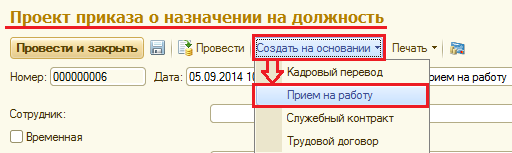
Документ «Прием на работу» создается полностью заполненным.
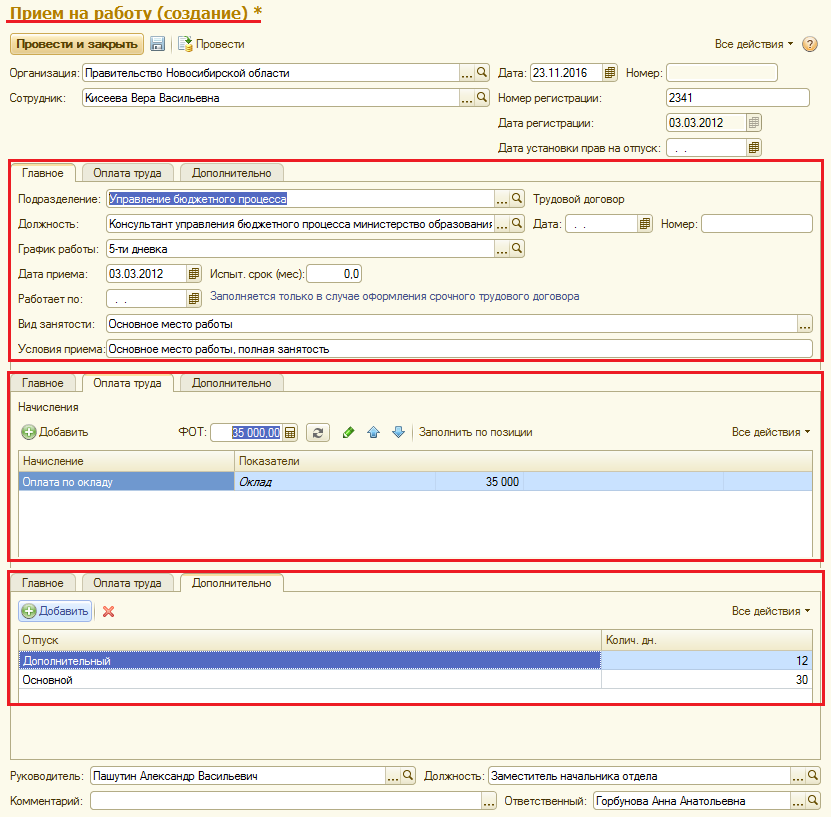
Проверить правильность заполнения документа и нажать Провести и закрыть.

|
Из за большого объема этот материал размещен на нескольких страницах:
1 2 3 4 5 6 7 8 9 10 11 12 |
