

Партнерка на США и Канаду по недвижимости, выплаты в крипто
- 30% recurring commission
- Выплаты в USDT
- Вывод каждую неделю
- Комиссия до 5 лет за каждого referral
|
|
Рисунок 4.16 – Задание контактных взаимодействий | Рисунок 4.17 – Задание контактных взаимодействий |
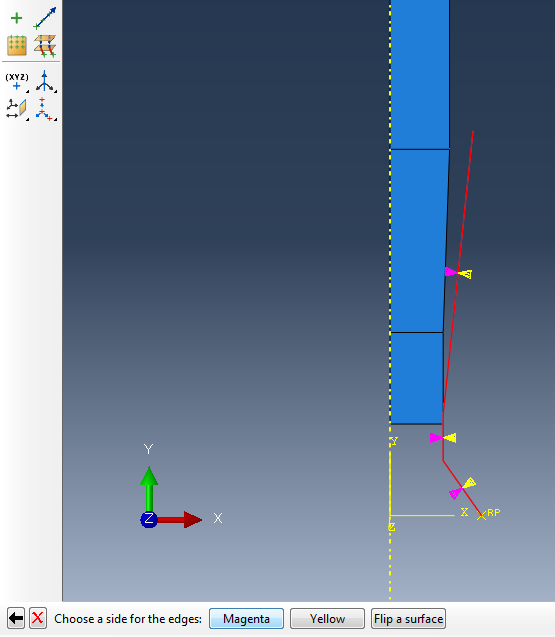
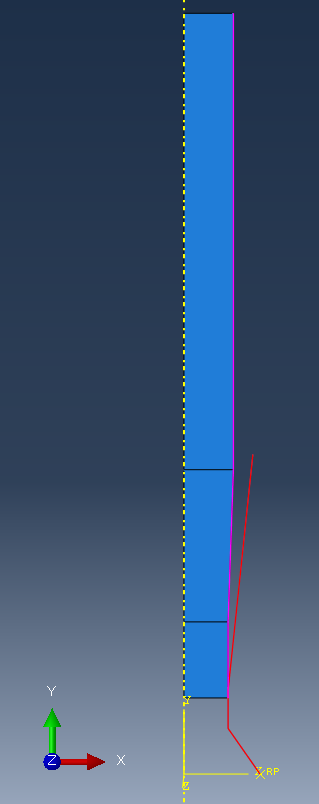
Далее выберем Slave поверхность – боковая поверхность проволоки (Рисунок 4.17).
|
|
Рисунок 4.18 – Создание свойств контактного взаимодействия |
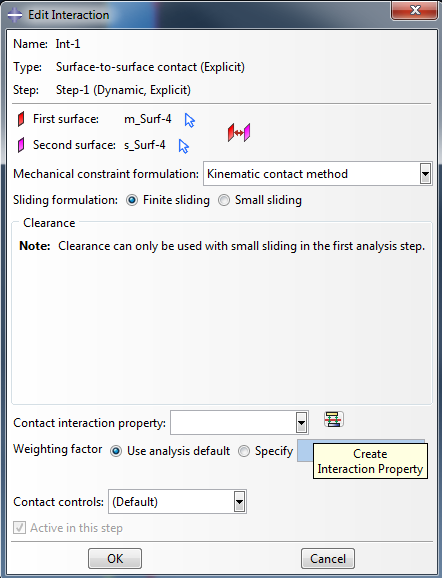
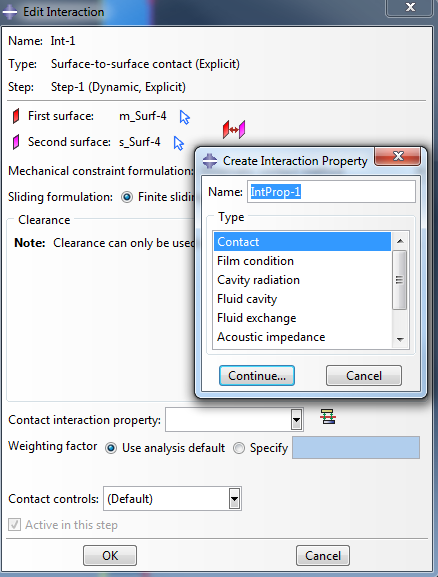
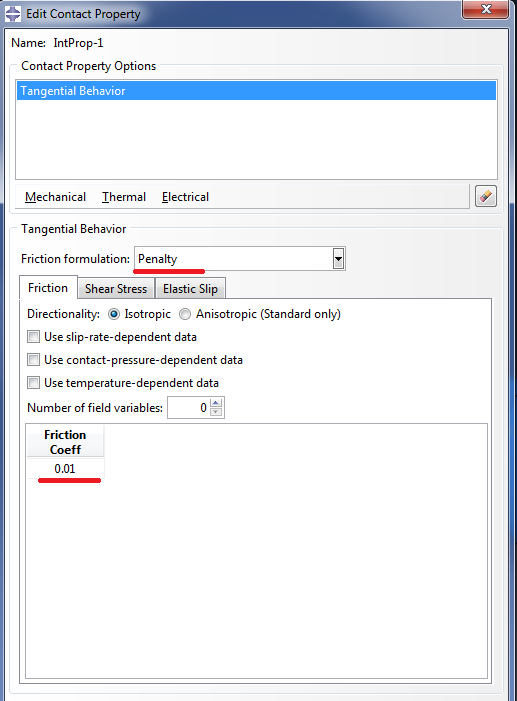
Зададим свойства контактного взаимодействия, нажав на иконку  . Определим модель фрикционного взаимодействия: Contact=>Tangential Behavior. После этого, в появившемся окне Edit Contact Property, во вкладке выбираем Penalty и зададим коэффициент трения 0.01.
|
Рисунок 4.19 – Задание коэффициента трения |
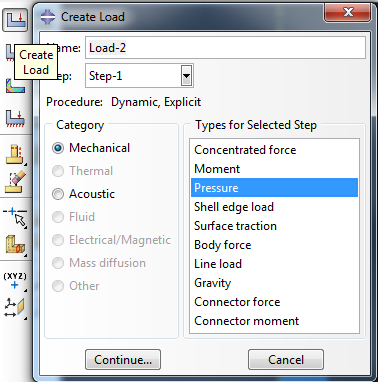
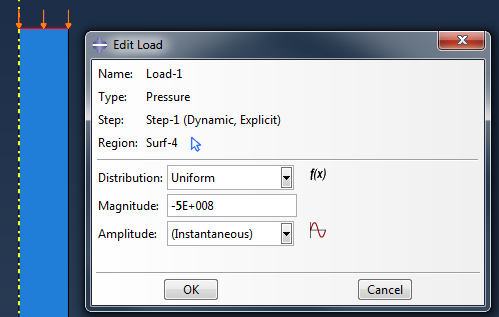
Для имитации противонатяжения приложим к верхнему торцу проволоки давление. Для этого перейдём в модуль Load, создадим нагрузку  , выберем тип нагрузки Pressure. Далее необходимо выбрать верхний торец проволоки (область приложения давления) и ввести величину нагрузки 500∙106 Па (рисунок 4.20).
|
|
Рисунок 4.20 – Приложение нагрузки |
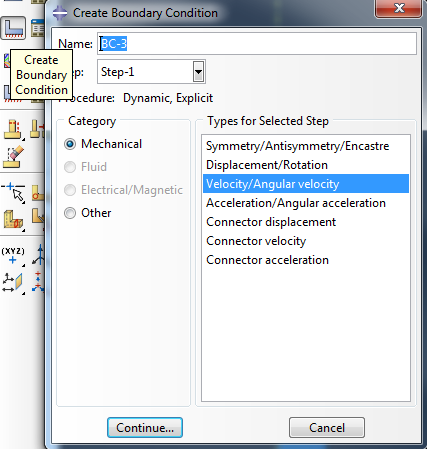
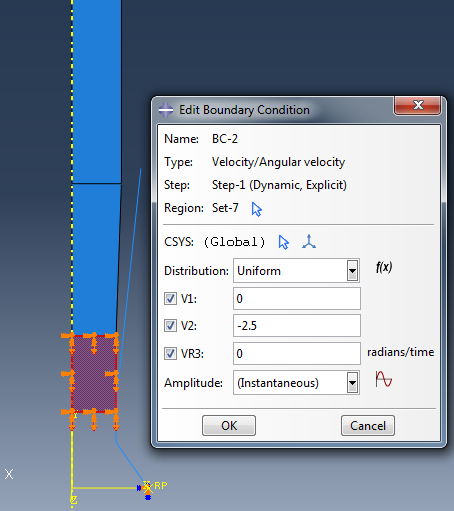
Теперь перейдём к заданию скорости перемещения проволоки. В окне Create Boundary Condition выберем тип граничных условий – Velocity/Angular velocity. Выделим нижний торец проволоки и зададим скорость перемещения - 
 .
.
|
|
Рисунок 4.21 – Определение скорости перемещения проволоки |
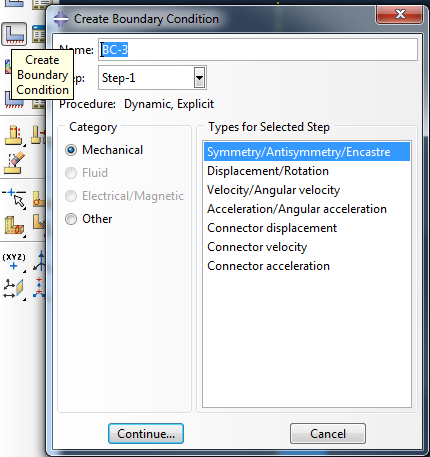
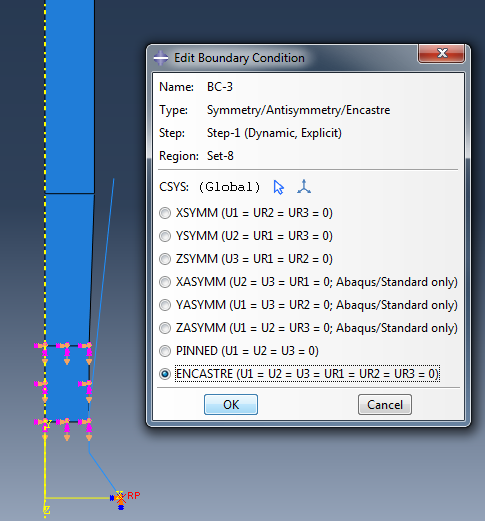
Создадим новое ГУ, ограничивающее перемещение волоки. В окне Create Boundary Condition выбираем тип ГУ: Symmetry/Antisymmetry/Encastre. Нажимаем Continue и выбираем опорную точку RP на поверхности волоки.
|
|
Рисунок 4.22 – Определение ГУ волоки |
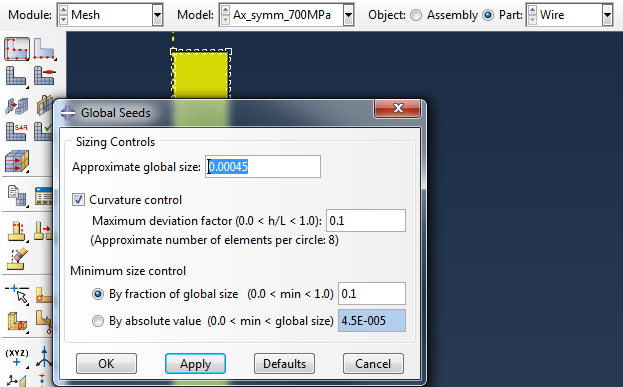
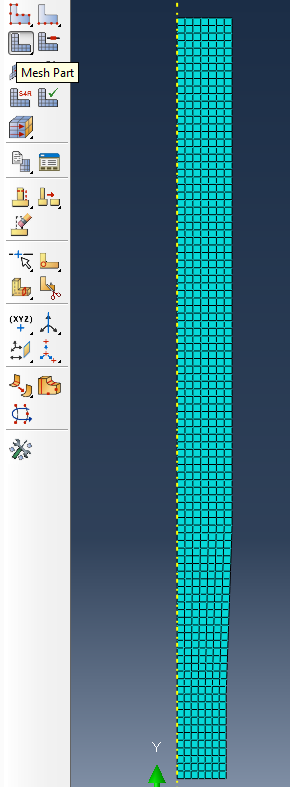
Перейдём в модуль Mesh. Разбиение на конечные элементы производим для каждой детали. Нажав курсором на Part, выбираем объект Wire. В появившемся меню устанавливаем приблизительный размер элемента 0.00045 (Рисунок 4.23). Производим разбиение, нажав на кнопку  .
.
|
|
Рисунок 4.23 – Создание КЭ модели проволоки |
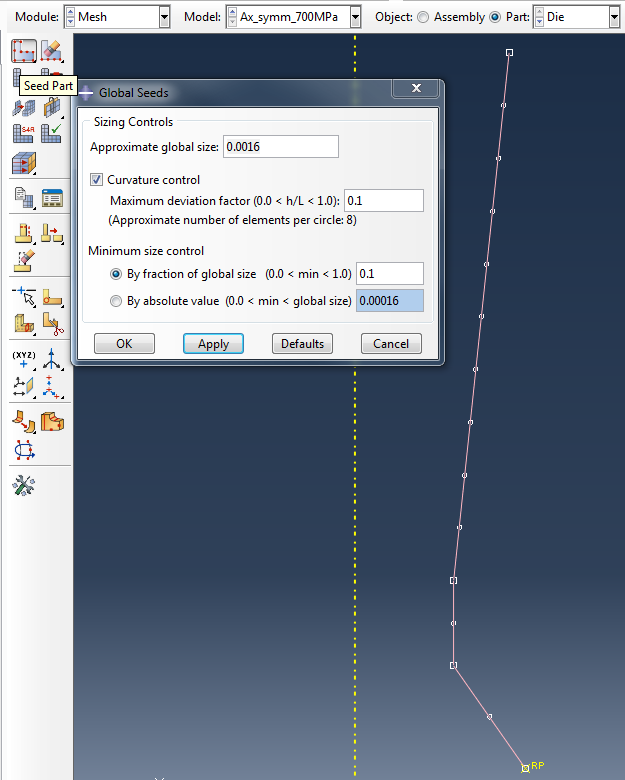
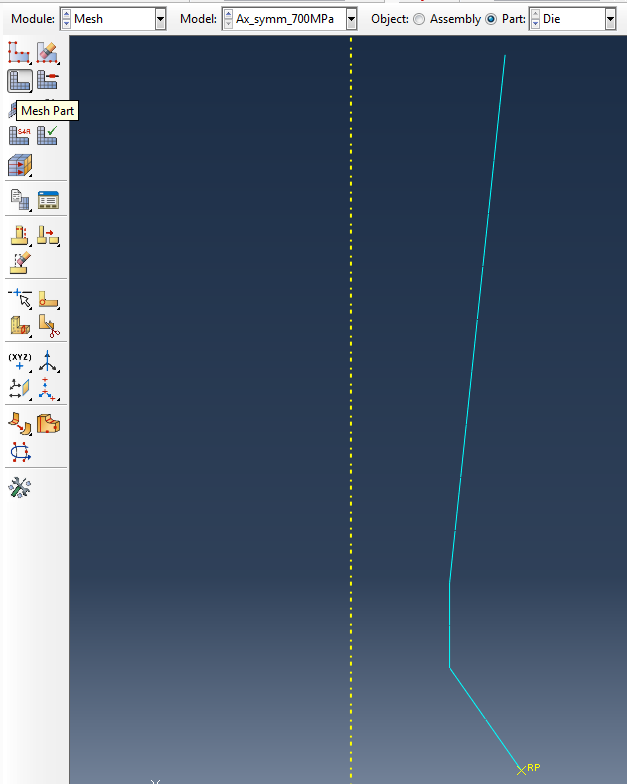
Аналогичным образом производим создание КЭ модели волоки. Размер элемента 0.0016.
|
|
Рисунок 4.24 – Создание КЭ модели волоки |
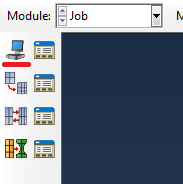
Перейдите в модуль JOB (Рисунок 4.25). С помощью иконки Create Job (либо команд меню Job => Create или дважды кликнув по элементу в дереве модели) создаём задание на расчёт. В появившемся окне Create Job, присваиваем заданию имя Drawing.
|
Рисунок 4.25 – Определение задания на расчёт |
Для продолжения нажимаем кнопку Continue. Задание на расчёт сформировано. Чтоб запустить расчёт, вызываем  Job Manager (либо раскрываем элемент
  дерева модели, кликаем правой кнопкой по заданию Drawing и выбираем Submit, либо командами меню Job => Manager).
В появившемся окне Job Manager нажимаем Submit. Надпись Running говорит о том, что расчёт запустился.
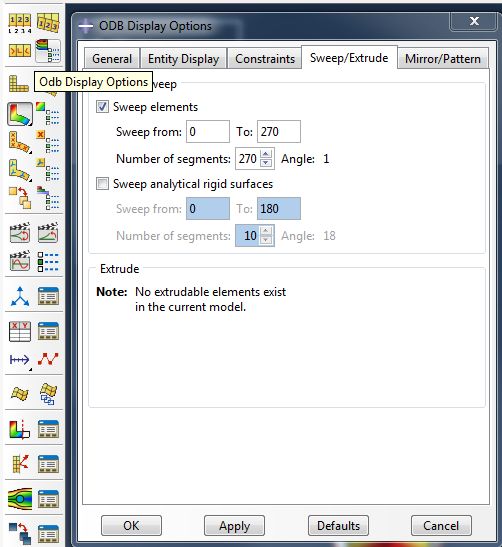
Анализ полученных результатовС помощью функции Sweep elements возможно представление результатов моделирования в 3D постановке (Рисунок 4.26)
|
Рисунок 4.26 – Визуализация результатов |
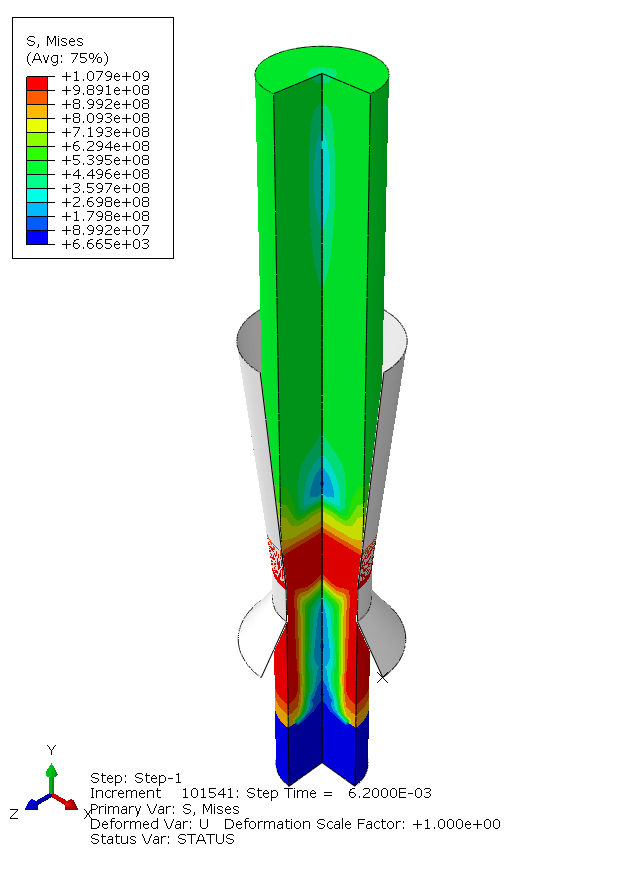
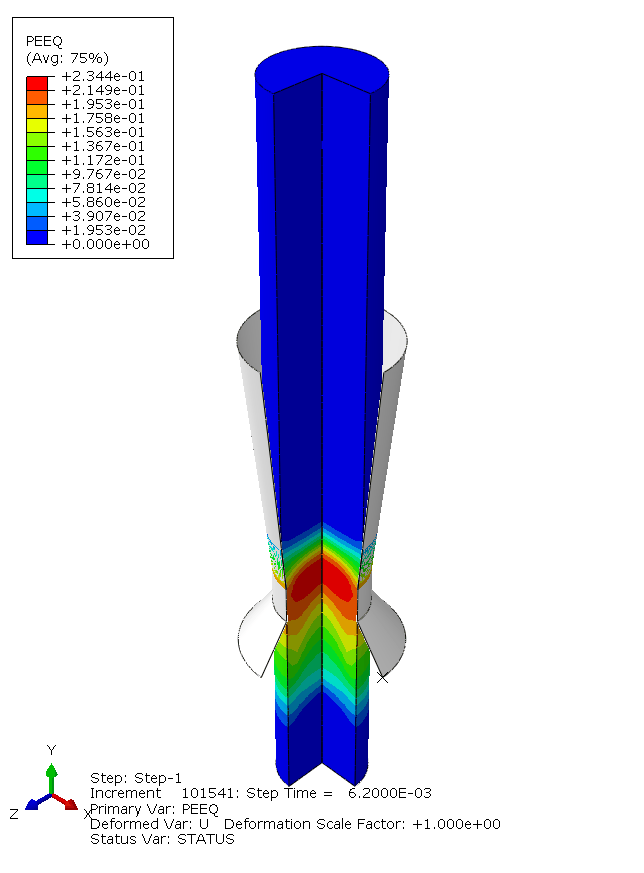
На рисунках 4.27 – 4.28 представлены результаты моделирования: эквивалентные напряжения по Мизесу и эквивалентные пластические деформации. При величине противонатяжения – 
 разрыва проволоки не происходит.
|
|
Рисунок 4.27 – Распределение эквивалентных напряжений по Мизесу | Рисунок 4.28 – Эквивалентные пластические деформации |
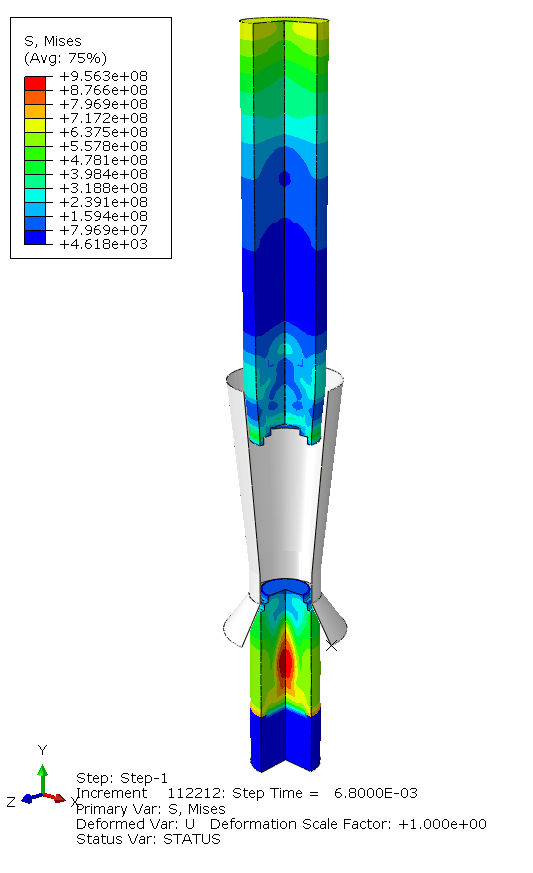
При увеличении величины противонатяжения до 
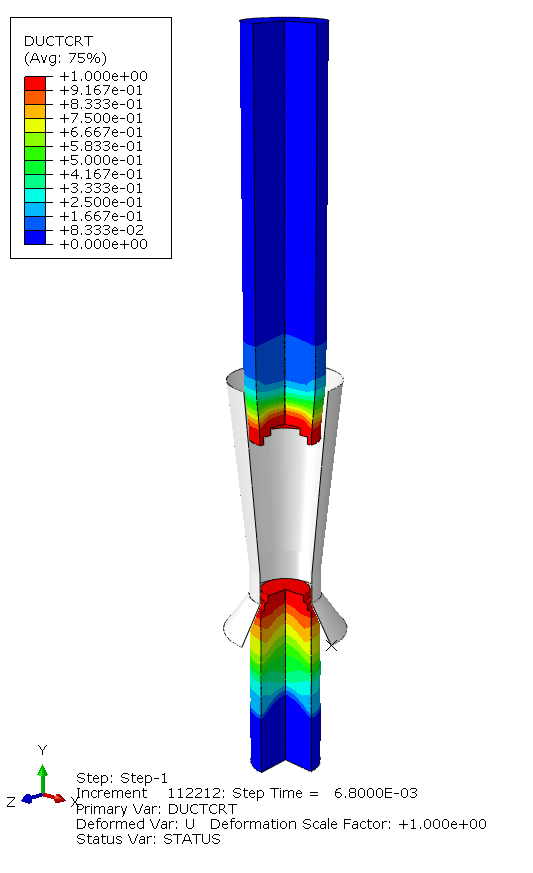
 , происходит разрыв проволоки.
|
|
Рисунок 2.29 – Распределение эквивалентных напряжений по Мизесу | Рисунок 2.30 – Распределение параметра повреждаемости |
5. Моделирование роста трещины с применением
технологии XFEM
Автор: | |
Организация: | ННЦ Харьковский физико-технический институт |
E-mail: | *****@*** |
В рамках данной задачи производится нахождение полей напряжений в образце из Zr-1%Nb для испытаний на замедленное гидридное растрескивание, с учетом приложенной нагрузки через приспособления из инструментальной стали (через контакт), в момент инициирования трещины и ее дальнейшего распространения. На рисунке 5.1 представлена принципиальная схема задачи.
Образец находится в плотной посадке на двух идентичных приспособлениях, к которым приложена сила. Образец имеет 2 пары надрезов для создания концентрации напряжений. Дополнительно предполагается, что в образце имеется начальная трещина, которая начинается со стороны коротких надрезов, расположенных ближе к приложенной силе (трещина не показана).
|
|
|
Образец | Приспособления | Общая схема |
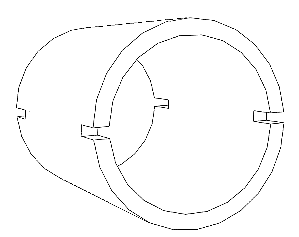
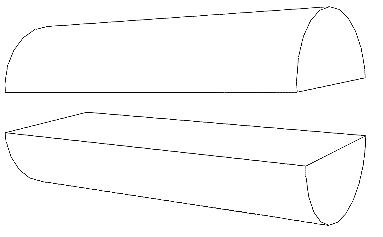
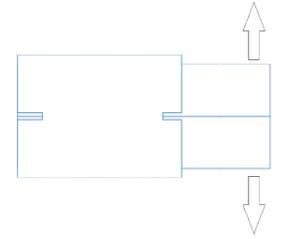
Рисунок 5.1 − Принципиальная схема задачи
1.1 Система координат модели и система единиц измерения
Построение расчетной модели и обработка результатов производится в декартовой системе координат.
При моделировании принята следующая система измерений –Si (Табл. 5.1).
Таблица 5.1 – Система единиц измерения
Длина | Сила | Масса | Время | Давление | Плотность |
|
|
|
|
|
|


1.2 Геометрическая модель

|
Из за большого объема этот материал размещен на нескольких страницах:
1 2 3 4 5 6 7 8 9 10 11 12 13 14 15 |
