

Партнерка на США и Канаду по недвижимости, выплаты в крипто
- 30% recurring commission
- Выплаты в USDT
- Вывод каждую неделю
- Комиссия до 5 лет за каждого referral
|
|
Рисунок 1.7 – Задание свойств материала Steel-30XGSA |
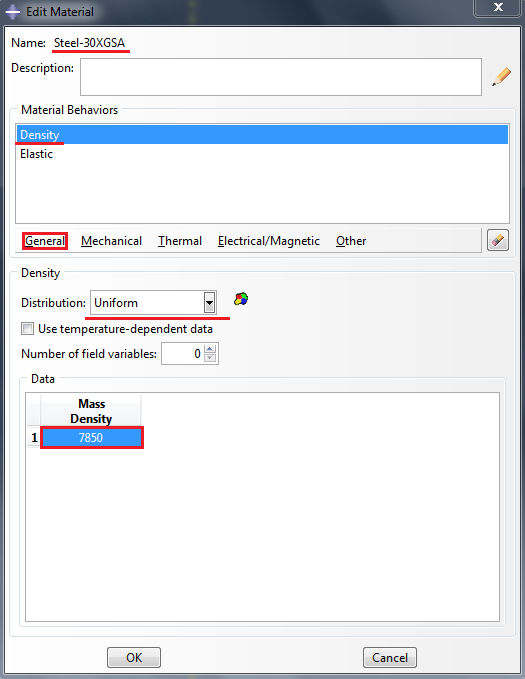
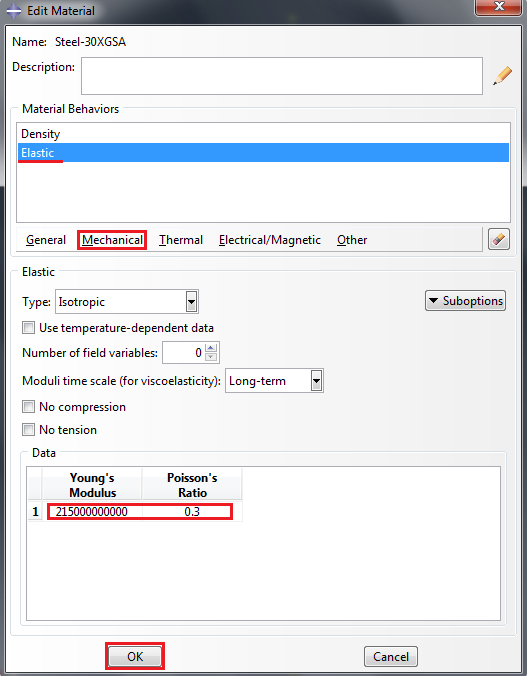
Создадите материал с именем Steel-40Х. Плотность - 
 ; модуль Юнга –
 Па; коэффициент Пуассона – 0.3. (Рисунок 1.7).
Создадите материал с именем Steel-40Х13. Плотность - 
 ; модуля Юнга –
 Па; коэффициент Пуассона – 0.3.
Теперь перейдем к созданию материала пьезокерамический колец. Создайте материал с именем PZT-5. Задайте значение плотности - 
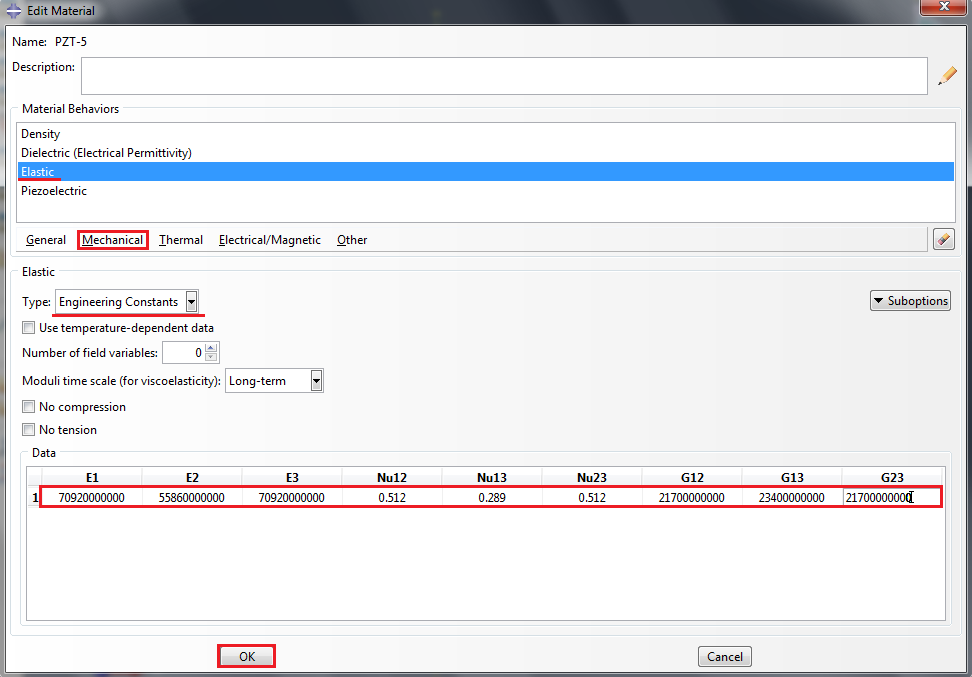
 . Механические характеристики пьезокерамики будут описываться тремя модулями Юнга, тремя коэффициентами Пуассона и тремя модулями сдвига. В меню редактора выберем Mechanical=>Elasticity=>Elastic, тип type=>engineering constants. В таблицу вводим модули Юнга [Па]:
 ,
, 
 ,
, 
 ; коэффициенты Пуассона:
 ,
, 
 ,
, 
 ; модули сдвига [Па]:
 ,
, 
 ,
, 
 (Рисунок 1.8).
|
Рисунок 1.8. - Задание упругих свойств пьезокерамики |
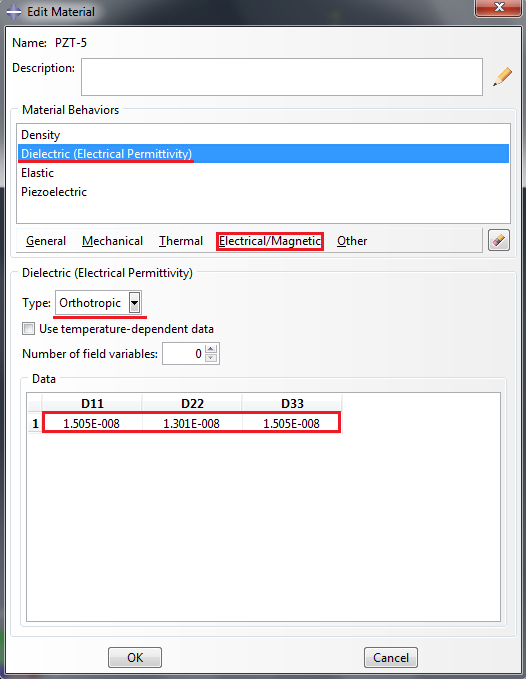
Создадим диэлектрические свойства пьезокерамики. В меню редактора выберем Electrical/Magnetic=>Dielectric(Electrical Permittivity), тип Type=>Orthotropic. В таблицу вводим значения диэлектрической проницаемости [Ф/м]: 
 ,
, 
 ,
, 
 (Рисунок 1.9).
|
Рисунок 1.9. - Задание диэлектрических свойств пьезокерамики |
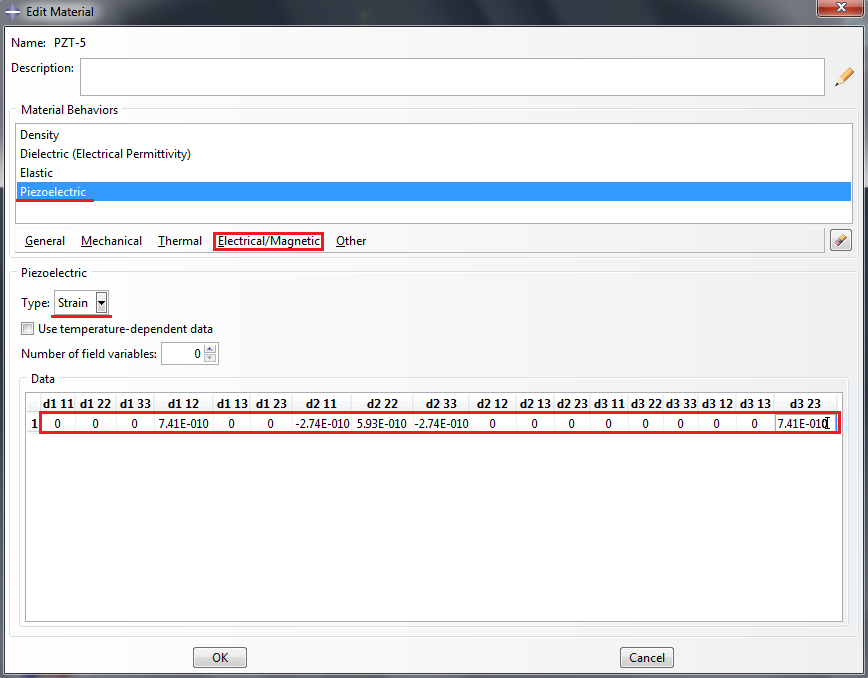
Для задания пьезоэлектрических свойств пьезокерамики, в меню редактора выберем Electrical/Magnetic=>Piezoelectric, тип Type=>Strain. В таблицу вводим коэффициенты деформации (м/В) (Рисунок 1.10)
|
Рисунок 1.10. - Задание пьезоэлектрических свойств пьезокерамики |
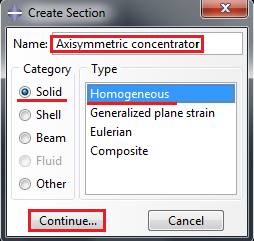
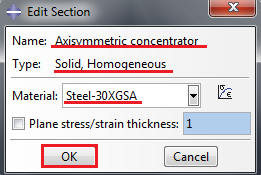
Теперь перейдём к определению сечений. Откройте диалоговой окно Create Section (вызов возможен либо из Дерева модели, либо через иконку  ). В диалоговом окне Create Section присвойте сечению имя Axisymmetric concentrator. Выберите Category=>Solid, Type=>Homogoneous и кликните на кнопку Continue. В появившемся окне редактора сечений Edit Section, в качестве материала, необходимо указать материал Steel-30XGSA. Подтвердите выбор нажатием кнопки ОК (Рисунок 1.11).
|
|
Рисунок 2.11 – Создание сечения Axisymmetric concentrator |
Создайте сечения для каждой детали волновода. Для пьезокерамических колец сечение с именем Piezoceramics, c присвоением материала – PZT-5. Для частотопонижающей накладки – сечение с именем Plate, с присвоением материала – Steel-40X13. Для болта – сечение с именем Bolt, c присвоением материала - Steel-40X.
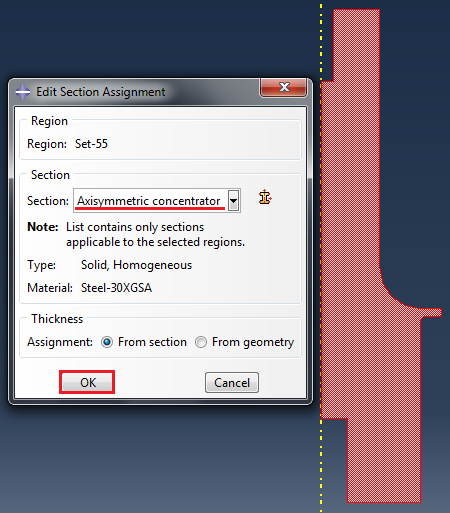
Следующим шагом будет присвоение построенных сечений ранее созданным деталям. Для этого используем иконку  Assign Section в текущей панели инструментов (либо дважды нажимаем по элементу в дереве модели, либо используем команды меню: Assign => Section). Выделите концентратор, он будет подсвечен красным цветом. Нажмите Done. В появившемся окне (Рисунок 1.12), выберите созданное сечение и подтвердите выбор нажатием кнопки ОК. Присвойте, таким способом, построенные сечения всем деталям.
|
Рисунок 1.12 – Создание сечения Axisymmetric concentrator |
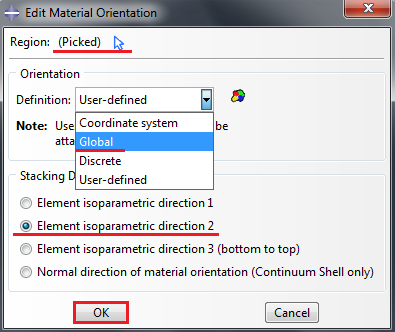
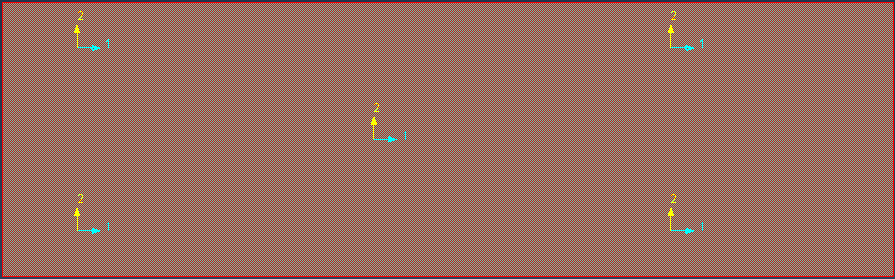
При моделировании пьезоэлектрических материалов необходимо указывать направления поляризации пьезоэлектрических материалов. Для этого в дереве модели откроем модуль Part =>Piezoceramics-1, двойной клик на Orientations, в рабочем окне выбираем модель пьезокерамического кольца, деталь становится подсвеченной красным цветом, нажимаем на Done. На запрос Select a CSYS нажимаем Use default Orientation or other method. В появившемся окне Edit Material Orientations, из списка Definition, выбираем систему координат Global, из списка Stacking direction, отмечаем Element isoparametric direction 2. Подтверждаем выбор нажатием на кнопку ОК (Рисунок 1.13).
|
|
Рисунок 1.13 - Определение направления поляризации пьезокерамических колец |
1.4 Предварительная сборка
Перейдём к модулю ASSEMBLY. Для создания сборочной единицы необходимо нажать на иконку Create Part Instance  (либо в дереве модели дважды кликаем по элементу
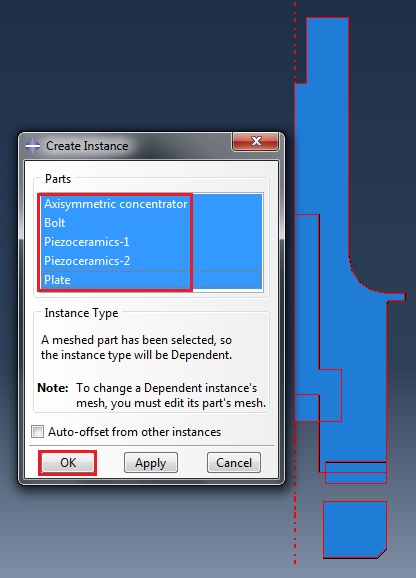
  , либо воспользоваться командами: меню Instance => Create). Появится окно со списком созданных деталей Parts. Выбираем все детали из списка. В разделе Instance Type укажите Independent и подтвердите выбор, нажав ОК. В рабочей зоне появились все ранее созданные детали, некоторые из них пересекаются с другими. Для удобства задания условий контакта и граничных условий все детали необходимо разнести друг от друга на удобное расстояние.
|
|
Рисунок 1.14. Предвариетльная сборка деталей модели волновода |

С помощью инструмента  выделяем первый пьезокерамический диск (контур второго совпадает с контуром первого), жмем клавишу Enter или кнопку Done. В командной строчке появился запрос на указание первой точки для перемещения, жмем клавишу Enter, присваивая координаты первой точки (0.0, 0.0). В командной строчке, с запросом на координаты второй точки, пишем (0.0, -0.01). Подтверждаем координаты клавишей Enter. Пьезокерамический диск переместился на заданное расстояние. Возможно возвращение к предыдущему действию
  . Окончательное перемещение детали подтверждаем клавишей Enter. После перемещения всех деталей сборка должна выглядеть следующим образом - Рисунок 1.14.

|
Из за большого объема этот материал размещен на нескольких страницах:
1 2 3 4 5 6 7 8 9 10 11 12 13 14 15 |
