

Партнерка на США и Канаду по недвижимости, выплаты в крипто
- 30% recurring commission
- Выплаты в USDT
- Вывод каждую неделю
- Комиссия до 5 лет за каждого referral
|
|
Рисунок 1.24 – Окончательная сборка деталей волновода |
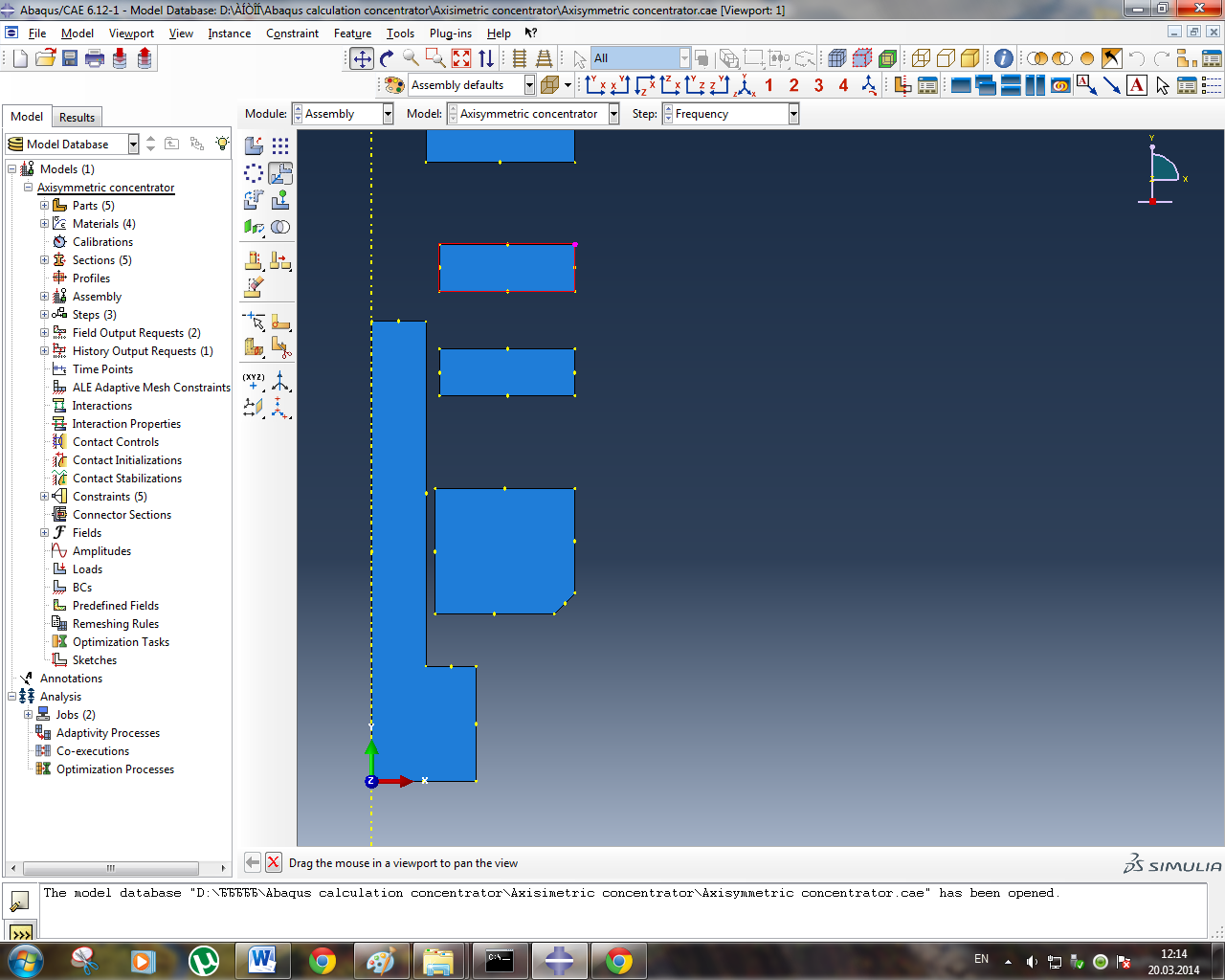
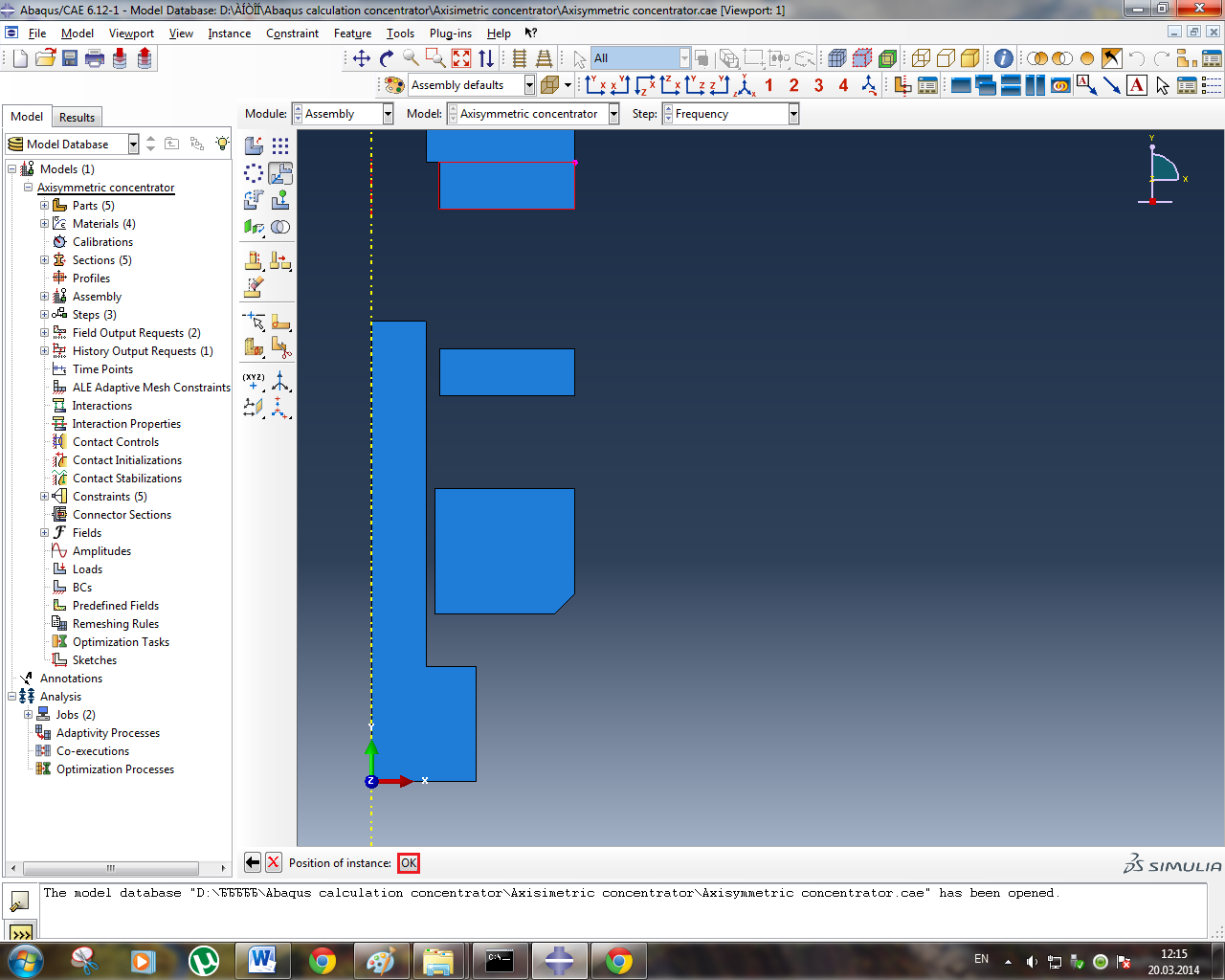
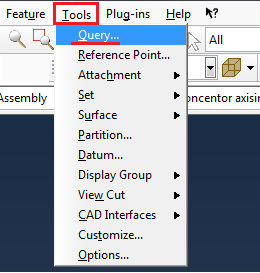
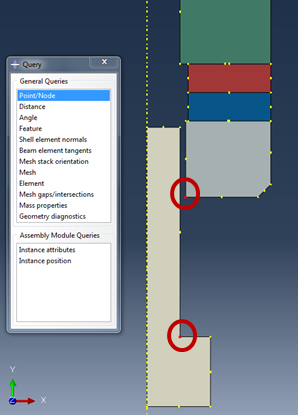
Произведём позиционирование детали Bolt. Для этого в главном меню выбираем Tools=>Query, в окне General queries выбираем Point, и, с помощью курсора, выбираем две точки для определения их координат (Рисунок 1.25).
|
|
Рисунок 1.25 – Определенение расстояния между двумя точками |
В командной строке появится текущие координаты точек (Рисунок 1.26).
|
Рисунок 1.26 – Вывод информации о расстоянии между двумя точками |

Используя инструмент  , выбираем деталь Bolt, на запрос Select a start point for вводим координаты второй точки (0,052; -0,056), на запрос Select an end point… вводим следующие координаты (0,052; -0,034).
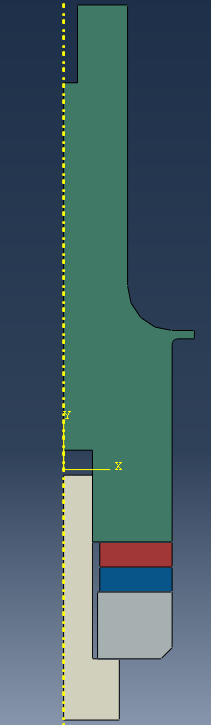
Окончательная сборка волновода представлена на рисунке 1.26.
|
Рисунок 1.26 – Волновод в сборе |
1.9 Конечно-элементная модель
Переходим к модулю Mesh  , в поле Object выбираем Part из списка деталей – Axisymmetric concentrator
  . В рабочей зоне появился концентратор. На панели инструментов модуля Mesh жмем на иконку
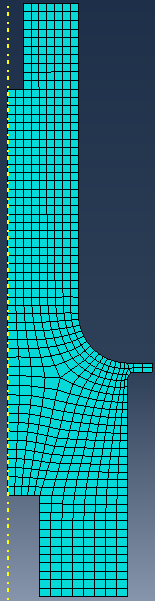
  (Seed Part), в появившемся окне Global Seeds вводим значение Approximate global size – 0.00135, жмем OK. На панели инструментов жмем на иконку
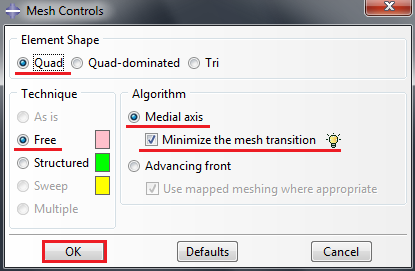
  (Assign Mesh Controls), в появившемся окне Mesh Controls выбираем форму конечного элемента Quad, Technique-Free, Algorithm – Medial axis, ставим галочку на Minimize the mesh transition. На панели инструментов модуля Mesh жмем на иконку
  (Mesh Part).
|
|
Рисунок 1.27 – Процедура создание сетки конечных элементов детали Axisymmetric concentrator |
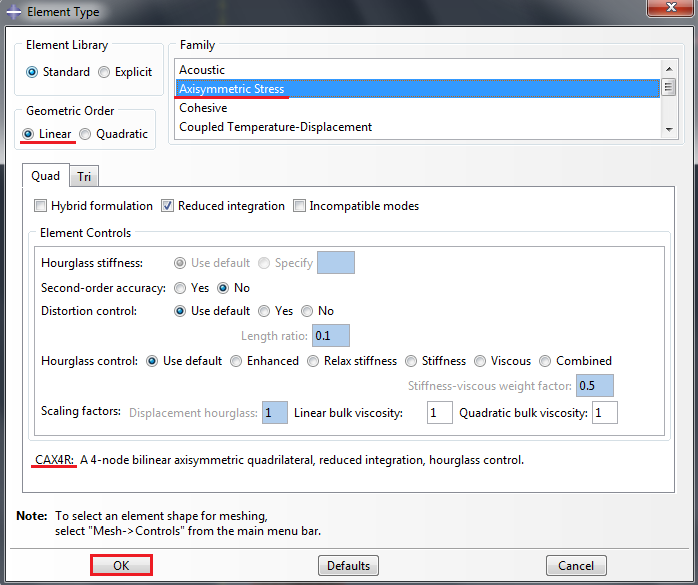
Построение сетки конечных элементов деталей Bolt и Plate аналогична процедуре, описанной выше, за исключением того, что в окне Global Seeds вводим значение Approximate global size – 0.0014. В окне Element Type  (Mesh => Element Type) по умолчанию из списка Family выбран элемент CAX4R (если нет, укажите параметры как на Рисунке 1.28).
|
|
Рисунок 1.28 – Выбор типа конечных элементов металлических деталей волновода | Рисунок 1.29 – Выбор типа конечных элементов пьезоэлектричких колец |
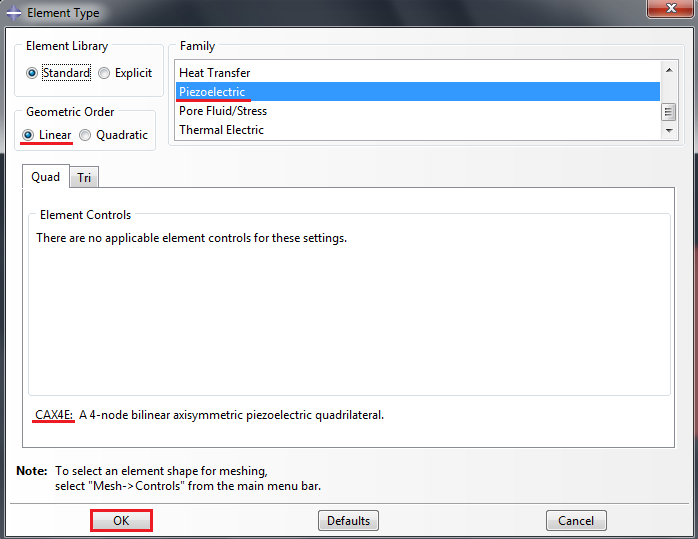
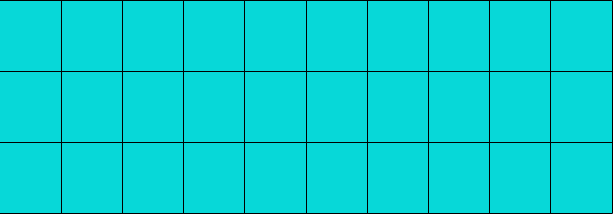
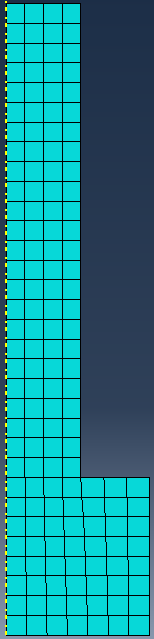
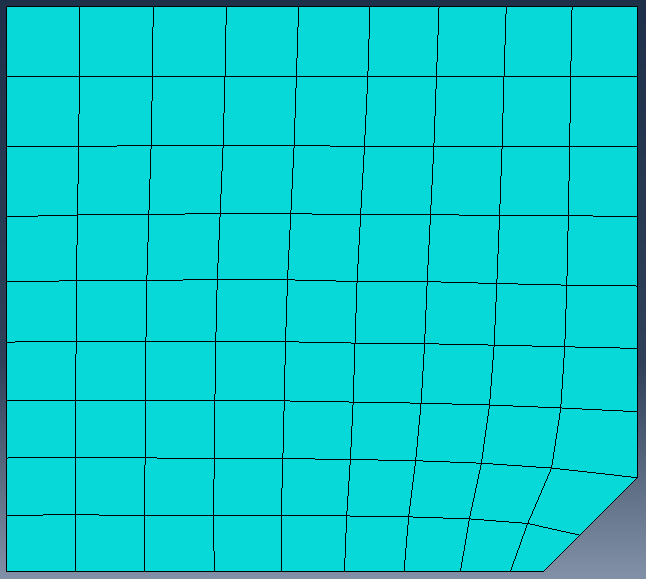
Для расчета пьезоэлектрического эффекта необходим определенный тип конечных элементов. При построении сетки конечных элементов деталей Piezoceramics-1 и Piezoceramics-2, в окне Global Seeds вводим значение Approximate global size – 0.0014. В окне Element Type  (Mesh => Element Type), из списка Family, выбираем Piezoelectric, выбран элемент CAX4E (Рисунок 1.29). В итоге, сетка конечных элементов деталей Piezoelectric-1 и 2, Bolt и Plate, должна иметь вид, как на Рисунке 1.30, по отдельности и в сборе.
|
|
|
| ||
Рисунок 1.30 – Сетка конечных элементов деталей волновода |

1.10 Запуск на расчет
Перейдите в модуль JOB. С помощью иконки Create Job (либо команд меню Job => Create или дважды щёлкнув по элементу в дереве модели) создайте задание на расчёт. В появившемся окне Create Job, присвойте заданию имя Axisymmetric concentrator (Рисунок 1.31).
|
|
| |
Рисунок 1.31 – Определение задания на расчет |


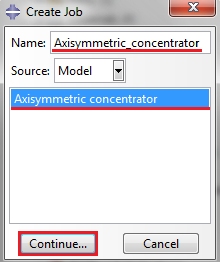
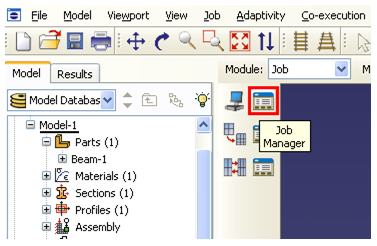
Для продолжения нажмите кнопку Continue. Задание на расчёт сформировано. Чтоб запустить расчёт, вызовите  Job Manager (Рисунок 1.32) (либо раскройте элемент
  дерева модели, щёлкните правой кнопкой по заданию Axisymmetric concentrator и выберите Submit, либо командами меню Job => Manager).
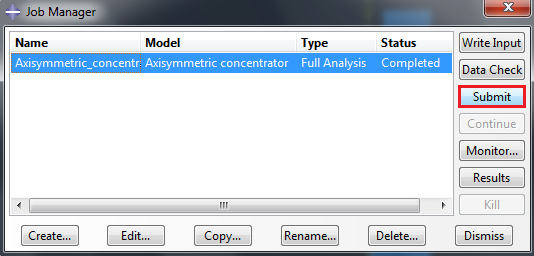
В появившемся окне Job Manager нажмите Submit. Надпись Running говорит о том, что расчёт запустился.
|
|
Рисунок 1.32 – Постановка задачи на расчёт |
1.11 Анализ полученных результатов
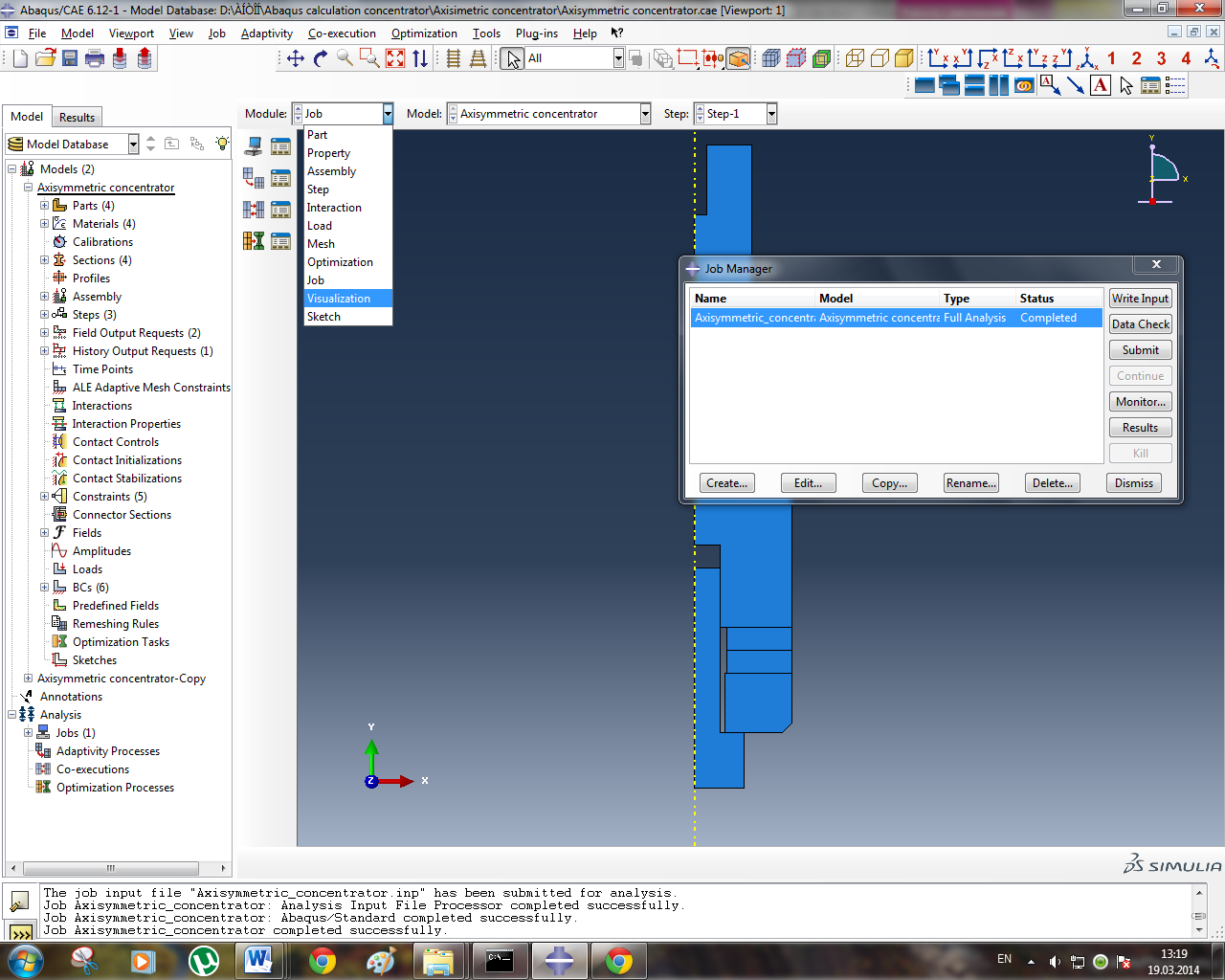
После того, как расчёт успешно закончился, в окне Job Manager, в графе Status надпись с Running, поменяется на Completed. Для просмотра результатов расчёта, в окне Job Manager, нажмите Results или в списке Module выбираем Visualization. В рабочей зоне экрана появится недеформированная конечно-элементная модель волновода (Рисунок 1.33).
|
|
Рисунок 1.33 – Визуализация результатов расчета |

Результаты расчета, которые нас интересуют, это: резонансная частота продольных колебаний, распределение интенсивности напряжений в волноводе, картина упругого смещения материала волновода и амплитуда колебания торца волновода в точке Point.
Для просмотра данных результатов на различных шагах работаем с панелью  в верхней правой части экрана. Щёлкните на
  , появится рабочее окно Frame Selector (Рисунок 1.34).
|
|
а | б |
Рисунок 1.34 – Вывод шага расчета |
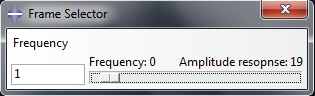

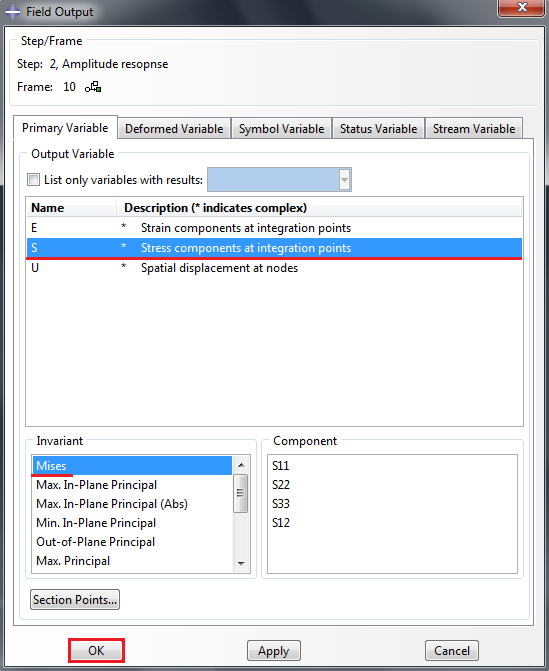
Перемещая ползунок на экране выводятся результаты расчёта на различных шагах. Переместите ползунок на позицию 10, в рабочей зоне появится упруго деформированный волновод на резонансной частоте 21466 Гц, при гармоническом возбуждении от пьезоэлектрического эффекта. Для вывода картины распределения напряжений перемещений и т. д., можно воспользоваться вкладкой главной панели Result-Field Output, и, после появившегося окна Field Output (Рисунок 1.35), из ранее определённого нами списка параметров, выбираем S (Stress components at integration points), при этом результаты выводятся в рабочей зоне экрана.
|
|
Рисунок 1.35 – Интенсивность напряжений в волноводе |
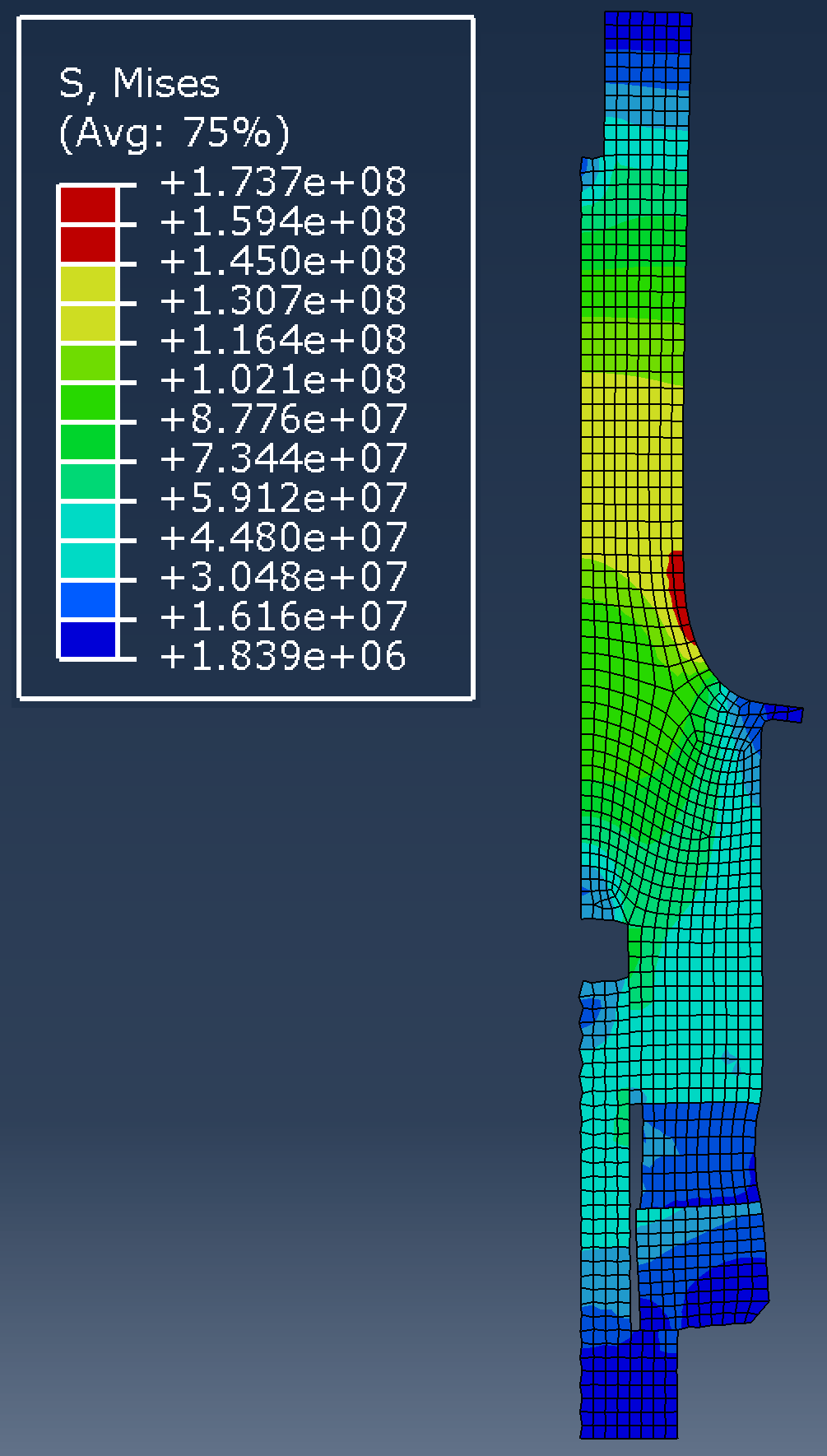
Наибольшие растягивающие напряжения возникают вблизи зоны перехода со ступени концентратора большего диаметра на ступень меньшего диаметра. Интенсивность напряжений в этом месте достигает 173 МПа.
В окне Field Output в Output variable выберем U, spatial displacement at nodes, в окне Components выбираем U2. В рабочей зоне экрана будет отображена картина упругого смещения материала волновода в направлении оси Y (Рисунок 1.36).
|
Рисунок 1.36 – Интенсивность напряжений в волноводе |

Максимальна амплитуда торца составида 28 мкм, что в пределах амплитуд для тупенчатых концентраторов из стали 30ХГСА.

|
Из за большого объема этот материал размещен на нескольких страницах:
1 2 3 4 5 6 7 8 9 10 11 12 13 14 15 |
