

Партнерка на США и Канаду по недвижимости, выплаты в крипто
- 30% recurring commission
- Выплаты в USDT
- Вывод каждую неделю
- Комиссия до 5 лет за каждого referral

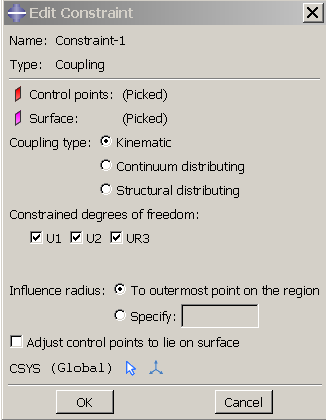
Рисунок 3.27– Создание связей
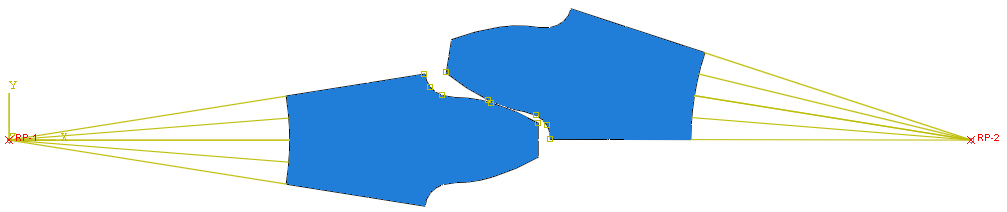
Выбираем созданную нами ранее Reference point с координатами (60,0) а затем близлежащую грань к этой точке
 Рисунок 3.28 – Создание связей
| ||
Рисунок 3.29 – Создание связей | ||
|
1.7 Нагрузки и граничные условия
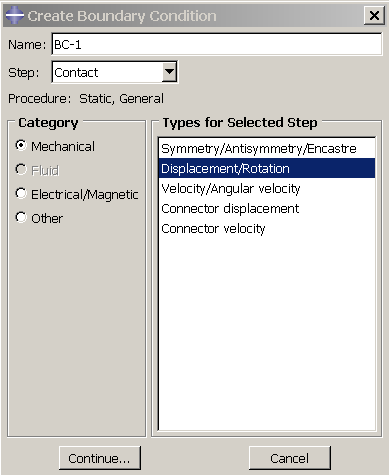
Для задания граничных условий на зубьях перейдём в модуль Load. В окне Create Boundary Condition выберите во вкладке STEP - имя шага CONTACT и затем - Displacement/rotation.
|
Рисунок 3.31 – Задание граничных условий |
Нажмите Continue, выберите левую Reference point (координаты (0,0)) и жестко закрепите по всем степеням свободы.
|
Рисунок 3.32 – Задание граничных условий |
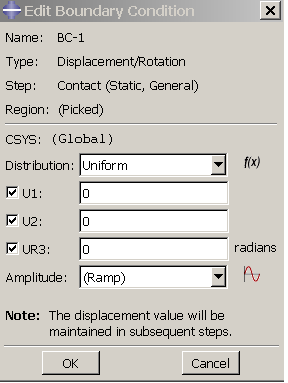
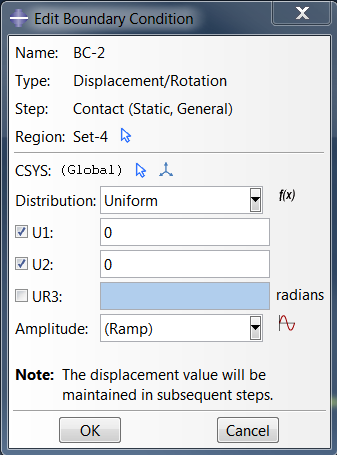
Для задания граничных условий на правом зубе повторим вышеописанные действия, за исключением последнего пункта. Во вкладке Displacement/rotation для правой Reference point (та, которая с координатами (60,0)) зафиксируем все степени свободы, кроме вращения вокруг оси Z.
|
Рисунок 3.33 – Задание граничных условий |
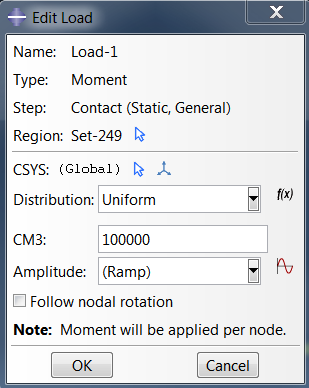
Теперь зайдем в Loads -  , выберем Reference point (та, которая с координатами (0,0)), затем выберите во вкладке STEP - имя шага Load, затем – Moment и введем значение напротив CM3 = 100000.
|
Рисунок 3.34 – Задание граничных условий |
1.8 Конечно-элементная модель
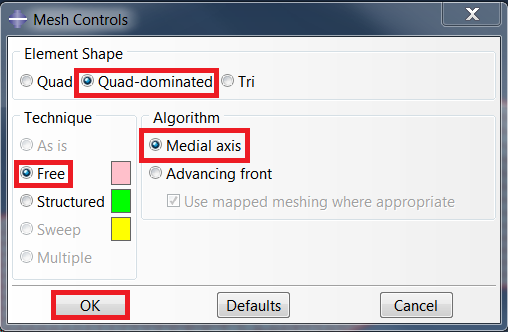
Теперь перейдем в модуль Mesh. Зададим форму и алгоритм построения конечно-элементной сетки. Для этого в окне Mesh Controls (Mesh=>Controls) выберите форму элемента Quad-dominated, способ Free и алгоритм Medial axis.
|
Рисунок 3.35 – Определение формы и метода построения кэ сетки |
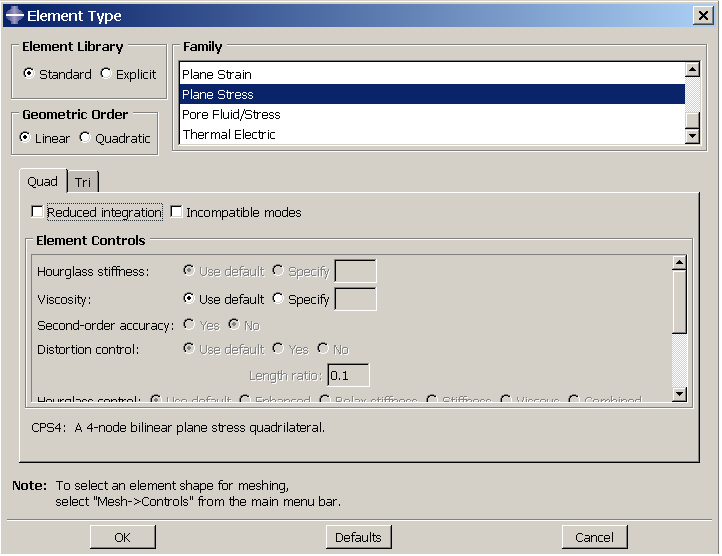
При расчёте данной задачи необходим определённый тип конечных элементов. В окне Element Type (Mesh => Element Type) выберите следующий тип КЭ – CPS4. И нажмите OK.
| ||
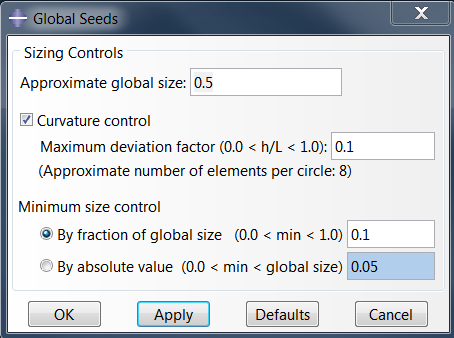
С помощью команды  Seed Part Instance, выделим оба зуба и зададим примерный размер элемента 0.5. Нажмите ОК.
|
Рисунок 3.37 – Построение КЭ сетки |
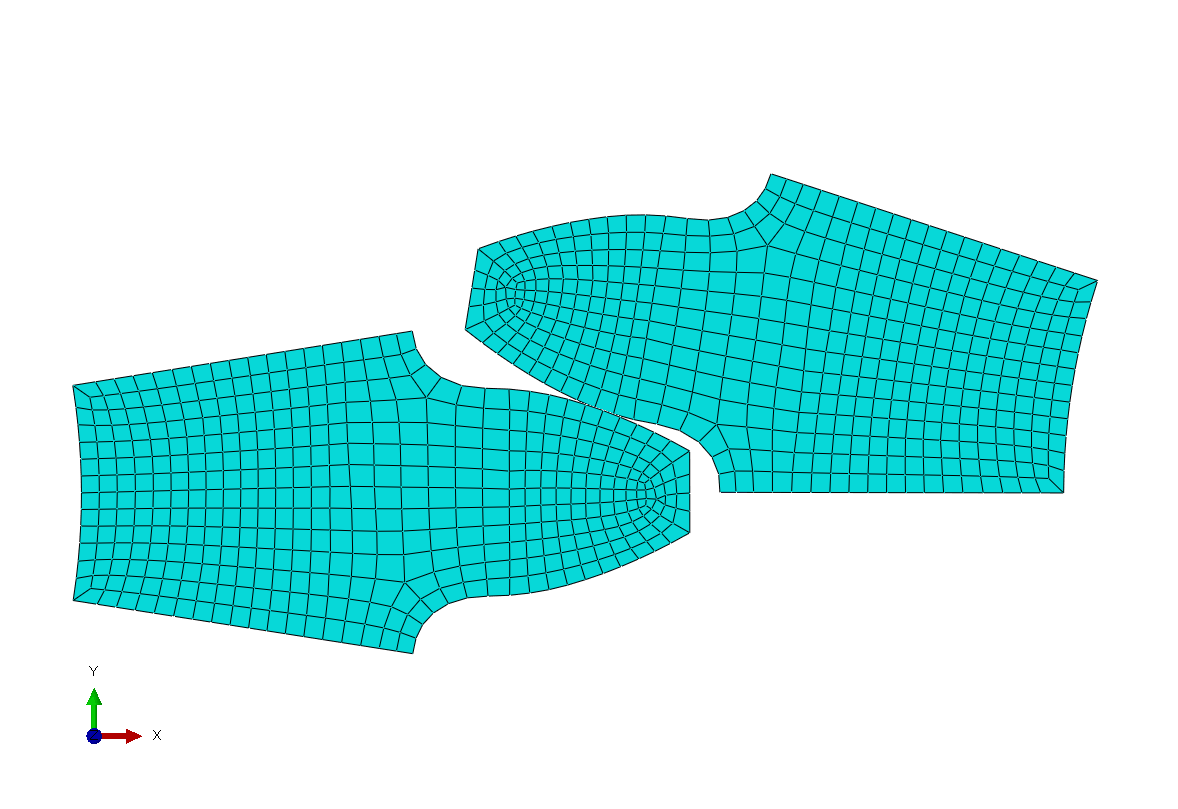
Теперь с помощью команды Mesh Part Instance  выделите всю модель и произведите разбиение (внизу на текущей панели нажмите на кнопку Done):
|
Рисунок 3.38 – Построение КЭ сетки |
1.9 Запуск на расчет
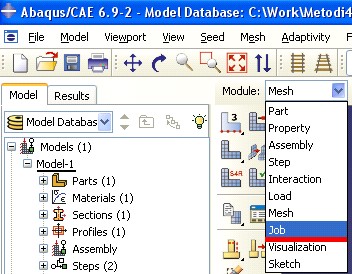
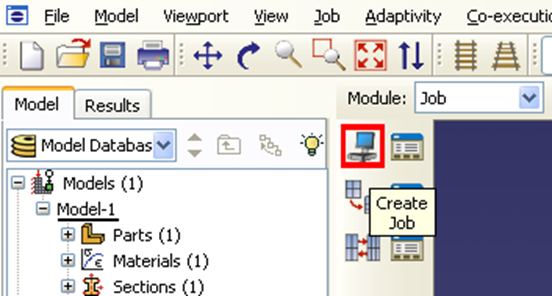
Перейдите в модуль JOB. С помощью иконки Create Job (либо команд меню Job => Create или дважды кликнув по элементу в дереве модели) создайте задание на расчёт. В появившемся окне Create Job, присвойте заданию имя GearJob.
|
|
Рисунок 3.39 – Определение задания на расчет |
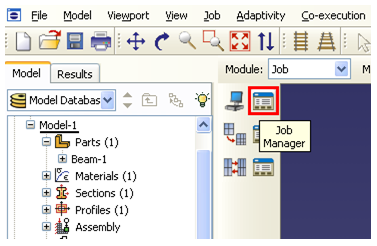
Для продолжения нажмите кнопку Continue. Задание на расчёт сформировано. Чтоб запустить расчёт, вызовите  Job Manager (рис. 6.15) (либо раскройте элемент
  дерева модели, кликните правой кнопкой по заданию GearJob и выберите Submit, либо командами меню Job => Manager).
В появившемся окне Job Manager нажмите Submit. Надпись Running говорит о том, что расчет запустился.
|
Рисунок 3.40 – Вызов Job Manager |
1.10 Анализ полученных результатов
На рисунке 3.41 представлено поле распределения напряжений по Мизесу.
|

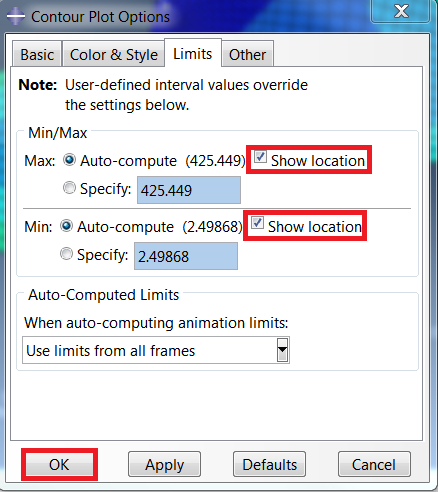
С помощью иконки Contour Plot Option  вы можете вывести значения максимальных и минимальных значений напряжений. Для этого в окне Contour Plot Options выберите вкладку Limits и поставьте галочки напротив Show location, как на рисунке 3.42.
|
Рисунок 3.42 – Contour Plot Options |
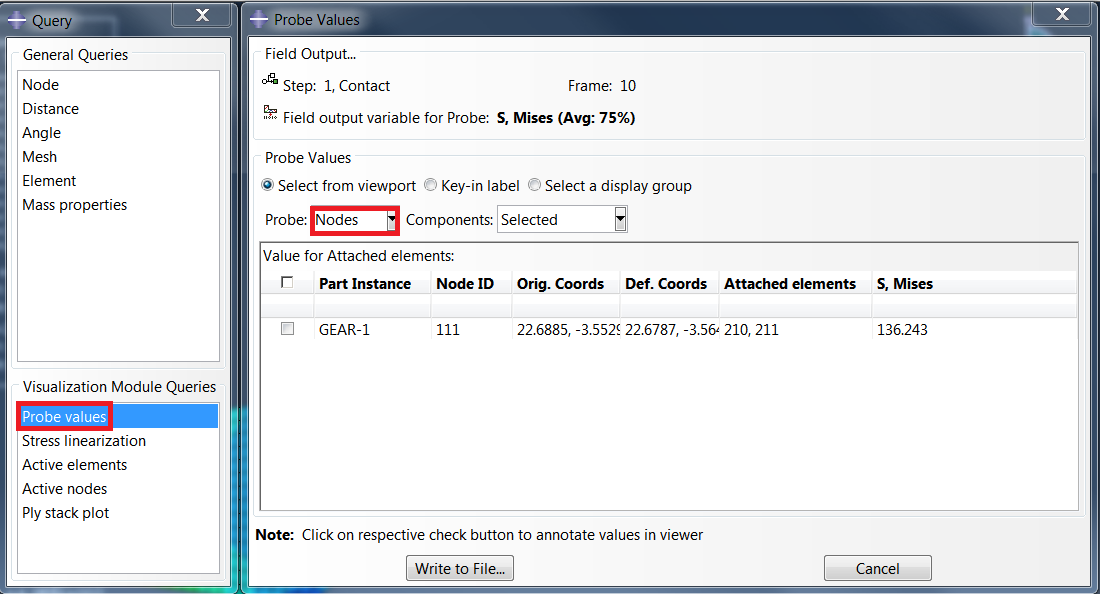
С помощью инструмента  Probe Values вы можете проконтролировать значения напряжений в зонах контакта и изгиба в каждом узле модели.
|
Рисунок 3.43 – Работа с инструментом Probe Values |
Моделирование процесса волочения с противонатяжением
Автор: | |
Организация: | ФГБОУ ВПО "Магнитогорский ГТУ им " |
E-mail: | boyko. *****@***ru |
В рамках данной задачи производится моделирование процесса волочения углеродистой проволоки. Анализируется влияние величины противонатяжения на вероятность обрыва проволоки в процессе волочения. На рисунке 4.1 представлена принципиальная схема задачи.
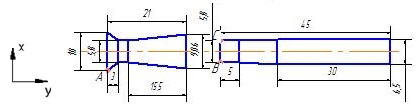
Рисунок 4.1 – Постановка задачи
Граничные условия:
Ограничение на перемещения волоки через управляющую точку А; Задание постоянной скорости перемещения левого торца (ВС) проволоки -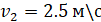
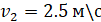 ; Приложение давления к правому торцу проволоки.
 1.1 Система координат модели и система единиц измерения
Построение расчётной модели и обработка результатов производится в декартовой системе координат.
При моделировании принята следующая система измерений – SI.
Таблица 4.1 – Система единиц измерения
Длина | Сила | Масса | Время | Давление | Плотность |
|
|
|
|
|
|


1.2 Геометрическая модель
Создадим геометрическую модель проволоки. Откроем в дереве модели модуль PART. Для создания детали нажмите кнопку Create Part  или дважды щёлкните на значке
  в дереве модели.
|
Рисунок 4.2 – Создание геометрической модели |
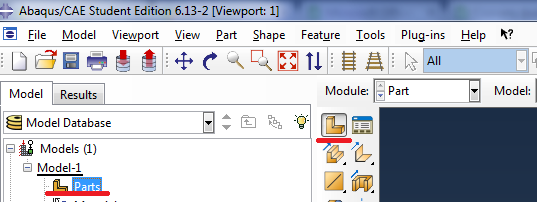
В появившемся окне Create Part (Рисунок 4.2) присваиваем имя детали Wire (проволока) и принимаем следующие установки: Axisymmetric (осесимметричное), Deformable (деформируемое) и Shell (оболочка) в качестве базового свойства. Нажимаем Continue, чтобы закрыть диалоговое окно.

|
Из за большого объема этот материал размещен на нескольких страницах:
1 2 3 4 5 6 7 8 9 10 11 12 13 14 15 |
