

Партнерка на США и Канаду по недвижимости, выплаты в крипто
- 30% recurring commission
- Выплаты в USDT
- Вывод каждую неделю
- Комиссия до 5 лет за каждого referral
1.5 Определение процедуры анализа
Численное моделирование будет состоять из двух этапов:
1) Частотный анализ модели (Frequency):
Данный расчет позволяет определять собственные частоты, моды и формы колебаний конечно-элементной модели. В качестве решателя собственных частот был выбран решатель Lanczos.
2) Совмещенный пьезоэлектрический анализ и отклик системы на гармоническое возбуждений (Steady-state dynamics, Direct):
Данный анализ моделирует отклик волновой системы на непрерывное гармоническое возбуждение. Источником возбуждения является пьезоэлектрический эффект, в пьезокерамических элементах, возникающий при наложении электрического поля (приложение к пьезоэлементам электрического потенциала), результатом чего является деформация пьезоэлектрических элементов.
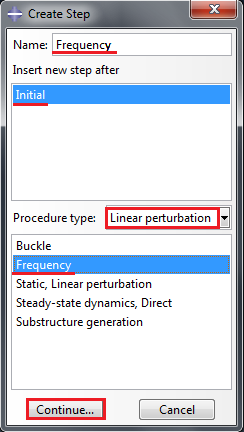
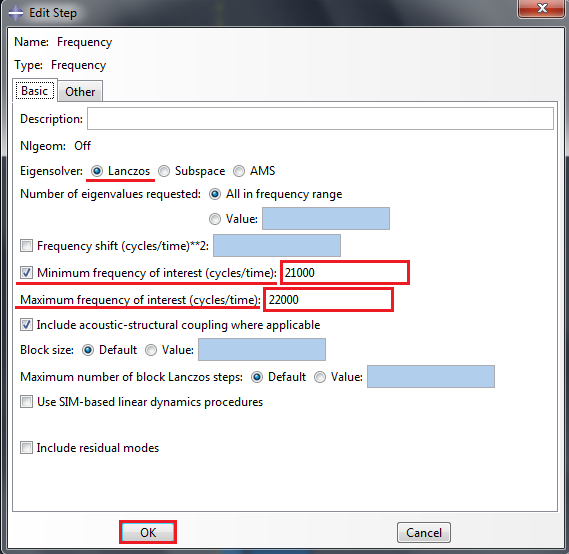
В Дереве Модели дважды кликните по контейнеру Step. В окне Create Step задайте имя нового шага анализа – Frequency. Из списка Procedure type выбираем Linear perturbation. Из появившегося списка выбираем Frequency, жмем ОК. В окне Edit Step, в качестве типа решателя Eigensolver, выбираем Lanczos. Ставим галочку на Minimum frequency of interest (cycles/time) и вводим значение 21000, в Maximum frequency of interest (cycles/time) вводим значение 22000, остальные настройки решателя оставляем без изменений и нажмите ОK (Рисунок 1.15).
|
|
Рисунок 1.15 – Определение процедуры анализа шага - Frequency |
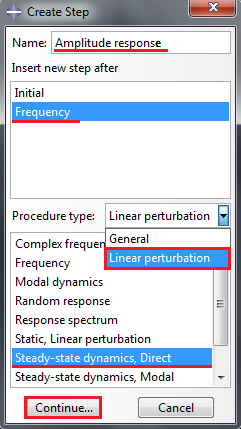
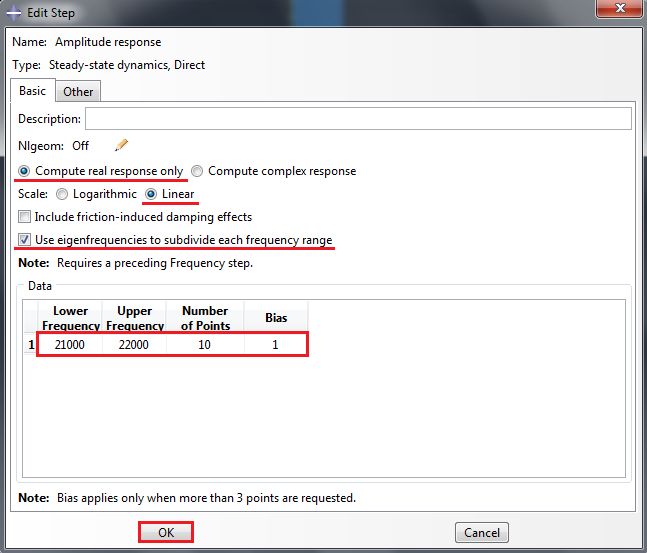
Перейдем к созданию второго шага расчета – расчета отклика системы на гармоническое возбуждение – пьезоэлектрический эффект. В Дереве Модели дважды кликните по контейнеру Step  . В окне Create Step задайте имя нового шага анализа – Amplitude response. Из списка Procedure type выбираем Linear perturbation. Из появившегося списка, выбираем Steady-state dynamics, Direct. В окне Edit Step отмечаем Compute real response only. В строке Scale отмечаем Linear, также ставим галочку на пункте Use eigenfrequencies to subdivide each frequency range (Использовать собственные частоты для разделения амплитудного диапазона). В таблице в графе Lower Frequency вводим минимальную интересующую нас частоту 21000 и в графе Upper Frequency - 22000, в графе Number of Points (число частот, включая собственные частоты, на которое будет разбит частотный диапазон в 1000 Гц) вводим 10, в графе Bias (смещение) вводим 1 (частотный диапазон в 1000Гц будет равномерно разбит на 10 точек). Во вкладке Other диалогового окна Edit Step, в качестве Equation Solver (типа решателя), выбираем Use solver default. Подтверждаем выбор параметров нажатием на кнопку OK (Рисунок 1.16).
|
|
Рисунок 1.16 – Определение процедуры анализа шага – Steady-state dynamics, Direct |
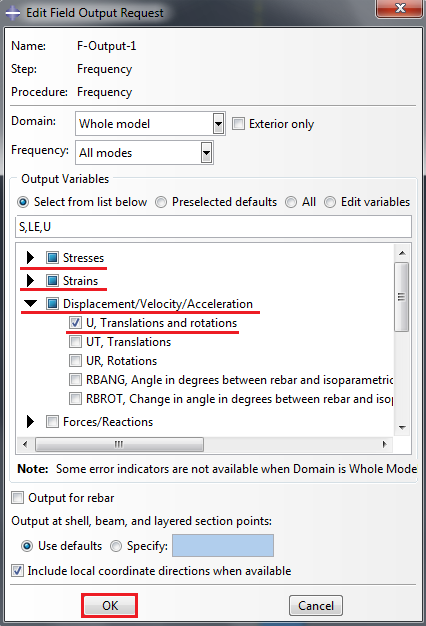
Сформируем запрос на вывод полевых переменных. Раскрываем дерево 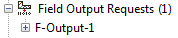 и нажимаем на F-Output-1. Помимо переменной, по умолчанию U (Translations and rotations), запросим вывод деформаций и напряжений (Strains: E, Total strain components; Stress: S, Stress components and invariants (Рисунок 1.17)).
|
Рисунок 1.17 – Выбор параметров вывода результата расчета |
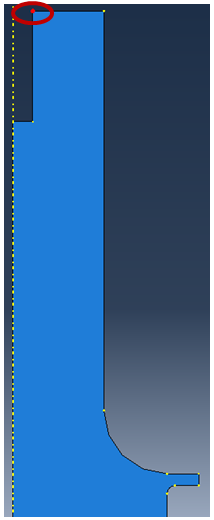
Произведем описание процедуры вывода АЧХ одной из точек волновода. Вернемся в модуль Assembly, дважды нажимаем на  . В появившемся окне Create Set, присваиваем имя Point, в Type помечаем Geometry и нажимаем на кнопку Continue. В рабочем окне, на запрос Select the geometry for the set, выделяем точку на торце, как показано на Рисунке 1.18, точка стала подсвечиваться красным цветом, жмем на кнопку Done.
|
|
Рисунок 1.18 – Выбор точки для построения АЧХ | Рисунок 1.19 – Вывод перемещений контрольной точки |
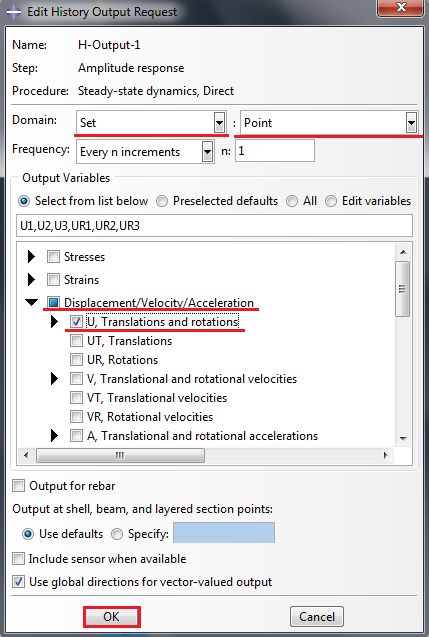
Возвращаемся в History Output Request, дважды нажимаем на H-Output-1. В поле Domain, из выпадающего списка, выбираем Set, в соседнем поле, из списка Sets, выбираем Point. Выберите переменную U, Translations and rotations в блоке Displacement/Velocity/Acceleration (Рисунок 1.19).
1.6 Контактные взаимодействия
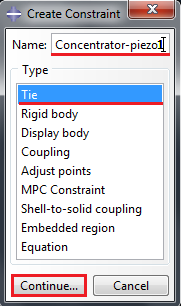
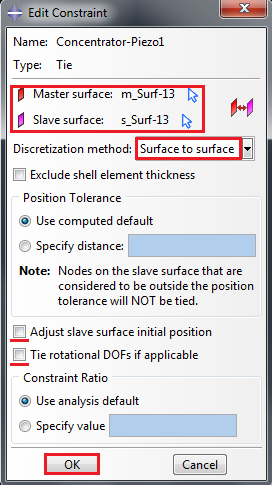
Между всеми деталями ультразвукового волновода существует акустический контакт, который обеспечивается прохождение ультразвуковой волны по всей длине волновода. Для моделирования акустического контакта в дереве модели дважды нажимаем на Constraints (Связи) 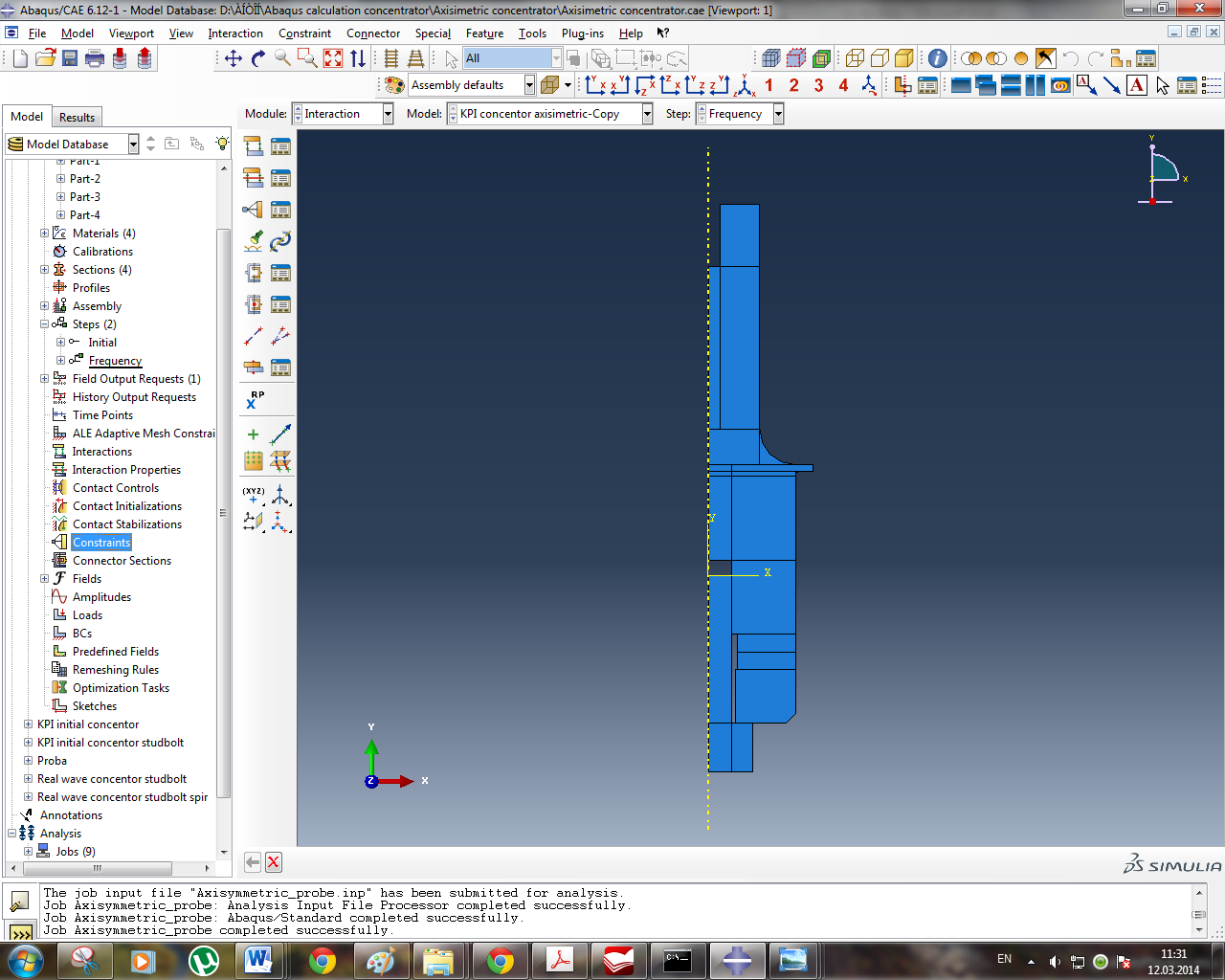 . В появившемся окне Create constraint присвоим имя Concentrator-Piezo1, из предлагаемого списка связей выбираем тип Tie (Рисунок 1.20). Для создания «жесткой» связи необходимо выбрать главную поверхность Master и подчиненную Slave. При выборе следует руководствоваться следующим правилом: поверхность Master должна принадлежать детали с большей плотностью, поверхность Slave к детали с меньшей плотностью. Тип Master поверхности – Surface. В рабочем окне выбираем поверхность детали Concentrator, прилегающую к детали Piezoceramics-1. Поверхность стала подсвечиваться красным цветом, подтверждаем выбор нажатием на Done. Перейдем к выбору Slave поверхности (тип - Surface). В рабочем окне выбираем поверхность детали Piezoceramics-1, прилегающую к детали Concentrator. Выбранная поверхность стала подсвечиваться розовым цветом, подтверждаем выбор нажатием на Done. Применяем следующие настройки «жесткого» контакта – Рисунок 1.20.
|
|
Рисунок 1.20 – Создание неразрывной связи между концентратором и пьезокерамическим кольцом |
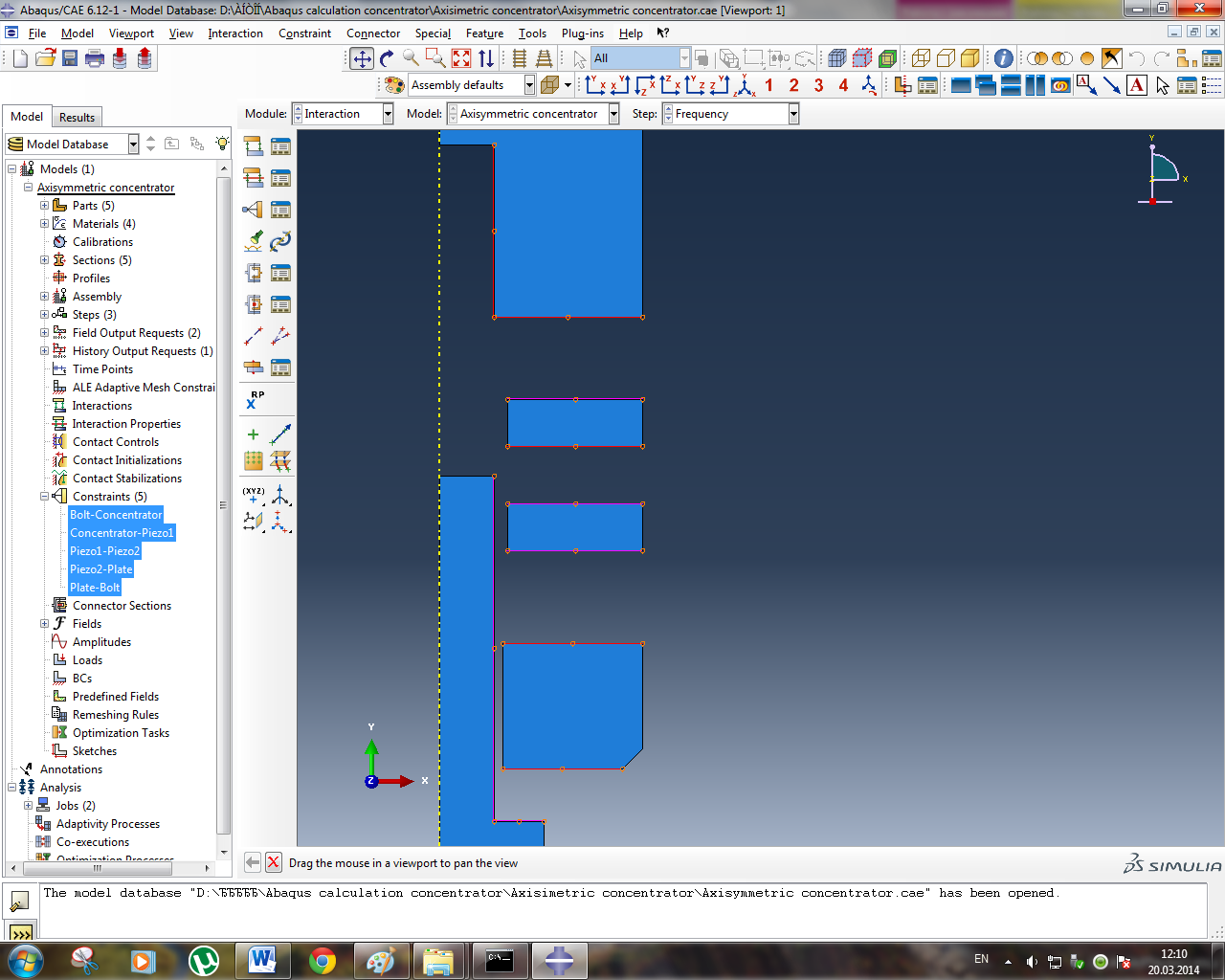
Создаем контактные связи Constarins для всех деталей волновода кроме уже созданной: 2) Piezo1-Piezo2; 3) Piezo2-Plate; 4) Plate-Bolt; 5) Bolt-Concentrator (резьбовая часть) (Рисунок 1.21).
|
Рисунок 1.21 – Поверхности Tie Constarins |
1.7 Нагрузки и граничные условия
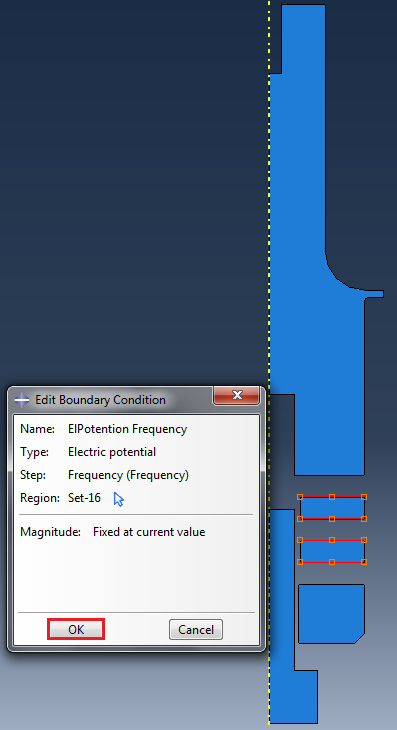
Для задания электрического потенциала в дереве модели дважды нажимаем на  , присваиваем имя граничному условию ElPotention Frequency, в Category выбираем Electrical/Magnetic, подтверждаем действие нажатием на кнопку Continue. В рабочем окне курсором выделяем горизонтальные поверхности пьезокерамических колец, нажимаем на кнопку Done, в появившемся окне подтверждаем операцию нажатием на ОК (Рисунок 1.22).
|
Рисунок 1.22 – Задание граничных условий на шаге Frequency |
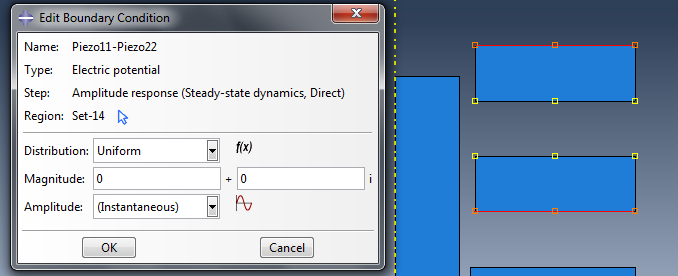
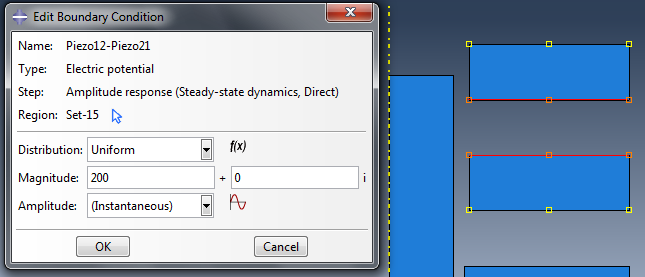
Создаем граничное условие с именем Piezo11-Piezo22 в поле Step, выбираем Amplitude resoponse, жмем Continue. В рабочем окне выделяем верхнюю поверхность детали Piezoceramics-1 и нижнюю поверхность детали Piezoceramics-2 (становятся подсвеченными красным цветом), жмем Done. В окне Edit Boundary Conditions, в графе Magnitude вводим 0 B (Рисунок 2.24, а). Создаем граничное условие с именем Piezo12-Piezo21 на шаге Amplitude resoponse, жмем Continue. В рабочем окне выделяем нижнюю поверхность детали Piezoceramics-1 и верхнюю поверхность детали Piezoceramics-2 (становятся подсвеченными красным цветом), жмем Done. В окне Edit Boundary Conditions, в графе Magnitude вводим 200 В (Рисунок 1.23, б). Теперь к каждому пьезоэлектрическому кольце приложен электрический потенциал 200 В.
|
|
а) | б) |
Рисунок 1.23 – Задание граничных условий на шаге Amplitude response |
1.8 Окончательная сборка
Для окончательной сборки вернёмся в модуль Assembly и с помощью инструмента  произведём сборку. Сборку деталей будем осуществлять относительно неподвижной модели Concentrator. Нажимаем на иконку
  , в рабочем окне, на запрос Select the instances to translate, выберем деталь Piezoceramics-1, жмем Enter или нажимаем на Done. На запрос Select a start point for…, курсором выбираем верхнюю правую точку детали (она подсветится розовым цветом), на запрос Select an end point…, выбираем крайнюю правую нижнюю точку детали Concentrator (Рисунок 1.24). Поверхность пьезокерамического диска соединилась с поверхностью концентратора, подтверждаем действие клавишей Enter или нажимаем на кнопку OK. Проделываем туже операцию со всеми деталями, вплоть до детали Bolt.

|
Из за большого объема этот материал размещен на нескольких страницах:
1 2 3 4 5 6 7 8 9 10 11 12 13 14 15 |
