

Партнерка на США и Канаду по недвижимости, выплаты в крипто
- 30% recurring commission
- Выплаты в USDT
- Вывод каждую неделю
- Комиссия до 5 лет за каждого referral
В появившемся окне Job Manager нажимаем Submit. Надпись Running говорит о том, что расчёт запустился.
1.9 Анализ полученных результатов
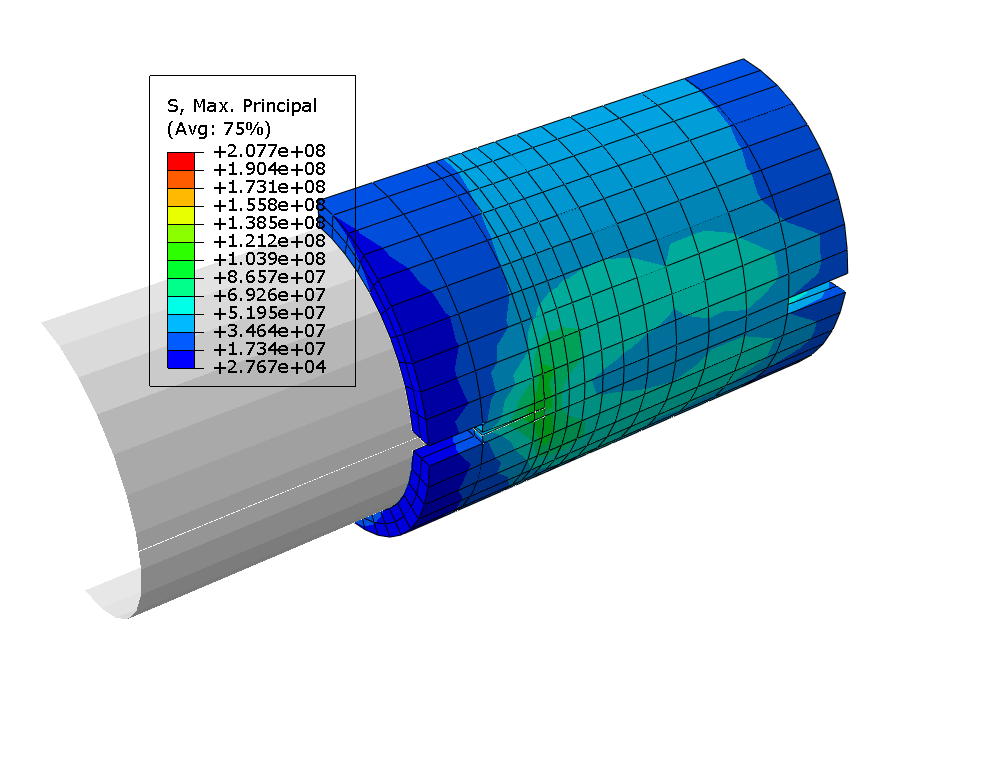
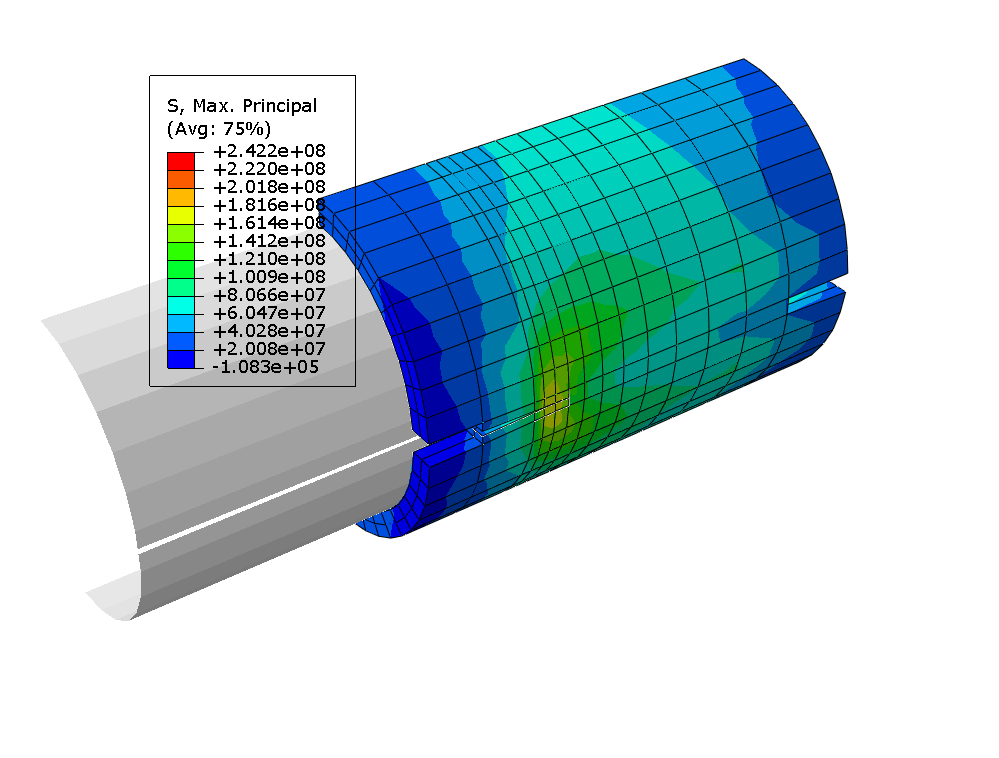
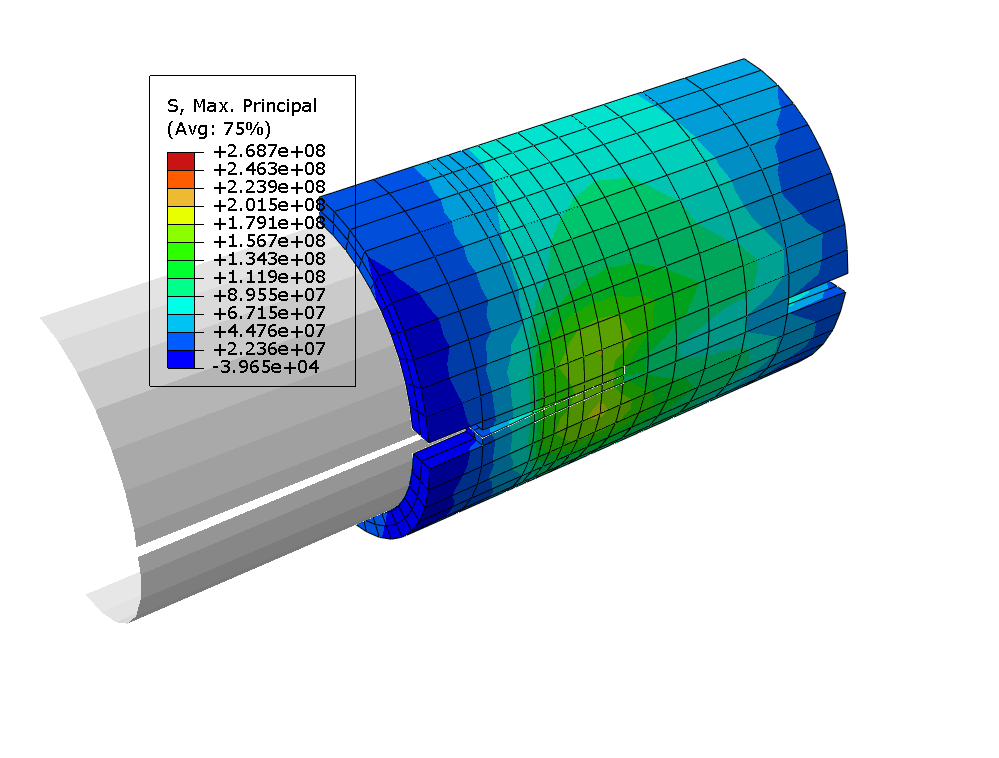
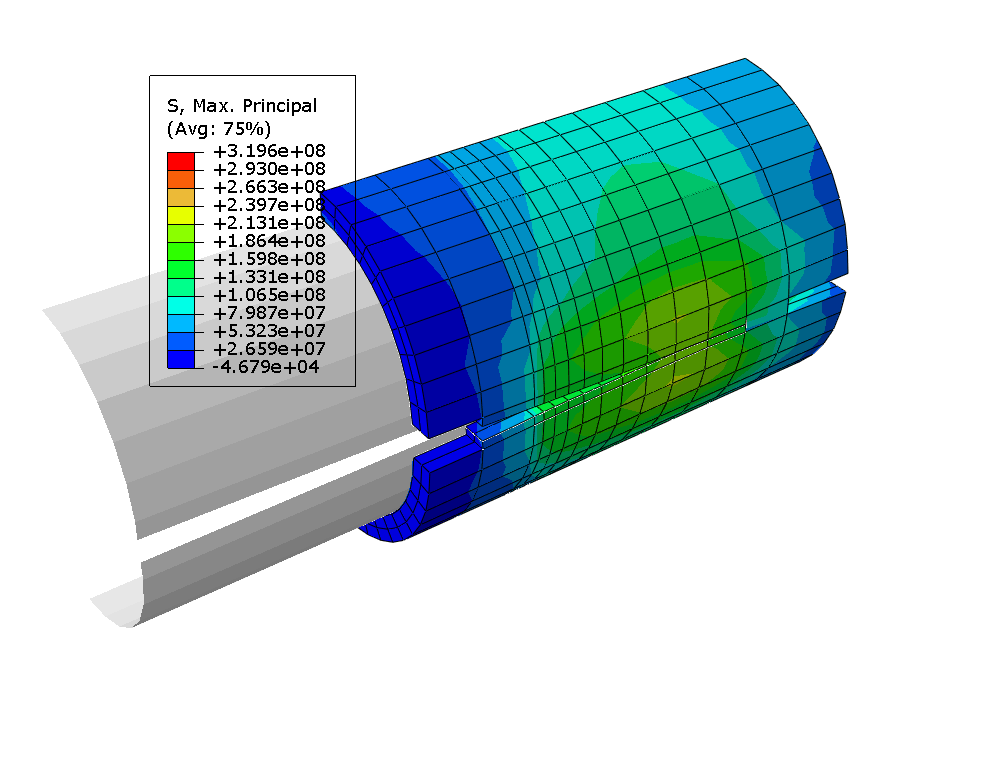
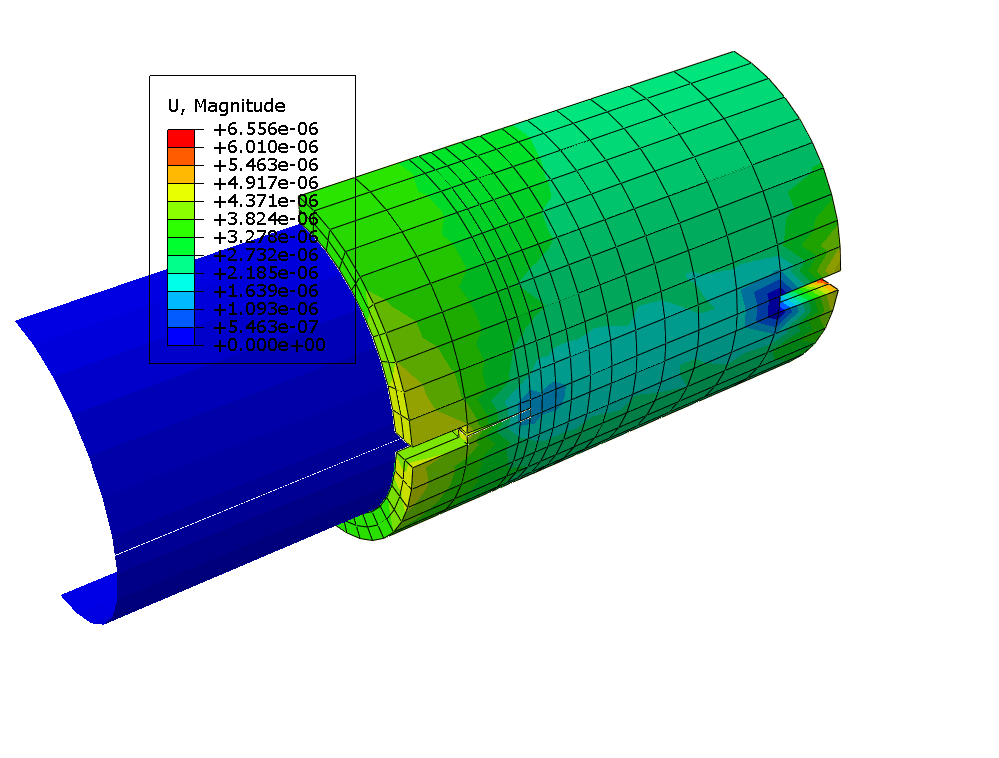
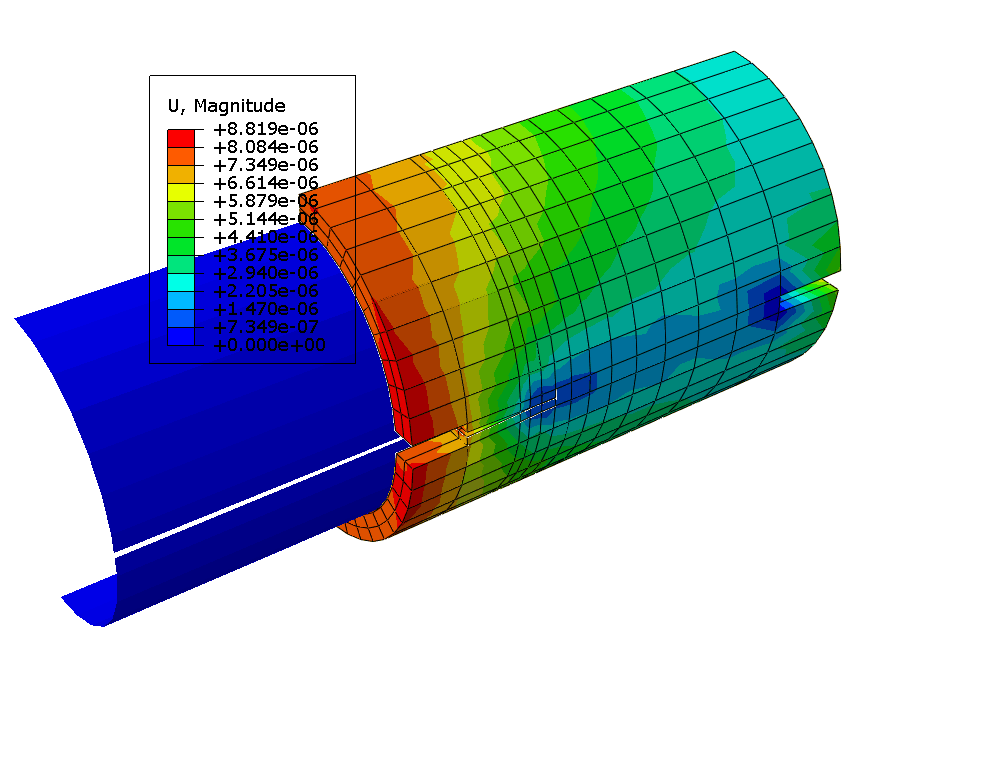
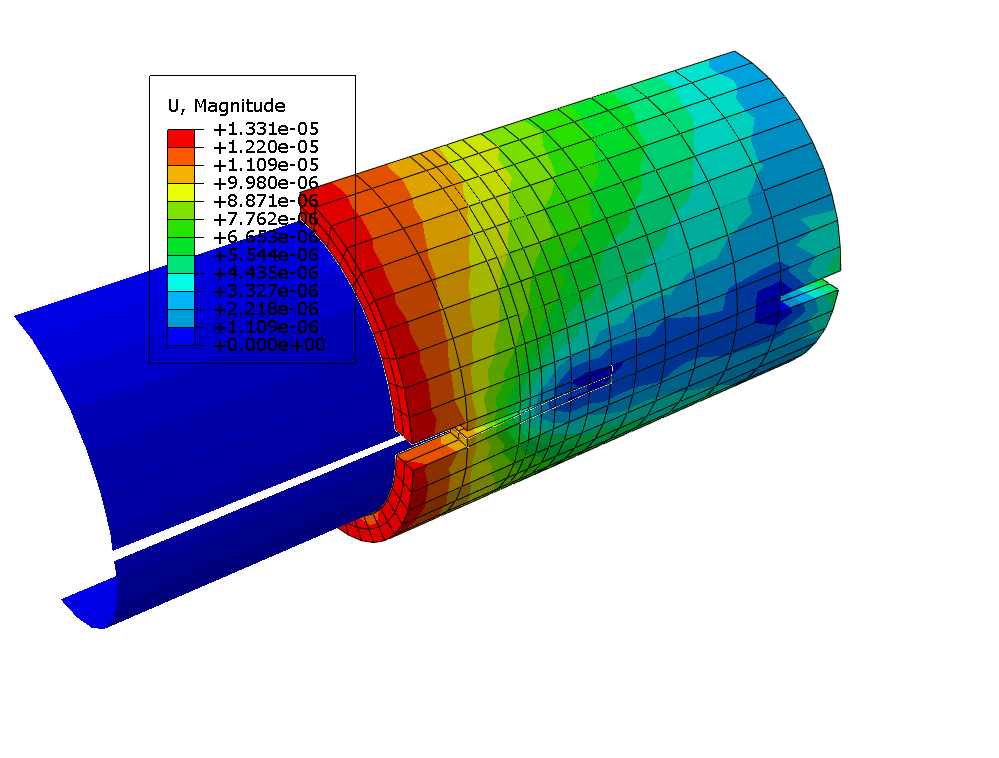
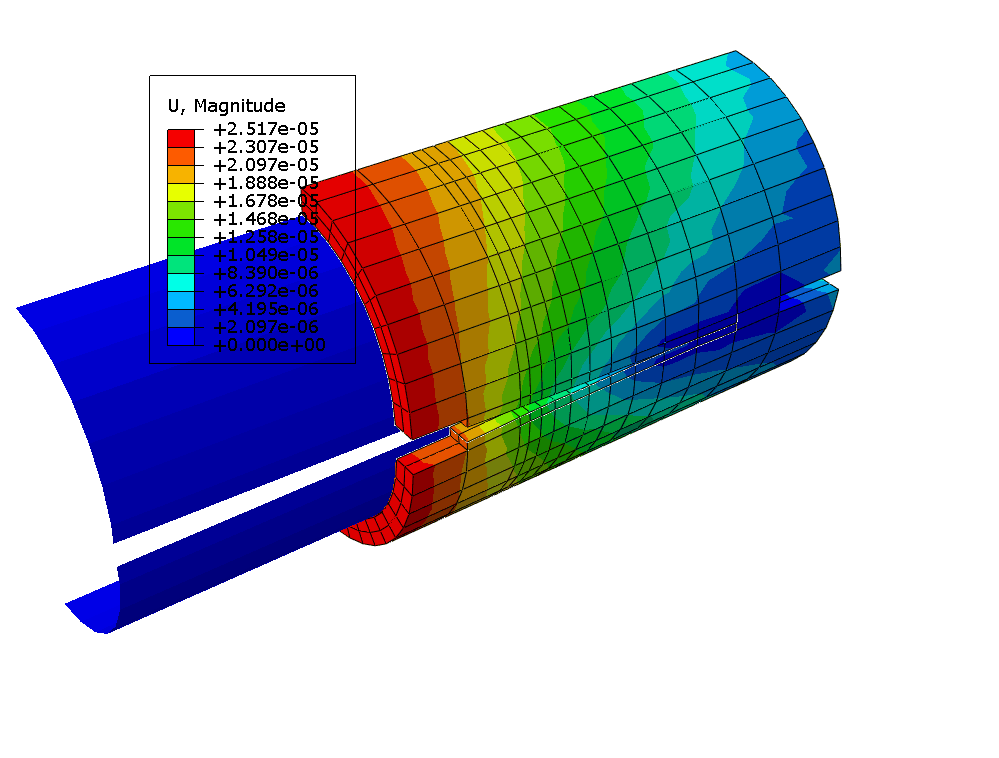
Поля распределений главных максимальных напряжений и перемещений по их величине (magnitude) представлены на рисунке 5.18 и 5.19 соответственно. Инициирование роста трещины происходит на рисунке 5.18а – произошел рост трещины всего на 1 элемент. Дальнейший рост трещины представлен на рисунке 5.18б-г. Для каждого рисунка указана соответствующая величина приложенного момента. Эти моменты соответствуют приращениям 13, 21, 30, 54 в течение шага. Когда момент равен максимальному значению 5.5 Н∙м (рис. 5.18г), трещина почти полностью проходит сквозь образец. Надо отметить, что максимальное напряжение достигается с внутренней стороны образца, где он соприкасается с приспособлениями, поэтому максимальное значение не видно на рисунках.
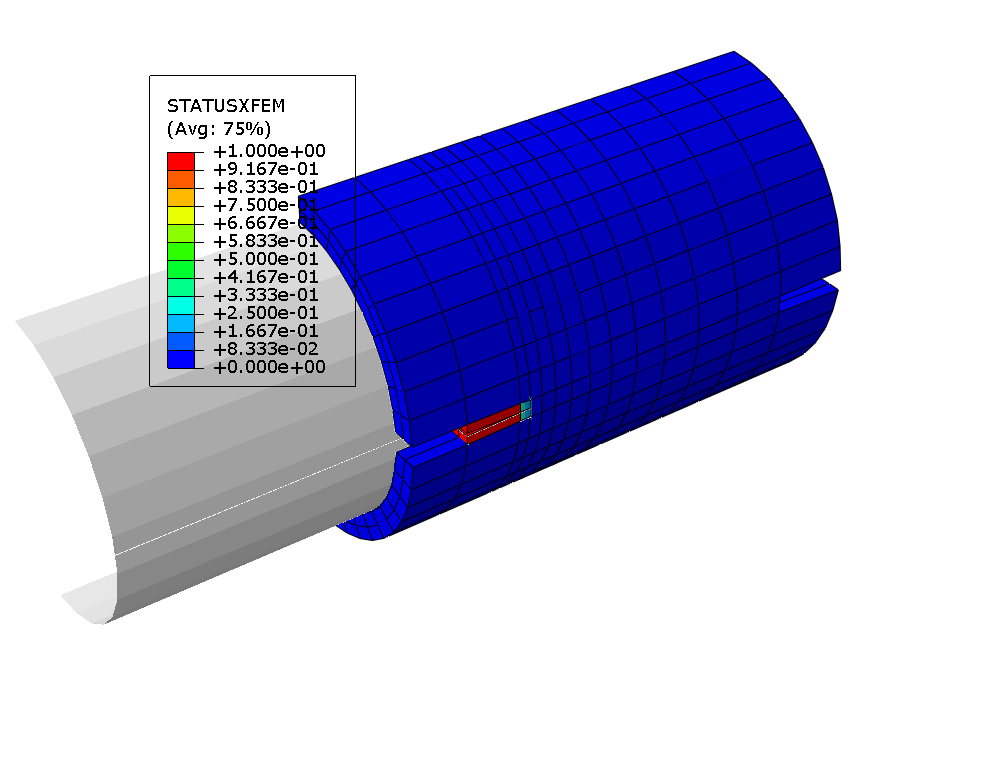
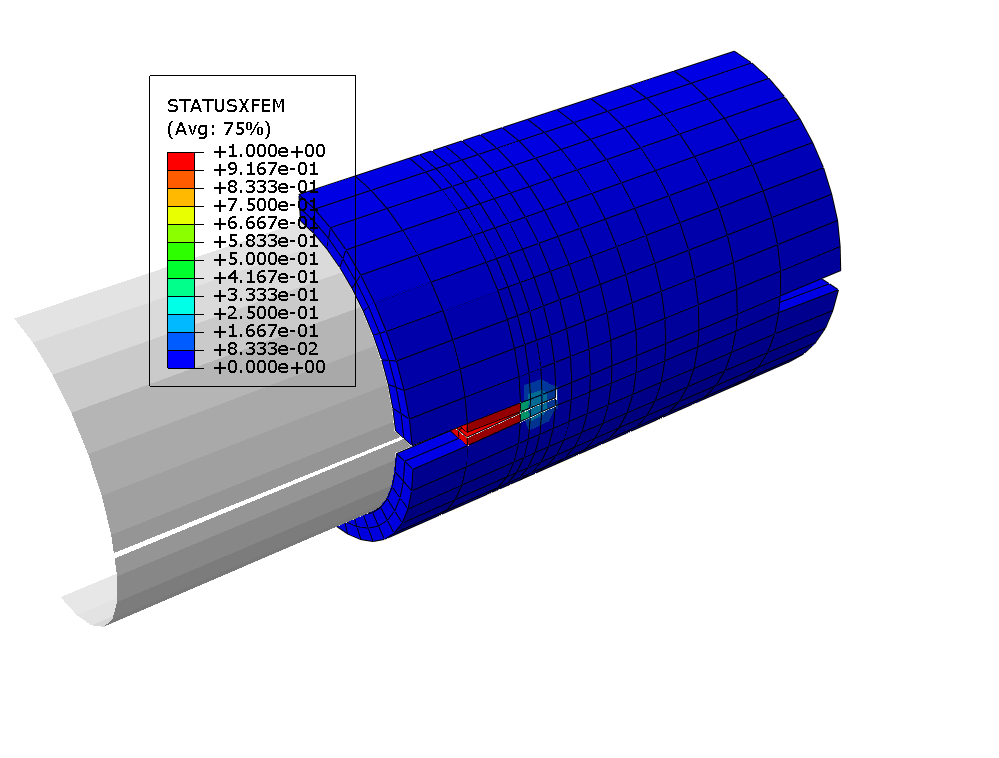
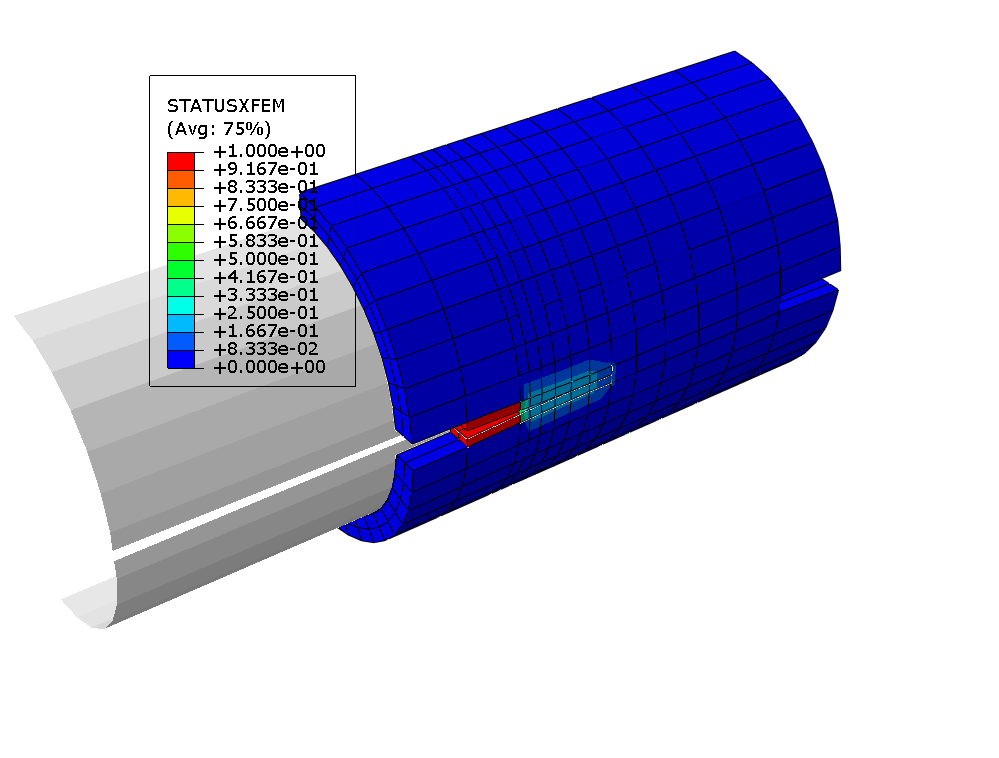
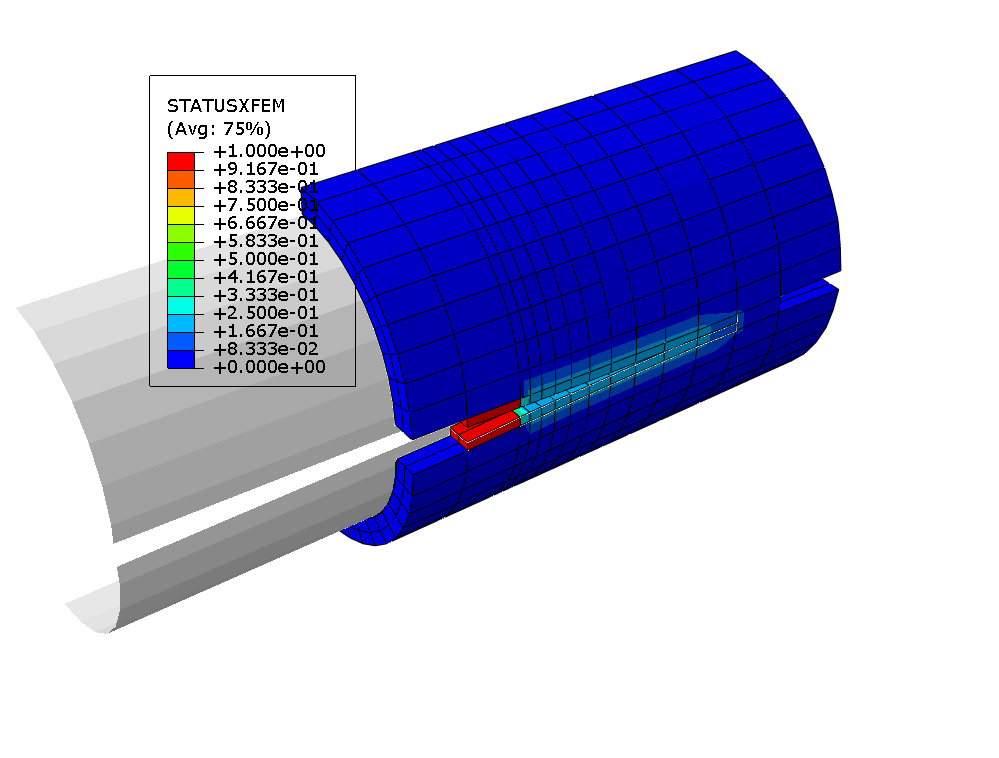
На рисунке 5.20 представлено инициирование (а) и развитие трещины (б-г) по параметру STATUSXFEM, красным цветом указана исходная трещина (в эксперименте это усталостная трещина). Статус элемента со значением 1.0 означает, что элемент полностью треснул. На рисунке 5.20г представлена трещина при максимальной нагрузке, приложенной к образцу.
|
|
а: Момент 2.56 Н м | б: Момент 4.06 Н м |
|
|
в: Момент 4.975 Н м | г: Момент 5.5 Н м |
Рисунок 5.18 − Поля распределения главных напряжений [Па] |
|
|
а | б |
|
|
в | г |
Рисунок 5.19 − Поля распределения перемещений в модели |
|
|
а | б |
|
|
в | г |
Рисунок 5.20 – Статус трещины |
Проведено моделирование зарождения и роста трещины в 3D образце Zr‑1%Nb в программном комплексе ABAQUS 6-13-2 Student Edition x64 при помощи расширенного метода конечного элемента XFEM.
При выбранной схеме моделирования инициирование трещины происходит при главном максимальном напряжении Smax. principal=207 МПа, при дальнейшем росте трещины инициирование происходит все с большим значением напряжения Smax. principal.
Показана возможность, наглядность и перспективность использования программы ABAQUS при рассмотрении процесса ЗГР.
6. Анализ напряжённо-деформированного состояния
заклёпочных соединений
Автор: | |
Организация: | Гомельский ГТУ им. |
E-mail: | *****@***com |
В рамках данной задачи производится линейный статический анализ заклепочного соединения. На рисунке 6.1 представлена схема задачи. Пластина, показанная синим цветом, соединяется с помощью заклепок к жесткой опоре и к пластине прикладывается сила F.
|
Рисунок 6.1 – Постановка задачи Исходные данные задачи: сила F=78.1 Н, угол б=39.8о, геометрические размеры деталей. Материал пластины и заклепок: Сталь 03. Механические характеристики стали указаны в таблице 6.1. |
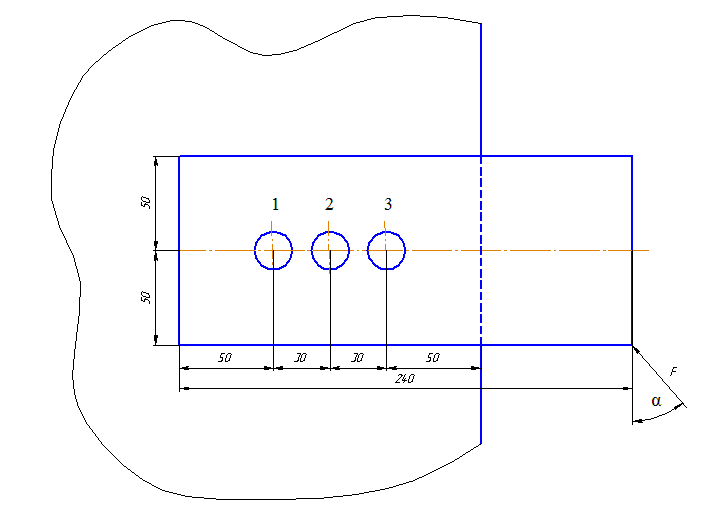
Таблица 6.1 – Механические характеристики материала Сталь 03
Наименование параметра | Обозначение | Величина |
Модуль Юнга, GПа | E | 200 |
Коэффициент Пуассона | µ | 0,3 |
1.1 Система координат модели и система единиц измерения
Построение расчетной модели и обработка результатов производится в декартовой системе координат. Силу, действующую под углом, раскладываем на вектора, действующие вертикально (60 Н) и горизонтально (50 Н). С целью уменьшения сингулярности напряжения, каждую из этих сил мы заменяем на нагрузку, распределенную вдоль отрезков длиной 0.06 м и 0.05 м для вертикальной и горизонтальной составляющих силы соответственно.
При моделировании принята следующая система измерений - SI.
Таблица 6.2 – Система единиц измерения
Длина | Сила | Масса | Время | Давление | Плотность |
|
|
|
|
|
|


1.2 Геометрическая модель
Открываем в дереве модели модуль PART. Для создания детали нажимаем кнопку Create Part  или дважды нажимаем на значке
  в дереве модели (рис. 6.2).
|
Рисунок 6.2 – Создание геометрической модели |

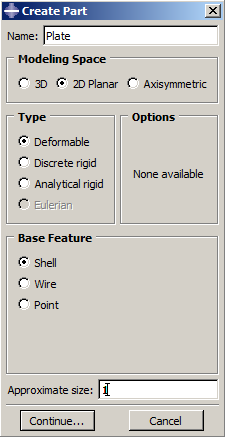
В появившемся окне Create Part (рис. 6.3), задаем имя детали Plate и принимаем следующие установки: 2D (двухмерная задача), Deformable (деформируемое тело) и Shell (оболочка), в качестве базового свойства. В текстовом поле Approximate size (приблизительный размер) набираем 1 м. Нажимаем Continue, чтобы закрыть диалоговое окно.
|
|
Рисунок 6.3 – Построение эскиза модели «Пластина» |
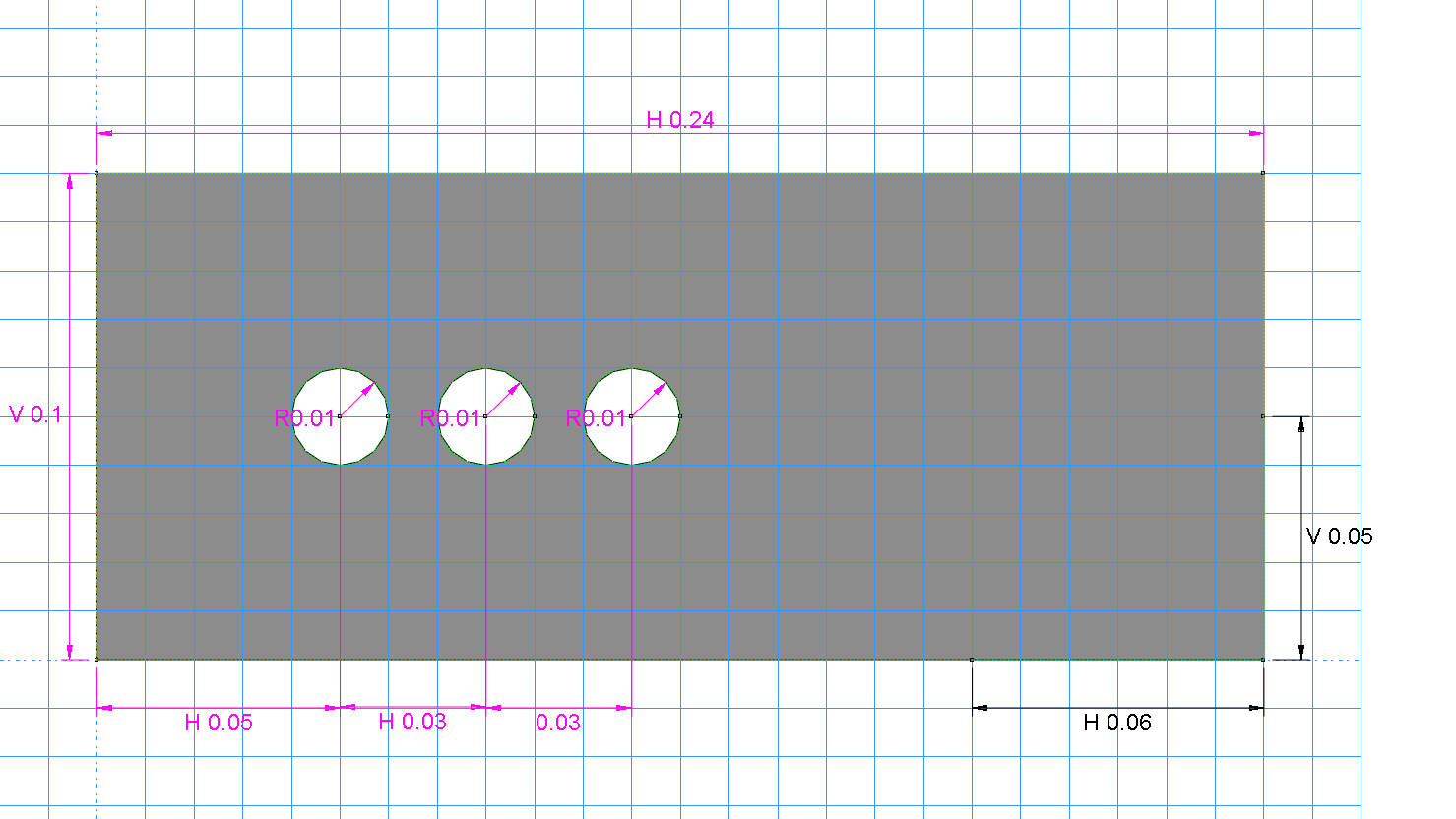
В появившемся рабочем поле чертим контур рассматриваемой пластины (рис. 6.3). Для создания прямоугольника по заданным координатам можно воспользоваться инструментами  или
или  . Если выбрать инструмент
  , то нужно задать координаты двух противоположных углов прямоугольника, например, (0,0) и (0.24, 0.1). Чтобы закончить ввод, нажимаем 2 раза колесико мышки или из контекстного меню, вызываемого нажатием правой кнопки мышки, выбираем Cancel Procedure. После этого создаем три круглых отверстия для заклепок с радиусом 0.01 м. Для этого воспользуемся инструментом задания окружности по двум точкам
 . Нажав кнопку
 , задаем координаты центра первой окружности (0.05,0.05) и координаты какой-либо точки, лежащей на окружности, например, (0.06,0.05). Аналогично чертим две другие окружности. У них центры располагаются в точках: (0.08,0.05) и (0.11,0.05) (рис. 6.3). Заканчиваем построение окружностей, например, выбирая Cancel Procedure из контекстного меню. Далее отмечаем две точки, которые ограничивают области приложения вертикальной и горизонтальной нагрузок, – 0.06 м по горизонтали и 0.05 м по вертикали, от правого нижнего угла. Используя инструмент построения точки, задаем координаты (0.18, 0) для одной точки и (0.24, 0.05) – для другой. Заканчиваем построение точек. Выходим из режима Эскиз, нажав кнопку Done.
Для построения более регулярной конечно-элементной сетки можно предварительно разбить модель на ячейки. Для этого нужно провести дополнительные горизонтальные и вертикальные линии-отрезки, как показано на рисунке 6.4. Это нельзя было сделать ранее, при создании детали в режиме Эскиз, однако после создания детали это возможно в режиме разделения геометрии Partition. Используем кнопку Partition Face: Sketch и далее выбираем те части пластины, которые нужно разделить на ячейки. В данном случае, выбираем всю пластину целиком простым щелчком мышки на ней или охватив пластину рамкой с помощью мышки. Пластина будет подсвечена. Нажимаем Done. Мы окажемся опять в режиме черчения Эскиз, как и при создании пластины. Но сейчас, возможно, сетка рабочего поля не будет привязана к углам пластины, и, левый нижний угол, который имел координаты (0,0), возможно, будет иметь другие координаты. Меняем центр координат с помощью кнопки Sketcher Options. В открывшемся окне диалога выбираем General=>Origin и далее в чертежном окне выбираем левый нижний угол пластины в качестве центра координат. Нажимаем OK. (Заметим, что всегда можно использовать иконку Auto-Fit View, чтобы поместить всю деталь в пределах рабочего окна.) Используя инструмент  , задаем начальные и конечные координаты точек для каждого отрезка, например, (0.035,0) − (0.035,0.1) для одного из вертикальных отрезков. Чтобы закончить построение линии, выбираем из контекстного меню Cancel Procedure. Далее чертим все остальные разделительные линии (рис. 6.4). Выходим из режима разделения геометрии, нажав кнопку Done.

|
Из за большого объема этот материал размещен на нескольких страницах:
1 2 3 4 5 6 7 8 9 10 11 12 13 14 15 |
