

Партнерка на США и Канаду по недвижимости, выплаты в крипто
- 30% recurring commission
- Выплаты в USDT
- Вывод каждую неделю
- Комиссия до 5 лет за каждого referral
|
|
Рисунок 4.3 – Построение эскиза модели |
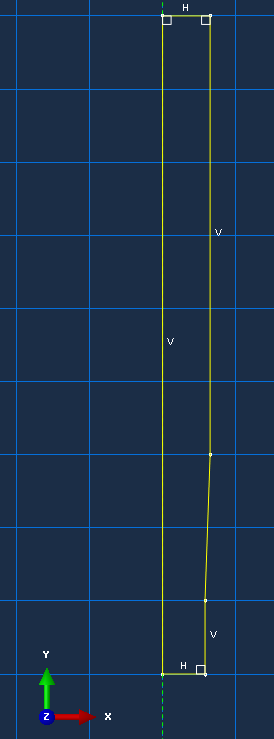
В появившемся рабочем поле, воспользовавшись инструментом  , создаём эскиз, представленный на рисунке 4.3. Координаты контрольных точек эскиза: (0, 0.005); (0.0029, 0.005); (0.0029, 0.01); (0.00325, 0.02); (0.00325, 0.05): (0.0, 0.05); (0.0, 0.005). После задания координат каждой точки, подтверждаем свой выбор клавишей Enter (или средней кнопкой мыши). В случае ошибки можно произвести отмену действия при помощи кнопки Cancel. Выходим из режима Эскиз, нажав кнопку Done.
|
|
Рисунок 4.4 – Создание геометрической модели | Рисунок 4.5 – Создание геометрических примитивов |
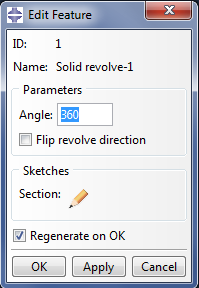
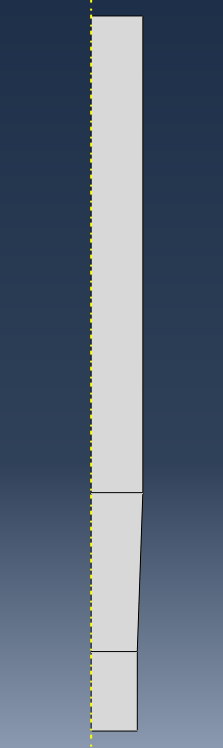
С помощью инструмента Partition Face  , произведём разбиение геометрической модели сечения проволоки на примитивы (Рисунок 4.5).
Создадим геометрическую модель волоки. Откроем в дереве модели модуль PART. Для создания детали нажмите кнопку Create Part  или дважды щёлкните на значке
  в дереве модели.
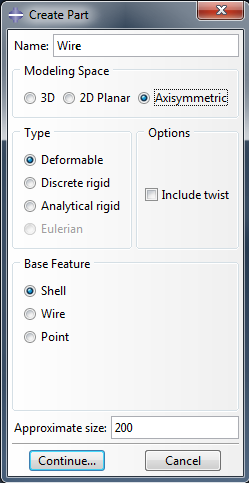
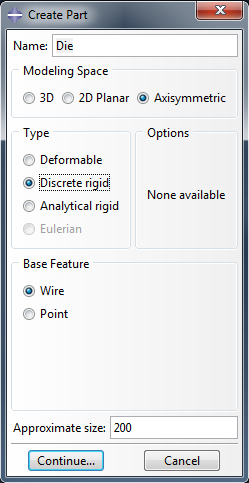
В появившемся окне Create Part (рисунок 2.4) присваиваем имя детали Die (волока) и принимаем следующие установки: Axisymmetric (осесимметричное), Discrete rigid (жёсткое) и Wire (балка) в качестве базового свойства. Нажимаем Continue, чтобы закрыть диалоговое окно и перейди в модуль Sketch.
|
|
Рисунок 4.6 – Построение эскиза модели волоки |
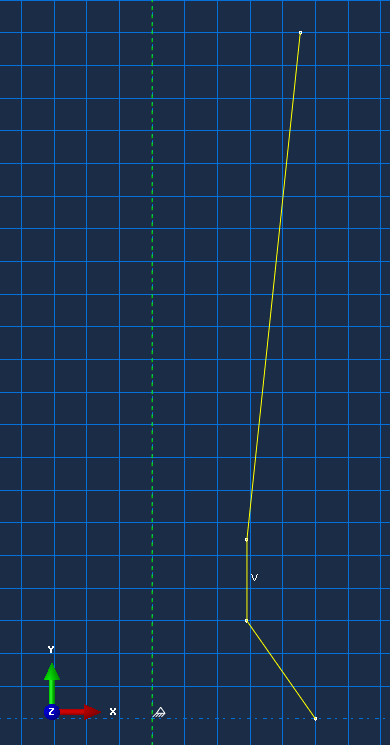
В появившемся рабочем поле, воспользовавшись инструментом  , создаём эскиз, представленный на рисунке 4.6. Координаты контрольных точек эскиза: (0.005, 0.0); (0.0029, 0.003); (0.0029, 0.0055); (0.00453, 0.021). После задания координат каждой точки, подтверждаем свой выбор клавишей Enter (или средней кнопкой мыши). В случае ошибки можно произвести отмену действия при помощи кнопки Cancel. Выходим из режима Эскиз, нажав кнопку Done.
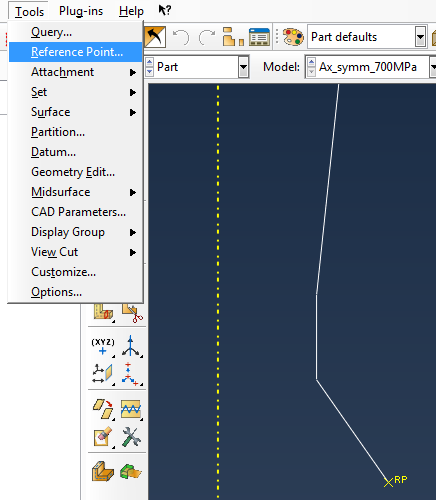
Во вкладке Tools выбираем Reference Point и создаем опорную точку на поверхности волоки (рисунок 4.7).
|
Рисунок 4.7 – Создание опорной точки |
Моделирование будет проводиться с использованием упруго пластической модели поведения материала. Для учёта вероятного обрыва проволоки введена модель разрушения материала. Свойства материала проволоки представлены в таблице 4.2
Таблица 4.2 – Свойства материала Steel
Параметр | Значение | |
Плотность, | 7800 | |
Модуль Юнга, Па | 210∙109 | |
Коэффициент Пуассона | 0.28 | |
Предел текучести, Па | 732∙106 | 1079∙106 |
Пластические деформации | 0 | 0.08 |
Предельная деформация на разрыв | 0.25 |


Создадим материал проволоки с необходимыми свойствами. В Дереве Модели дважды кликаем по контейнеру Materials, чтобы создать новый материал. В появившемся окне Edit Material задаем имя Steel. В меню редактора выбираем General=>Density и вводим значение 7800
 .
.
|
|
Рисунок 4.8 – Упругая модель | Рисунок 4.9 – Пластичность |
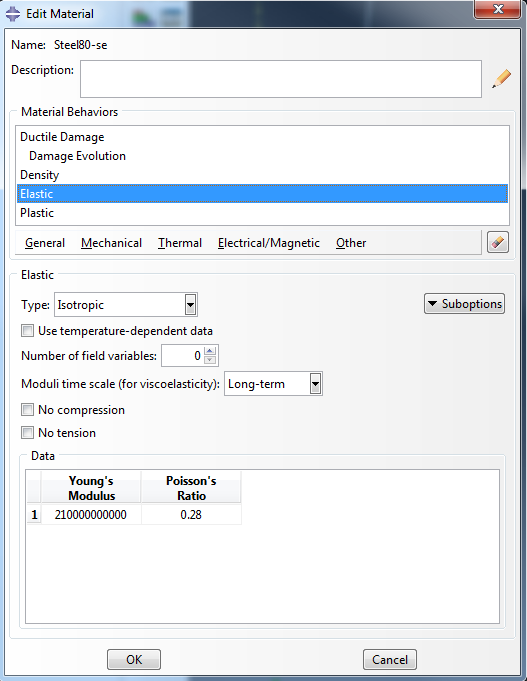
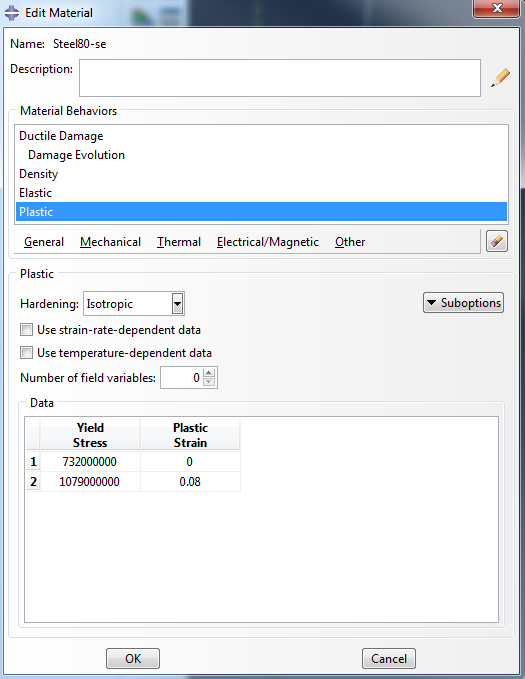
Для задания значений упругих свойств материала выбираем Mechanical => Elasticity => Elastic и вводим значения модуля упругости 210∙109 Па и коэффициента Пуассона 0.3. Затем задаём пластические свойства: Mechanical => Plasticity => Plastic - вводим значения предела текучести 732∙106 Па с соответствующей деформацией 0; временного сопротивления 1079∙106 Па с соответствующей деформацией 0.08.
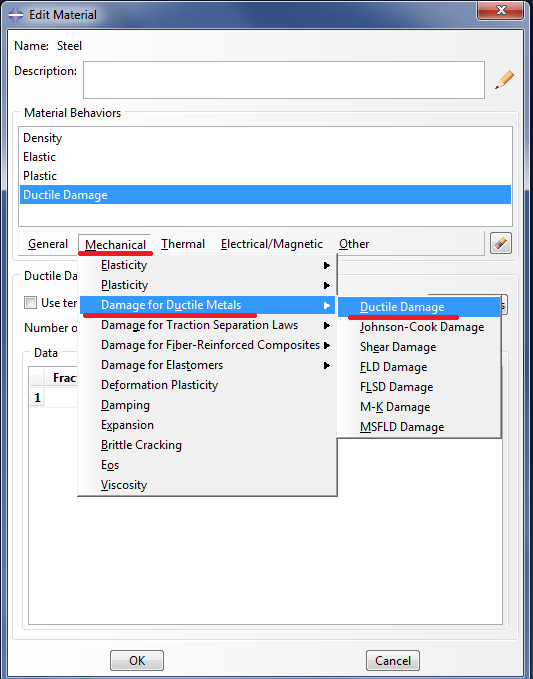
Для моделирования возможного обрыва проволоки используется модель разрушения Бао-Вербицки (Ductile damage). Mechanical => Damage for Ductile Metals => Ductile Damage, вводим значение максимальной пластической деформации 0.25; Stress Triaxility 0,33, скорости деформации 1 (рисунок 4.10).
|
|
Рисунок 4.10 – Определение модели разрушения материала |
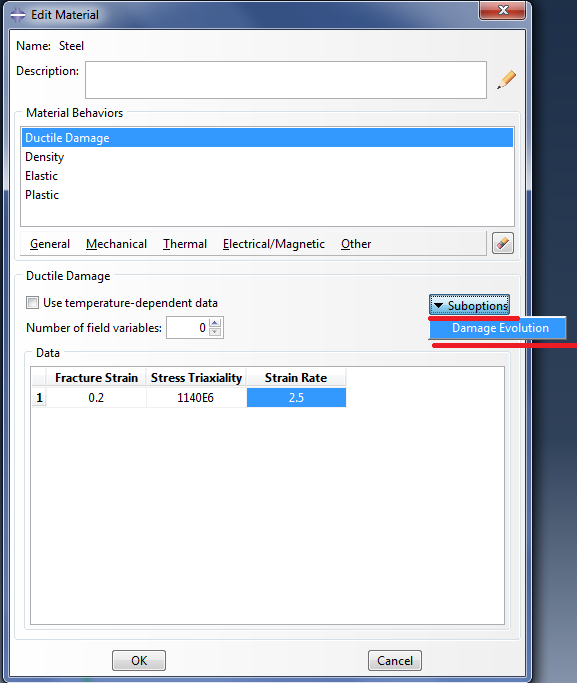
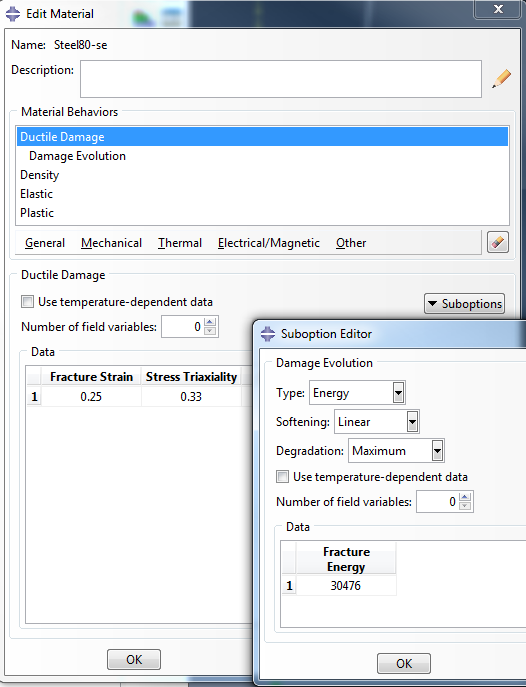
После ввода параметров инициализации необходимо указать параметры развития разрушения, нажав на кнопку Suboptions (рисунок 4.10). Изменяем тип на энергетический (Energy) и вводим значение энергии разрушения 30476 (рисунок 4.11).
|
Рисунок 4.11 – Определение энергетического критерия развития разрушений |
Теперь переходим к определению сечения. Открываем диалоговой окно Create Section (вызов возможен либо из Дерева модели, либо через иконку ). В диалоговом окне Create Section присваиваем сечению имя Steel. Выбираем в соответствующих списках Solid, Homogoneous и нажимаем Continue. В появившемся окне редактора сечений Edit Section, в качестве материала необходимо указать созданный ранее материал Steel. Присваиваем созданное сечение геометрической модели проволоки Wire.
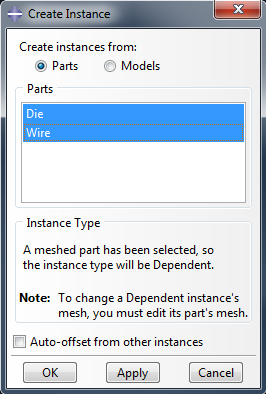
Перейдём в модуль ASSEMBLY. Для создания сборочной единицы необходимо нажать на иконку Create Part Instance  (либо в дереве модели дважды кликнуть по элементу
  , либо воспользоваться командами: меню Instance => Create). Появится окно со списком созданных деталей Parts. В нашем случае детали две, выберем их и подтвердим выбор, нажав ОК.
|
Рисунок 4.12 – Создание экземпляра сборки |
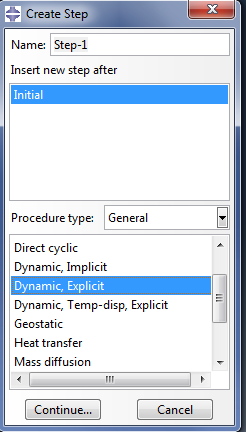
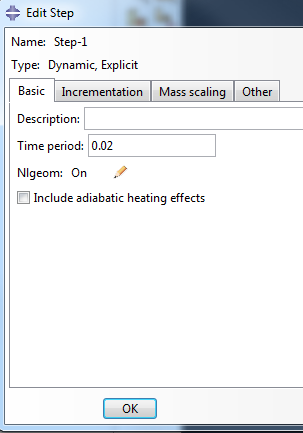
В Дереве Модели дважды кликаем по контейнеру Step. В появившемся меню, выбираем Dynamic Explicit и нажимаем Continue (Рисунок 4.13). В окне Edit Step, устанавливаем временной период 0.02 сек и нажимаем ОK.
|
|
Рисунок 4.13 – Определение процедуры анализа |
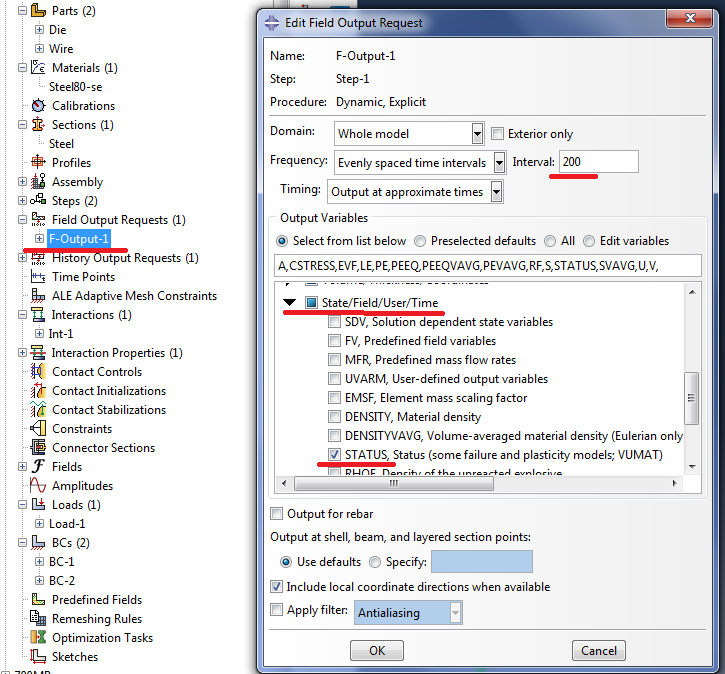
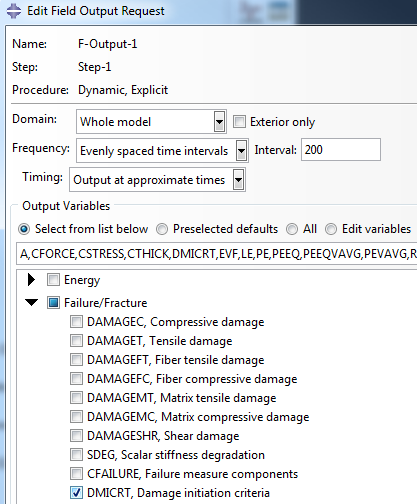
Сформируем запрос на вывод полевых переменных. Раскрываем дерево 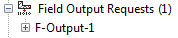 и нажимаем на F-Output-1. Установим частоту записи - 200 и во вкладке State/Field/User/Time установим флажок напротив параметра STATUS для визуализации разрушенных элементов (Рисунок 4.14) и DMICRT (критерий вязкого разрушения).
|
|
Рисунок 4.14 – Запрос на вывод данных |
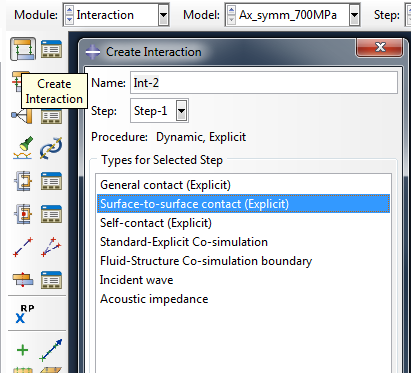
Определим контактные взаимодействия между поверхностью проволоки и волоки. Перейдём в модуль Interaction. Создадим новое контактное взаимодействие с помощью команды Create Interaction (Рисунок 4.15). Способ задания - Surface-to-surface contact.
|
Рисунок 4.15 – Задание контактных взаимодействий |
Выберем Master поверхность – поверхность волоки. Цветовым кодированием обозначена сторона волоки, к которой будут применены контактные ограничения (в нашем случае - Magenta).

|
Из за большого объема этот материал размещен на нескольких страницах:
1 2 3 4 5 6 7 8 9 10 11 12 13 14 15 |
