

Партнерка на США и Канаду по недвижимости, выплаты в крипто
- 30% recurring commission
- Выплаты в USDT
- Вывод каждую неделю
- Комиссия до 5 лет за каждого referral
|
|
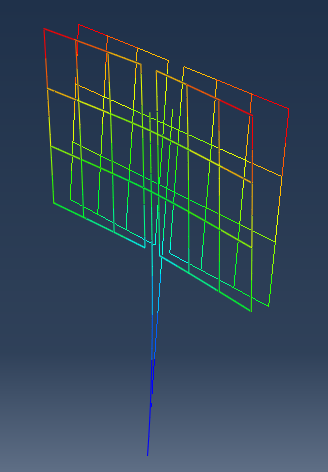
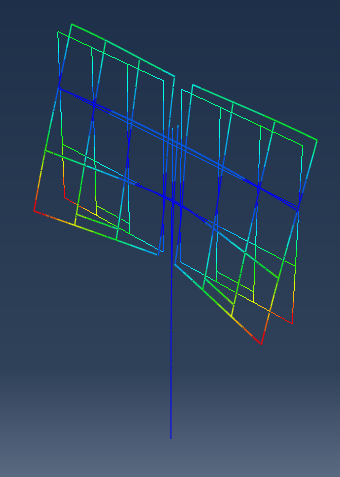
Рисунок 2.10 – 1 тон, слева эксперимент, f=2,31 Гц; |

|
|
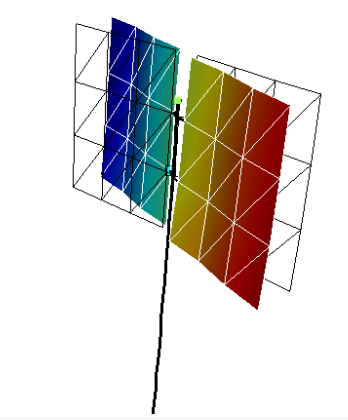
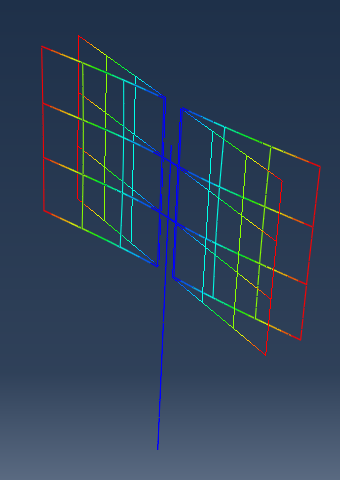
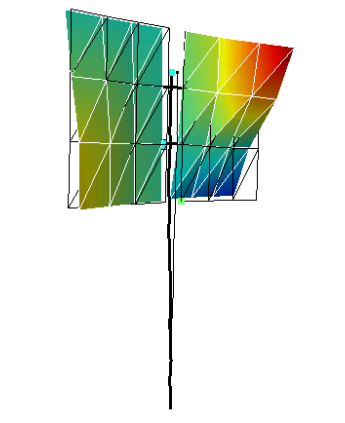
Рисунок 2.11 – 2 тон, слева эксперимент, f=3,75 Гц; |
|
|
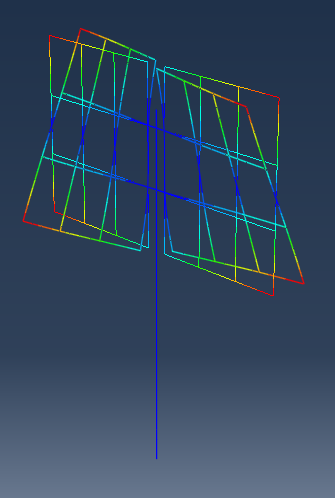
Рисунок 2.12 – 3 тон, слева эксперимент, f=6,5 Гц; | |
|
|
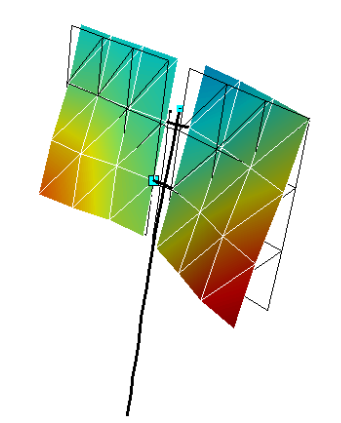
Рисунок 2.13 – 4 тон, слева эксперимент, f=7,88 Гц; |
3. Моделирование контактного взаимодействия
зубьев цилиндрической передачи
Автор: | |
Организация: | ДНУ имени Олеся Гончара |
E-mail: | *****@***fm |
Работа посвящена анализу контактных и изгибных напряжений в зацеплении цилиндрической прямозубой передачи. Для расчета была выбрана зубчатая пара с геометрическими параметрами, приведенными в таблице 3.1:
Таблица 3.1 – Геометрические параметры зубчатой пары
Наименование параметра | Обозначение | Шестерня | Колесо |
Число зубьев |
| 20 | 20 |
Модуль |
| 3 | 3 |
Ширина венца |
| 19.05 | 19.05 |
Коэффициент смещения |
| 0 | 0 |
Угол зацепления |
| 20 | 20 |
Модуль упругости |
| 2e5 | 2e5 |
Коэффициент Пуассона |
| 0.3 | 0.3 |
Момент вращения |
|


Построение расчётной модели и обработка результатов производится в декартовой системе координат. При моделировании принята следующая система измерений:
Таблица 3.2 – Система единиц измерения
Длина | Сила | Масса | Время | Температура | Плотность |
|
|
|
| єC |
|


Откроем в дереве модели модуль PART. Для создания детали нажмите кнопку Create Part  или дважды щёлкните на значке
  в дереве модели.
|
Рисунок 3.1 – Создание геометрической модели |
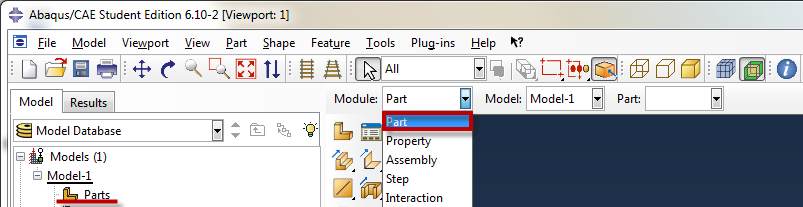
В появившемся окне Create Part, дайте детали имя GEAR и примите следующие установки: 2D (двухмерного), Deformable (деформируемого) тела и Shell (оболочка) в качестве базового свойства. В текстовом поле Approximate size, наберите 200. Кликните Continue чтобы закрыть диалоговое окно.
Профиль геометрической модели будет создан по контрольным точкам.
Таблица 3.3 – Координаты контрольных точек
x | y |
25.92682 | 4.106405 |
32.98354 | 1.042147 |
32.0851 | 1.514966 |
31.15739 | 1.927298 |
30.20106 | 2.267758 |
29.21739 | 2.517819 |
27.20097 | 2.710907 |
26.32292 | 3.192916 |
32.538 | 1.285555 |
31.62488 | 1.7293 |
30.68275 | 2.11 |
29.71251 | 2.41 |
28.21002 | 2.634196 |
26.72692 | 2.888998 |
26.04476 | 3.614353 |
Для задания точек профиля, в режиме эскиза используйте команду  Create Isolated Point. Нажав на эту иконку, на текущей панели будет предложено ввести координаты точек, которые представлены в таблице 3.3.
|
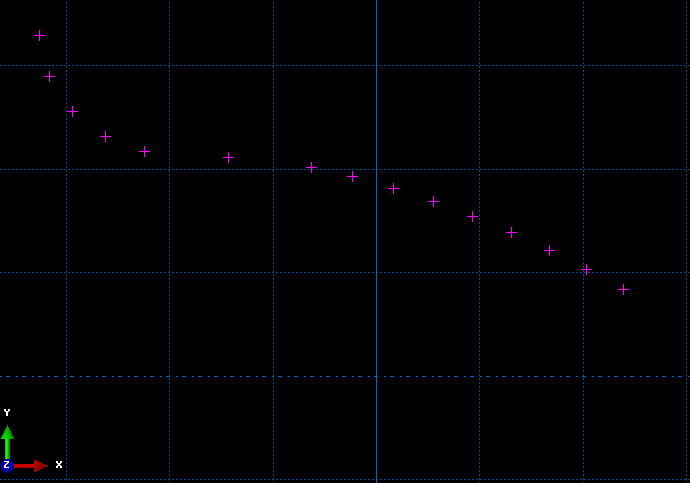
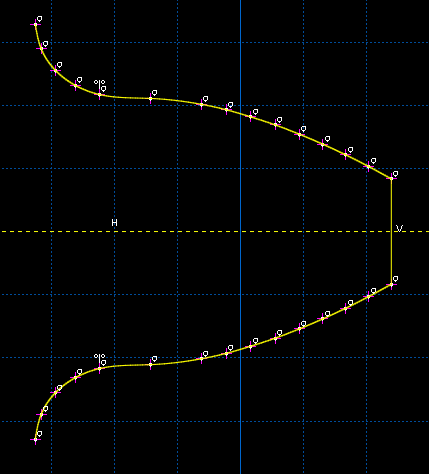
Затем необходимо обвести точки сплайном. Воспользовавшись инструментом Spline,  получаем следующую картину:
|
Рисунок 3.3 – Создание геометрической модели |
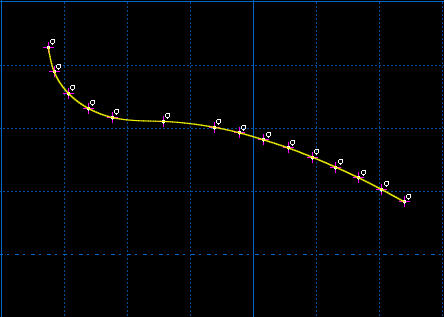
После этого создадим вспомогательную линию  , проходящую через точки с координатами (0,0) и (10,0)
Зеркально отобразим профиль относительно вновь созданной вспомогательной линии. Для этого наведите курсор мышки на инструмент  Translate и зажмите левую кнопку мыши на этой иконке, появятся еще иконки, выберете – Mirror
  . Далее укажем тип проводимой операции – Copy
  , после этого выберем вспомогательную линию, относительно которой будет зеркально отображаться сплайн, после этого выделим сплайн, который необходимо отобразить.
|
Рисунок 3.4 – Создание геометрической модели |
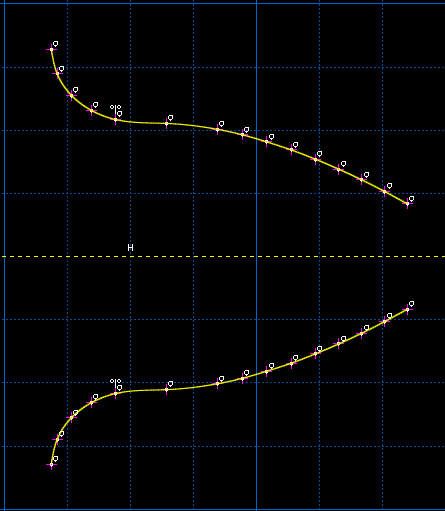
Затем соединим две верхние точки верхней и нижней части профиля с помощью инструмента  и получим:
|
Рисунок 3.5 – Создание геометрической модели |
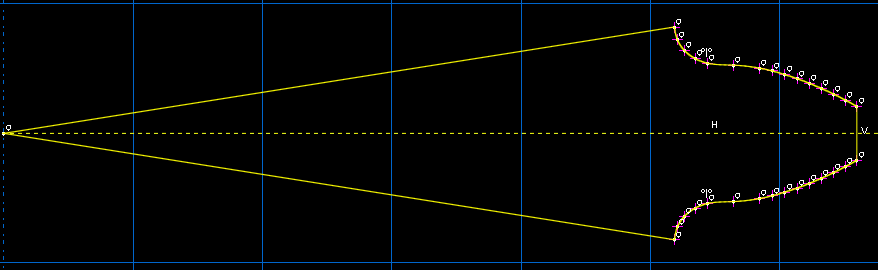
Затем создадим точку с координатами (0,0) с помощью инструмента  и соединим крайние левые точки верхней и нижней части профиля, с вновь созданной точкой, с помощью инструмента
  .
.
Получим:
|
Рисунок 3.6 – Создание геометрической модели |
Теперь создадим окружность с центром в точке (0,0) и радиусом 17.5мм, с помощью инструмента Circle  и получим:
|
Рисунок 3.7 – Создание геометрической модели |

Затем, с помощью инструмента авто-обрезка -  , удалим ненужные компоненты.

|
Из за большого объема этот материал размещен на нескольких страницах:
1 2 3 4 5 6 7 8 9 10 11 12 13 14 15 |
