

Партнерка на США и Канаду по недвижимости, выплаты в крипто
- 30% recurring commission
- Выплаты в USDT
- Вывод каждую неделю
- Комиссия до 5 лет за каждого referral
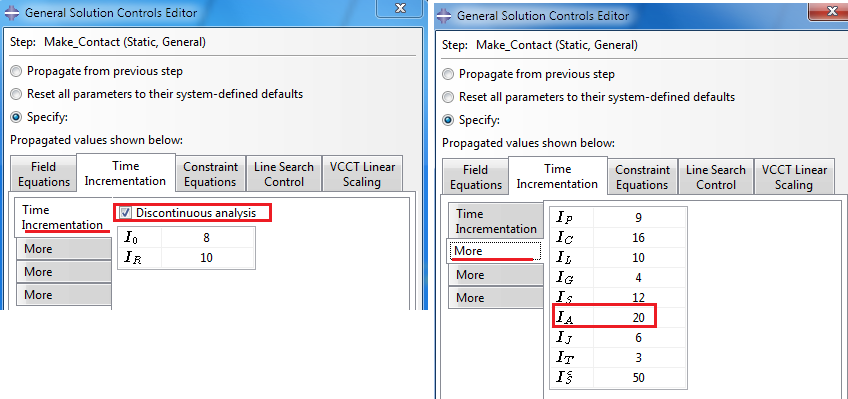
Для решения данной задачи создаем в контейнере Steps статический шаг (тип Static, General). Параметры этого шага указаны в Таблице 5.3. Так как перемещения поверхностей трещины могут быть большими, то лучше учесть геометрическую нелинейность. Для решения проблем сходимости было внесено изменение в количество попыток при решении проблем сходимости. Для этого в главном меню для созданного шага находим Other→General Solution Controls→Edit. Принимаем условия, нажав на кнопку Continue. В открывшемся окне General Solution Controls Editor меняем параметр IA с 5 на 20 (рис. 5.10).
Таблица 5.3 – Параметры решателя
Характеристики шага | Значение |
Полное время шага | 1 |
Геометрическая нелинейность | ON |
Макс. чисто инкрементов | 105 |
Начальный размер инкремента | 5E-2 |
Минимальный размер инкремента | 5E-7 |
Максимальный размер инкремента | 5E-2 |
Число попыток при решении проблем сходимости | 20 |
|
Рисунок 5.10 – Настройки решателя |
Сформируем запрос на вывод полевых переменных. Раскрываем дерево  и нажимаем на F-Output-1. Помимо переменных по умолчанию, запросим вывод PHILSM, PSILSM, STATUSXFEM (вкладка Failure/Fracture).
1.5 Контактные взаимодействия
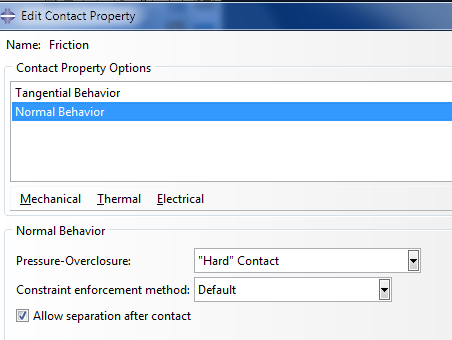
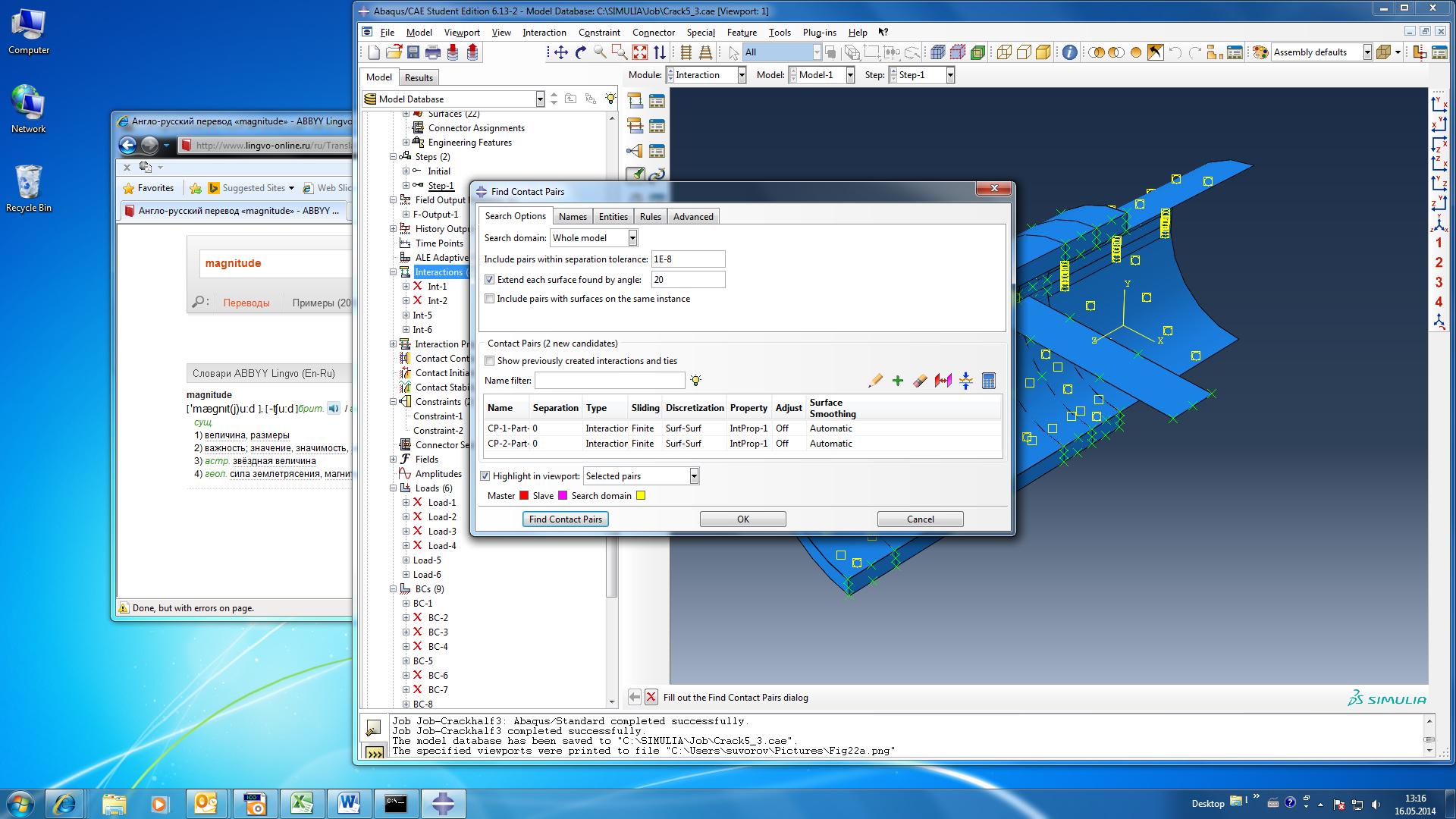
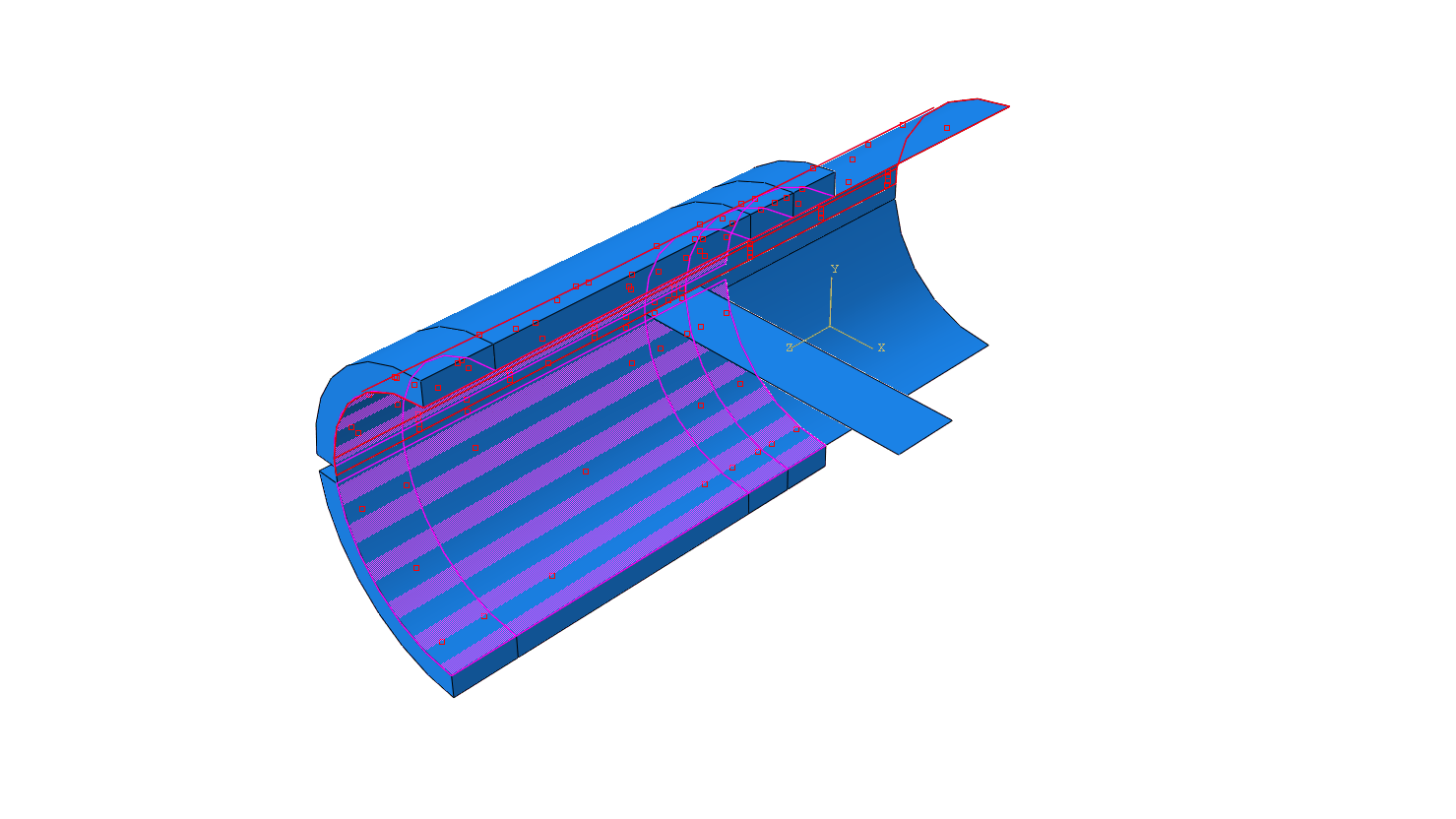
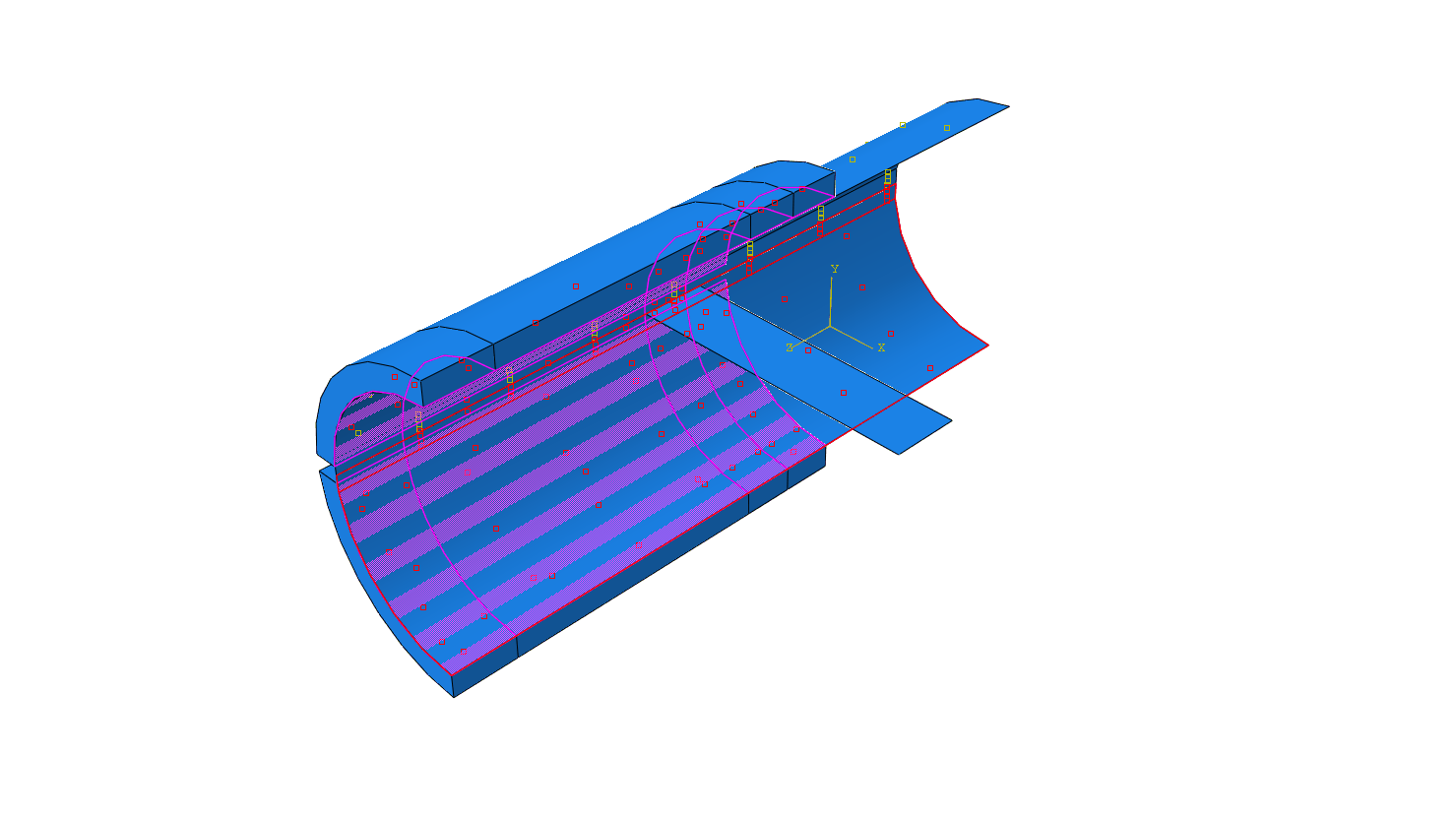
Для создания контактных взаимодействий между поверхностями приспособлений и образцом создадим сначала свойство контактного взаимодействия (контейнер Interaction Properties). Задаем коэффициент трения 0,5 и параметр поведения по нормали − «Жесткий» контакт (Hard Contact) (рис. 5.11). Далее, с помощью опции Find Contact Pairs, вызываемой через контекстное меню контейнера Interaction, автоматически находим контактные пары. Уменьшая параметр Separation Tolerance до 10-8, можно добиться, чтобы были найдены только 2 контактные пары (рис. 5.12). Это будет соответствовать контакту верхнего приспособления с внутренней поверхностью образца и контакту нижнего приспособления с внутренней поверхностью образца (рис. 5.13). Далее после нажатия кнопки OK найденные контактные пары оказываются в контейнере Interaction.
|
|
Рисунок 5.11 – Определение свойств контактного взаимодействия |

|
Рисунок 5.12 – Автоматический поиск контактных взаимодействий |
В контейнере Interaction выбираем первое взаимодействие и в открывшемся окне Edit Interaction оставляем все параметры по умолчанию, включая отсутствие корректировки положения поверхностей при их контакте (No Adjustment). В этом же окне в качестве свойств контактного взаимодействия (Contact Interaction Property) выбираем свойства с именем Friction, определенные выше. Такие же свойства задаем для второго взаимодействия.
В результате были созданы два контактных взаимодействия (рис. 5.13):
Контактное взаимодействие верхнего приспособления с внутренней поверхностью образца (рис. 5.13а). Контактное взаимодействие нижнего приспособления с внутренней поверхностью образца (рис. 5.13б).
|
|
а | б |
Рисунок 5.13 − Контактное взаимодействие поверхностей верхнего (а) и нижнего (б) приспособления с внутренней поверхностью образца |
Чтобы задать недеформируемое тело приспособления с помощью аналитической поверхности нужно указать ссылочную точку (Reference Point), саму аналитическую поверхность, а затем создать ограничение – Rigid Body. У каждого твердого тела должна быть своя собственная ссылочная точка. По перемещениям и поворотам ссылочной точки можно определить перемещение всего твердого тела. К ссылочной точке можно прикладывать перемещения, повороты, сосредоточенные силы, сосредоточенные моменты.
Создадим ссылочную точку для верхнего приспособления, лежащую на оси образца, в плоскости торца приспособления со стороны длинного надреза. Такое положение точки удобно, так как потом мы приложим нулевые перемещения именно в этой точке. Создать ссылочную точку можно, например, с помощью кнопки Create Reference Point в модуле Interaction. После задания точки, она появится в контейнере Features.
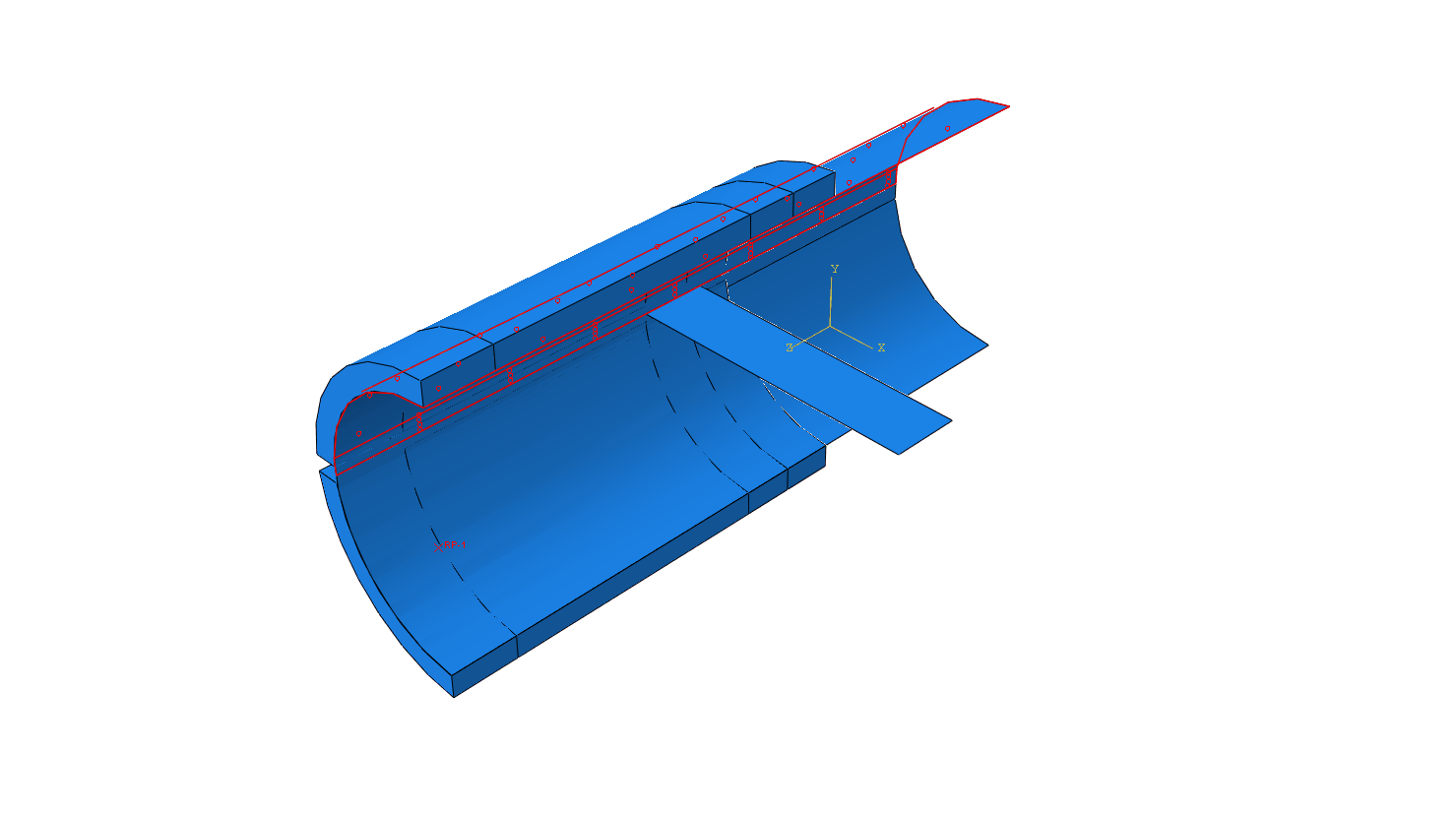
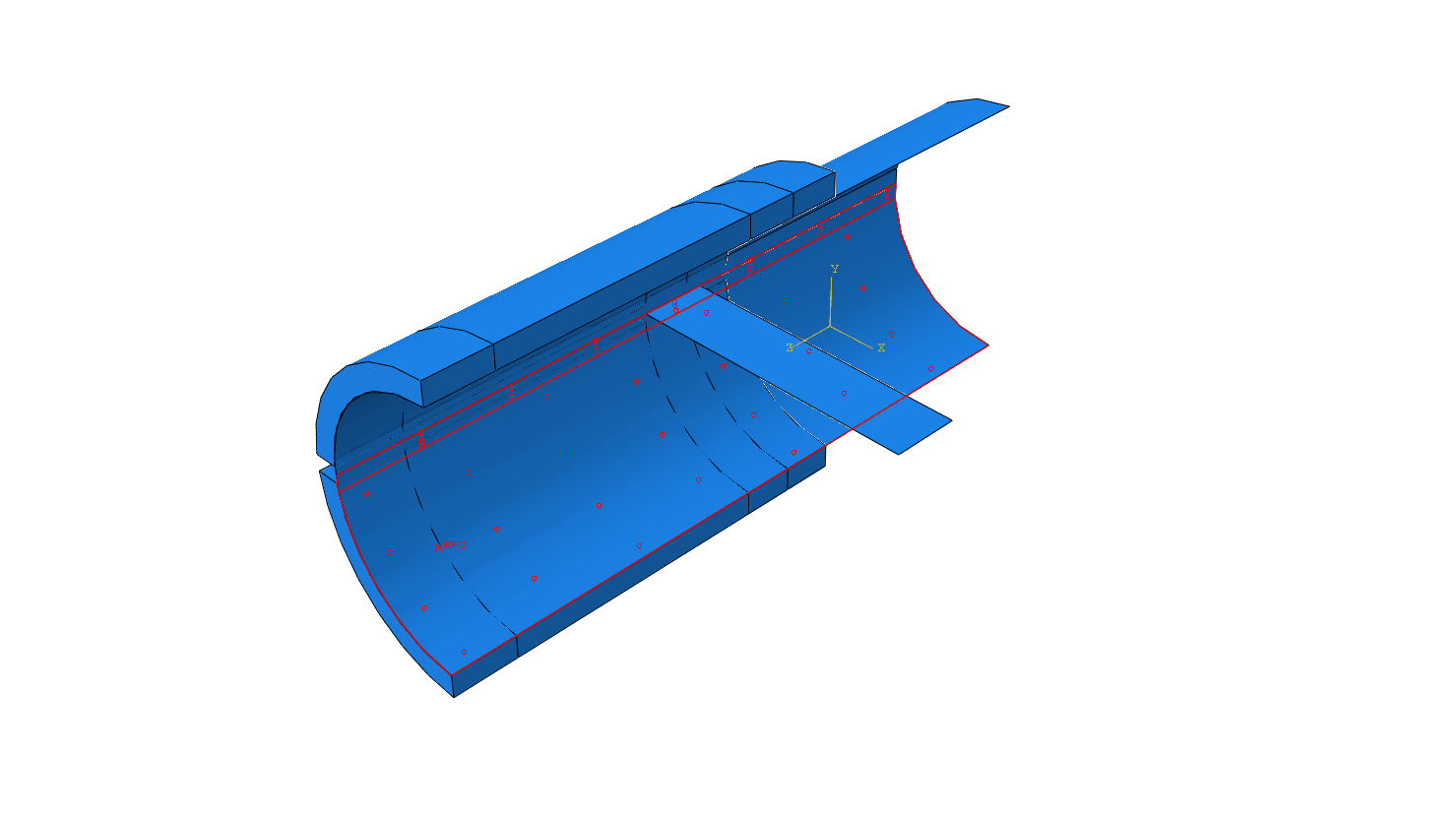
Далее определяем первое ограничение. В контейнере Ограничения (Constraints) выбираем тип ограничения: Твердое тело (Rigid Body). В открывшемся окне выбираем тип области – Аналитическая поверхность (Analytical Surface), также в рабочем поле выбираем саму поверхность и затем выбираем ссылочную точку (Reference Point), как показано на рисунке 5.14а. Нажимаем кнопку ОК. Первое ограничение будет в результате создано.
Вторая ссылочная точка для нижнего приспособления имеет те же самые координаты в пространстве. Для удобства можно временно скрыть первую ссылочную точку с помощью контекстного меню точки (команда Suppress). Помещаем вторую ссылочную точку в то же место, что и первая точка (рис. 5.14б). Далее создаем второе ограничение, для нижнего приспособления, аналогично первому ограничению. После этого можно вернуть изображение первой ссылочной точки с помощью контекстного меню точки (команда Resume).
|
|
а | б |
Рисунок 5.14 – Определение твердого тела приспособлений с помощью ограничений |
1.6 Нагрузки и граничные условия
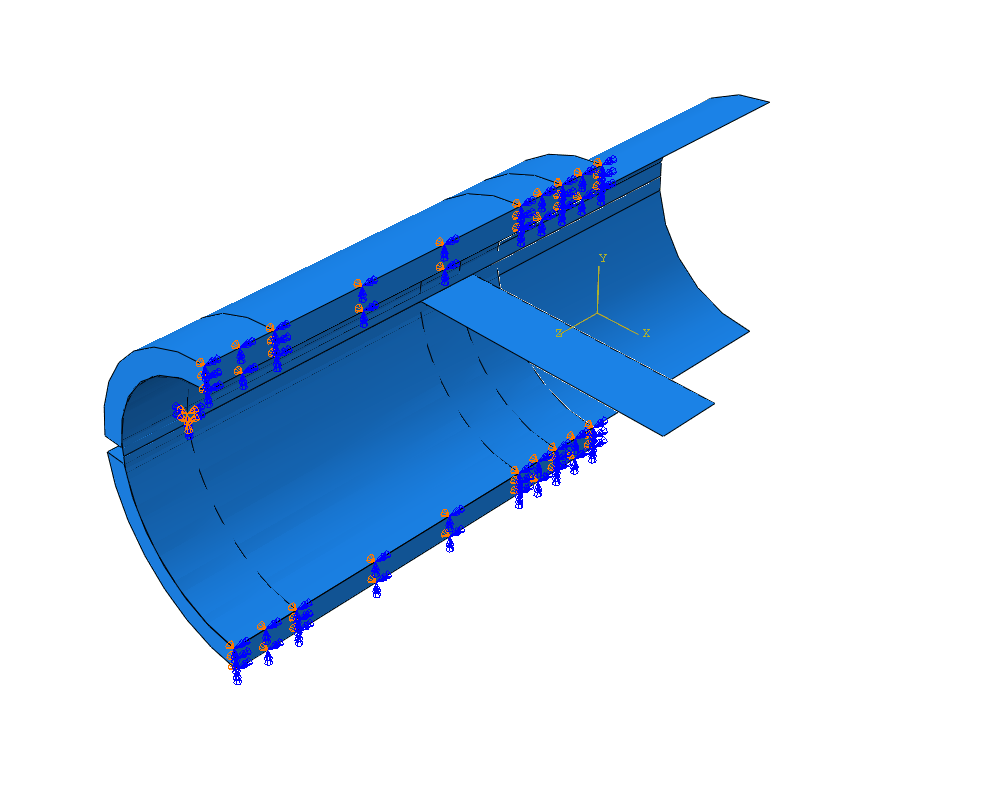
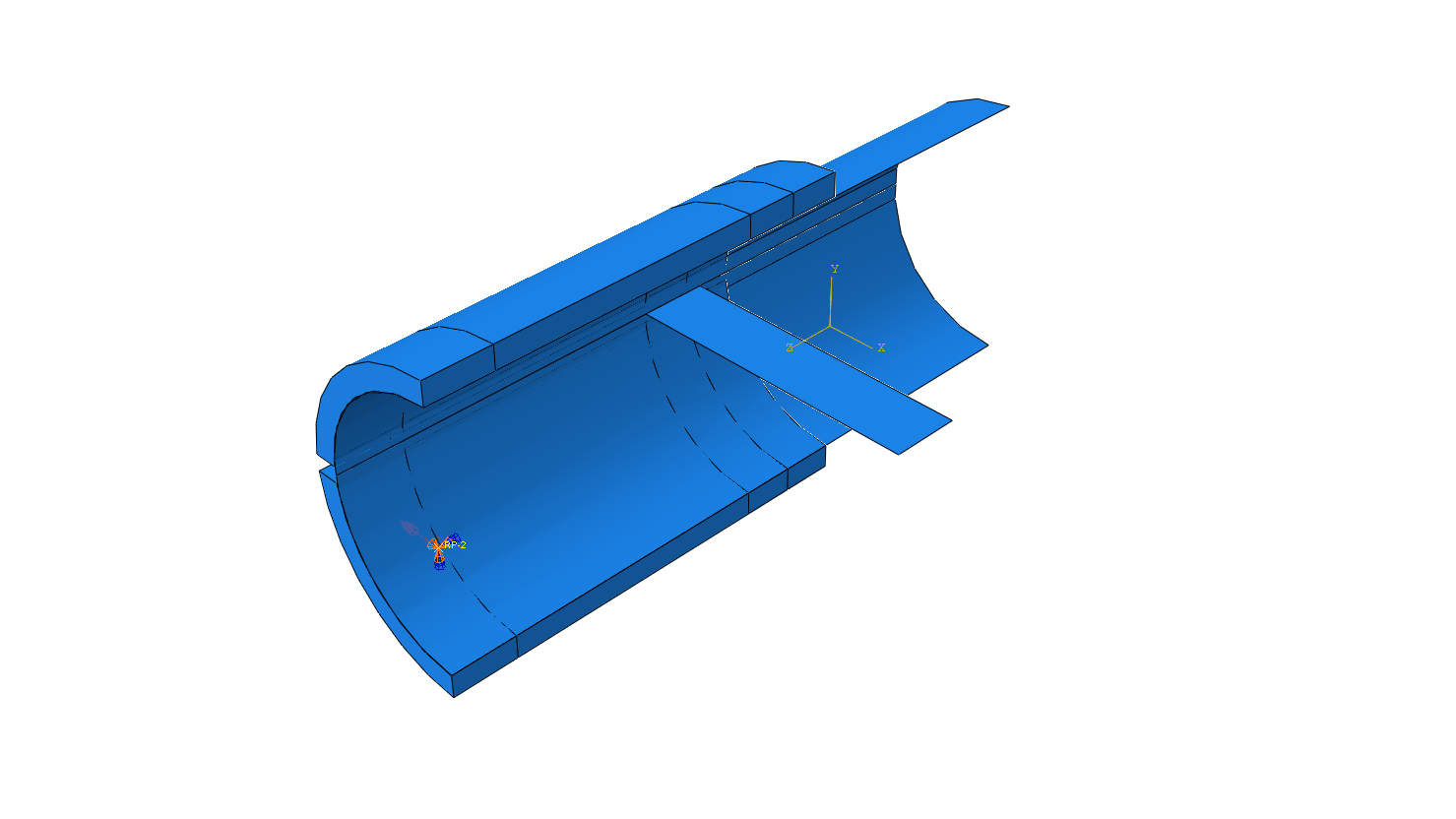
На рисунке 5.15 представлены соответствующие эксперименту граничные условия для образца – образец жестко закреплен (Displacement/Rotation U1 = …= UR3 = 0) по краю длинного надреза в 2 мм. Также задаются условия симметрии деформаций на вертикальной плоскости симметрии образца (XSYMM: U1 = UR2 = UR3 = 0). Два приспособления крепятся в своих ссылочных точках. Для каждой из ссылочных точек мы задаем нулевые перемещения (U1 = U2 = U3 = 0) и нулевые повороты вокруг осей Y и Z (UR2 = UR3 = 0) (рис. 5.16). Задаем далее нагрузку для ссылочных точек в виде сосредоточенного момента. Для верхнего приспособления момент равен 5.5 Н∙м, для нижнего приспособления момент равен −5.5 Н∙м (рис. 5.16). В результате приспособления будут вращаться в разных направлениях. Надо отметить, что приложенные моменты заменяют действие сосредоточенной силы, приложенной на другом торце к приспособлению. Момент будет равен произведению силы на плечо – в данном случае, длина приспособления.
|
Рисунок 5.15 − Граничные условия для образца |
|
|
а | б |
Рисунок 5.16 − Граничные условия и нагрузки для приспособлений, а – верхнего, б – нижнего |

1.7 Конечно-элементная модель
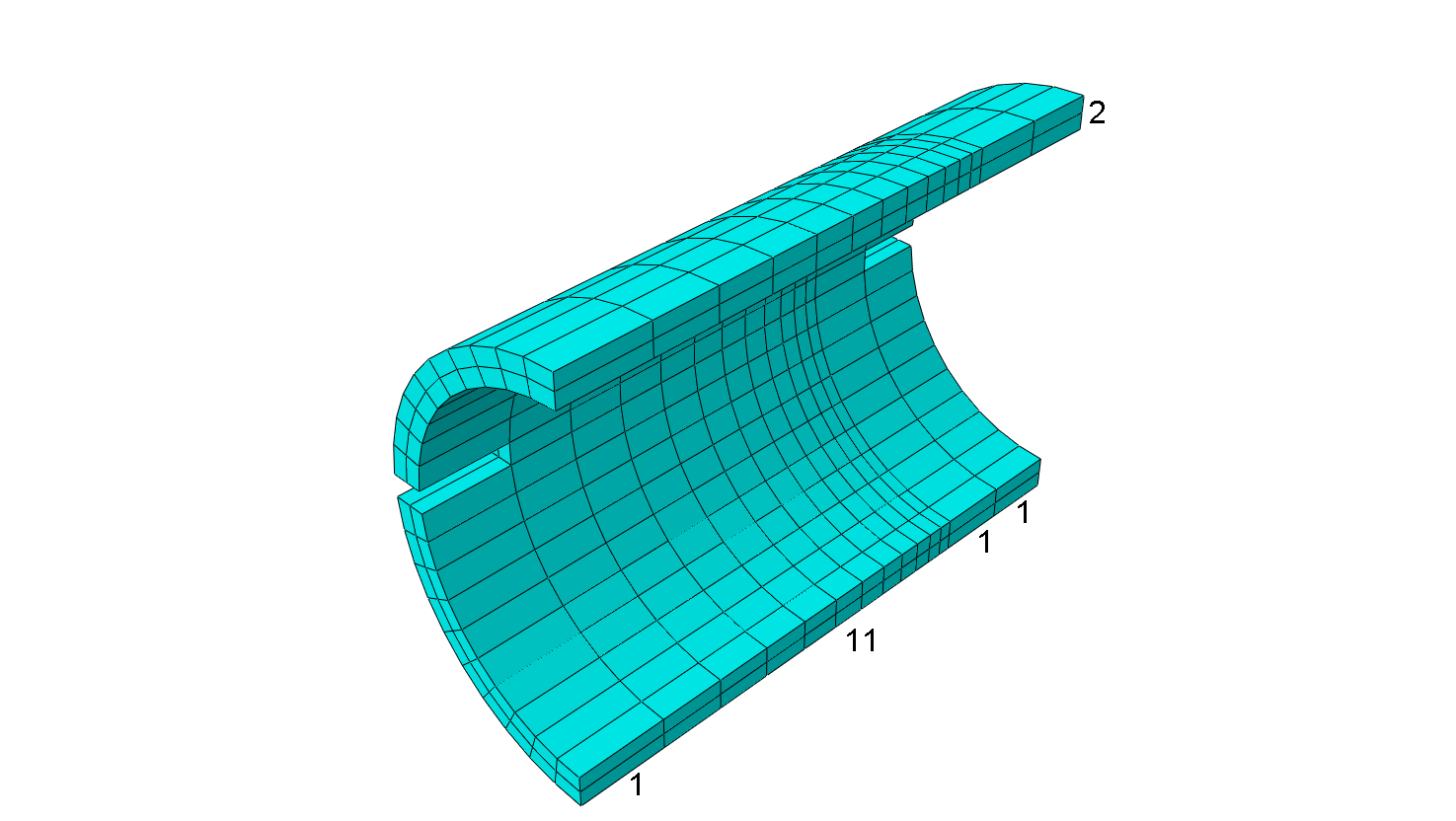
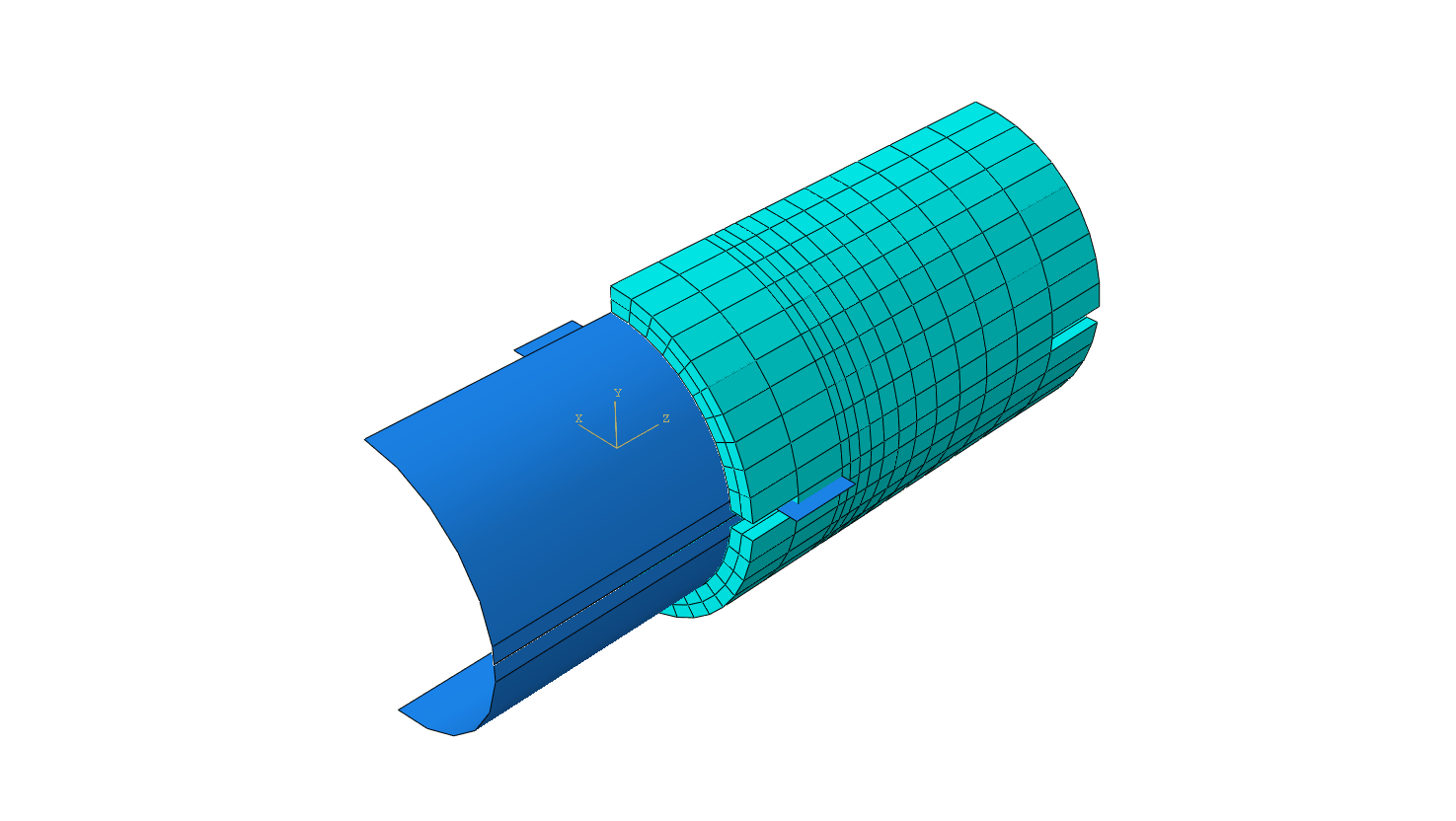
По предоставленной 3D модели образца была построена конечно-элементная сетка, состоящая из 584 элементов (C3D8R) (990 узлов) (рис. 5.17). Глобальный размер сетки равен 0.65 мм. Также задаем локальный размер сетки путем задания количества элементов (By Number) на ребрах образца, как показано на рисунке 5.17а. На длину надрезов приходится по 1 элементу. На длину начальной трещины приходится также 1 элемент. От вершины начальной трещины до края длинного надреза 11 элементов. Здесь мы задали одностороннее сгущение сетки (Bias Single) и величину сгущения равную 5 (Bias Ratio). Конечная элементная сетка для всей сборки показана на рисунке 5.17 б, в. Недеформируемое тело приспособления на элементы не разбивается.
| |
а | |
|
|
б | в |
Рисунок 5.17 − Конечно-элементная модель, а − образца, б, в – сборки |

1.8 Запуск на расчет
Перейдите в модуль JOB. С помощью иконки Create Job (либо команд меню Job => Create или дважды кликнув по элементу в дереве модели) создаём задание на расчёт. В появившемся окне Create Job, присваиваем заданию имя Drawing.
Для продолжения нажимаем кнопку Continue. Задание на расчёт сформировано. Чтоб запустить расчёт, вызываем  Job Manager (либо раскрываем элемент
  дерева модели, кликаем правой кнопкой по заданию Drawing и выбираем Submit, либо командами меню Job => Manager).

|
Из за большого объема этот материал размещен на нескольких страницах:
1 2 3 4 5 6 7 8 9 10 11 12 13 14 15 |
