

Партнерка на США и Канаду по недвижимости, выплаты в крипто
- 30% recurring commission
- Выплаты в USDT
- Вывод каждую неделю
- Комиссия до 5 лет за каждого referral
|
Рисунок 6.4 – Готовый эскиз модели «Пластина» |

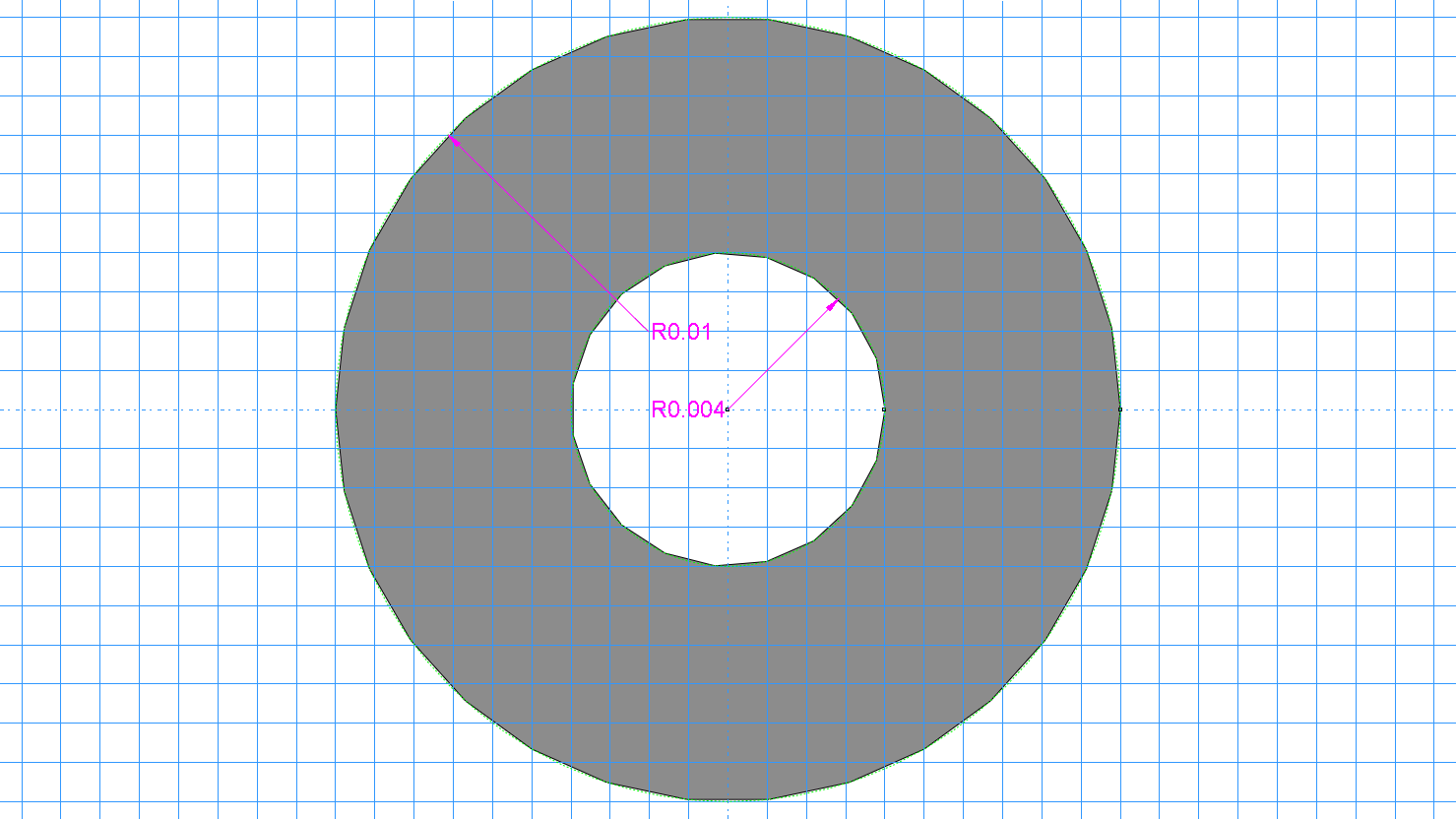
Далее создаем геометрическую модель «Заклепка». Для создания детали нажимаем кнопку Create Part. В открывшемся окне задаем имя детали Rivet и принимаем аналогичные настройки, как и для детали Plate. Для черчения детали в режиме Эскиз воспользуемся инструментом  . Радиус заклепки 0.01. Задаем центр окружности (0,0) и какую-либо точку на окружности, например, (0.01, 0). Далее аналогично строим внутреннюю окружность, ее радиус равен 0.004 (рис. 6.5). Выходим из режима Эскиз, нажав кнопку Done.
|
Рисунок 6.5 – Готовый эскиз модели «Заклепка» |
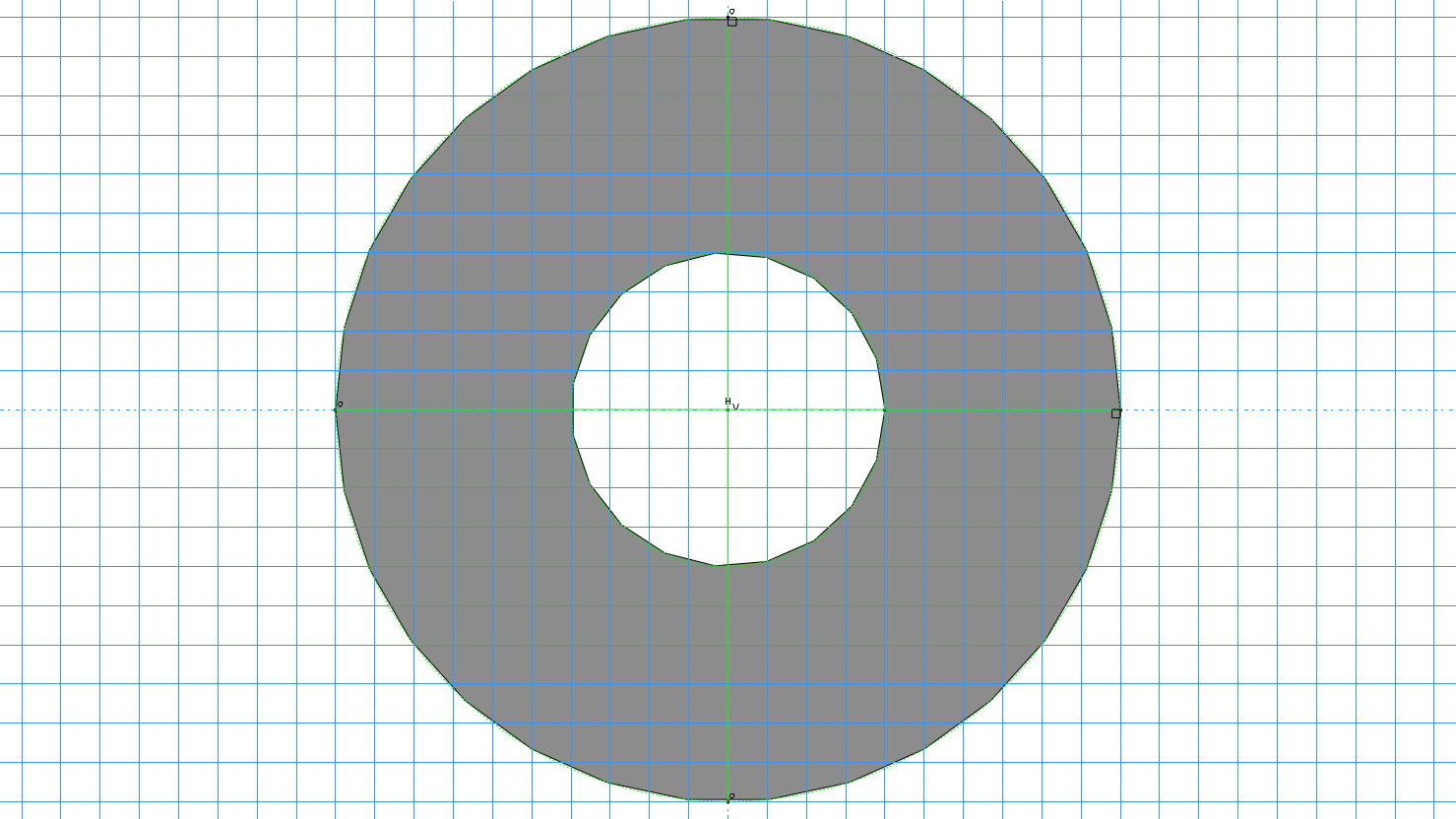
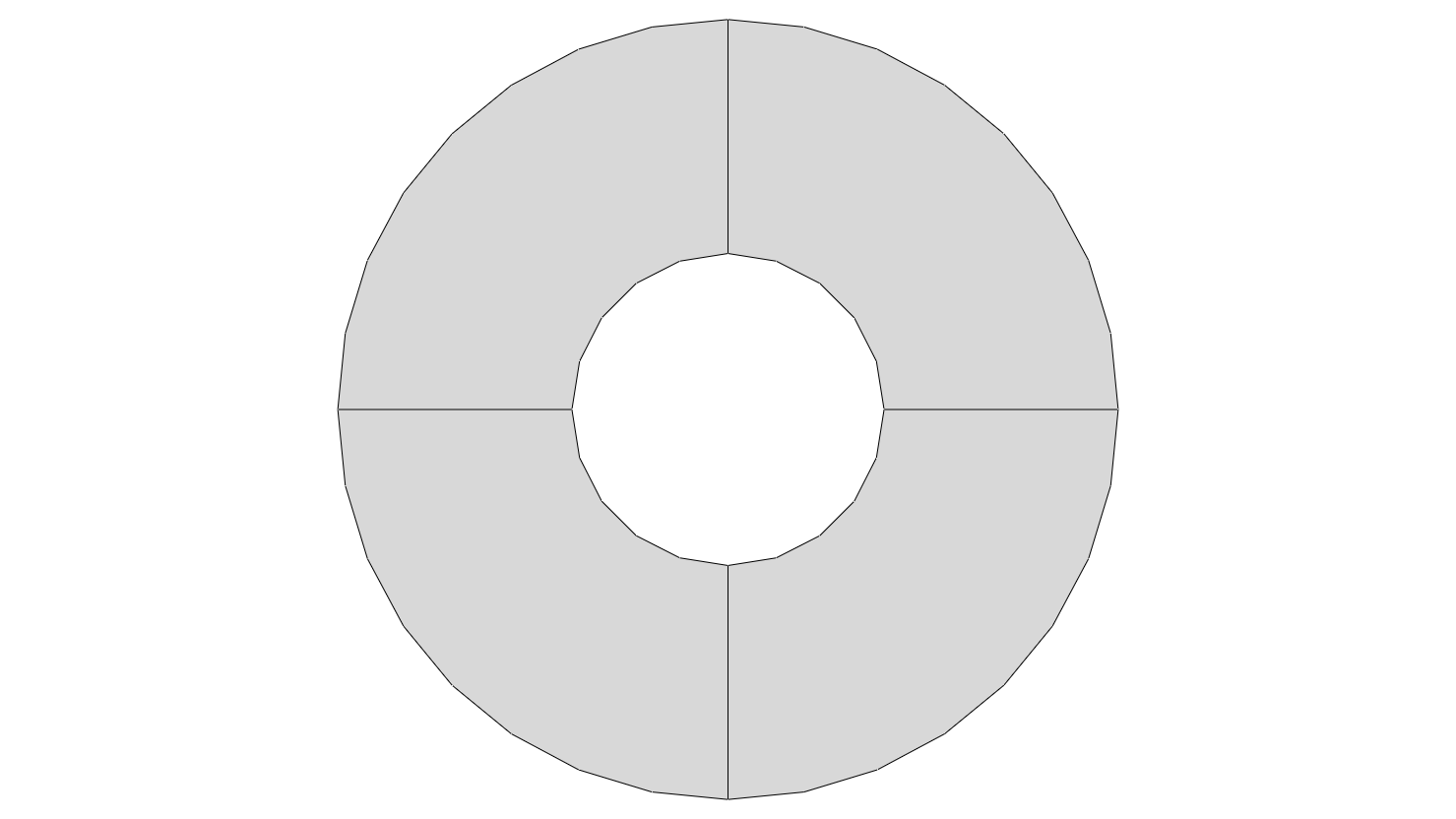
Для построения более регулярной сетки желательно разбить окружность на 4 ячейки, как показано на рисунке 6.5 справа. Для этого входим в режим разделения геометрии Partition, нажав кнопку Partition Face: Sketch. Выбираем деталь заклепки щелчком мышки и нажимаем Done. Мы опять в режиме черчения Эскиз. Если центр окружности сейчас имеет координаты отличные от (0, 0), мы меняем центр координат рабочего поля и привязываем его к центру окружности. Для этого используем Sketcher Options=>General=>Origin и указываем на центр окружности в качестве начала координат. Нажимаем OK. Используя инструмент  , чертим две линии сквозь деталь: горизонтальную с координатами точек (−0.01, 0) и (0.01, 0) и вертикальную − с координатами (0, −0.01) и (0, 0.01).
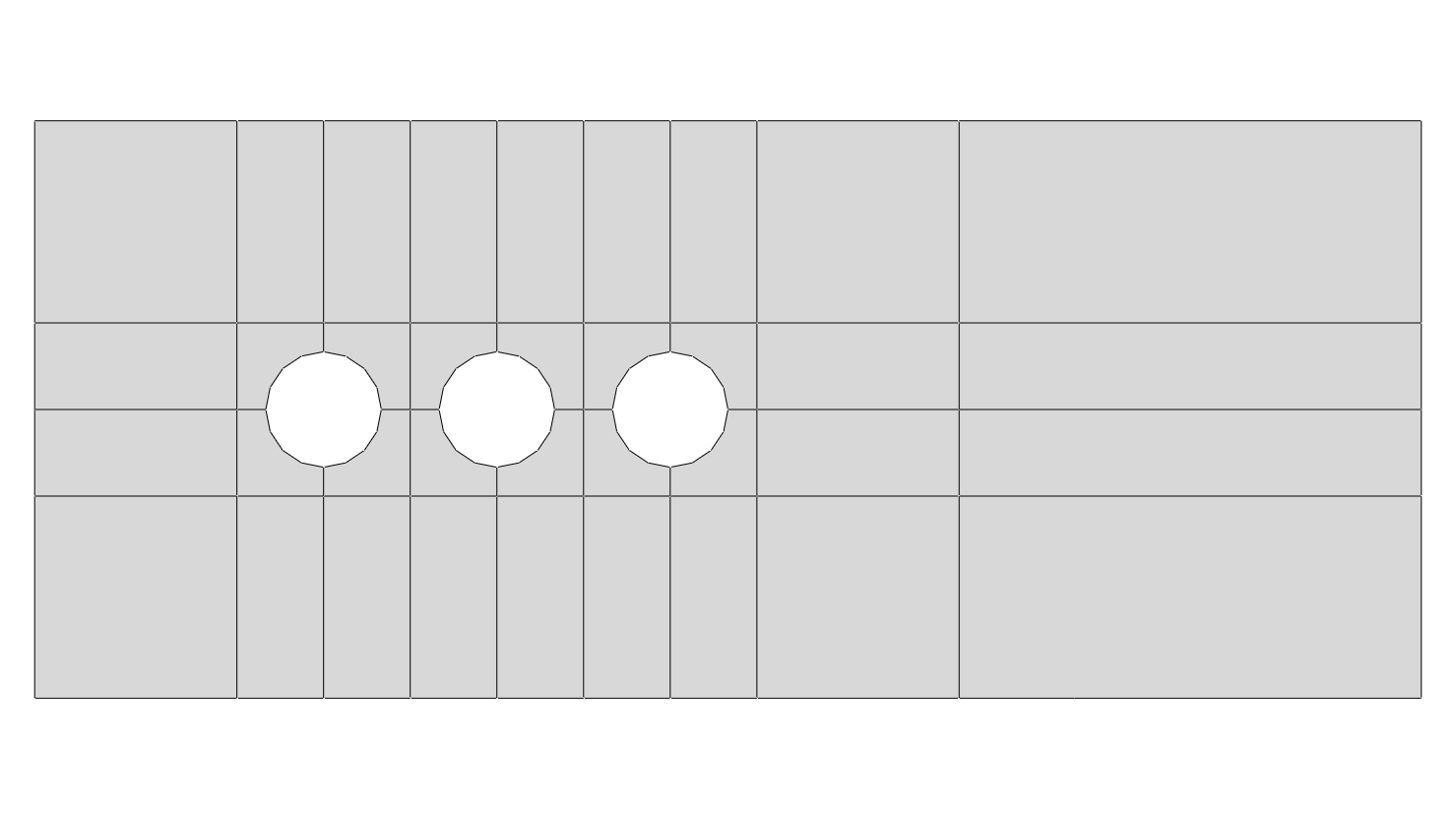
Выходим из режима Эскиз, нажав кнопку Done. На рисунке 6.6 изображены геометрические модели «Плата» и «Заклепка» с разбиениями, описанными выше.
|
|
Рисунок 6.6 – Геометрические модели «Пластина» и «Заклепка» |
1.3 Модель материала
При анализе деталей на напряженно-деформированное состояние достаточно задания таких параметров, как модуль Юнга (модуль упругости) и коэффициент Пуассона.
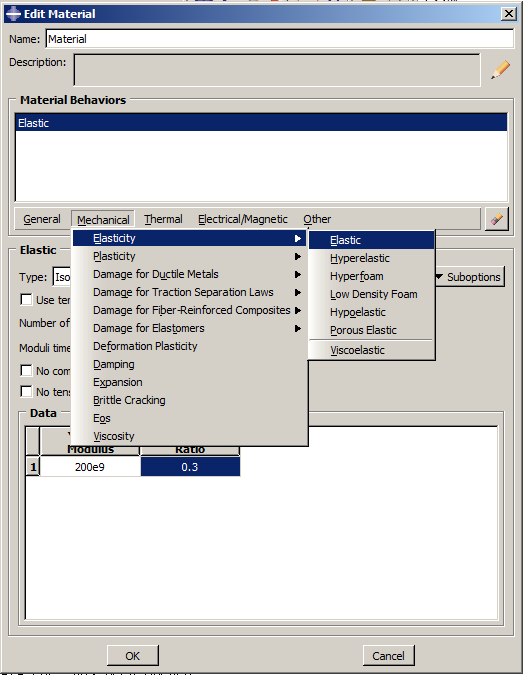
Создаем материал с необходимыми свойствами. В Дереве модели дважды нажимаем по контейнеру Materials, чтобы создать новый материал. В появившемся окне Edit Material задаем имя Material. В меню редактора выбираем Mechanical=>Elasticity=>Elastic и вводим значение модуля Юнга E= 200E9 Па и коэффициента Пуассона µ=0.3 (рис. 6.7).
|
Рисунок 6.7 – Определение свойств материала |
Далее определяем свойства сечения. Открываем диалоговое окно Create Section (вызов возможен либо из Дерева модели, нажав на контейнер Sections, либо через иконку  ). В диалоговом окне Create Section задаем сечению имя Plate. Выбираем в соответствующих списках Solid, Homogeneous и нажимаем Continue. В появившемся окне редактора сечений Edit Section, в качестве материала указываем созданный ранее материал Material. Аналогично создаем сечение с именем Rivet.
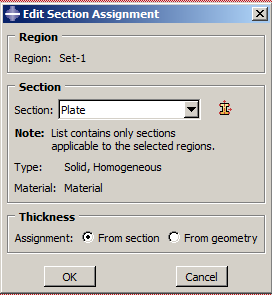
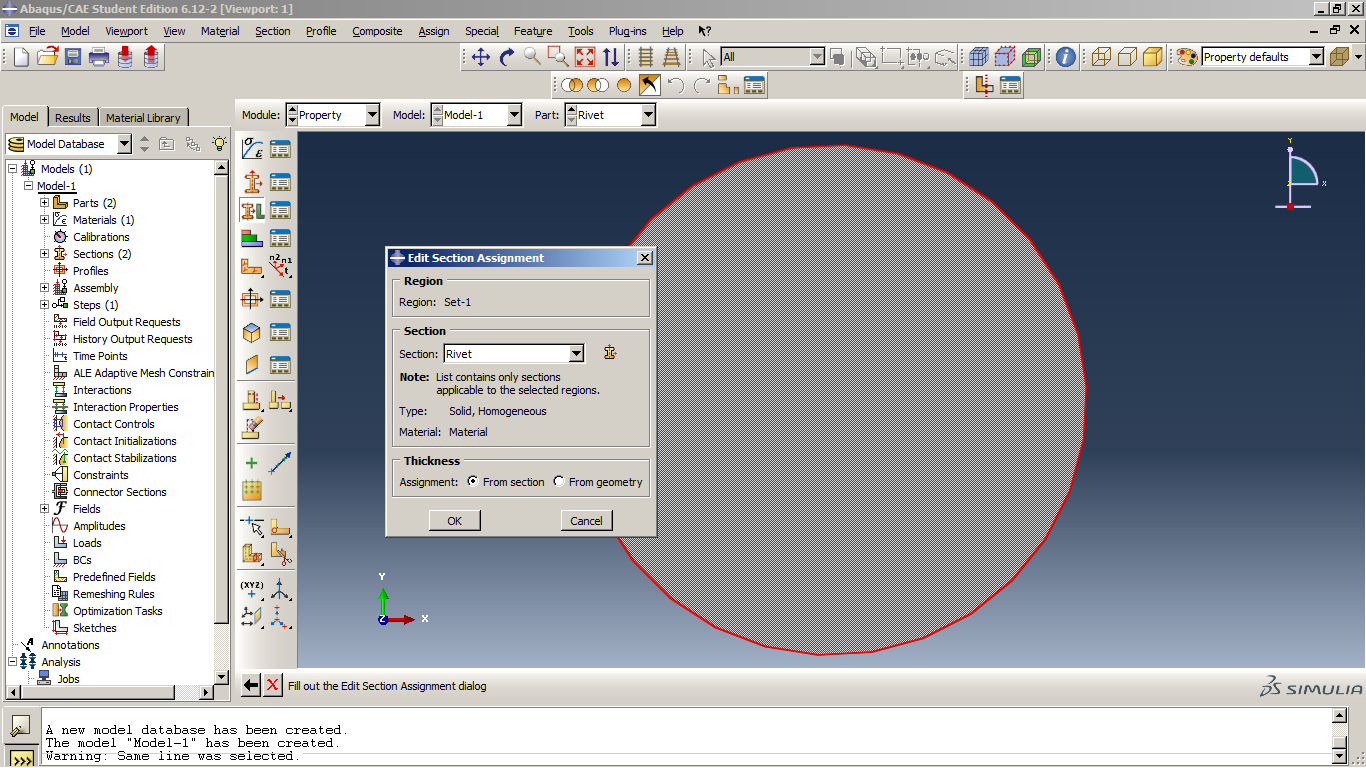
Следующим шагом присваиваем построенные сечения ранее созданным деталям. Дважды кликаем по детали пластины в дереве модели. Далее используем иконку  Assign Section в модуле Property (либо используем команды меню: Assign => Section). С помощью мышки охватываем рамкой всю область пластины, она будет подсвечена красным цветом. Нажимаем Done. В появившемся окне (рис. 6.8) выбираем созданное сечение Plate и подтверждаем выбор нажатием кнопки ОК. Аналогично присваиваем сечение Rivet детали Rivet (рис. 6.9).
|
|
Рисунок 6.8 – Присвоение сечения геометрической модели «Пластина» | Рисунок 6.9 – Присвоение сечения геометрической модели «Заклепка» |
1.4 Сборка
Переходим к модулю ASSEMBLY (сборка). Для создания сборочной единицы нажимаем на иконку Create Instance  (также можно в дереве модели дважды нажать на элемент
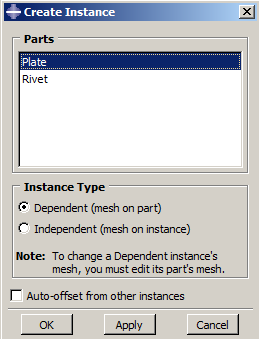
  из контейнера Assembly, либо воспользоваться командами меню Instance=>Create). Появится окно со списком созданных деталей Parts. Выбираем деталь Plate – она будет выделена красным цветом. В разделе Instance Type указываем Dependent и нажимаем Apply (рис. 6.10).
|
Рисунок 6.10 – Создание экземпляра сборки «Плата» Далее выбираем деталь Rivet. Ставим галочку Auto-offset from other instances (вставить со смещением) и нажимаем Apply. Затем добавляем в сборку еще две заклепки (рис. 6.11). После нажимаем OK.
Рисунок 6.11 – Результат выполнения команды Create Instance Теперь нужно собрать детали (разместить заклепки в нужных местах), используя инструмент
Рисунок 6.12 – Результат сборки |
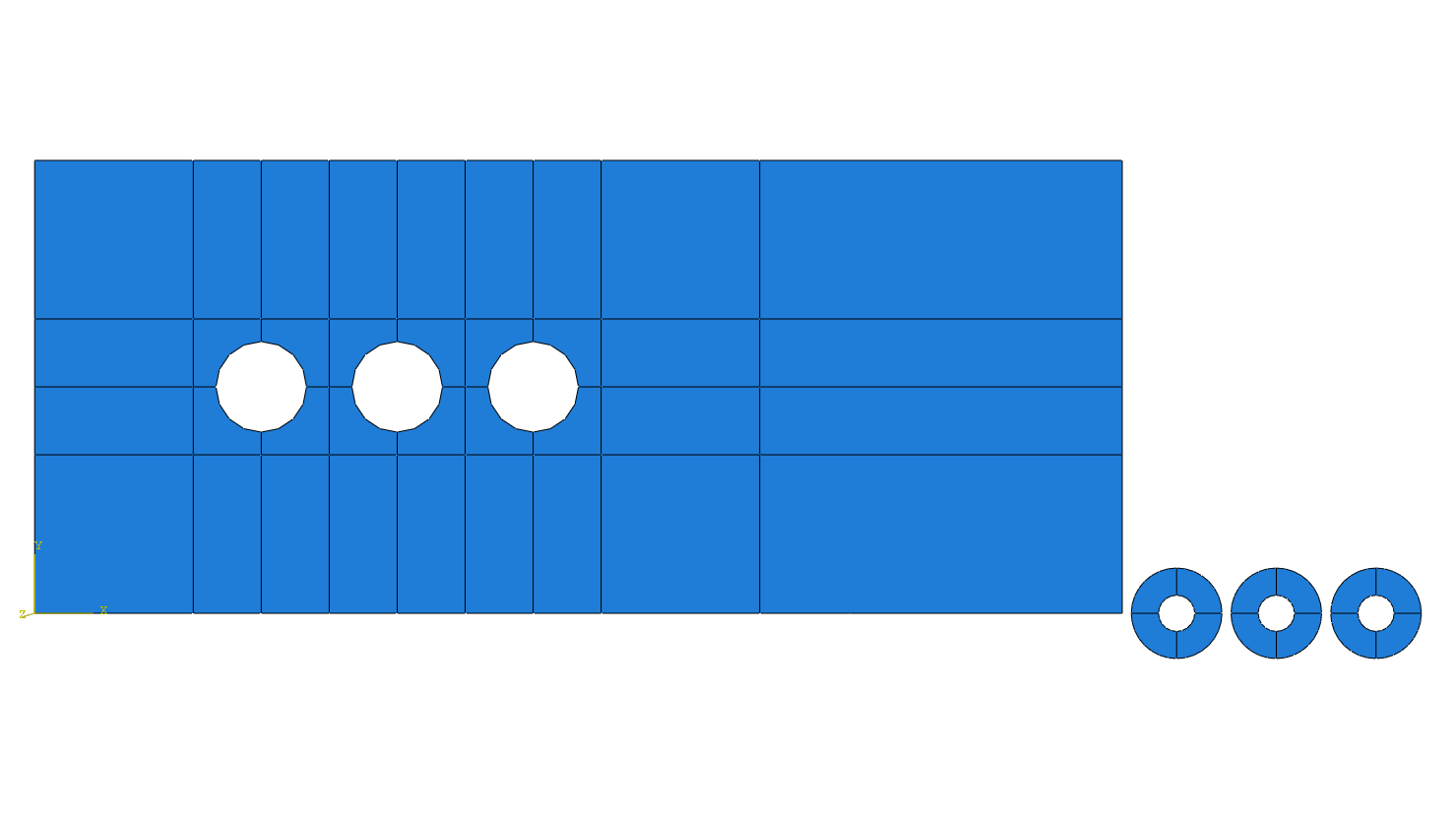
 Translate Instance. По запросу программы выбираем деталь одной из заклепок и нажимаем Done. Далее задаем вектор перемещения: сначала выбираем мышкой центр детали заклепки, а затем ту точку, в которую этот центр нужно переместить. Нажимаем OK. Заклепка переместится в требуемое место. Далее переносим две оставшиеся заклепки. Результат сборки представлен на рисунке 6.12.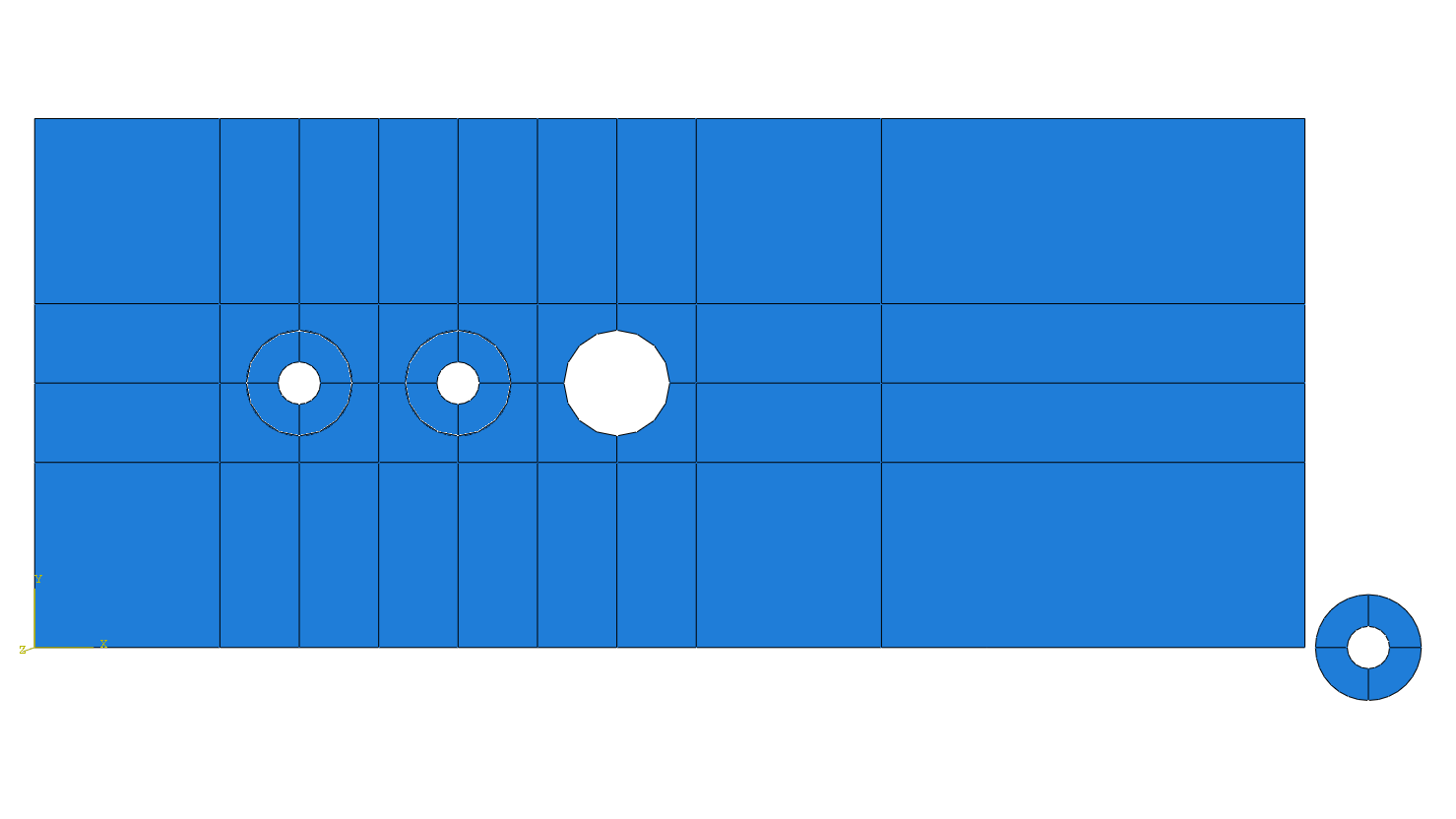
1.4 Определение процедуры анализа
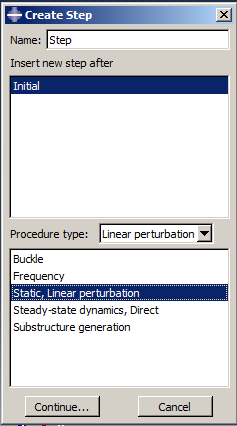
В Дереве Модели дважды нажимаем по контейнеру Step. В окне Create Step по умолчанию уже присутствует шаг Initial (начальный) – его нельзя изменить. Создадим новый шаг анализа, в котором, собственно, и будет производиться расчет. Вверху окна вписываем имя нового шага анализа – Step. Выбираем тип анализа Linear perturbation из выпадающего меню Procedure Type и далее выбираем линейный статический анализ Static, Linear perturbation. Нажимаем Continue (рис. 6.13). В появившемся окне Edit Step (редактирование шага), оставляем все настройки решателя без изменений и нажимаем ОK.
|
Рисунок 6.13 – Определение процедуры анализа |
1.5 Контактные взаимодействия
Теперь необходимо создать поверхности для использования в контактных взаимодействиях. Для начала определим поверхность контакта для пластины.
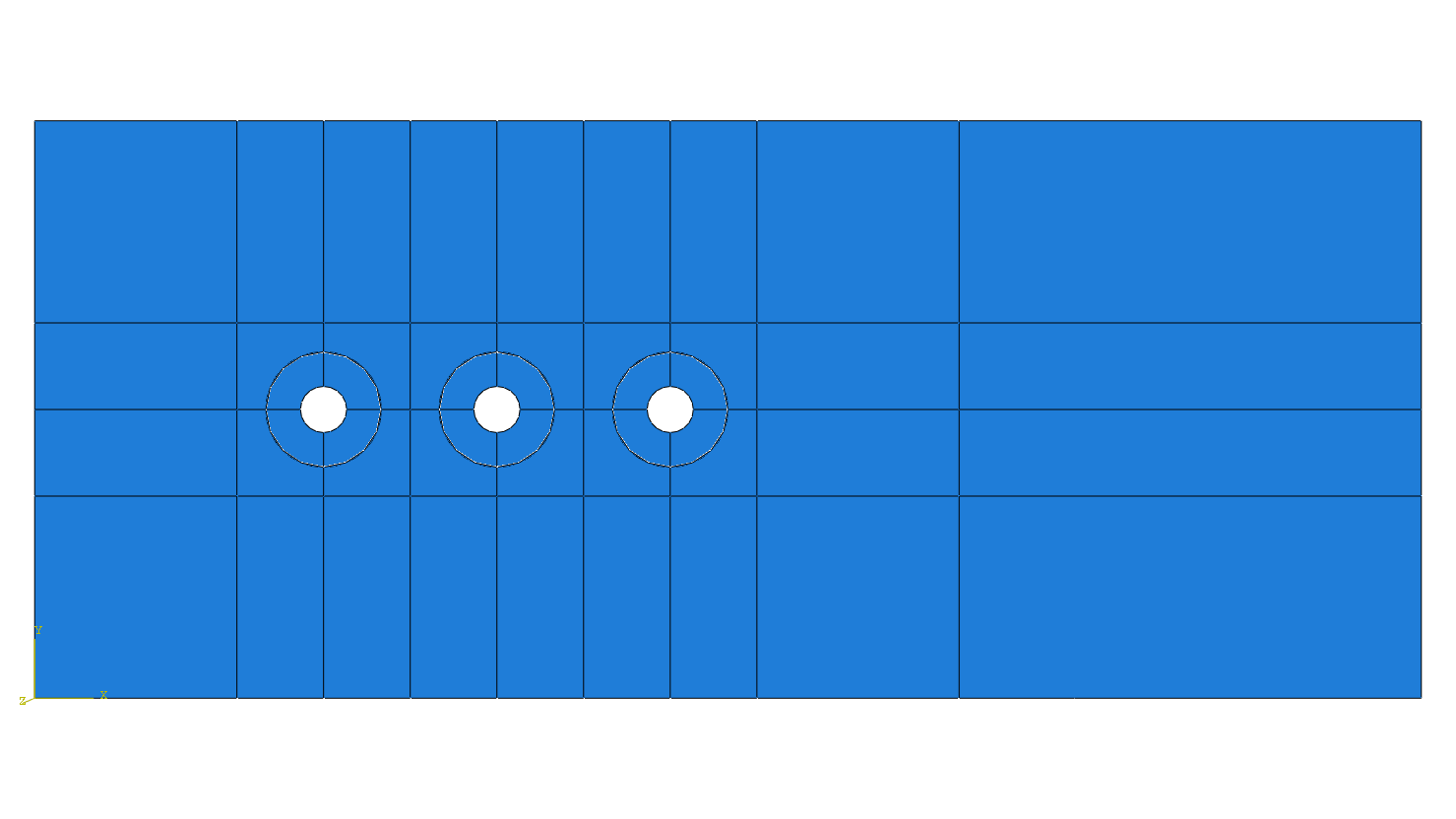
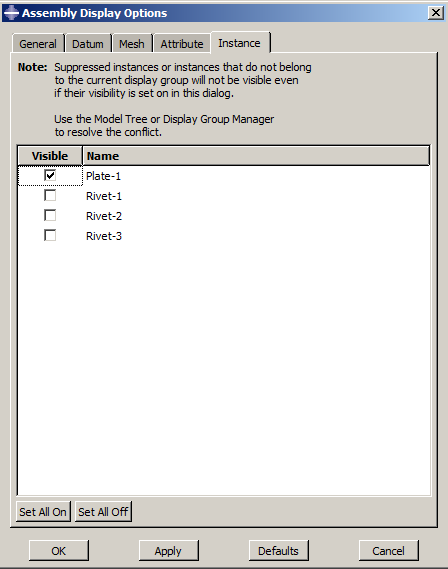
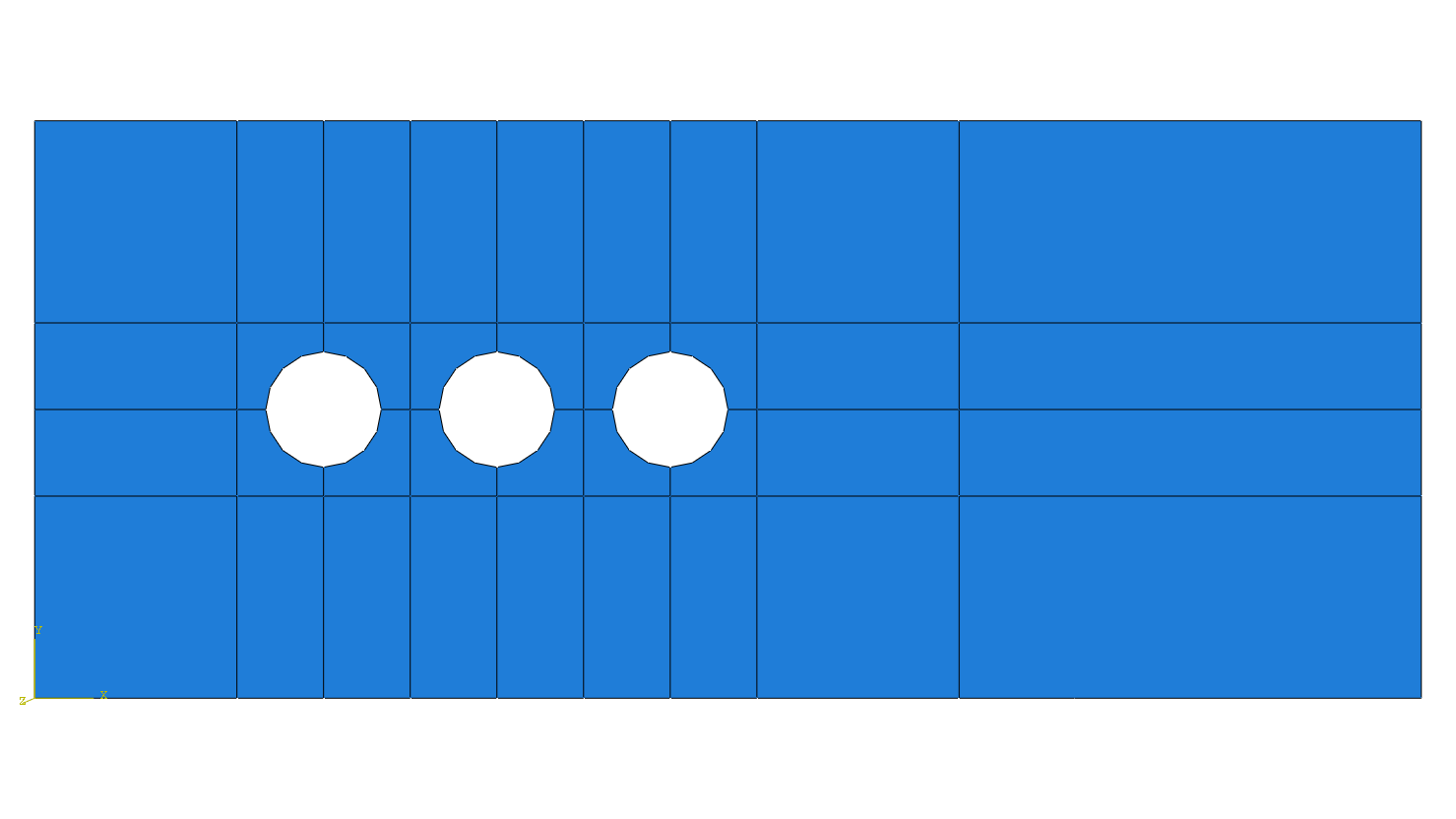
Для более удобного выбора определяемых поверхностей делаем невидимыми некоторые из деталей сборки при помощи опции главного меню View =>Assembly Display Options. В появившемся диалоговом окне Assembly Display Options нажимаем по закладке Instance (рис. 6.14). Экземпляры детали, которые вы создали, перечислены в списке с отметками в столбце Visible (видимые). По умолчанию видимы все экземпляры деталей. Снимаем флажок в столбце Visible рядом с деталями Rivet-1, Rivet-2 и Rivet-3 и нажимаем Apply. Abaqus/CAE покажет в графическом окне только пластину.
|
|
Рисунок 6.14 – Деталь «Пластина» с невидимыми заклепками |
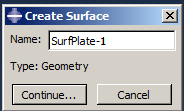
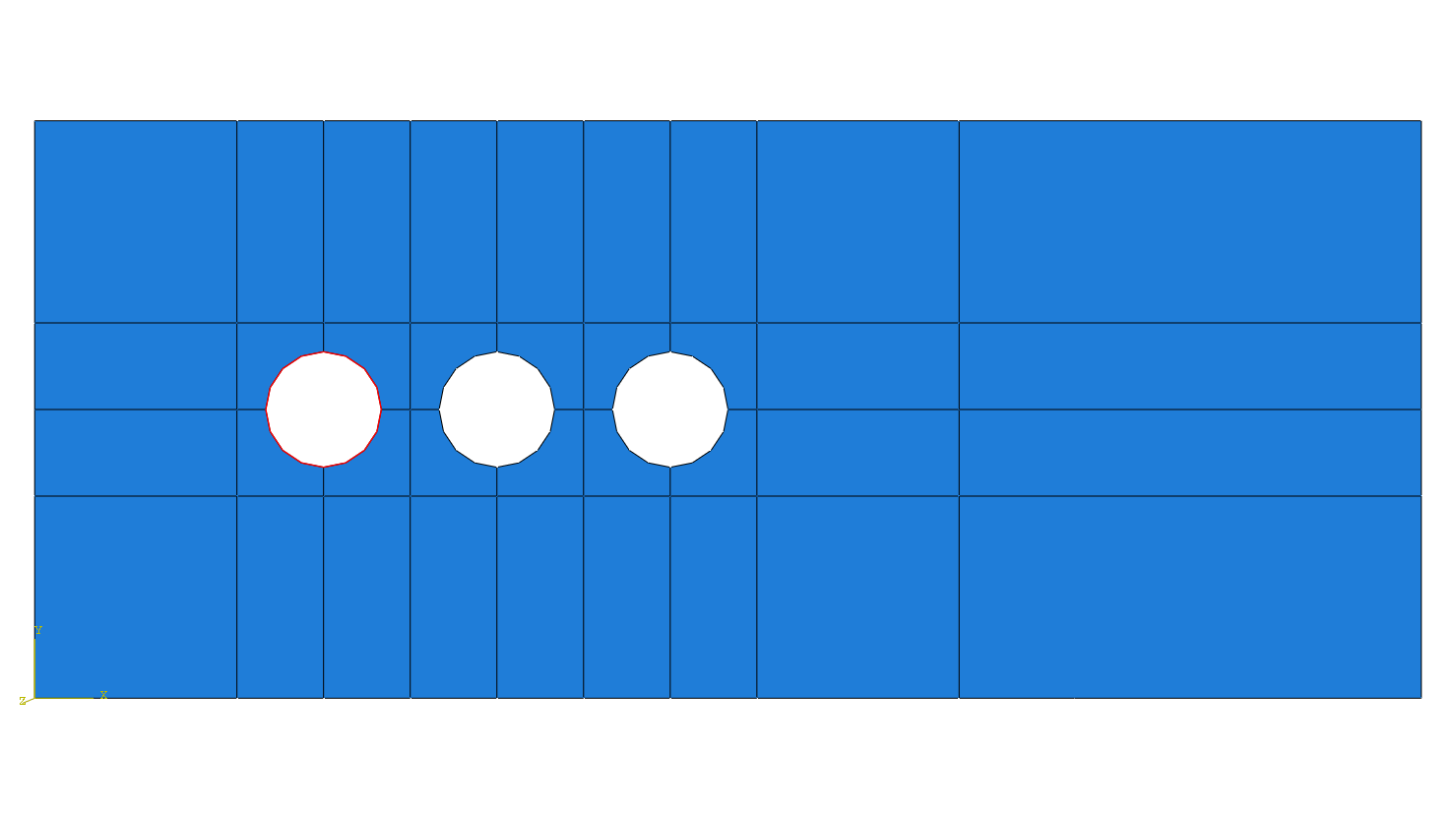
В Дереве модели раскроем контейнер Assembly и дважды нажимаем по элементу Surfaces. Появится диалоговое окно Create Surface (рис. 6.15). В этом диалоговом окне задаем поверхности имя SurfPlate-1 и нажимаем Continue. Придерживая нажатой клавишу Shift, в графическом окне выбираем мышкой последовательно 4 грани по периметру одного из отверстий, которые составляют поверхность контакта. Они будут подсвечены красным цветом. Нажимаем средней кнопкой мыши (колесиком), чтобы закончить выбор или нажимаем кнопку Done. Аналогично определяем поверхности для двух других отверстий.
|
| ||
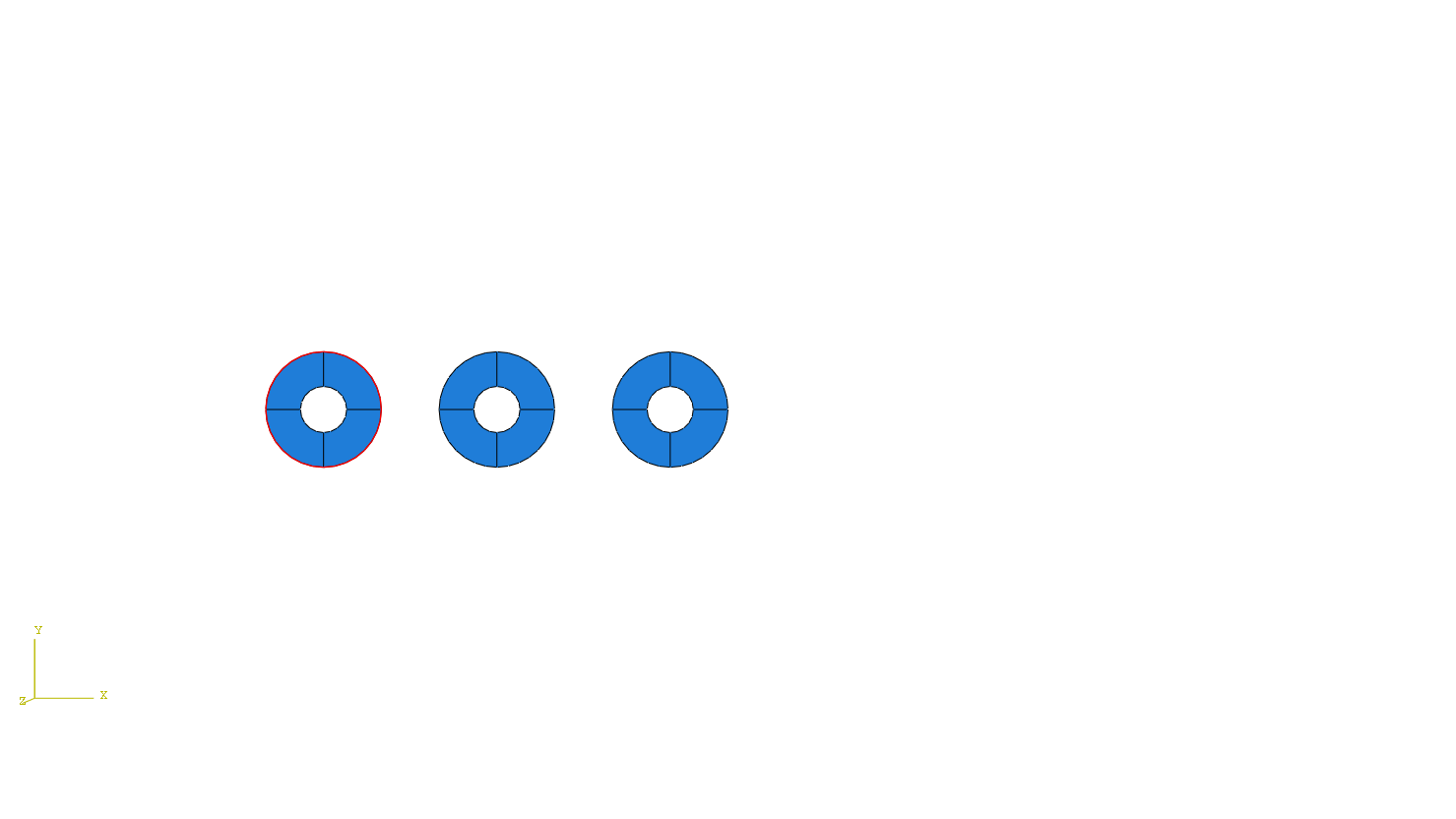
Рисунок 6.15 – Создание поверхностей контакта для пластины Теперь определим поверхности контакта для заклепок. Для начала спрячем деталь «Пластина» и сделаем видимыми детали заклепок при помощи опции главного меню View=>Assembly Display Options. Мы увидим только детали заклепок. В Дереве модели дважды нажимаем по элементу Surfaces под контейнером Assembly. Появится диалоговое окно Create Surface. В этом диалоговом окне задаем имя SurfRivet-1 и нажимаем Continue (рис. 6.16). В графическом окне выбираем последовательно 4 грани на внешней поверхности одной из заклепок, которые составляют поверхность контакта. Они будут подсвечены красным цветом (рис. 6.16). Нажимаем средней кнопкой мыши, чтобы закончить выбор. Аналогично определяем поверхности контакта для двух других заклепок.
|

После определения поверхностей определяем контактные пары:

|
Из за большого объема этот материал размещен на нескольких страницах:
1 2 3 4 5 6 7 8 9 10 11 12 13 14 15 |
