

Партнерка на США и Канаду по недвижимости, выплаты в крипто
- 30% recurring commission
- Выплаты в USDT
- Вывод каждую неделю
- Комиссия до 5 лет за каждого referral
- Поверхность SurfPlate-1 на пластине контактирует с поверхностью SurfRivet-1 на заклепке; Поверхность SurfPlate-2 на пластине контактирует с поверхностью SurfRivet-2 на заклепке; Поверхность SurfPlate-3 на пластине контактирует с поверхностью SurfRivet-3 на заклепке.
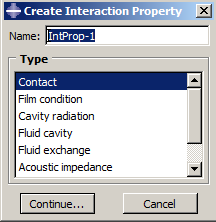
Каждое из трех взаимодействий требует задания свойств контакта. В них собрана информация, которая полезна вам для определения конкретных типов взаимодействий. Для создания свойств контакта в Дереве модели дважды нажимаем по контейнеру Interaction Properties, чтобы создать контактное свойство. Появится диалоговое окно Create Interaction Property. Задаем имя свойству IntProp-1. В списке Type применяем выбор по умолчанию Contact и нажимаем Continue (рис. 6.17).
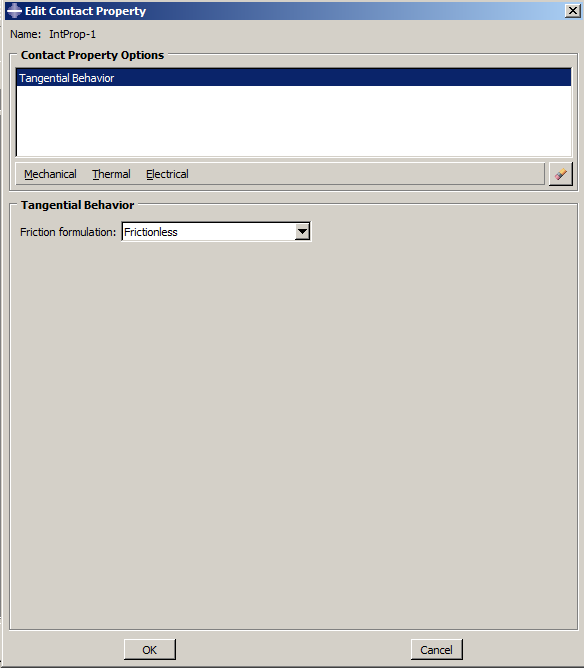
Появится диалоговое окно Edit Contact Property (рис. 6.17). Из меню диалогового окна выбираем Mechanical=>Tangential Behavior и применяем для трения формулировку Frictionless (без трения). Нажимаем OK, чтобы сохранить установки и закрыть диалоговое окно Edit Contact Property.
|
|
Рисунок 6.17 – Создание свойств контакта |
Далее приступим к созданию контактных взаимодействий. Каждое взаимодействие будет ссылаться на свойство, которое мы только что создали.
В Дереве модели кликаем правой кнопкой мыши по контейнеру Interaction и, в контекстном меню, выбираем Manager. Появится диалоговое окно Interaction Manager. Теперь в левом нижнем углу этого окна нажимаем Create.
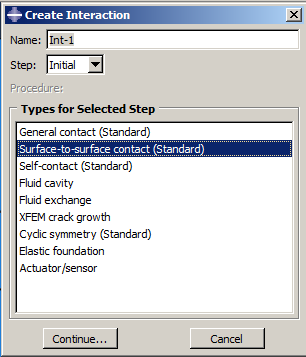
Появится диалоговое окно Create Interaction (создание взаимодействия). В этом диалоговом окне задаем взаимодействию имя. В списке шагов выбираем Initial (начальный шаг), чтобы распространить контактное взаимодействие на все шаги, которые следуют за начальным шагом. В списке Types for Selected Step применяем выбор по умолчанию Surface-to-surface contact (Standard) (поверхность к поверхности) и нажимаем Continue (рис. 6.18).
|
|
Рисунок 6.18 – Задание контактных взаимодействий (а) |
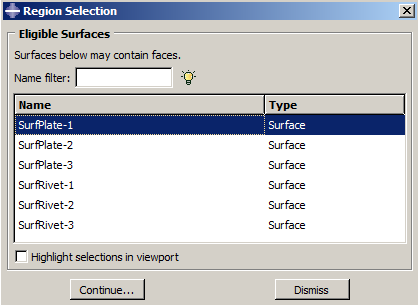
Далее вызываем список уже созданных поверхностей кнопкой Surfaces, находящейся в правом нижнем углу рабочего поля. Появится диалоговое окно Region Selection, содержащее список поверхностей, которые мы определили ранее.
В диалоговом окне Region Selection выбираем SurfPlate-1 в качестве ведущей (master) поверхности и нажимаем Continue (рис. 6.18). Теперь надо определить, как будет задаваться поверхность подчиненного типа (slave). В области инструкций выбираем кнопку Surface (рис. 6.19). Появится опять диалоговое окно Region Selection.
|
|
Рисунок 6.19 – Задание контактных взаимодействий (б) |

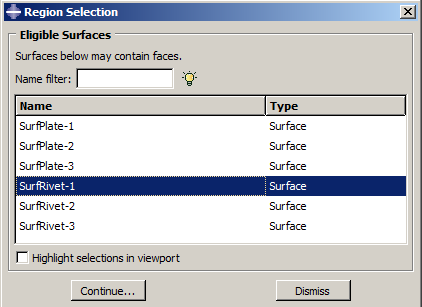
В диалоговом окне Region Selection выбираем SurfRivet-1 в качестве подчиненной (slave) поверхности и нажимаем Continue (рис. 6.19).
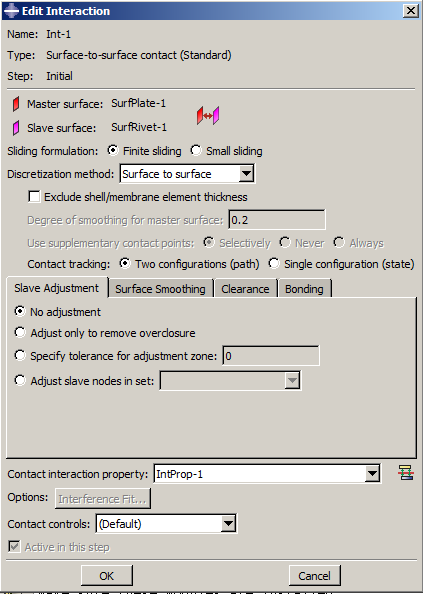
Появится диалоговое окно Edit Interaction. В нем для Sliding formulation (скольжение) применяем выбор по умолчанию Finite sliding, для Slave Adjustment применим выбор по умолчанию No Adjustment. В качестве свойств выбираем уже определенные свойства IntProp-1 из выпадающего меню Contact Interaction Property. Нажимаем OK, чтобы сохранить взаимодействие и закрыть диалоговое окно (рис. 6.20).
|
Рисунок 6.20 – Диалоговое окно Edit Interaction |
Контактное взаимодействие двух других заклепок с пластиной создается аналогично.
1.6 Нагрузки и граничные условия
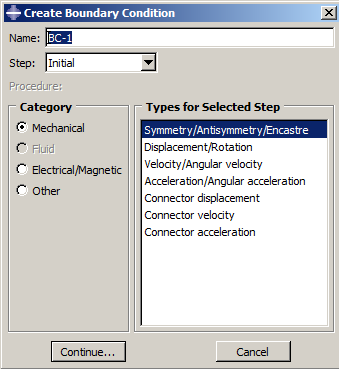
После задания контактных взаимодействий перейдем к граничным условиям и нагрузкам, действующим на нашу систему. Для этого в Дереве модели нажимаем правой кнопкой мыши по контейнеру BCs и в появившемся меню выбираем Manager. Появится диалоговое окно Boundary Condition Manager. Нажимаем Create. Появится диалоговое окно Create Boundary Condition (рис. 6.21). В нем:
1) Зададим граничному условию имя BC-1.
2) В качестве шага выбираем начальный шаг Initial, чтобы распространить наши граничные условия на все шаги, следующие за Initial.
3) В качестве типа граничного условия выбираем Symmetry/Antisymmetry/Encastre (симметрия, антисимметрия, защемление) и нажимаем Continue.
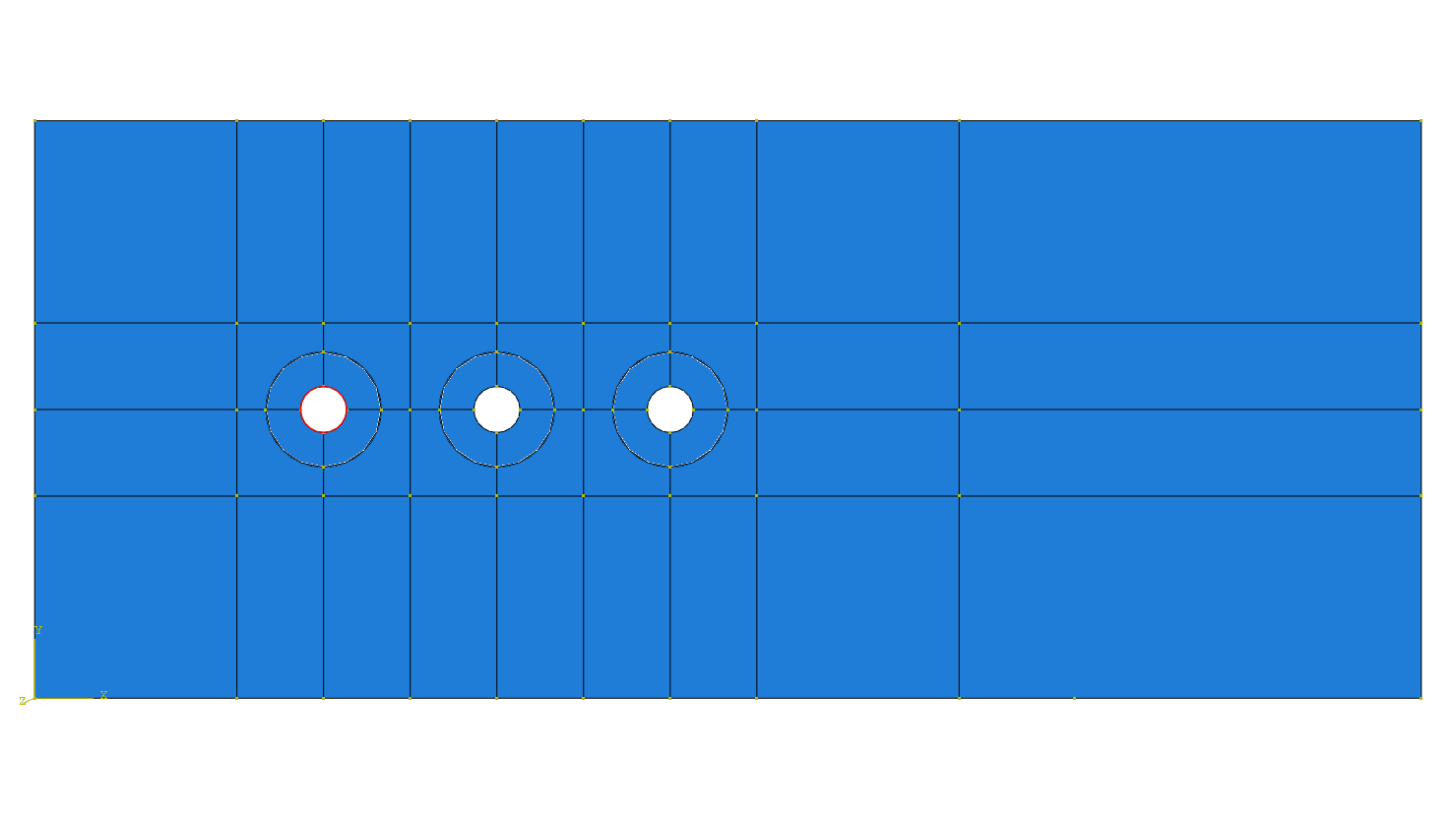
Теперь нужно задать поверхность, к которой будут прикладываться граничные условия. Это внутренние поверхности заклепок (отверстия заклепок). В графическом окне выбираем последовательно 4 грани, составляющие внутреннюю поверхность первой заклепки и нажимаем Done. Появится диалоговое окно Edit Boundary Condition. В этом окне выбираем Encastre (защемление). Нажимаем OK. Граничные условия для двух других заклепок создаются аналогично.
|
| |||||
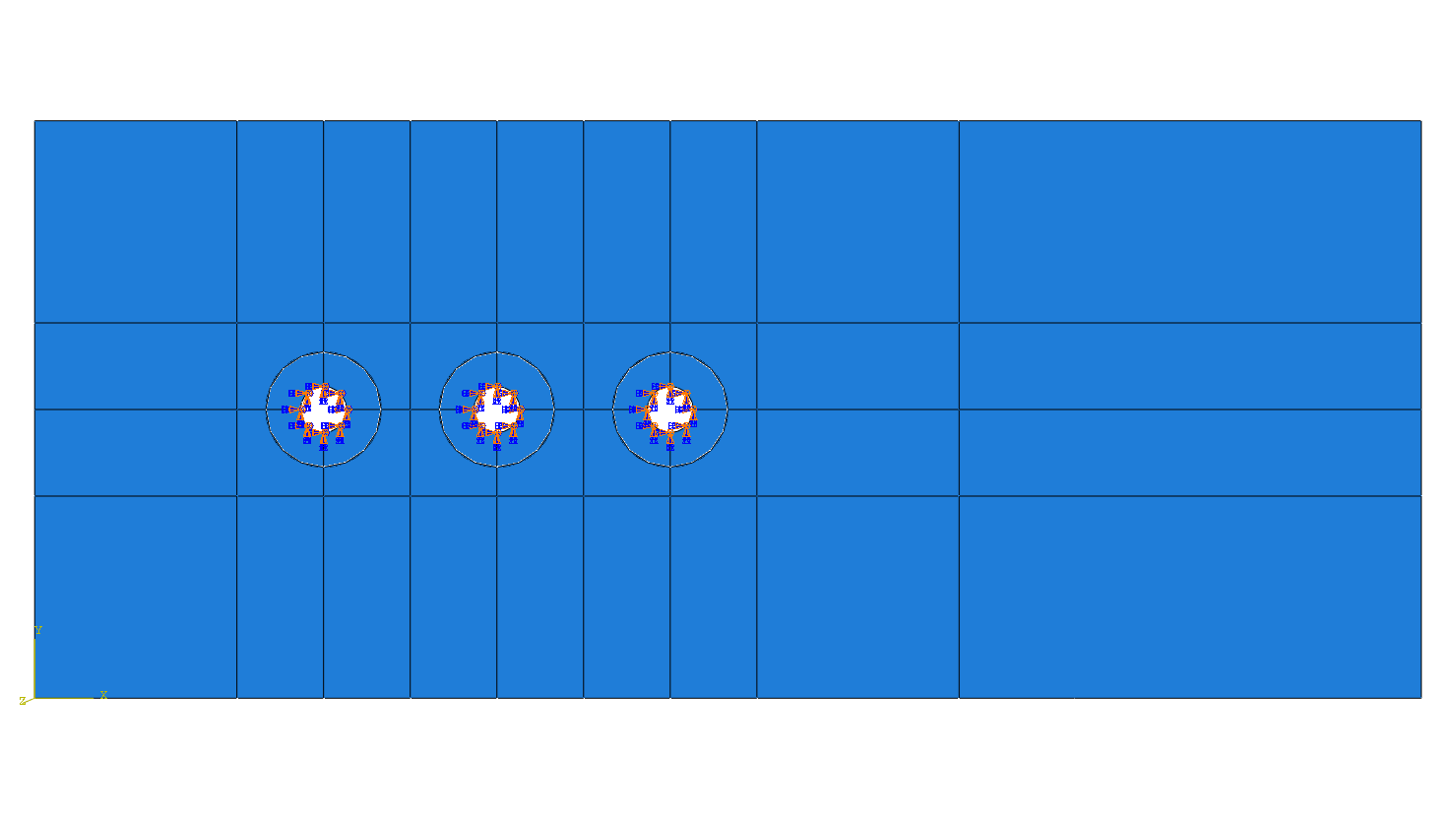
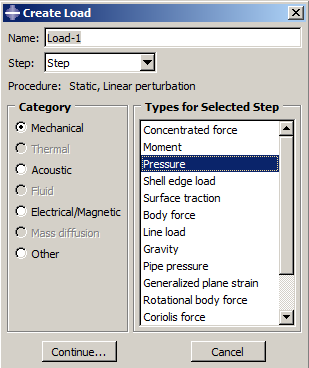
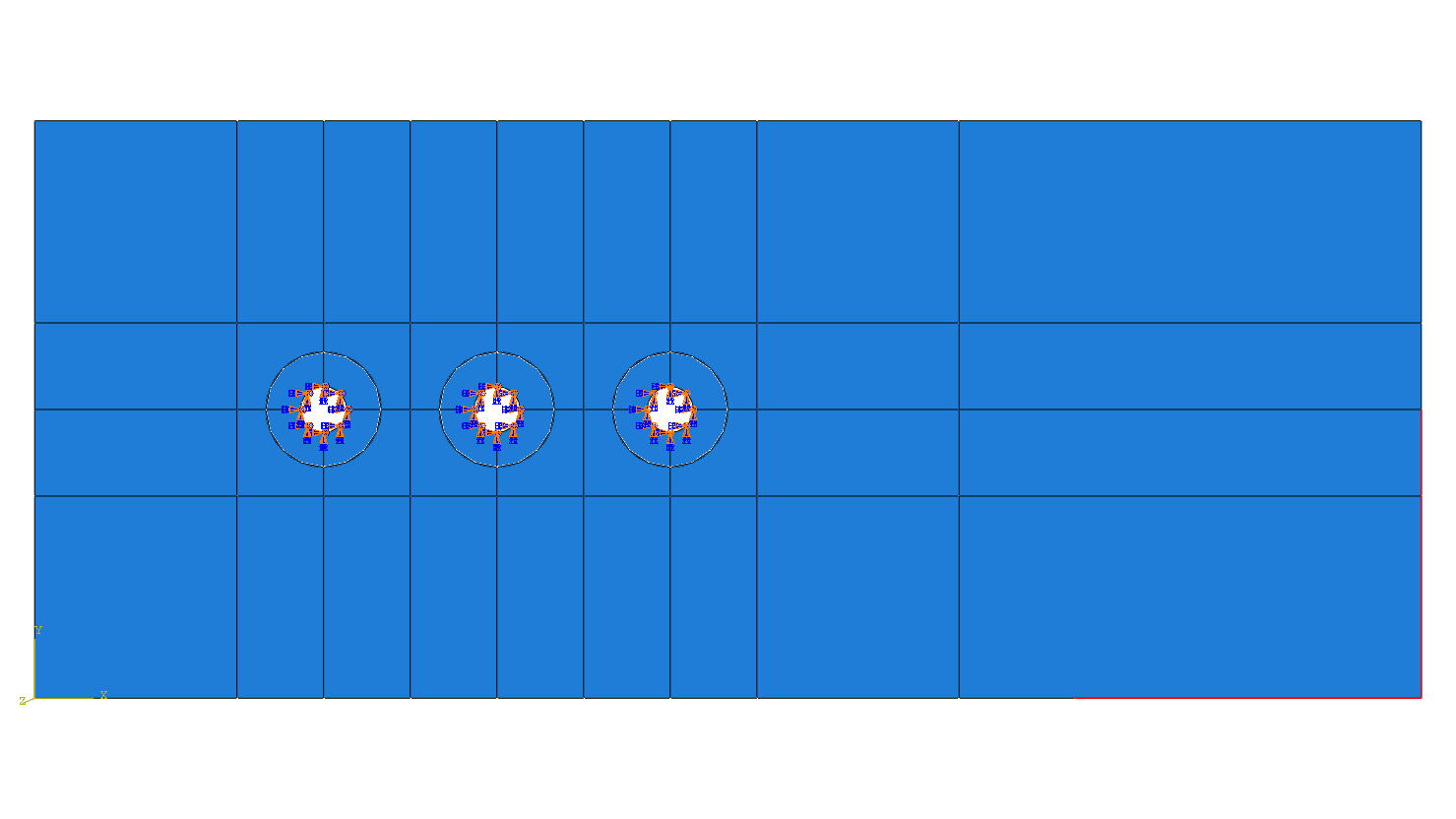
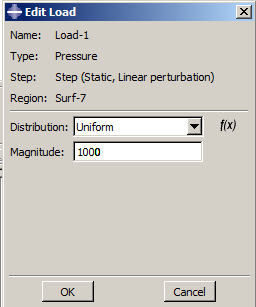
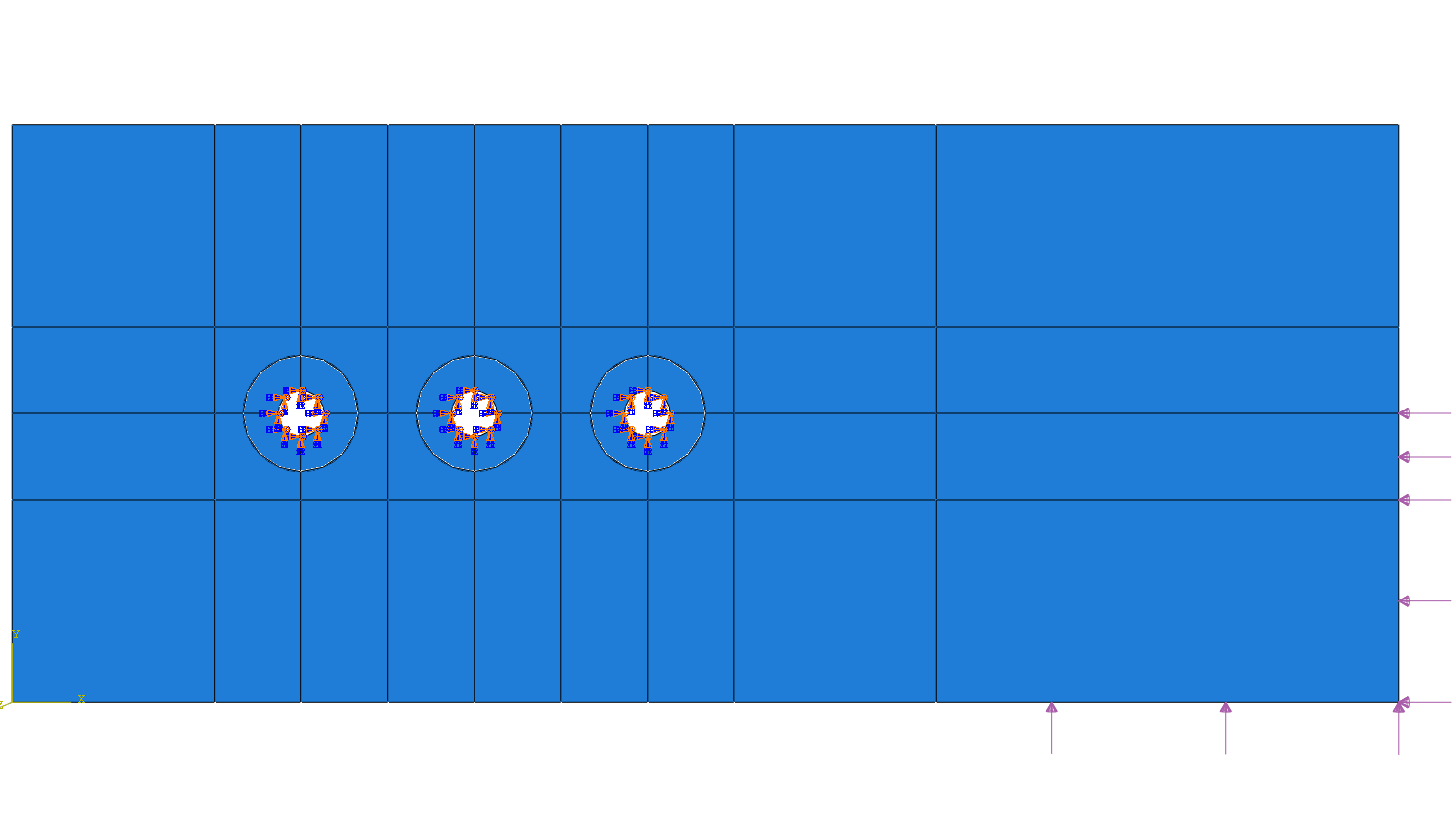
Рисунок 6.21 – Задание граничных условий Далее прикладываем силу к пластине в соответствии с условием задачи. Для этого в Дереве модели дважды нажимаем по контейнеру Loads, чтобы создать новую нагрузку. Появится диалоговое окно Create Load. В нем: 1) Задаем нагрузке имя Load-1. 2) Из выпадающего меню Step выбираем в качестве шага Step, так как на начальном шаге Initial механическую нагрузку задать невозможно. 3) В списке Category применяем выбор по умолчанию Mechanical. 4) Из списка типов Types for Selected Step выбираем Pressure (давление) и нажимаем Continue (рис. 6.22).
|
1.7 Конечно-элементная модель
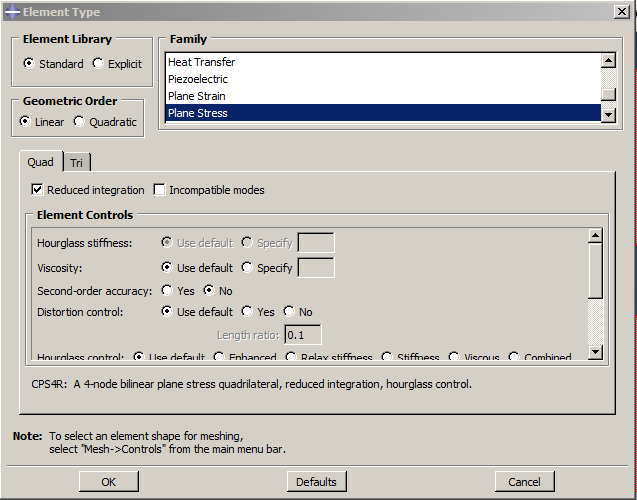
Теперь создадим конечно-элементную сетку для каждой из деталей. В дереве модели выбираем деталь пластины из контейнера Parts. Выбираем модуль MESH. По команде Assign Element Type (Mesh=>Element Type) охватываем рамкой всю область детали пластины и нажимаем Done. В окне Element Type будет выбран тип элемента CPS4R (рис. 6.24) – это тип элемента по умолчанию, соответствующий плосконапряженному состоянию. Нажмите OK. По команде Assign Mesh Controls (Mesh=>Mesh Controls) снова охватываем рамкой всю область детали пластины и нажимаем Done. В окне Mesh Controls выбираем форму элемента Quad (четырехугольник) и способ разбиения Structured (структурированный). Нажмите OK.
|
Рисунок 6.24 – Выбор типа конечных элементов |
Построим разбиение детали пластины. С помощью команды задаем глобальный шаг конечно-элементной сетки − 0.007 м. Чтобы определить локальное разбиение, используем команду
  . Задаем 3 элемента для вертикальных и горизонтальных отрезков, перпендикулярных к отверстиям, и 4 элемента для каждой четверти отверстия (рис. 6.25). Кроме того, задаем местное разбиение для горизонтальных отрезков в правой части детали – здесь мы задаем размер одного элемента равным 0.01 м. Создаем сетку для пластины с помощью команды
  (рис. 6.25).
Далее переходим к детали заклепки. Здесь выбираем тот же самый тип элемента (по умолчанию, это CPS4R) в окне Element Type. В окне Mesh Controls выбираем форму элемента Quad и способ разбиения Structured. Нажмите OK. С помощью команды задаем глобальный шаг сетки − 0.002 м. Далее, используя команду
  , выбираем 4 грани внешней поверхности заклепки и задаем 4 элемента для каждой из них. Создаем сетку для заклепки с помощью команды
  (рис. 6.25). Изображение сетки для всей сборки можно будет отобразить, выбрав из дерева модели контейнер Assembly (сборка) и выбрав модуль MESH. Получившаяся сетка для всей сборки изображена на рисунке 6.26.
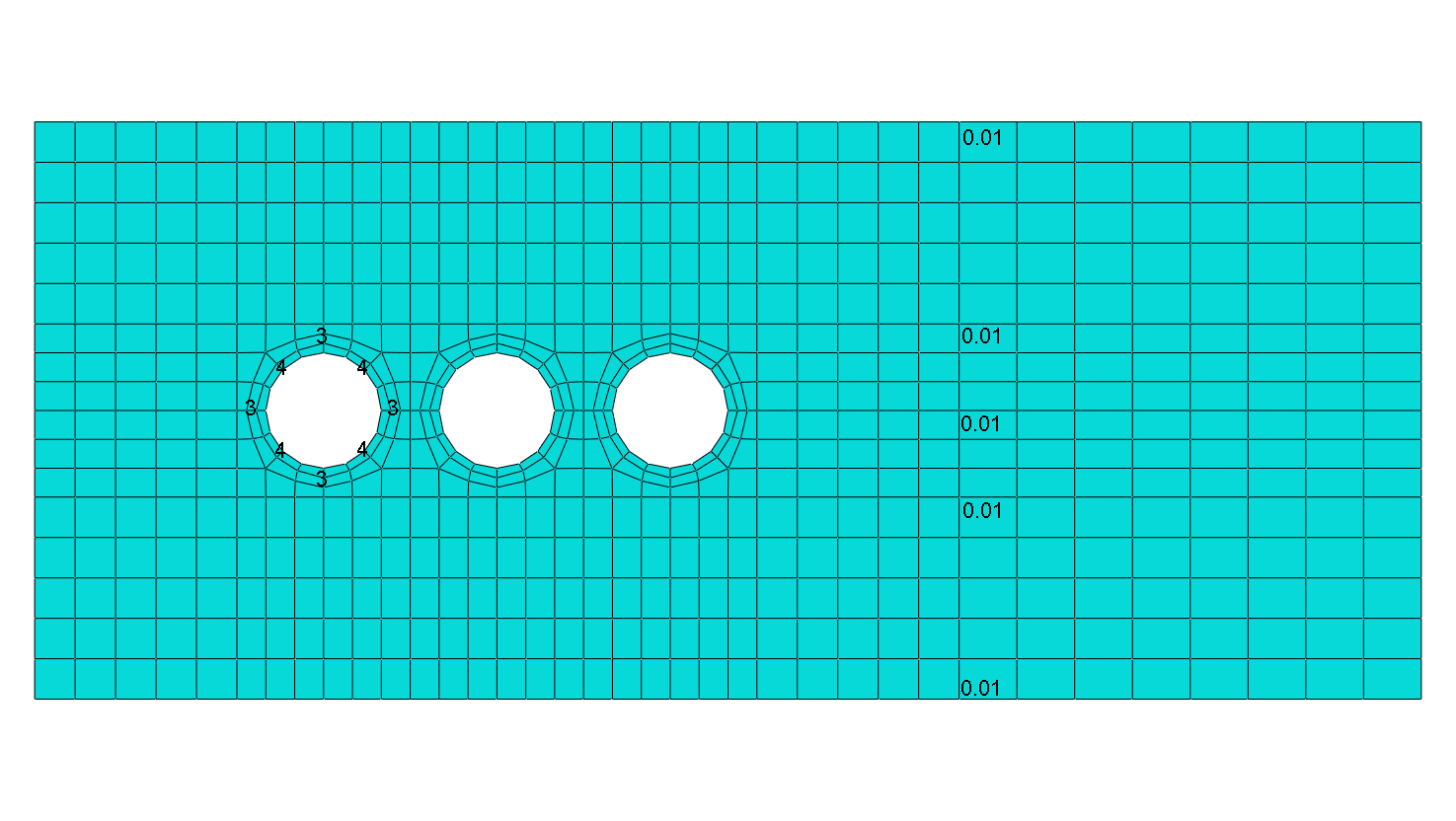
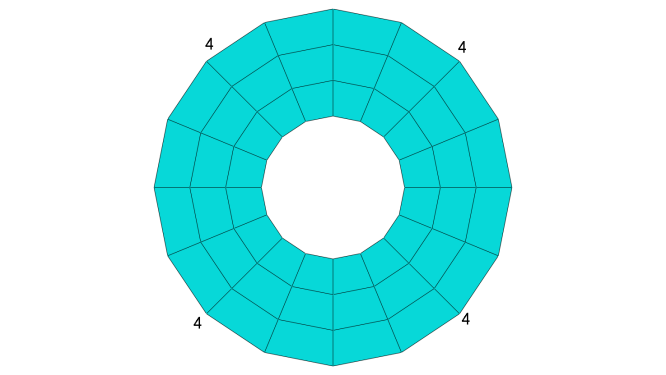
Рисунок 6.25 – Локальное разбиение деталей пластины и заклепки и конечно-элементная сетка
|
Рисунок 6.26 – Окончательная конечно-элементная сетка для всей модели |

1.8 Запуск на расчет
Перейдем в модуль JOB (рис. 6.27). С помощью иконки Create Job (либо команды меню Job=>Create, либо дважды кликнув по контейнеру Job в дереве модели) создаем задание на расчет. В появившемся окне Create Job присваиваем заданию имя Analysis.
|
|
Рисунок 6.27 – Формирование задания на расчет |
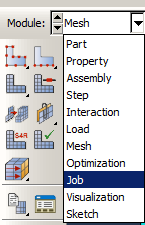
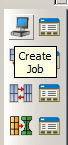
Для продолжения нажимаем кнопку Continue. Задание на расчет сформировано. Для запуска расчета выбираем иконку  Job Manager (рис. 6.28) и, в появившемся окне Job Manager, нажимаем на кнопку Submit (запустить). Запустить задание на расчет можно также по команде меню Job=>Submit, выбрав имя задания Analysis, либо раскрыв контейнер
  дерева модели и из контекстного меню задания Analysis выбрав Submit.
Надпись Submitted рядом с названием задания Analysis говорит о том, что задание запущено. Надпись Submitted затем сменится на Running, что говорит о начале процесса расчета. Когда надпись рядом с названием задания в дереве модели сменится на Completed, расчет считается завершенным.
|
Рисунок 6.28 – Вызов Job Manager |

1.9 Анализ полученных результатов
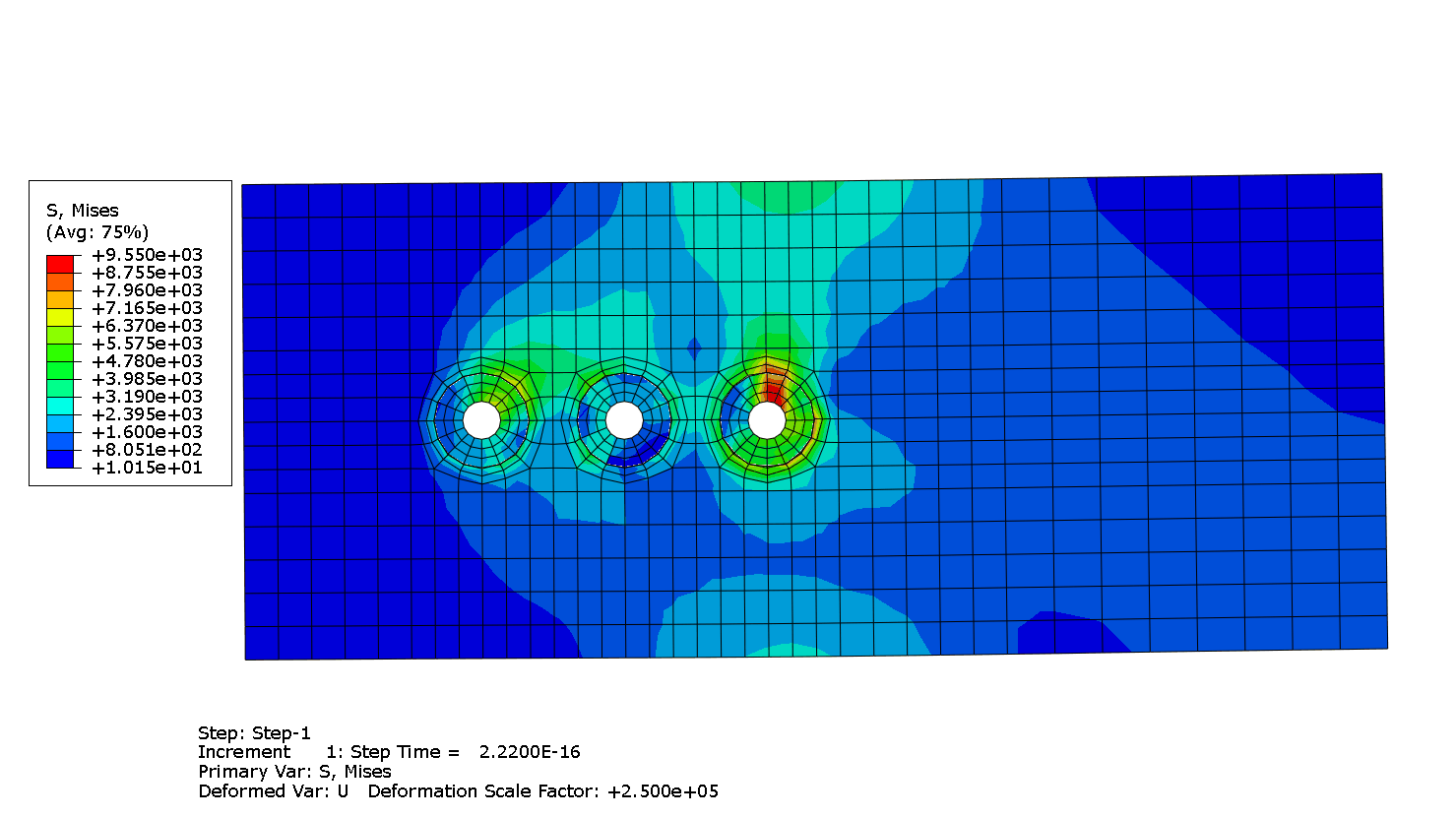
Чтобы просмотреть результаты, используем команду меню Job=>Results, выбрав название задания Analysis. В результате расчетов было установлено, что заклепки нагружены неравномерно. Наиболее нагруженной является заклепка 3, находящаяся ближе к зоне приложения нагрузки. Наименее нагруженной является заклепка 2, расположенная между первой и третьей заклепками. Первая заклепка была средненагруженная (нумерация заклепок приведена на рисунке 6.1).
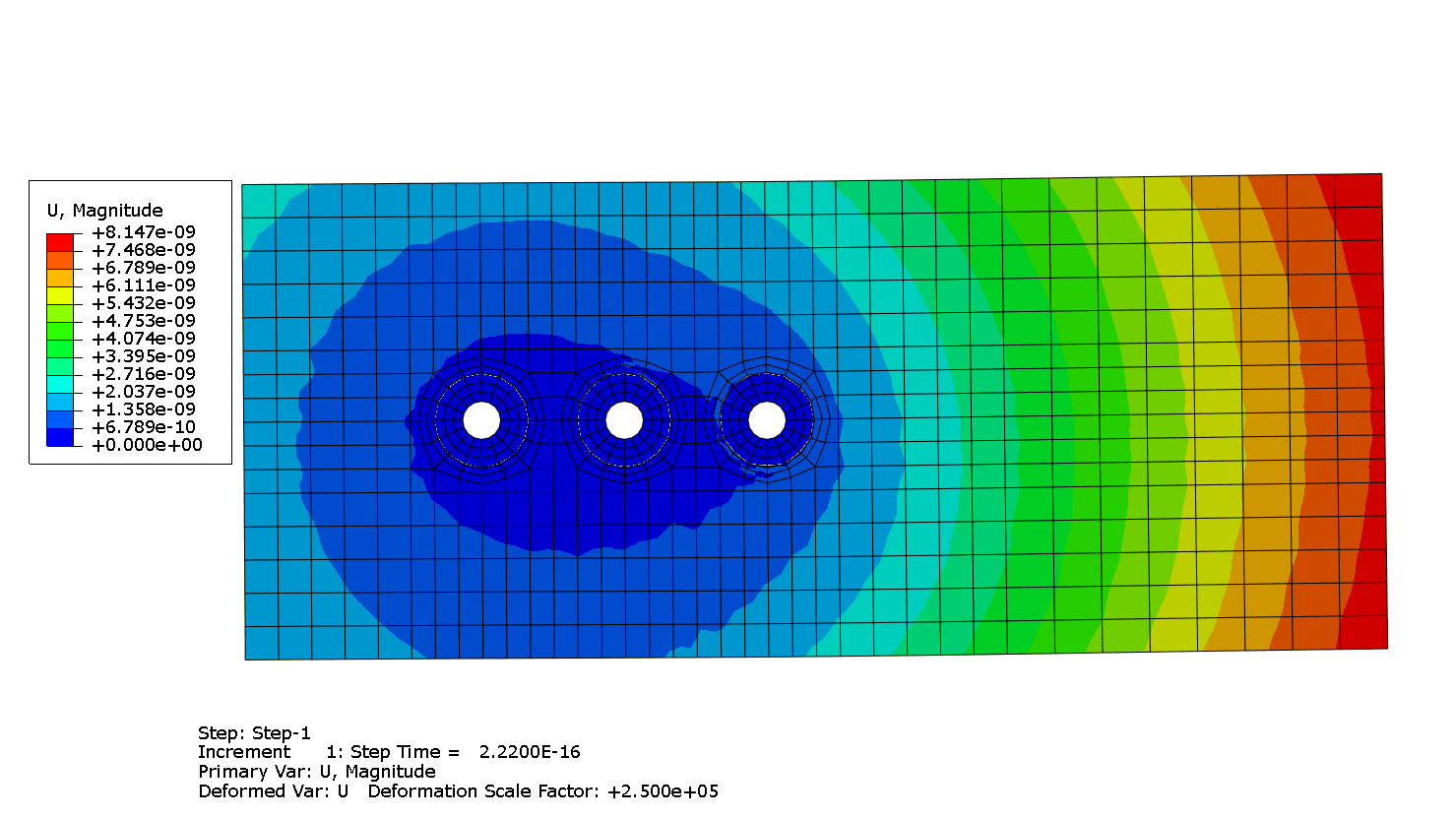
На рисунке 6.29 показано распределение напряжений по Мизесу. На рисунке 6.30 показано поле перемещений.
|
|
Рисунок 6.30 – Поле перемещений [м] |

|
Из за большого объема этот материал размещен на нескольких страницах:
1 2 3 4 5 6 7 8 9 10 11 12 13 14 15 |
