

Партнерка на США и Канаду по недвижимости, выплаты в крипто
- 30% recurring commission
- Выплаты в USDT
- Вывод каждую неделю
- Комиссия до 5 лет за каждого referral
|
Рисунок 3.8 – Создание геометрической модели |
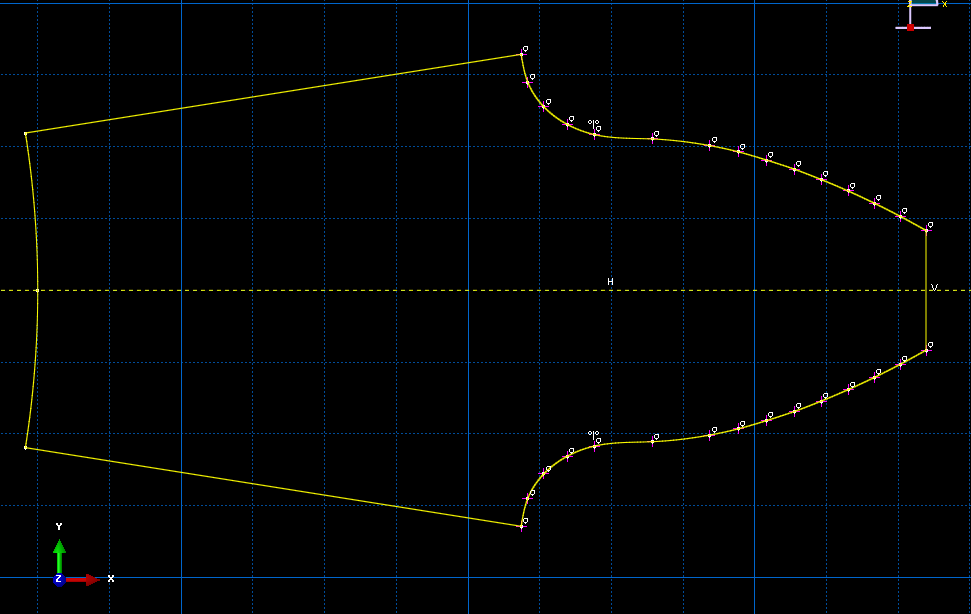
Выходим из режима Эскиз, нажав кнопку Done.
|
Рисунок 3.9 – Геометрическая модель |
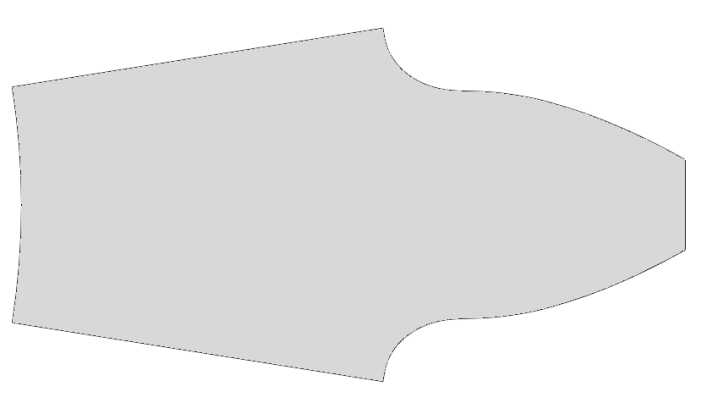
Для расчёта достаточно задания только модуля Юнга и коэффициента Пуассона.
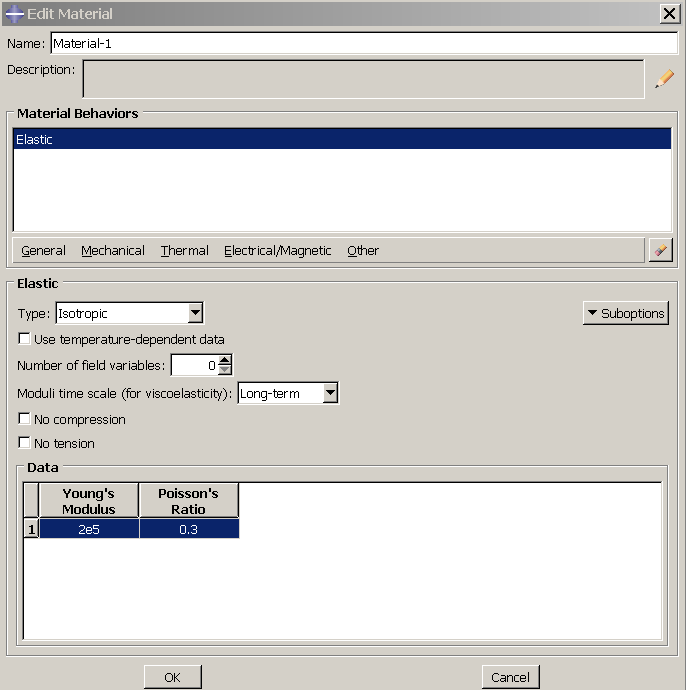
Создадим материал с необходимыми свойствами. В Дереве Модели дважды кликните по контейнеру Materials, чтобы создать новый материал. В появившемся окне Edit Material, зададим имя Steel. В меню редактора выберем Mechanical=>Elasticity=>Elastic и введем значение коэффициента Пуассона v=0.3. и модуля Юнга E=2e5 MПa (Рисунок 3.10).
|
Рисунок 3.10 – Определение модели материала |
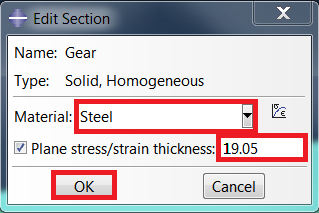
Теперь перейдём к определению сечения. Открываем диалоговой окно Create Section (вызов возможен либо из Дерева модели, либо через иконку  ). В диалоговом окне Create Section присвоим сечению имя GEAR. Выберите в соответствующих списках Solid, Homogoneous и кликните Continue. В появившемся окне редактора сечений Edit Section, в качестве материала необходимо указать созданный ранее материал Steel, а также в графе Plain stress/strain thickness укажите значение ширины венца 19.05 мм.
|
Рисунок 3.12 – Создание сечения геометрической модели |
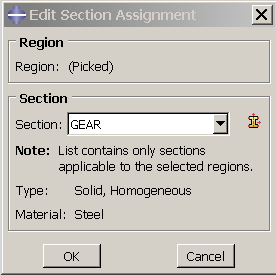
Следующим шагом присвоим построенное сечение ранее созданной геометрии зуба. Для этого используем иконку  Assign Section в текущей панели инструментов (либо дважды нажимаем по элементу в дереве модели, либо используем команды меню Assign=>Section). С помощью мыши выделите геометрию зуба, она будет подсвечена красным цветом. Нажмите Done. В появившемся окне, выберите созданное сечение и подтвердите выбор нажатием кнопки ОК.
|
1.4 Сборка
Перейдём к модулю ASSEMBLY. Для создания сборочной единицы необходимо нажать на иконку Create Part Instance  (либо в дереве модели дважды кликнуть по элементу
  , либо воспользоваться командами: меню Instance => Create). Появится окно со списком созданных деталей Parts.
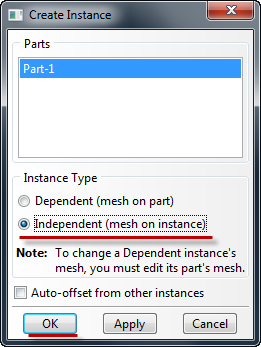
В нашем случае деталь всего одна, выберем ее – она будет выделена красным цветом. В разделе Instance Type укажите Independent и подтвердите выбор, нажав ОК.
| ||||||||
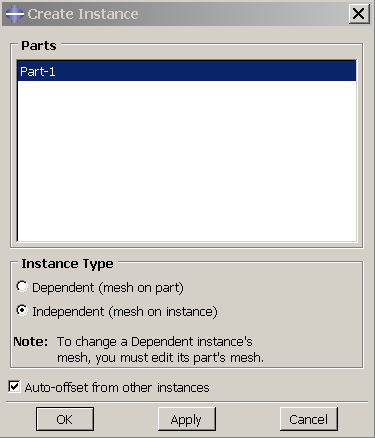
Также нам необходимо добавить еще 1 зуб в сборку. Для этого повторим вышеописаный пункт по добавлению компонентов в сборку и нажмем кнопку Auto-offset from other instances
| ||||||||
Далее необходимо правильно расположить зубья в зацеплении, переместим 2 зуб на требуемое расстояние. Выберем инструмент Translate -
Получим:
Следующим этапом нужно развернуть 2 зуб. Для этого воспользуемся инструментом Rotate Окончательная сборка имеет следующий вид:
|
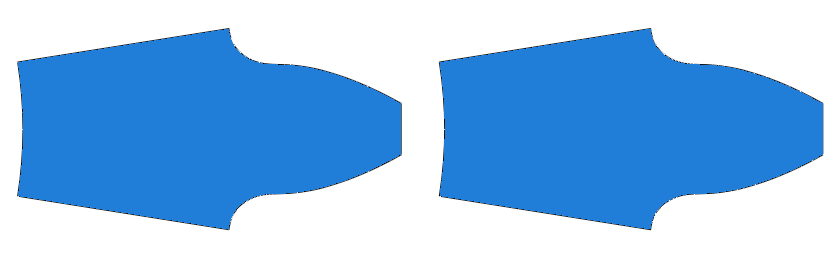
 , выберем точку, как показано на рисунке и введем координаты переноса (92.98354, 0.0)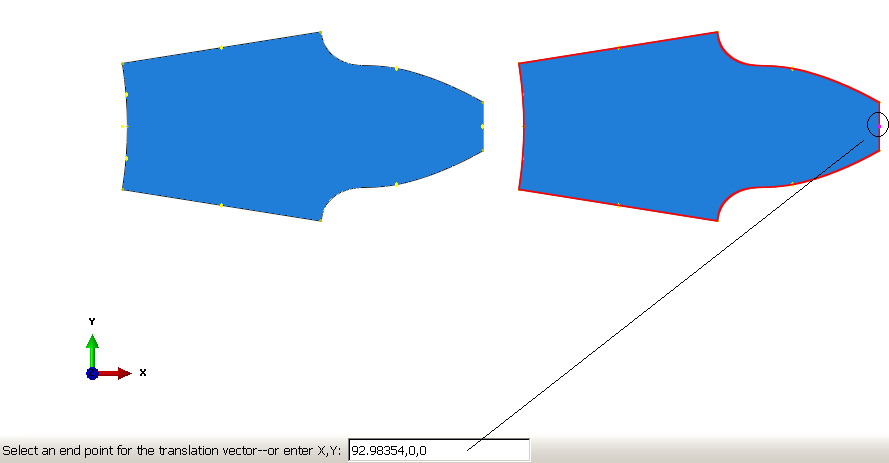

 . Затем выделим 2 зуб, - Done, введем координаты точки, вокруг которой будет происходить вращение (60,0,0), и зададим угол равный 171є. Нажмем Enter.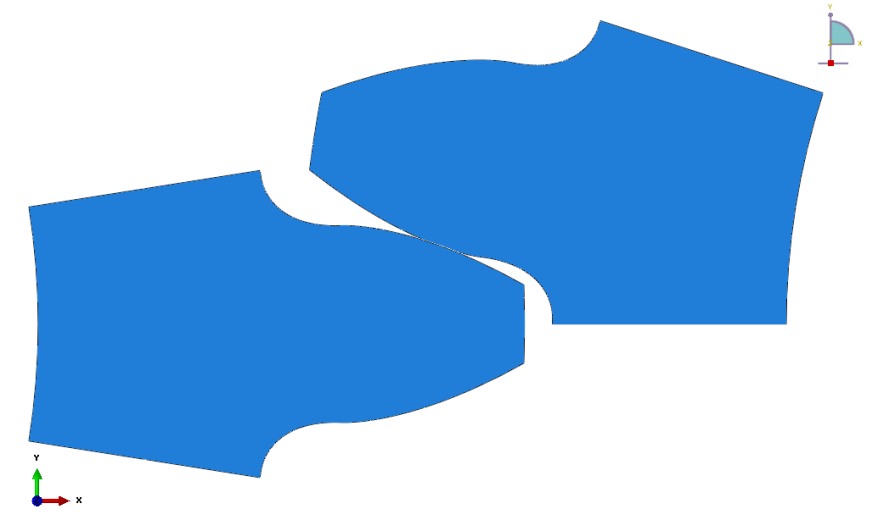
1.5 Определение процедуры анализа
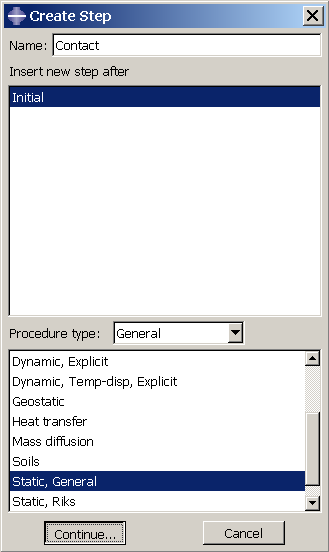
В Дереве Модели дважды кликните по контейнеру Step. В окне Create Step задайте имя нового шага анализа – Contact. Задаём статический расчёт Static, General и кликните Continue (Рисунок 3.19).
|
Рисунок 3.19 – Определение процедуры анализа |
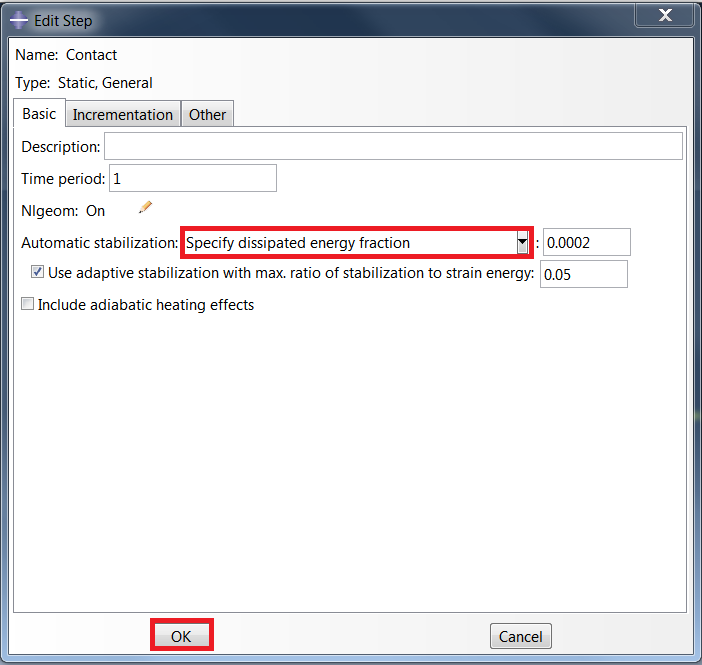
В появившемся окне Edit Step, включим нелинейные геометрические эффекты Nlgeom – On. Во вкладке Automatic stabilization выберите Specify dissipated energy fraction, остальные настройки решателя оставьте без изменений и нажмите ОК.
|
Рисунок 3.20 – Определение процедуры анализа |
1.6 Контактные взаимодействия
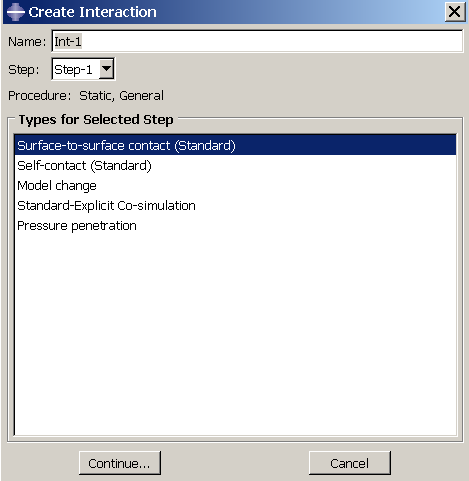
Зададим контактные взаимодействия между зубьями. Для этого в окне Create Interaction (модуль Interaction) выберите Surface-to-surface contact (Standard) на шаге Contact и нажмите Continue (Рисунок 3.21).
|
Рисунок 3.21 – Задание контактных взаимодействий |
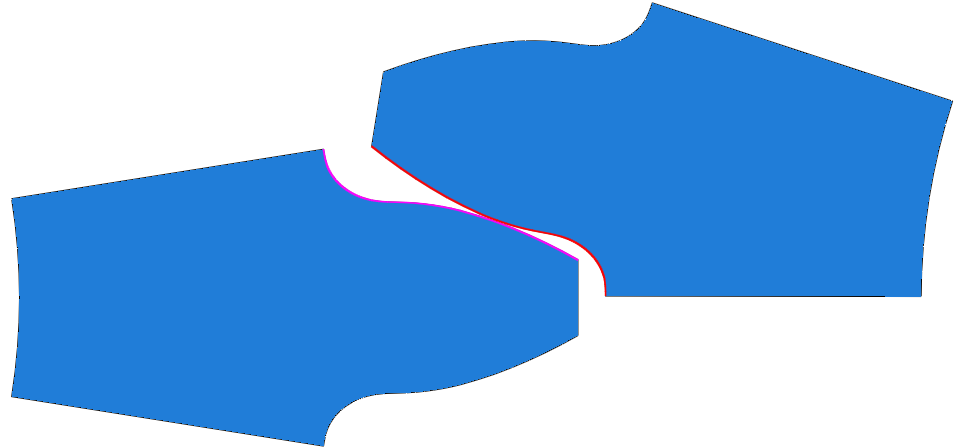
После выбора опций и нажатия кнопки Continue на экране задаются контактные зоны, главная (master) и подчиненная (slave). Сначала выбирается главная поверхность. Из двух контактных поверхностей главная поверхность должна быть более жесткой, в данной задаче верхний зуб. На экране выбранная поверхность становится красной. Затем выбирается подчиненная поверхность, она будет после выбора малиновой.
|
Рисунок 3.22 – Задание контактных взаимодействий |
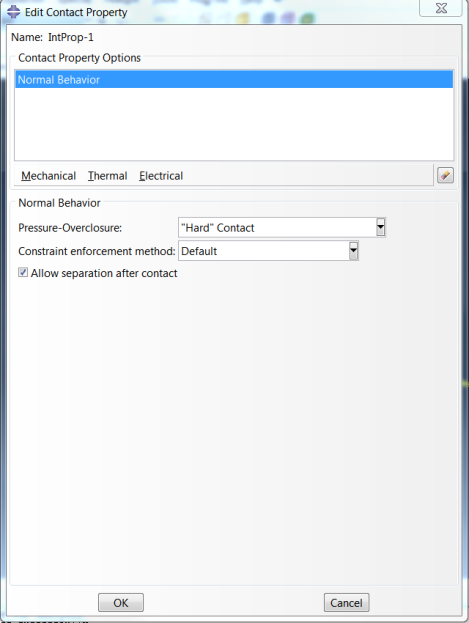
Для задания механических свойств соединения, необходимо в окне Edit Interaction нажать кнопку Create или кнопку Create Interaction Property. Появляется одноименное окно, в котором задается тип взаимодействия – контакт Contact. После задания типа взаимодействия, необходимо определить свойства контактного взаимодействия в окне Edit Contact Property, возникающем по нажатию кнопки Continue. В данной задаче достаточно определить нормальное взаимодействие.
Это свойство задаётся при использовании команд меню Mechanical – Normal Behavior.
Во вкладке Normal Behavior оставьте настройки, используемые по умолчанию. Закройте все окна нажатием кнопок ОК.
|
Рисунок 3.23 – Задание контактных взаимодействий |
Теперь создадим две Reference point с помощью кнопки  .
.
Координаты точек: RP1 (0, 0); RP2 (60, 0).
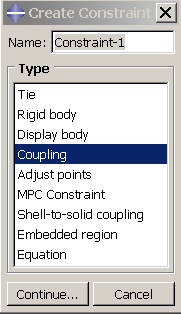
Далее нужно связать созданные точки с геометрией зубьев. Воспользуемся кнопкой Constraints  и выберем Coupling.
|
Рисунок 3.24 – Создание связей |
Сначала выбираем созданную нами ранее Reference point с координатами (0,0), а затем близлежащую грань к этой точке:
|
Рисунок 3.25 – Создание связей |

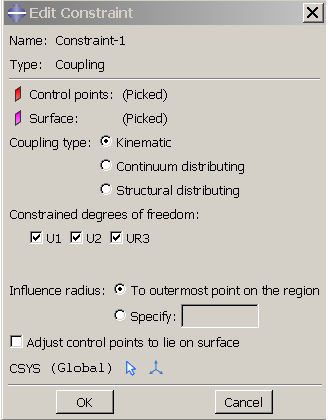
Рисунок 3.26 – Создание связей
Повторяем все описанное выше для задания взаимосвязи второй Reference point с геометрией зуба:
В дереве модели - Constraints  и выберем Coupling:

|
Из за большого объема этот материал размещен на нескольких страницах:
1 2 3 4 5 6 7 8 9 10 11 12 13 14 15 |
