


Партнерка на США и Канаду по недвижимости, выплаты в крипто
- 30% recurring commission
- Выплаты в USDT
- Вывод каждую неделю
- Комиссия до 5 лет за каждого referral
В АРМ «Переход на очередной финансовый год» в пункте «Добавление настроек онлайн-обмена с АЦК-Планирование» при нажатии кнопки «Настройка онлайн-обмена» осуществляется переход в АРМ «Настройка онлайн-обмена АЦК-Планирование», доступный по пункту меню «Сервис - Настройка онлайн-обмена - АЦК Планирование». В АРМ «Настройка онлайн-обмена АЦК-Планирование» нажать кнопку «Новый».
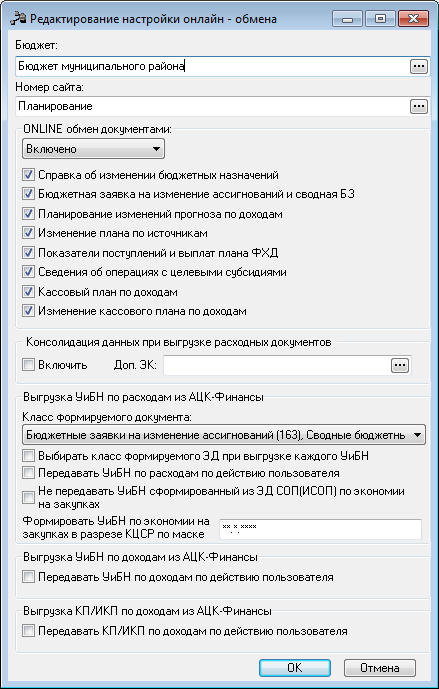
В форме необходимо установить следующие настройки:
- Бюджет, для которого осуществляется настройка, Режим работы Online-обмена для бюджета: Включен/Выключен, Выбрать классы документов, при передаче которых из «АЦК-Планирование», в «АЦК-Финансы» будут формироваться ЭД УиБН по расходам, доходам и источникам.
ВАЖНО! |
Настройка классов ЭД должна полностью соответствовать аналогичной настройке в «АЦК-Планирование». |
- Определить положение параметра «Консолидация данных при выгрузке расходных документов» и список Доп. ЭК. Если параметр включен, то при выборе в поле Доп. ЭК дополнительных экономических кодов выгрузка документов из «АЦК-Финансы» в «АЦК-Планирование» в «Нештатном режиме онлайн-обмена» будет осуществляться с объединением строк с указанными Доп. ЭК в строку со значением Доп. ЭК – 000. Если параметр выключен, то объединения строк по доп. ЭК при выгрузке ЭД производиться не будет. Для работы в «Нештатном режиме online обмена» определить класс документа, по умолчанию формируемый в «АЦК-Планирование» при выгрузке ЭД УиБН по расходам из «АЦК-Финансы» или установить параметр «Выбирать класс формируемого ЭД при выгрузке каждого УиБН» Определить способ передачи УиБН по расходам/доходам при работе в «Нештатном режиме online обмена»
ВАЖНО! |
При передаче документов из «АЦК-Планирование» в «АЦК-Финансы» в «АЦК-Планирование» все ЭД должны находиться на статусе «Утвержденный бюджет»! Т. е. при утверждении бюджета, ЭД на статусе «Планируется к утверждению», быть не должно, статус используется только при внесении изменений в Бюджетную Роспись. |
- ЭД Бюджетные заявки, Сводные бюджетные заявки, Справки об ассигнованиях:
- Документы передаются из «АЦК-Планирование» при обработке до статуса «Утвержденный бюджет». Если возникла ошибка, то документ переходит на статус «Ошибка импорта» и в одноименном поле документа указывается причина
- ЭД Бюджетные заявки на изменение ассигнований, Сводные бюджетные заявки на изменение ассигнований и Справки об изменении бюджетных назначений:
- Документы передаются из «АЦК-Планирование» при обработке до статуса «Утвержденный бюджет». Если возникла ошибка, то документ переходит на статус «Ошибка импорта» и в одноименном поле документа указывается причина Документы, у которых включен чекбокс «Без внесения изменений в закон о бюджете», передаются из «АЦК-Планирование» при обработке до статуса «Обработка завершена». ЭД «Сводные бюджетные заявки на изменение ассигнований» передаются в «АЦК-Финансы» при обработке до статуса «Утвержденный бюджет». ЭД «Сводные бюджетные заявки на изменение ассигнований» с включенным чекбоксом «Без внесения изменений в Закон о бюджете» передаются в «АЦК-Финансы» при обработке до статуса «Обработка завершена».
- ЭД Изменение прогнозов по доходам и Изменение плана по источникам:
- ЭД «Изменение прогноза по доходам» передается из «АЦК-Планирование» при обработке до статуса «Утвержденный бюджет». ЭД «Изменение плана по источникам» передается из «АЦК-Планирование» при обработке до статуса «Утвержденный бюджет».
При передаче из «АЦК-Планирование» ЭД классов «Бюджетные заявки», «Сводные бюджетные заявки» и «Справки об ассигнованиях» в «АЦК-Финансы» формируются ЭД «Уведомление о бюджетных назначениях» и сводные ЭД «Уведомление о бюджетных назначениях» и автоматически обрабатываются до статуса «Обработка завершена».
При передаче из «АЦК-Планирование» ЭД классов «Бюджетные заявки на изменение ассигнований», «Сводные бюджетные заявки на изменение ассигнований» и «Справки об изменении бюджетных назначений» в «АЦК-Финансы» формируются ЭД «Уведомление об изменении бюджетных назначений» и сводные ЭД «Уведомление об изменении бюджетных назначений» и автоматически обрабатываются до статуса «Обработка завершена».
При передаче из «АЦК-Планирование» ЭД класса «Изменение прогноза по доходам» в «АЦК-Финансы» формируются ЭД «Уведомление об изменении бюджетных назначений по доходам» и автоматически обрабатываются до статуса «Обработка завершена».
При передаче из «АЦК-Планирование» ЭД класса «Изменение плана по источникам» в «АЦК-Финансы» формируются ЭД «Уведомление об изменении бюджетных назначений по источникам» и автоматически обрабатываются до статуса «Обработка завершена».
ВНИМАНИЕ! |
1. После перехода на 2017-й год поправки к проекту бюджета с помощью Online-обмена можно вести как в «АЦК-Планирование» (Штатный режим), так и в «АЦК-Финансы» (Нештатный режим). Режим работы выбирается функциональной роли пользователя (Специальные возможности). 2. Пользователь, под которым осуществляется обмен между «АЦК-Планирование» и «АЦК-Финансы» всегда должен иметь только одну специальную возможность «(Доступ к УБН при штатном режиме Online-обмена», «Доступ к УиБН, Планам ФХД при штатном режиме Online-обмена» или «Доступ к УиБН при нештатном режиме Online-обмена»). |
ВАЖНО! |
При наличии связки с «АЦК-Транспорт» физическое разделение БД «АЦК-Финансы» текущего и очередного финансовых годов необходимо осуществлять только после полного завершения работы в текущем финансовом году. В противном случае, после перенастройки связки «АЦК-Транспорт» с «АЦК-Финансы» очередного финансового года, могут возникать ошибки при работе с документами и справочниками из-за возможных расхождений в бюджетонезависимых справочниках в БД «АЦК-Финансы» текущего и очередного финансовых годов. |
Создание резервной копии базы данных
используем утилиту gbak
gbak - user <Имя_пользователя> - pass <Пароль_пользователя> <Путь_к_базе> <Путь_к_бэкапу>
Где:
<Имя_пользователя> - имя пользователя, обычно используется «SYSDBA»,
<Пароль_пользователя> - пароль пользователя, обычно используется «masterkey»,
<Путь_к_базе> - имя исходной базы данных,
<Путь_к_бэкапу> - имя файла резервной копии.
Например:
gbak. exe - user SYSDBA - pass masterkey azk2.fdb azk2.gbk
Для СУБД Оракл:используем файл SQL\backup. cmd из сборки «АЦК-Финансы»: открываем его на редактирование и изменяем значения в строках
set SYSTEM=system
set PASSWD=oracle
set URL=@azk
set ORACLE_HOME=C:\Oracle\ora92
соответственно проставляя логин системного пользователя СУБД Оракл, его пароль, URL для базы данных и путь к домашней директории установленной СУБД (или клиенту Оракл).
Далее выполняем команду
backup. cmd <Имя_схемы> <Имя_файла_бэкапа>
Где:
<Имя_схемы> - название схемы в базе данных Оракл
<Имя_файла_бэкапа> - путь к файлу бэкапа, в который необходимо провести резервное копирование.
Восстановление БД архива
Для СУБД Firebird:Для того чтобы восстановить БД из резервной копии, достаточно набрать следующую команду:
gbak - r - user <user_name> - pass <user_password> <bak_name> <db_name>
Например:
gbak. exe - r - user SYSDBA - pass masterkey Azk2.gbk AZK2.fdb
Для СУБД Оракл:
используем файл SQL\restore. cmd из сборки «АЦК-Финансы». Настраиваем его в аналогично restore. cmd
Создаем на оракле пользователя, куда следует восстановить бэкап и выполняем коменду:
restore. cmd <Из_пользователя> <В_пользователя> <Имя_файла_бэкапа>
Где:
<Из_пользователя> - название схемы в базе данных Оракл, откуда проведен бэкап
<В_пользователя> - название пользователя в базе данных, для которого проводится восстановление бэкапа
<Имя_файла_бэкапа> - путь к файлу бэкапа, который восстанавливается.
ВНИМАНИЕ! |
Необходимо восстановить базу с именем, отличным от имени базы 2016 года, во избежание путаницы и возможной перезаписи. |
Для установки Архивной системы необходимо продублировать «АЦК-Финансы», то есть:
Скопировать полностью текущую рабочую сборку «АЦК-Финансы» в другой каталог. Создать копию базы данных «АЦК-Финансы» путем ее резервного копирования и последующего восстановления в другой файл (для СУБД Firebird) или схему (для СУБД Oracle) (см. разделы «Создание резервной копии базы данных» и раздел «Восстановление БД архива»).ВНИМАНИЕ! |
Необходимо восстановить базу с именем, отличным от имени базы 2017 года, во избежание путаницы и возможной перезаписи. |
Настройка клиентских приложений для работы с «АЦК-Финансы» 2016

|
Из за большого объема этот материал размещен на нескольких страницах:
1 2 3 4 5 6 7 8 9 10 11 12 13 14 15 16 17 18 19 20 21 22 |
