


Партнерка на США и Канаду по недвижимости, выплаты в крипто
- 30% recurring commission
- Выплаты в USDT
- Вывод каждую неделю
- Комиссия до 5 лет за каждого referral
ИНФОРМАЦИЯ! |
Для запуска нескольких экземпляров клиентского приложения на одном компьютере необходимо в командной строке запуска указать префикс: maincontroller. exe /prefix:<name> ; где <name> - произвольное имя экземпляра. Также для использования произвольного ini файла настроек подключения к серверу приложений, можно в командной строке запуска указать имя файла настроек: maincontroller. exe /ini:<Имя_файла> Для многократного запуска клиентского приложения с параметрами, рекомендуется создать BAT файл. |
и привязок к бухгалтерским счетам в «АЦК-Финансы».
ВАЖНО! |
Данный пункт следует выполнять только после завершения исполнения по бюджету 2016 года. В данном пункте переносить следующие настройки: «Привязка бухгалтерских счетов к счетам организаций», «Настройка бухгалтерских счетов у организации», «Настройка классификации поступлений и выбытий в бух. счетах». |
В АРМ «Переход на очередной финансовый год» в пункте «Импорт оставшихся бухгалтерских настроек» при нажатии кнопки «Импорт бух. настроек» осуществляется переход в АРМ «Импорт бухгалтерских настроек», доступный по пункту меню «Бюджет - Переход на очередной финансовый год - Импорт бухгалтерских настроек» (полное описание АРМ «Импорт бухгалтерских настроек» см. п.8. «Перенос настроек бухгалтерии и привязок к бухгалтерским счетам в «АЦК-Финансы» данной методики).
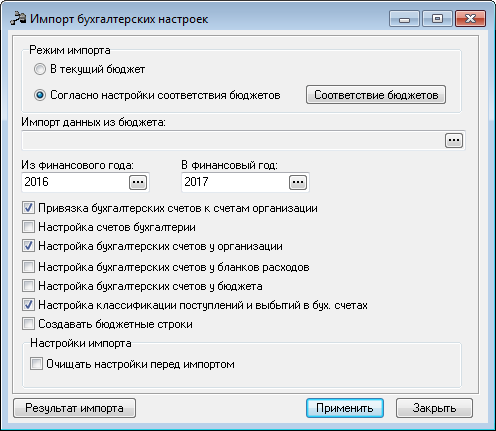
- «Привязка бухгалтерских счетов к счетам организации» - переносятся настройки привязки бухгалтерских счетов в блоке «Бухгалтерия» в карточке редактирования счета организации. «Настройка бухгалтерских счетов у организации» - переносятся настройки счетов на вкладке «Бухгалтерия» в карточке редактирования организации. «Настройка классификации поступлений и выбытий в бух. счетах» - переносятся настройки вкладки «Настройка проводок» (содержит вкладки «Поступления на счет», «Выбытия со счета») в карточках редактирования аналитических счетов, доступных по пункту меню «Бухгалтерия - Счета». В случае изменения КБК перед импортом настройки необходимо настроить соответствия КБК между бюджетами (см. п.5.1 «Настройка соответствия КБК между бюджетами 2016 и 2017 годов в «АЦК-Финансы»» данной методики).
- Требуемые справочники, ЭД:
- Виды классификаторов, Словарь масок КБК, КБК, Доп КБК, Целевые назначения, Валюта, Бухгалтерские книги, Аналитические счета, Бланки расходов, Получатели доходов, УБН по источникам, УБН по доходам, УБН по расходам.
ВНИМАНИЕ! |
После переноса бухгалтерских настроек необходимо перезапустить клиентскую часть для корректного отображения настроек в системе. |
При необходимости, заполнить вкладку «Дополнительно» у организаций в справочнике «Организации» можно одним из нижеприведённых способов.
Способы заполнения вкладки «Дополнительно» у организаций.
1) автозаполнение на основании имеющихся записей на вкладке «Дополнительно»:
В АРМ «Переход на очередной финансовый год» в пункте «Добавление связи организаций с бюджетами» заполнить поля «Из финансового года» (год бюджета, из которого будут переноситься данные) и «В финансовый год» (год бюджета, в который будут переноситься данные), и нажать кнопку «Добавить связи организаций с бюджетами».
При нажатии кнопки «Добавить связи организаций с бюджетами» в справочнике «Организации» для каждой организации, к которой у пользователя есть полный доступ, на вкладке «Дополнительно» для каждой записи создастся новая запись, путём копирования. Значения полей «Код организации в УФК» и «Код организации в ФО» не изменяются. Значение поля «Бюджет» изменится согласно установленным соответствиям между бюджетами в АРМ «Настройка соответствий для справочника «Бюджеты» и только для тех бюджетов, у которых включен чекбокс в столбце «Выбор для импорта» (см. п.1.2. «Настройка соответствий между бюджетами в «АЦК-Финансы» данной методики).
2) вручную в справочнике «Организации»:
В АРМ «Переход на очередной финансовый год» в пункте «Добавление связи организаций с бюджетами» при нажатии кнопки «Организации» осуществляется переход в справочник «Организации», доступный по пункту меню «Справочники - Организации - Организации». В справочнике «Организации» на вкладке «Дополнительно» нажать кнопку «Новый», в открывшейся форме заполнить все поля и нажать кнопку «ОК».
реплицируемых справочников
в «АЦК-Финансы» и «АЦК-Планирование». Переключение возможности редактирования справочников
в «АЦК-Финансы» и «АЦК-Планирование».
ИНФОРМАЦИЯ! |
Данный пункт необходимо выполнить т. к. справочники, получаемые в систему «АЦК-Финансы» из «АЦК-Планирование», после начала исполнения 2017 года, ведутся в «АЦК-Финансы». Изменение данных справочников в «АЦК-Планирование» может приводить к системным конфликтам при получении изменений от «АЦК-Финансы». |
В «АЦК-Планирование» в бюджетах 2017 года после перехода в новый год запрещаются к редактированию следующие справочники:
- Виды классификаторов. Словари масок КБК. Функциональный классификатор расходов. Классификатор целевой статьи расходов. Классификатор вида расходов. Классификатор администраторов поступлений и выбытий. Классификатор видов доходов бюджета. Аналитическая группа подвида доходов, вида источников Группы подвидов доходов. Дополнительный доходный код. Дополнительный экономический код. Дополнительный функциональный код. Дополнительный код источников. Дополнительный код расхода. Экономический классификатор. Классификатор видов источников. Коды подвидов источников. Код типа дохода. Получатели доходов. Справочник бланков расходов. Группы нормативно-правовых актов. Подгруппы расходных обязательств. Расходные обязательства. Целевые назначения. Формы исполнения расходных обязательств. Группы расходного обязательства. Наименование полномочия, расходного обязательства. Органы, издающие нормативно-правовые акты. Типы нормативно-правовых актов. Нормативно-правовые акты.
Чтобы изменить порядок редактируемости справочников в системах в соответствии с вышеприведенным списком, необходимо в «АЦК-Финансы» «ref_edit_enable_fin. XML» выполнить xml-задание, а в «АЦК-Планирование» – «ref_edit_disable_pl. XML». Перед использованием данных заданий необходимо настроить переменную <id бюджета> на ID необходимого бюджета для обеих систем.
Переключение направления реплицируемых справочников
в «АЦК-Финансы» и «АЦК-Планирование».
ИНФОРМАЦИЯ! |
Данный пункт методики необходим для исполнения потому, что после начала исполнения 2017 года все справочники, общие для «АЦК-Финансы» и «АЦК-Планирование», меняют владельца изменениями по данным справочникам. Данный пункт нужно выполнять только после завершения исполнения по 2016 году. |
ВНИМАНИЕ! |
При выполнении описанных ниже пунктов рекомендуем отключить в «АЦК-Планирование» и «АЦК-Финансы» взаимодействие с внешним ПО (Планировщики Messenger, Transport, Replication, Exchange) и обязательно выполнить резервное копирование баз данных «АЦК-Финансы» и «АЦК-Планирование». |
ВНИМАНИЕ! |
Данный раздел можно выполнять только после окончания исполнения по 2016 году. SQL задания удаляют объекты репликаций «АЦК-Финансы» и «АЦК-Планирование» с направлением «АЦК-Планирование»>«АЦК-Финансы» по бюджету 2017 года и используют для поиска объектов репликаций эталонные имена объектов репликаций, если объекты репликаций не совпадают с эталонными, это можно проверить, посмотрев «clear_rpl_2016.sql» и сравнить наименования объектов с настроенными у вас. Если имена не совпадают, то объекты репликации надо, либо отключить, сделать не активными, либо удалить вручную, и только после этого можно использовать «fin_to_pl. xml» для создания новых объектов репликаций с направлением «АЦК-Финансы»>«АЦК-Планирование». |
Для переключения направления реплицируемых справочников необходимо выполнить ряд мероприятий:
Необходимо убедиться что все объекты репликаций с Получателем «АЦК-Финансы» и отправителем «АЦК-Планирование» активны и что все сообщения с фильтром по аналогичным полям находятся на завершенных статусах в обеих системах. Данное действие необходимо проводить на обеих системах. Далее необходимо выполнить SQL задание «clear_rpl_2016.sql», в котором необходимо изменить переменные:ВНИМАНИЕ! |
Удаляющее SQL задание использует стандартные наименования объектов репликаций, если наименования были заведены вручную либо не соответствуют наименованиям в данном задании, объекты репликаций не очистятся, в этом случае необходимо снять активность и удалить такие объекты через справочник объектов репликаций. |
master_ID = <Сайт Планирование>

|
Из за большого объема этот материал размещен на нескольких страницах:
1 2 3 4 5 6 7 8 9 10 11 12 13 14 15 16 17 18 19 20 21 22 |
