


Партнерка на США и Канаду по недвижимости, выплаты в крипто
- 30% recurring commission
- Выплаты в USDT
- Вывод каждую неделю
- Комиссия до 5 лет за каждого referral
В результате выполнения импорта предоставляется доступ к новому бюджету только организационным ролям, у которых был доступ к старому бюджету. Доступ предоставляется в соответствии с правами, которые указаны к старому бюджету («Запретить доступ», «Доступ на чтение», «Полный доступ»).
ВАЖНО! |
Запрещается проводить импорт организационных ролей при проставленном соответствии разноуровневых бюджетов с помощью АРМ «Настройка соответствий для справочника «Бюджеты». |
2) вручную в справочнике «Роли пользователей»:
В справочнике «Роли пользователей», доступном по пункту меню «Справочники - Система - Роли пользователей», необходимо в организационных ролях пользователей на вкладке «Бюджет» перенести созданный бюджет из блока «Доступные» в блок «Выбранные».
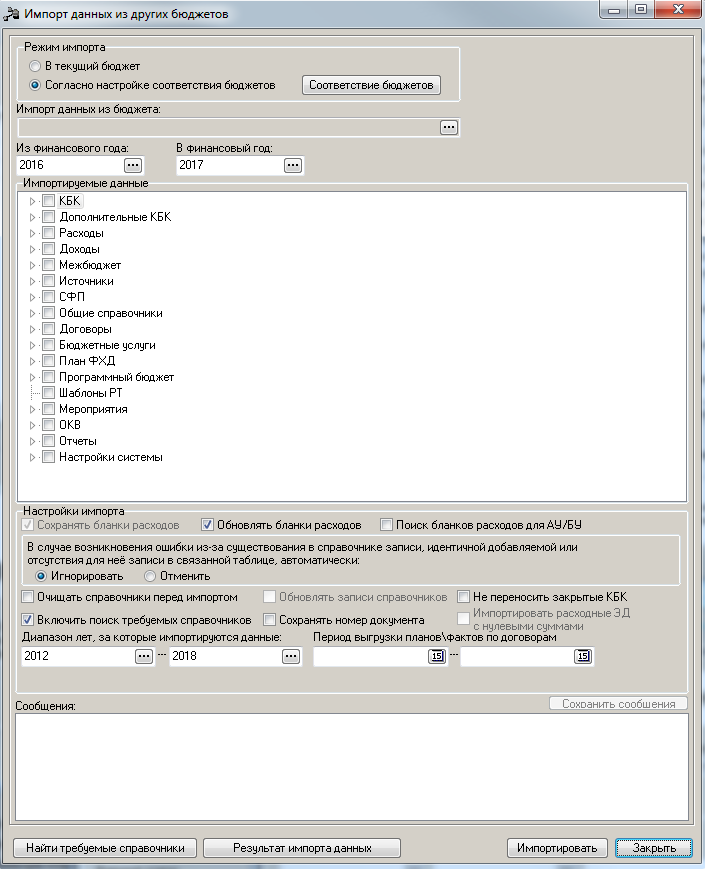
Перенос справочников в «АЦК-Планирование».Перенос справочников осуществляется в АРМ «Импорт данных из других бюджетов», доступном по пункту меню «Сервис - Импорт данных из других бюджетов». Если импорт данных осуществлять в режиме «в текущий бюджет», то необходимо зайти в тот бюджет, в который требуется перенести данные. Если импорт осуществлять в режиме «согласно настройки соответствия бюджетов», то импорт данных можно осуществлять, зайдя в систему в любой бюджет, предварительно необходимо настроить соответствия между бюджетами (см. п.2.1. «Настройка соответствий между бюджетами в «АЦК-Планирование» данной методики). При наличии в системе в одном финансовом году только одного бюджета также можно использовать режим «согласно настройки соответствия бюджетов», предварительно настроив соответствие между бюджетами.
ВАЖНО! |
Начиная с версии 2.36.0 «АЦК-Планирование» настройки в АРМ «Импорт данных из других бюджетов» сохраняются при закрытии АРМа. В случае переоткрытия АРМ, во избежание случайного выполнения повторного импорта данных необходимо проверить выбранные данные и настройки для импорта. |
- Блок «Режим импорта» - выбор режима импорта справочников:
- «В текущий бюджет» - импорт выбранных справочников производится только в текущий бюджет из бюджета, выбранного в поле «Импорт данных из бюджета». «Согласно настройки соответствия бюджетов» - импорт выбранных справочников производится одновременно во все бюджеты выбранного диапазона лет, согласно установленным соответствиям между бюджетами в АРМ «Настройка соответствий для справочника «Бюджеты» и только для тех бюджетов, у которых включен чекбокс в столбце «Выбор для импорта» (см. п.2.1. «Настройка соответствий между бюджетами в «АЦК-Планирование» данной методики). Кнопка «Соответствие бюджетов» - при нажатии кнопки осуществляется переход в АРМ «Настройка соответствий для справочника «Бюджеты».
- «Сохранять бланки расходов»- настройка доступна только при выборе справочника «Бланки расходов». Если настройка включена, то при импорте бланков расходов будут переноситься и шаблоны бланков расходов. «Обновлять бланки расходов» - настройка позволяет при повторном копировании бланков расходов обновлять записи в целевом бюджете, если они были скопированы ранее. «Поиск бланков расходов для АУ/БУ» - если настройка включена, то осуществляется поиск бланков расходов в зависимости от того, относится ли организация-владелец бланка расходов к бюджетному/автономному учреждению. «В случае возникновения ошибки из-за существования в справочнике записи, идентичной добавляемой или отсутствия для неё записи в связанной таблице, автоматически:»
- «Игнорировать» - если в процессе вставки элемента справочника будет обнаружен аналогичный элемент, то этот элемент будет пропущен. «Отменить» - если в процессе вставки элемента справочника будет обнаружен аналогичный элемент, то импорт данного справочника будет прекращен и все вставленные элементы будут удалены.
ВНИМАНИЕ! |
«Подсвечивание» справочников не означает их выбор для импорта, а служит для информации и принятия решения по этим справочникам. |
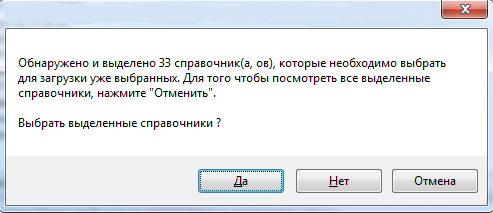
Если такие справочники будут найдены, то появится форма подтверждения выбора выделенных справочников:
- «Обновлять записи справочников» - настройка позволяет при повторном копировании КБК, получателей доходов, групп НПА, «Ведомственный перечень услуг(работ)» обновлять записи в целевом бюджете, если они были скопированы ранее. «Сохранять номер документа» - настройка позволяет сохранять номер импортируемого документа в новом бюджете. Если настройка выключена, то документам будут присвоены новые номера (согласно соответствующим генераторам). «Не переносить закрытые КБК» - функция при переносе справочников КБК позволяет не переносить закрытые КБК в целевой бюджет, а так же строки расшифровки КБК не попадающие в диапазон лет, за которые импортируются данные. «Импортировать расходные ЭД с нулевыми суммами» - импортируются расходные ЭД (справки и заявки, в том числе на изменение), у которых по всем строкам суммы во всех годах планирования нулевые (как при однолетнем, так и при трехлетнем планировании).
- «Диапазон лет, за которые импортируются данные» - настройка ограничивает период выгрузки в справочниках «Данные для расчета планируемых расходов» и «Периоды планирования», а также не переносить закрытые КБК и строки расшифровок закрытых КБК при активации параметра «Не переносить закрытые КБК». «Период выгрузки планов\фактов по договорам» - настройка ограничивает период выгрузки Планов\Фактов у многолетних договоров.
- Кнопка «Сохранить сообщение» - сохранение в файл диагностического сообщения.
РЕКОМЕНДАЦИЯ! |
Рекомендуем переносить справочники по одному. Для контроля процесса, в случае появления ошибки, сохранить диагностическое сообщение и передать в службу сопровождения. |
ИНФОРМАЦИЯ! |
Если импорт справочников осуществляется в режиме «согласно настройки соответствия бюджетов», то при возникновении ошибки импорта справочника в один из бюджетов импорт данного справочника в оставшиеся бюджеты продолжается, все произведённые изменения сохраняются. Информацию об осуществлённом импорте см. в справочнике «Результаты импорта», вызываемом по кнопке «Результат импорта справочников» в АРМ «Импорт данных из других бюджетов». |
Особенности переноса справочников.
ВАЖНО! |
Перенос справочников осуществлять только после переноса зависимых справочников. Для выявления зависимых справочников необходимо нажать кнопку «Найти требуемые справочники». Рекомендуем ознакомиться с особенностями импорта каждого из справочников. В первую очередь рекомендуем перенести: • справочники ветки «Общие справочники»: Периоды планирования, Версии доходов/расходов/источников, Варианты документов, Версии бюджета, Свод бюджетов разных уровней, Справочник собственных цен бюджета товаров и услуг, Словари масок КБК. Виды классификаторов, Валюты, • справочники «КБК», «Дополнительные КБК», • справочник «Целевые назначения» ветки «Общие справочники», • справочник «Бланки расходов» ветки «Общие справочники», • справочник «Соответствия КБК» ветки «Общие справочники». Пункты справочников КБК представлены в порядке, в котором рекомендовано производить импорт, учитывая взаимозависимость справочников. Перед импортом остальных данных рекомендуется импортировать системные параметры во избежание срабатывания контролей заполняемости полей. Дальнейший порядок импорта сугубо индивидуален и зависит от схем работы и подчиненности данных. Разделы данных, описанные в п.2.3. «Перенос справочников в «АЦК-Планирование» данной методики, приведены в порядке, в котором они встречаются в АРМе импорта данных. ЭД рекомендуется импортировать после импорта всех остальных данных. |
Группа «КБК» - справочники обязательные для импорта. Перед переносом рекомендуется включить чекбокс «Очищать справочники перед импортом». Также существует возможность при последующем импорте добавлять наименование в справочниках КБК при включении чекбокса «Обновлять справочники». Переносятся данные справочников КБК. Обязательными для импорта являются справочники «Виды классификаторов», «Словари масок КБК», «Валюты». При изменении Бюджетной классификации есть возможность после импорта необходимых справочников и документов (в том числе и КБК) изменить КБК на новые с помощью блока меню «Преобразование КБК (универсальное)». После перекодировки старая классификация меняется на новую в документах и справочниках.

|
Из за большого объема этот материал размещен на нескольких страницах:
1 2 3 4 5 6 7 8 9 10 11 12 13 14 15 16 17 18 19 20 21 22 |
