

Партнерка на США и Канаду по недвижимости, выплаты в крипто
- 30% recurring commission
- Выплаты в USDT
- Вывод каждую неделю
- Комиссия до 5 лет за каждого referral
Для выполнения задач экспорта нажмите на кнопку  в панели инструментов окна экспорта. В нижней части окна отображается описание и ход выполнения задач экспорта.
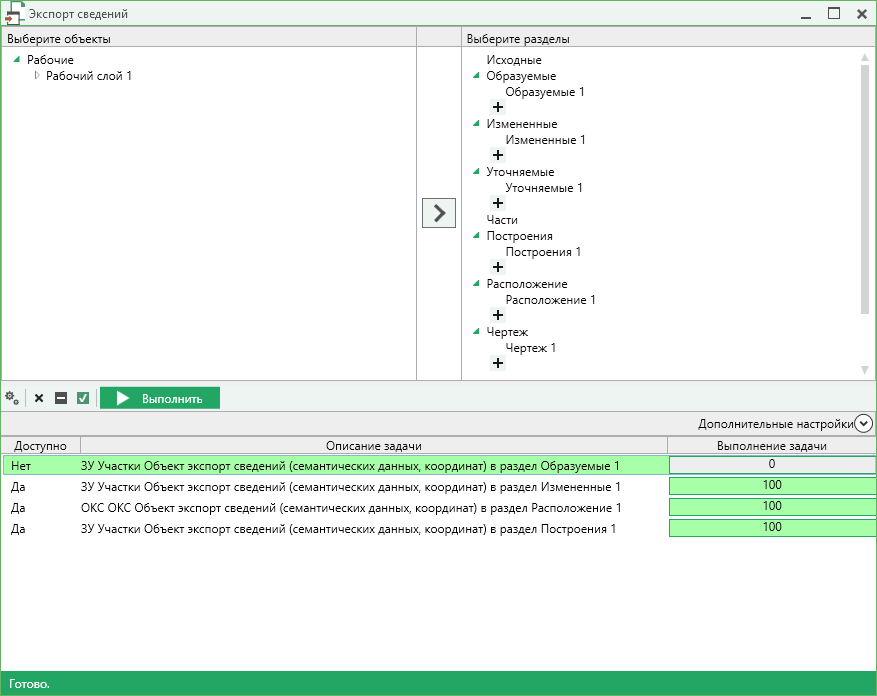 Окно «Экспорт сведений»
Примечание: в случае если раздел, в который Вы импортируете сведения, уже был заполнен, программа предложит очистить имеющиеся данные либо дописать данные. Выберите подходящий вариант действий:

Экспорт координат в текстовые форматы
В программе присутствует возможность экспорта координат объектов в текстовые форматы. Для этого на панели объектов нажмите  – «Экспорт».
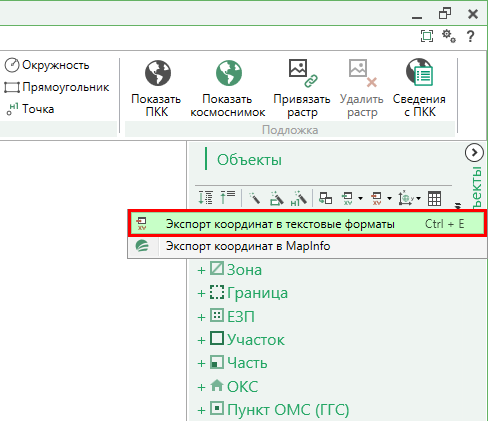
Экспорт координат в текстовые форматы
Чтобы экспортировать точки в файл текстового формата, выберите пункт меню «Экспорт координат в текстовые форматы», в открывшемся окне выберите формат файла, укажите имя файла, нажмите на кнопку «Сохранить».
Форматы экспорта:

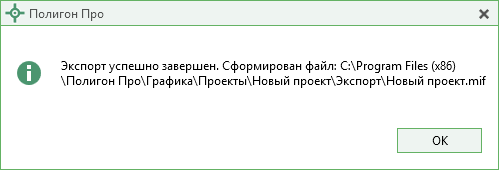
Окно по завершении экспорта
Форматы, используемые для экспорта, совпадают с форматами файлов импорта и были подробно рассмотрены в разделе «Импорт координат из текстовых форматов».
Экспорт координат в MapInfo
Чтобы экспортировать координаты напрямую в MapInfo, откройте программу MapInfo, откройте в ней нужную таблицу или Рабочий набор, затем перейдите обратно в модуль «Полигон Про: Графика», на панели объектов в меню кнопки  – «Экспорт» выберите пункт «Экспорт координат в MapInfo». Точки будут экспортированы в программу MapInfo.
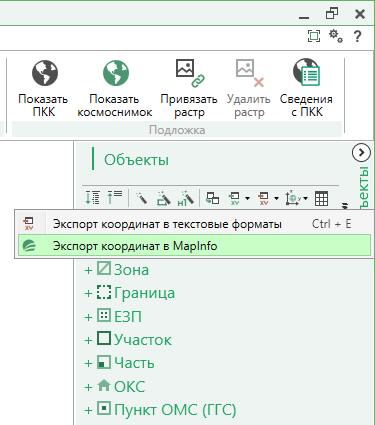
Экспорт координат в MapInfo
Если программа MapInfo не открыта, появится предупреждающее окно:
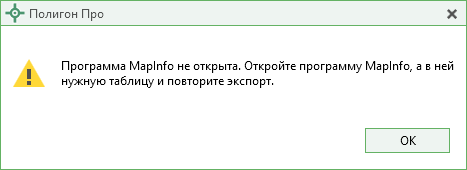
Предупреждающее окно
Инструменты программного модуля
Вкладка «Инструменты»
Инструменты панели «Выделение»
 – позволяет выделить объекты и графические примитивы.
 Данный инструмент работает совместно с режимом:
 , который позволяет выделять объекты целиком вместе с их примитивами (точками и линиями);
 или
 , который позволяет выделять только отдельные примитивы объектов (точки и линии), а также объекты без их примитивов.
 Если выбран режим «Выделять объекты»:
Чтобы выделить площадной объект, выберите инструмент «Выделить», щелкните левой кнопкой мыши в пределах выделяемого объекта.
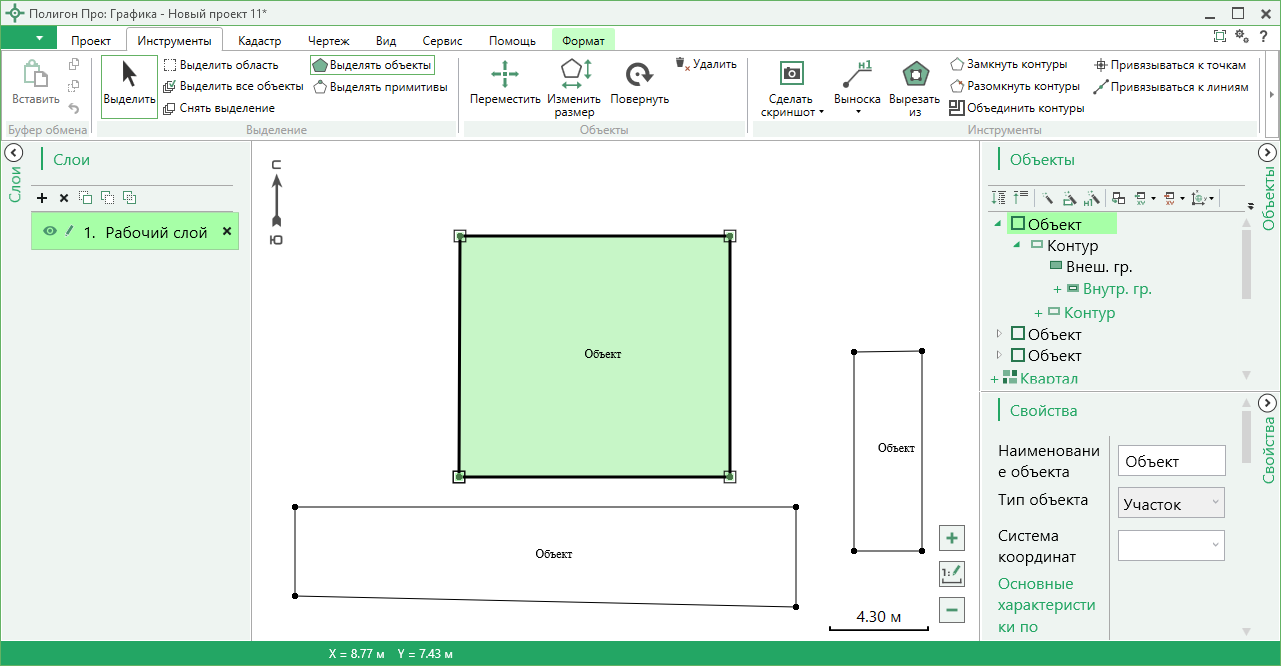
Выделенный площадной объект
Если необходимо выделить несколько объектов одновременно – зажмите клавишу Ctrl и последовательно выделяйте нужные объекты.
Чтобы выделить линейный объект, выберите инструмент «Выделить», щелкните левой кнопкой мыши по контуру объекта.
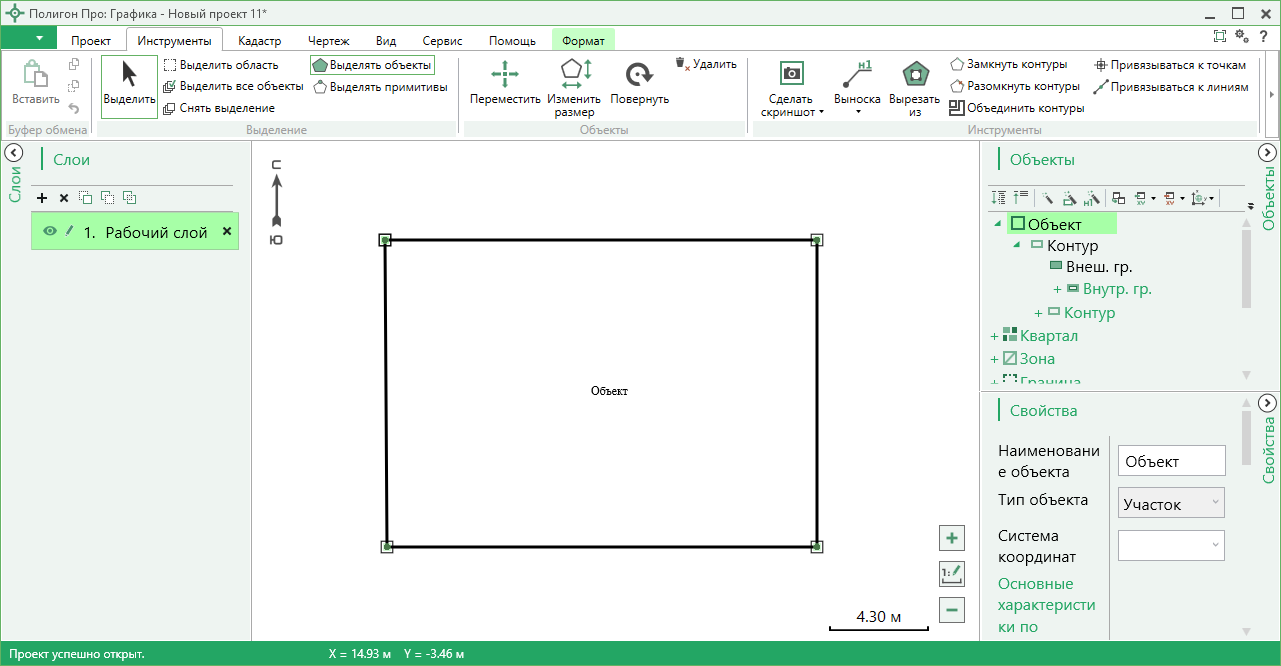
Выделение линейного объекта
Выделить точку можно простым нажатием левой кнопки мыши.
Если выбран режим «Выделять примитивы»:
Чтобы выделить площадной объект, выберите инструмент «Выделить», щелкните левой кнопкой мыши в пределах выделяемого объекта.
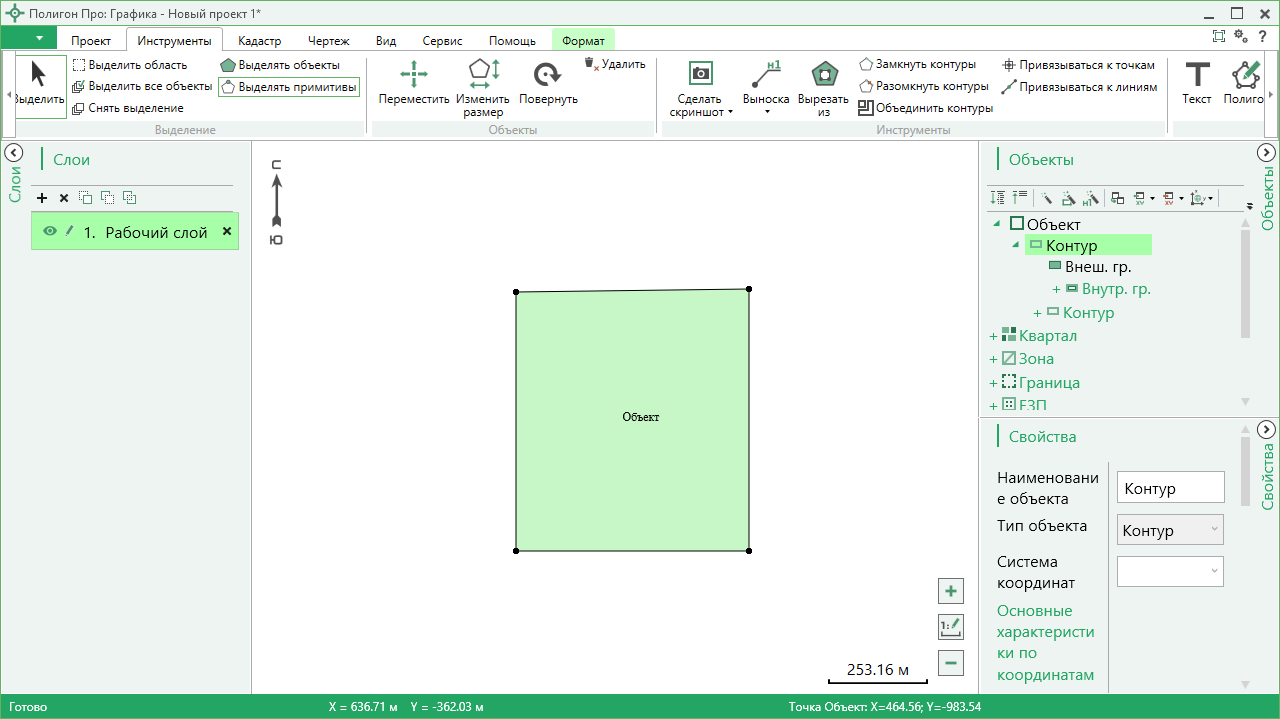
Выделенный площадной объект
Чтобы выделить линейный объект выберите инструмент «Выделить» и, удерживая кнопку Ctrl, выделите все необходимые примитивы.
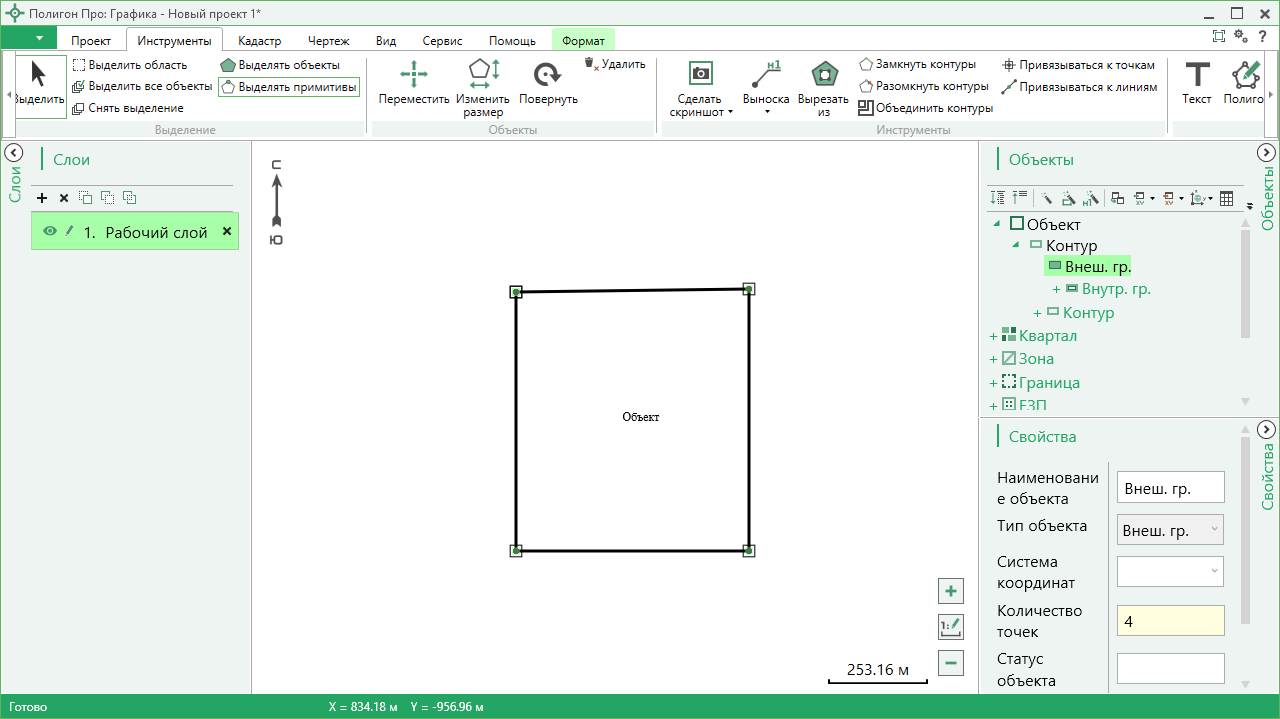
Выделение примитивов
Чтобы выделить нескольких подряд идущих точек, зажмите на клавиатуре Shift, выделите первую и последнюю точку нужного диапазона.
Чтобы выделить примитивы другого объекта, нажмите и удерживайте комбинацию клавиш Ctrl+Shift, и последовательно выделите необходимые примитивы.
Выделить точку можно простым нажатием левой кнопки мыши.
 – позволяет выделить прямоугольную область на чертеже.
 Чтобы выделить несколько объектов, выберите инструмент «Выделить область» и, удерживая левую кнопку, выделите требуемую область.
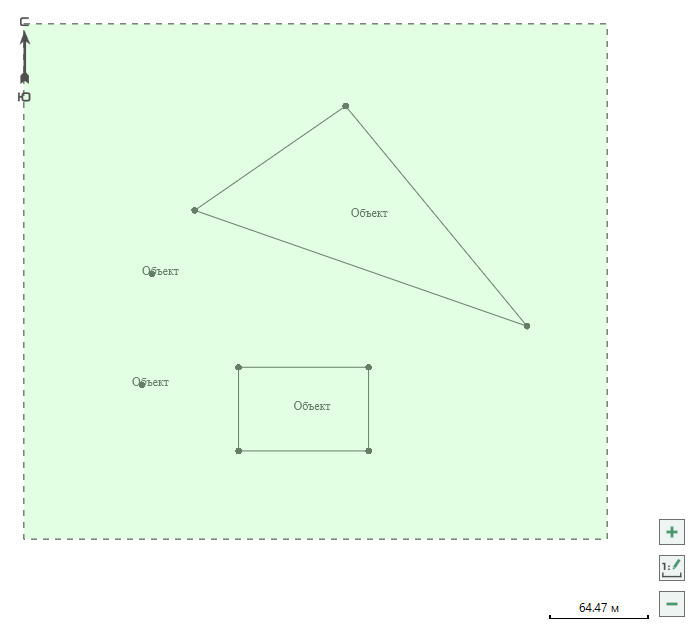
Область выделения в области чертежа
Внимание! Выделятся только те объекты, которые попадут в область выделения целиком.
 – позволяет выделить все объекты на слое.
  – позволяет снять выделение со всех выделенных объектов.
 Примечание: выделение в области чертежа происходит совместно с выделением в дереве объектов.
Инструменты панели «Объекты»
 – позволяет перемещать объекты и примитивы относительно выбранной точки.
 Данный инструмент работает совместно с инструментами:  и
и .
.
Для перемещения объекта целиком выберите инструмент  и инструмент «Переместить», выделите объект. Затем выберите точку, относительно которой будет происходить перемещение и, зажав левую кнопку мыши, перемещайте объект в нужном направлении.
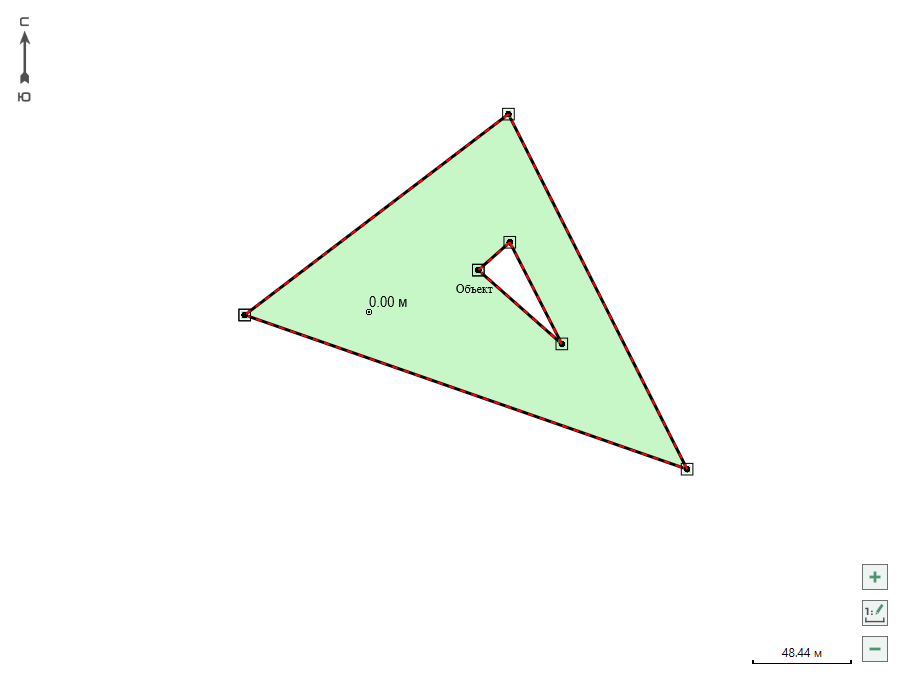
Выделение объекта для перемещения
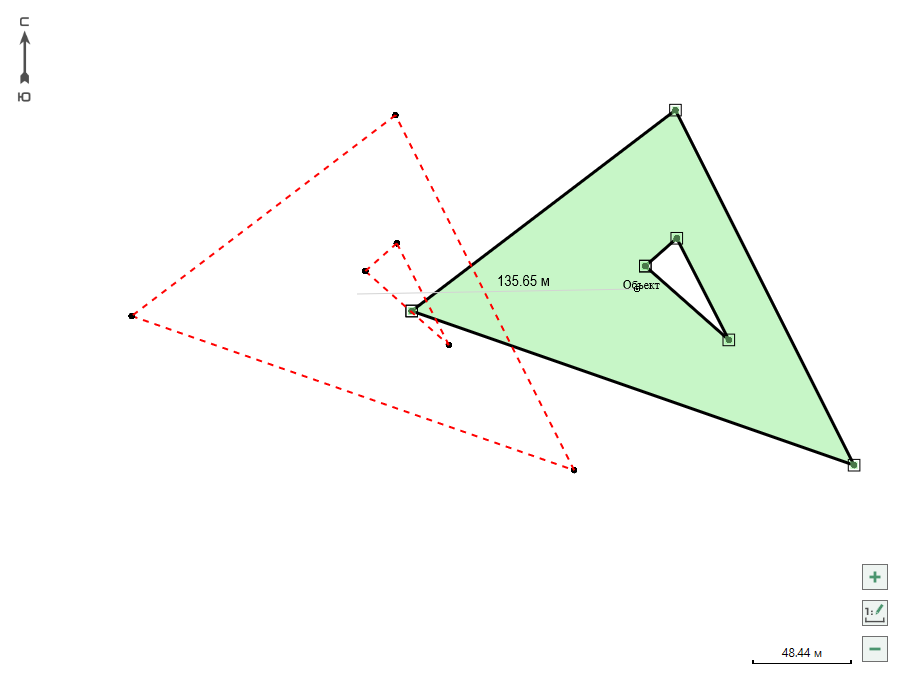
Перемещение объекта
 – позволяет изменить размер объектов.
 Выделите объект и нажмите данную кнопку. Вокруг объекта появится рамка с маркерами:
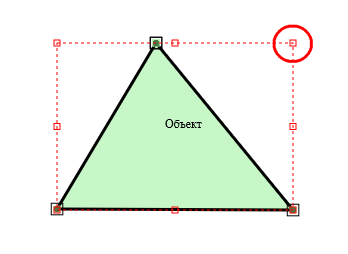
Рамка для изменения размера
Потяните за маркер в нужную сторону, чтобы изменить размер.
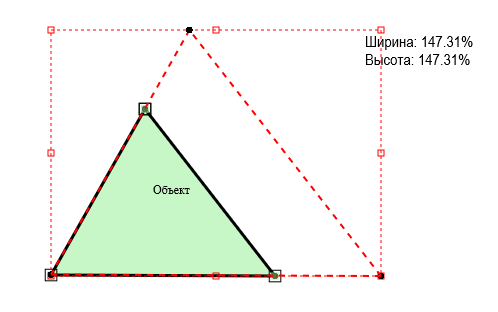
Изменение размера выделенного объекта
 – позволяет повернуть объект.
 Выделите объект и нажмите данную кнопку. Удерживая левую кнопку мыши, поворачивайте объект.
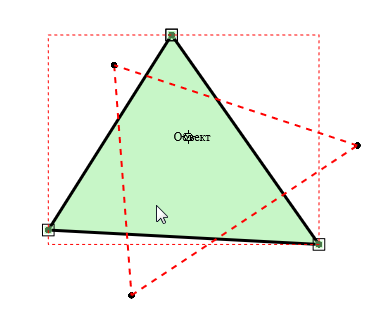
Поворот объекта
 – позволяет удалить выбранные объекты.
 Выделите объект и нажмите данную кнопку. Подтвердите удаление.
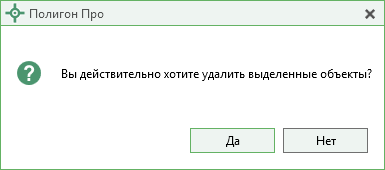
Окно с подтверждением удаления
Примечание: аналогичное действие можно выполнить, нажав клавишу Del.
Дополнительные инструменты
 – позволяет сделать скриншот видимой области.
 Нажмите данную кнопку. В открывшемся окне укажите разрешение снимка в dpi (точек на дюйм) в диапазоне от 96 до 600 и выберите формат сохранения.
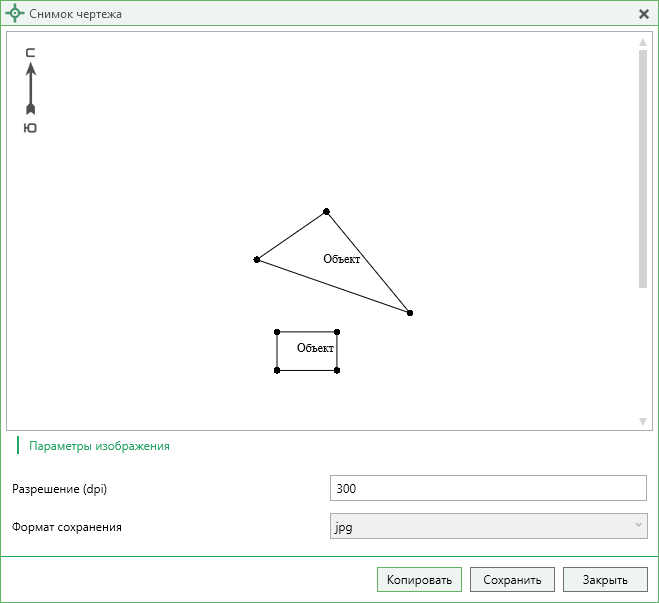
Окно «Снимок чертежа»
Примечание 1: при необходимости можно копировать скриншот в буфер обмена с помощью кнопки «Копировать».
Примечание 2:  – выполняет аналогичные действия, что и кнопка «Сделать скриншот».
 – позволяет сделать скриншот выделенной области чертежа.
Нажмите кнопку «Скриншот выделенной области» и выделите нужный участок.
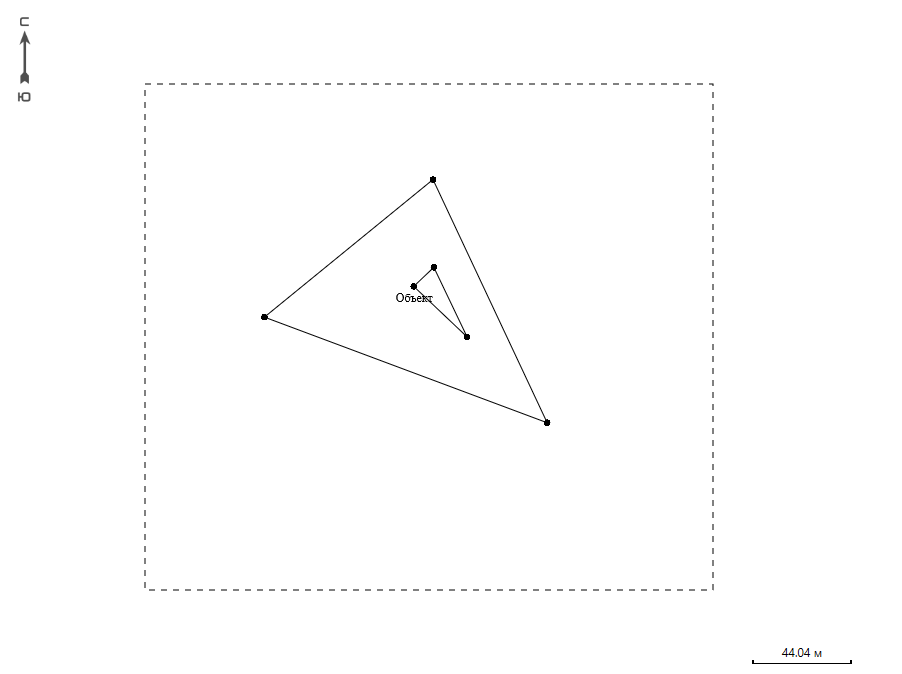
Выделение области для скриншота
 – позволяет создать выноску для подписи объекта или точки.
 Нажмите кнопку  или
или  и щелкните левой кнопкой мыши туда, куда нужно добавить выноску. Введите подпись для выноски и нажмите Enter.
Примечание: выделите подпись объекта или точки и переместите ее от объекта, чтобы создать выноску.
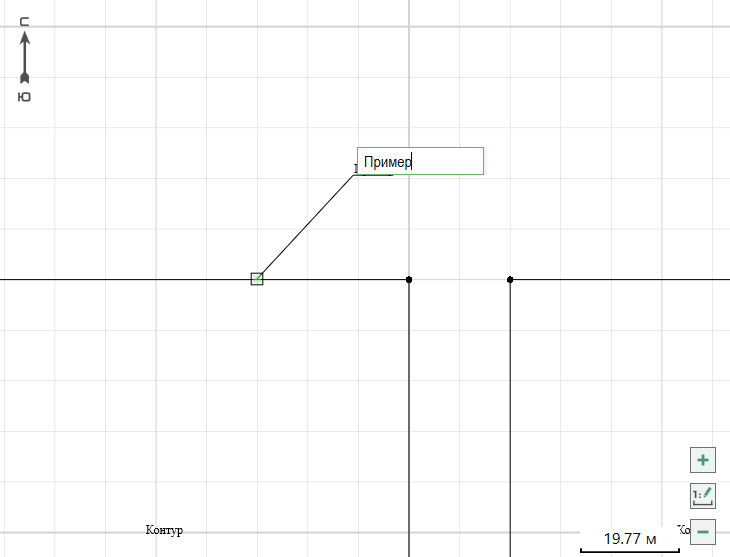
Добавление выноски и ввод текста
Чтобы удалить выноску, выделите ее и нажмите «Удалить выноску» – 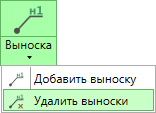 .
.
Примечание 1: выделите объект и нажмите «Удалить выноску», чтобы удалить все выноски объекта.
Примечание 2: выноски, не привязанные к объекту, можно удалить через панель объектов.

|
Из за большого объема этот материал размещен на нескольких страницах:
1 2 3 4 5 6 7 8 9 10 11 12 13 14 15 |
