

Партнерка на США и Канаду по недвижимости, выплаты в крипто
- 30% recurring commission
- Выплаты в USDT
- Вывод каждую неделю
- Комиссия до 5 лет за каждого referral
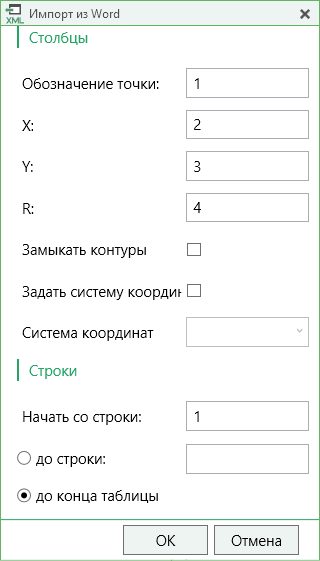
Дополнительные параметры импорта
Примечание: импорт производится из первой найденной таблицы текстового документа.
- Файлы Microsoft Excel (*.xls, *.xlsx)
Импорт аналогичен функции импорта из файлов Microsoft Word. Данные импортируются из первого листа рабочей книги.
- Текстовые файлы (*.txt)
Для файлов формата *.txt имеется возможность установить следующие дополнительные параметры импорта:
- Символ-разделитель столбцов: в выпадающем списке можно выбрать «Пробел», «Tab»(табулятор) или любой другой символ (обычно запятая или точка с запятой).
При выборе значения «Пробел» дополнительно можно установить параметры: «Много пробелов как один» – используется для файлов с фиксированной шириной колонок, а также «Удалить начальные пробелы» – для столбцов с выравниванием вправо.
- Номера столбцов для импорта: если в файле содержатся наименования точек, то установите галочку «Обозначения точек» и рядом введите номер столбца (обычно 1), для X и Y выберите соответственно 2 и 3, для радиуса – 4.
Если обозначений не содержится в файле, то снимите указанную галочку, а номера столбцов X и Y выберите 1 и 2. В каждом конкретном случае необходимо видеть содержимое файла, чтобы настроить импорт.
- Если требуется указать систему координат, то установите галочку в соответствующем пункте и из выпадающего списка выберите систему координат.
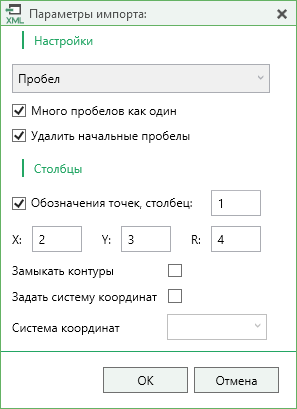
Дополнительные параметры импорта
- Файлы с разделителями (*.csv)
Во многом аналогичны файлам *.xls/*.xlsx. Программа импортирует обозначение точек из первого столбца. Обозначения точек должны быть в кавычках. Координаты X и Y будут импортированы из 2 и 3 столбца, R из 4, автоматически определяя символ-разделитель – Tab или точка с запятой.
- Файлы тахеометров (*.tob, *.txt)
Программа позволяет импортировать координаты точек непосредственно из некоторых файлов тахеометров, которые содержат готовые координаты точек. В настоящее время импорт выполняется из файлов тахеометров: LEICATC307, 2TA5.
- Файлы таблицы OpenOffice (*.ods)
Импорт из файлов таблиц OpenOffice аналогичен импорту из файлов Microsoft Excel.
Импорт координат из MapInfo
Для того чтобы импортировать координаты из программы MapInfo, необходимо открыть программу, выделить нужный объект и в программе «Полигон Про: Графика» выбрать  .
.
Если программа MapInfo не открыта, появится предупреждающее окно:
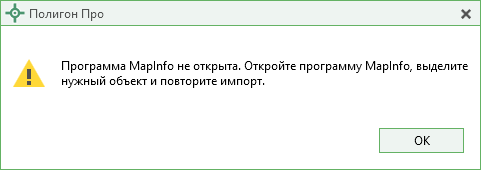
Предупреждающее окно
Экспорт
Экспорт в модули
В программном модуле «Полигон Про: Графика» предусмотрена возможность экспорта сведений и координат в другие модули «Полигон Про», а именно:
- Межевой план; Схема КПТ; Техплан помещения; Техплан здания; Техплан сооружения; Техплан ЕНК; Техплан строительства; Карта-план территории; Карта план зон; Описание зон; Карта план границ; Проект межевания; Градостроительный план; Акт лесных фондов;
На ленте на вкладке «Проект» располагается кнопка  , которая позволяет выполнить экспорт сведений и координат в другие модули.
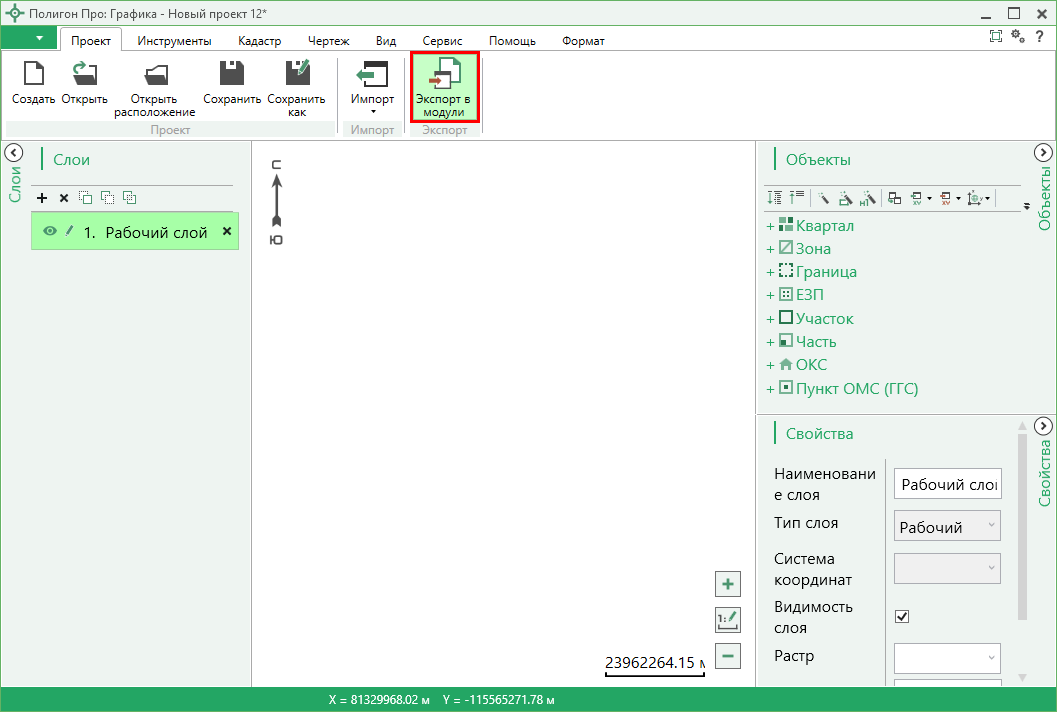
Кнопка «Экспорт в модули»
Нажмите на кнопку, в окне «Экспорт сведений» выберите модуль, в который необходимо выполнить экспорт сведений и координат и нажмите кнопку «ОК».
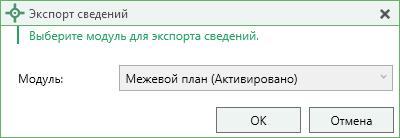
Окно «Экспорт сведений»
Откроется окно «Экспорт сведений», а также новый проект в выбранном программном модуле:
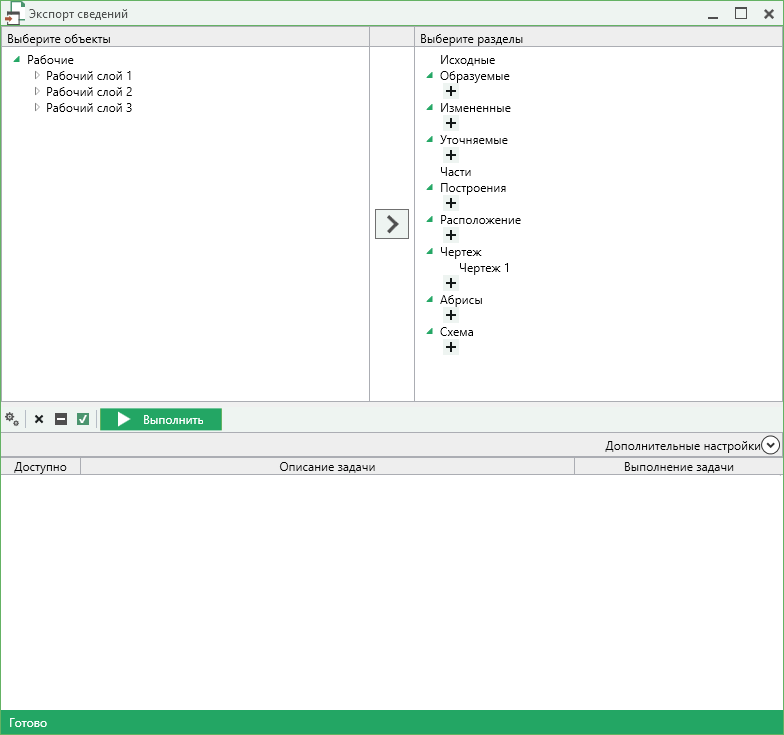
Окно «Экспорт сведений»
Слева отображаются все объекты на чертеже. Выберите необходимый объект.
Вы можете выбрать несколько объектов, зажав клавишу Ctrl, либо группу объектов, зажав клавишу Shift.
Справа отображаются разделы модуля, в которые возможен экспорт. Выберите нужный раздел или разделы.
В группе «Дополнительные настройки» (разверните блок с помощью кнопки  ) установите дополнительные настройки экспорта:
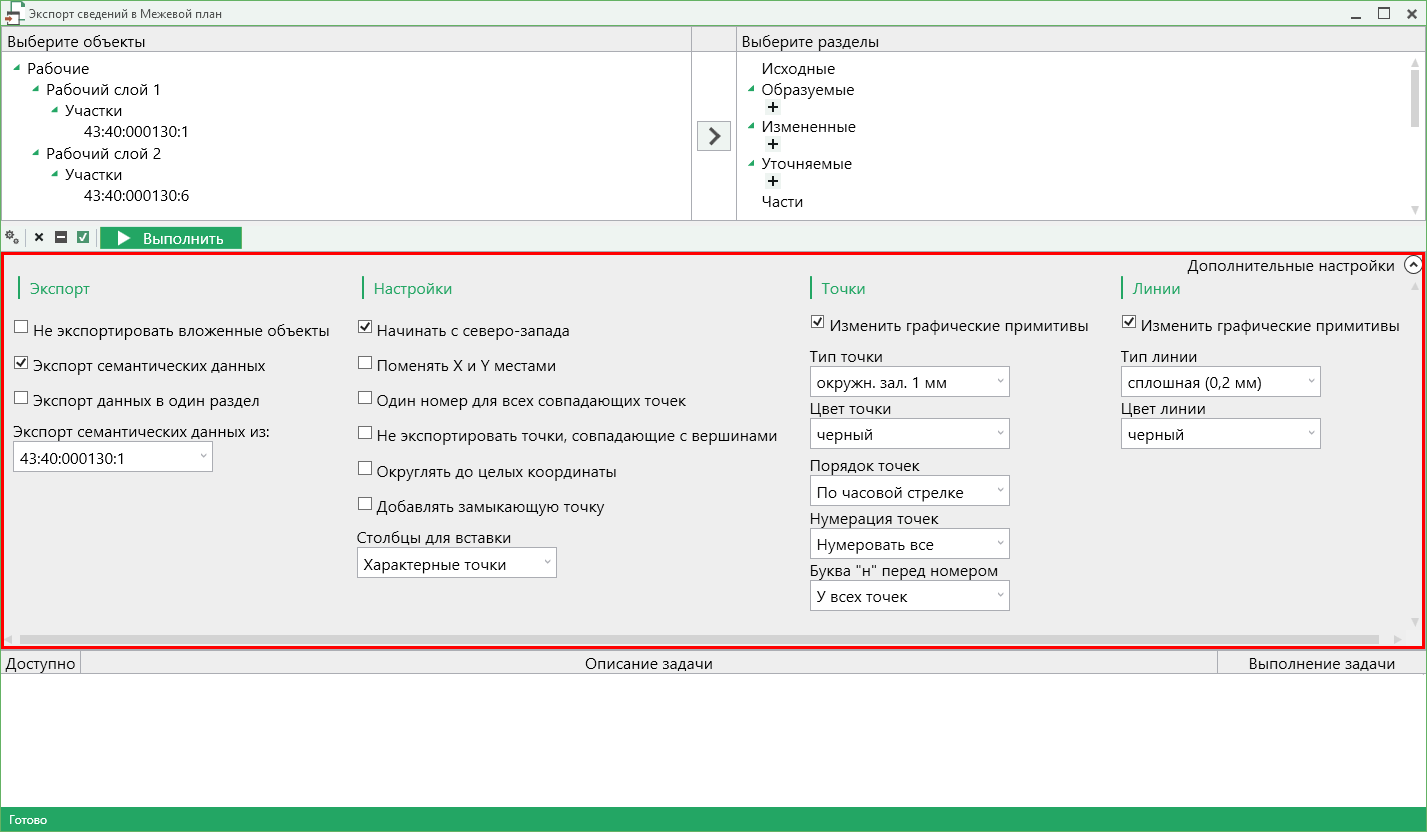
Дополнительные настройки экспорта
Экспорт:
- «Не экспортировать вложенные объекты» предполагает экспорт только выбранных объектов, при этом вложенные объекты не экспортируются. «Экспорт семантических данных» предполагает экспорт семантических данных: кадастровых номеров зданий, площадей, адресов и т. д. «Экспорт данных в один раздел» предполагает экспорт всех выбранных объектов в один раздел. Если галочка не установлена, каждый объект экспортируется в отдельную вкладку раздела. Данную галочку можно использовать, например, при экспорте в графические разделы. «Экспорт семантических данных из:» позволяет выбрать, откуда и в какой раздел экспортировать семантическую информацию.
Настройки:
- «Начинать с северо-запада» – функция предполагает изменение порядка точек контура, начальная точка будет располагаться в северо-западном углу. «Поменять X и Y местами» – координаты X и Y сначала меняются местами, а затем проводятся другие действия, такие как поиск северо-западной точки. «Один номер для всех совпадающих точек» – важный параметр, позволяющий при экспорте сравнивать координаты точек, и если точка с такими координатами уже имеется, то новой точке присваивается обозначение точки с идентичными координатами. Эта же галочка имеет дополнительную функцию: при экспорте происходит проверка существующих в проекте обозначений точек, т. е. если нужно начать нумерацию с «н1», но в пределах проекта уже существует точка с таким обозначением, а ее координаты не совпадают с координатами импортируемой точки, то новой точке будет присвоено обозначение со следующим порядковым номером «н2» (либо со следующим свободным номером). «Не экспортировать точки, совпадающие с вершинами» – если галочка установлена, то при экспорте из MapInfo или из файлов MIF/MID отдельные точки, совпадающие с вершинами фигур, не будут экспортированы, а будут взяты только их обозначения и примечания из таблицы; если галочку снять, точки будут экспортированы как самостоятельные контуры. «Округлять до целых координаты» – если галочка установлена, значения экспортируемых координат будут округлены до целых значений. «Добавлять замыкающую точку» – если галочка установлена, в экспортируемых объектах добавляется замыкающая точка. «Столбцы для вставки» – параметр, определяющий, в какие столбцы будет выполнен экспорт: с существующими координатами («Характерные точки») или с уточняемыми координатами («Уточняемые точки»).
Точки и линии:
- «Порядок точек» – определяет, в каком порядке будут описаны точки объекта – по часовой стрелке (по умолчанию), против часовой стрелки, не изменять (точки будут экспортированы и описаны в порядке, указанном в проекте). «Нумерация точек» – параметр, позволяющий пронумеровать все экспортируемые точки («Нумеровать все»), точки без обозначений («Нумеровать, если нет обозначения») и не выполнять нумерацию импортируемых точек («Не нумеровать»). «Буква «н» перед номером» – параметр, позволяющий указать префикс «н» в обозначении всех экспортируемых точек («У всех точек»), точек, нумерация которых выполняется при экспорте («У нумеруемых»), или не указывать его вовсе («Не подставлять»). В остальных выпадающих списках устанавливается тип и цвет точек и линий для экспортируемых точек и линий.
Имеется возможность снять галочку в пункте «Изменить графические примитивы» («по умолчанию» присутствует), которая заблокирует возможность выбирать тип и цвет примитивов (точек, линий).
После установки всех требуемых параметров импорта выберите объект для импорта и раздел, в который необходимо импортировать данные, далее нажмите на кнопку  – «Создать задачу для выполнения».
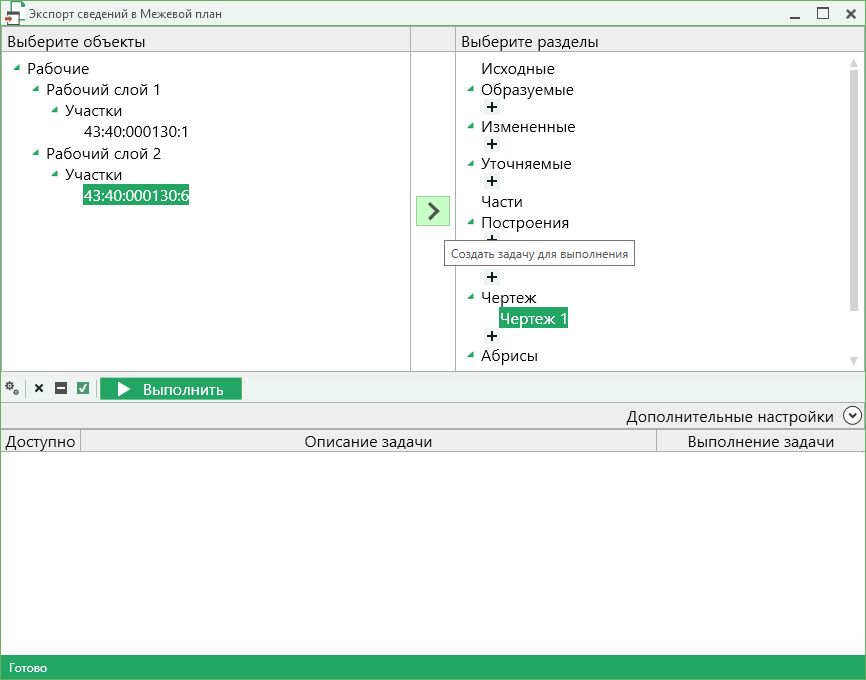 Окно «Экспорт сведений»
В очередь экспорта будет добавлена новая задача. При этом Вы можете создавать несколько задач. Для каждой создаваемой задачи можно устанавливать индивидуальные дополнительные настройки экспорта.
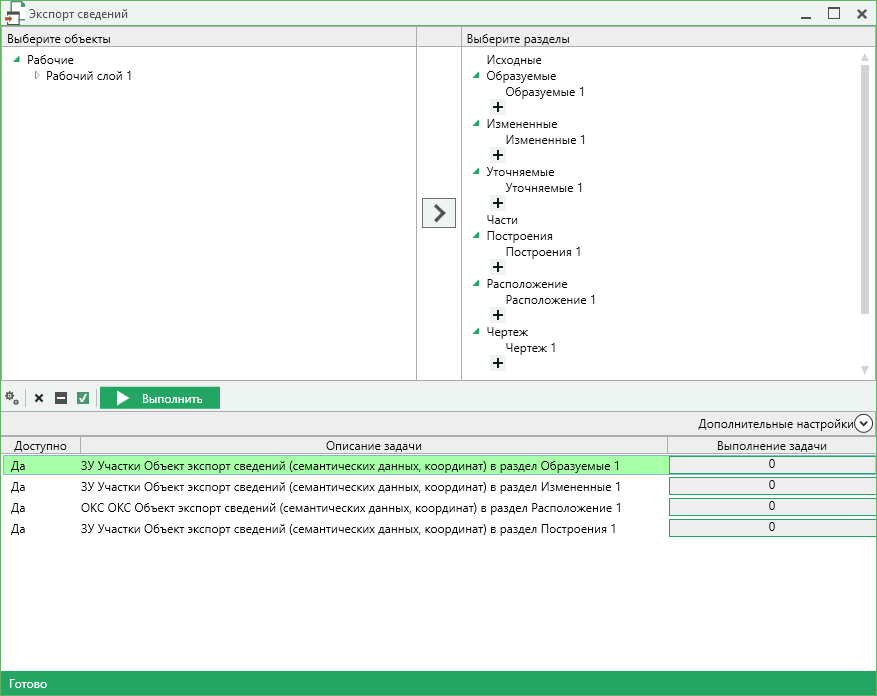 Окно «Экспорта сведений», добавление списка задач
Для управления списком добавленных задач и импортом в целом присутствует панель инструментов:
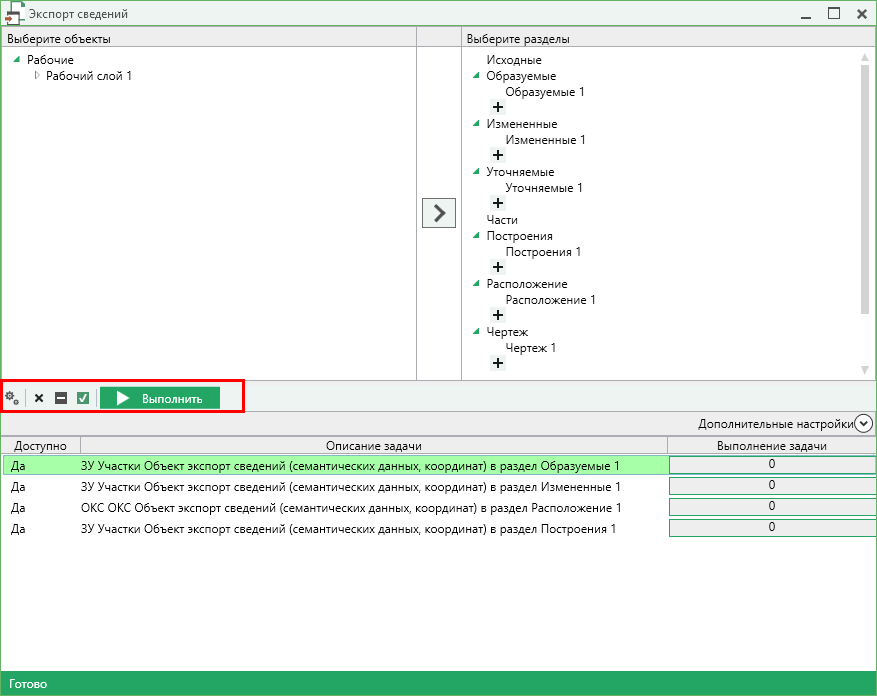
Панель инструментов окна экспорта
 – «Настройки» – открывает окно «Настройки». В окне «Настройки» Вы можете перейти в раздел «Импорт» и задать настройки импорта координат.
Команды для операций с задачами:
 – «Удалить задачу» – удаляет выделенные задачи из очереди экспорта.
 – «Деактивировать задачу» – делает недоступными для выполнения выделенные задачи в очереди импорта. В нижней части окна в столбце «Доступно» будет отражаться статус задачи – «Нет».
 – «Активировать задачу» – делает доступными для выполнения выделенные задачи в очереди импорта. В нижней части окна в столбце «Доступно» будет отражаться статус задачи – «Да».

|
Из за большого объема этот материал размещен на нескольких страницах:
1 2 3 4 5 6 7 8 9 10 11 12 13 14 15 |
