

Партнерка на США и Канаду по недвижимости, выплаты в крипто
- 30% recurring commission
- Выплаты в USDT
- Вывод каждую неделю
- Комиссия до 5 лет за каждого referral
- Операционная система (любая из перечисленных версий):
- Windows Server 2008 R2 (с пакетом обновлений 1); Windows Server 2012; Windows 7; Windows 8; Windows 8.1; Windows 10.
- 1 ГБ (гигабайт) для 32-разрядной системы; 2 ГБ для 64-разрядной системы.
Примечание 1: чертежи большого формата выводятся в Writer или Microsoft Excel.
Примечание 2: для преобразования в формат PDF должен быть установлен MS Office 2007 или выше, при этом в MS Office 2007 компонент для преобразования файлов не встроенный, его нужно устанавливать отдельно.
Примечание 3: программа требует наличия на компьютере мыши. Работа без мыши невозможна.
Способы получения программы «Полигон Про»
Данный пункт смотрите в общем руководстве пользователя по программе «Полигон Про».
Для того чтобы открыть Общее руководство пользователя, в стартовом окне нажмите в правом верхнем углу кнопку  – «Настройка и управление Полигон Про», в выпадающем меню выберите команду
  (либо клавишу F1 на клавиатуре). При этом открывается руководство пользователя по программе «Полигон Про» в текстовом редакторе Microsoft Word или при его отсутствии в OpenOffice (LibreOffice) Writer.

Стартовое окно «Полигон Про»
Также общее руководство пользователя Вы всегда можете открыть из окна «Мои заказы», нажав кнопку  на ленте на вкладке «Помощь». Либо нажав в правом верхнем углу окна «Мои заказы» кнопку
  – «Руководство пользователя» (либо клавишу F1 на клавиатуре).
Способы приобретения лицензии на использование программного модуля «Полигон Про: Графика»
Данный пункт смотрите в общем руководстве пользователя по программе «Полигон Про». Как открыть общее руководство пользователя, см. в пункте «Способы получения программы «Полигон Про».
Установка и запуск программы «Полигон Про»
Данный пункт смотрите в общем руководстве пользователя по программе «Полигон Про». Как открыть общее руководство пользователя, см. в пункте «Способы получения программы «Полигон Про».
Режимы работы программы «Полигон Про»
Данный пункт смотрите в общем руководстве пользователя по программе «Полигон Про». Как открыть общее руководство пользователя, см. в пункте «Способы получения программы «Полигон Про».
Обновление программы «Полигон Про»
Данный пункт смотрите в общем руководстве пользователя по программе «Полигон Про». Как открыть общее руководство пользователя, см. в пункте «Способы получения программы «Полигон Про».
Активация лицензии
Как активировать лицензию, смотрите в общем руководстве пользователя по программе «Полигон Про». Как открыть общее руководство пользователя см. в пункте «Способы получения программы «Полигон Про».
Начало работы в программе
После установки и запуска программы «Полигон Про» откроется стартовое окно программы (подробное описание стартового окна см. в общем руководстве пользователя в пункте «Стартовое окно программы»):
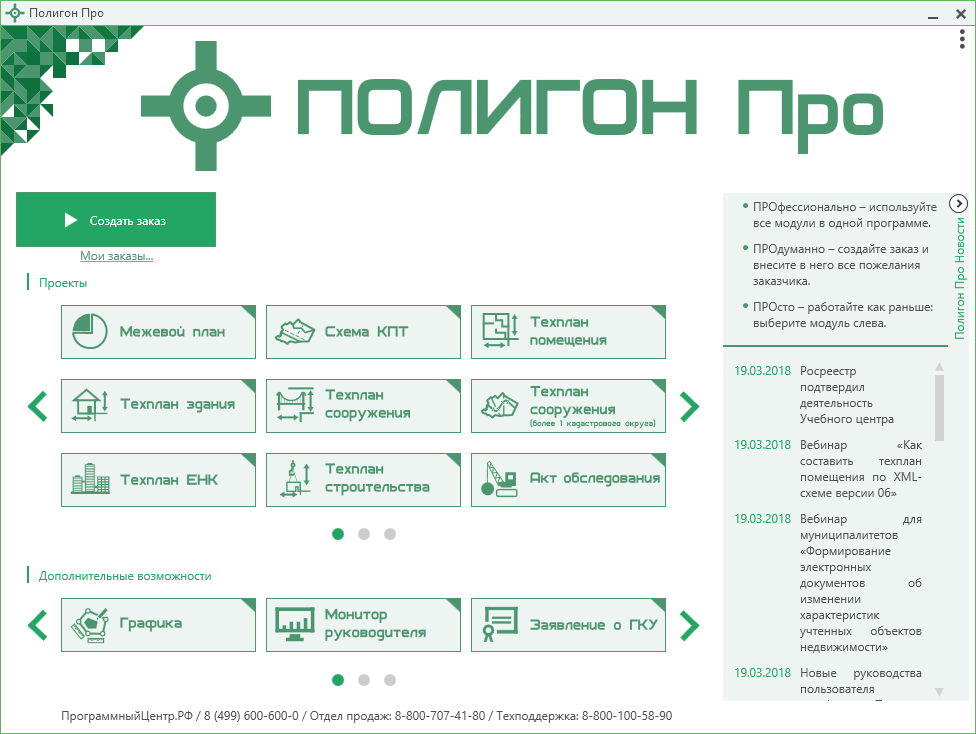
Стартовое окно «Полигон Про»
Чтобы начать работу в программе «Полигон Про: Графика», в стартовом окне нажмите кнопку  .
.
Знакомство с программой
Окно программного модуля
После открытия программного модуля «Полигон Про: Графика» на экране появится окно с возможностью открыть ранее созданный проект или создать новый:
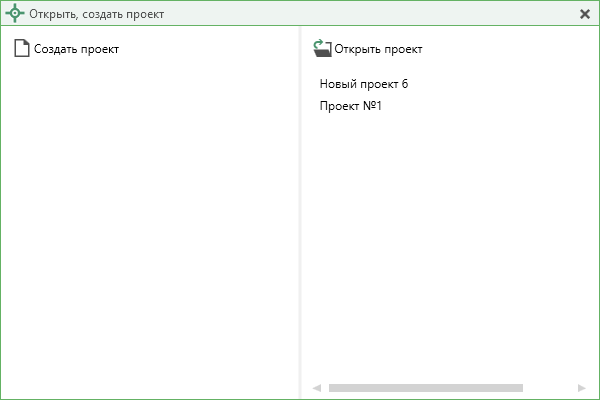
Окно «Открыть, создать проект»
При нажатии кнопки  откроется окно с возможностью выбора проекта в формате *.plgx.
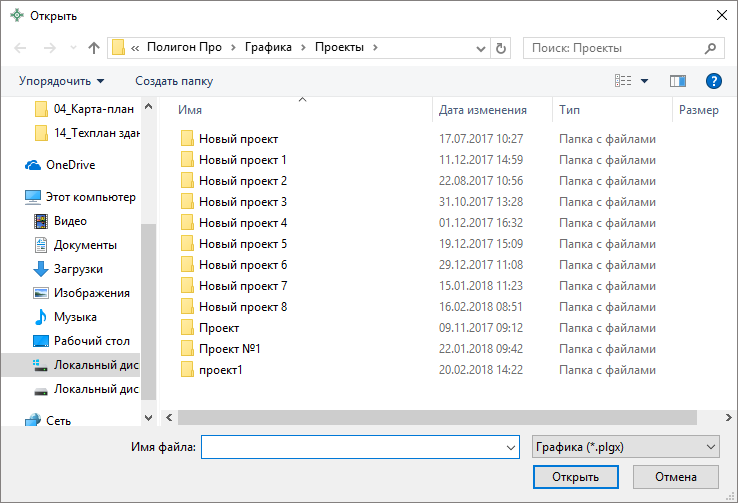
Окно «Открыть»
При нажатии кнопки  откроется окно создания нового проекта.
В окне определяются параметры сохранения проекта и параметры чертежа:
- Имя проекта; Расположение; Система координат.
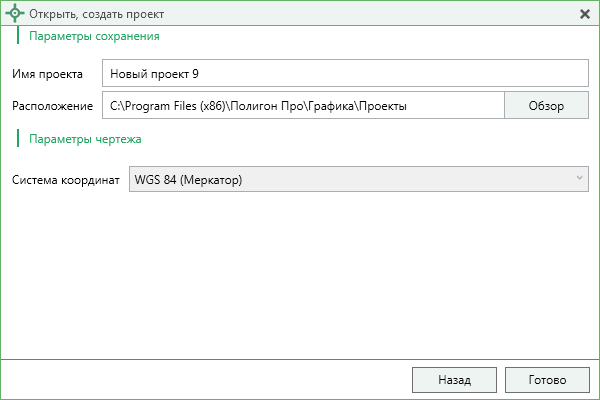
Окно «Открыть, создать проект»
После указания всех необходимых параметров откроется главное окно программы.
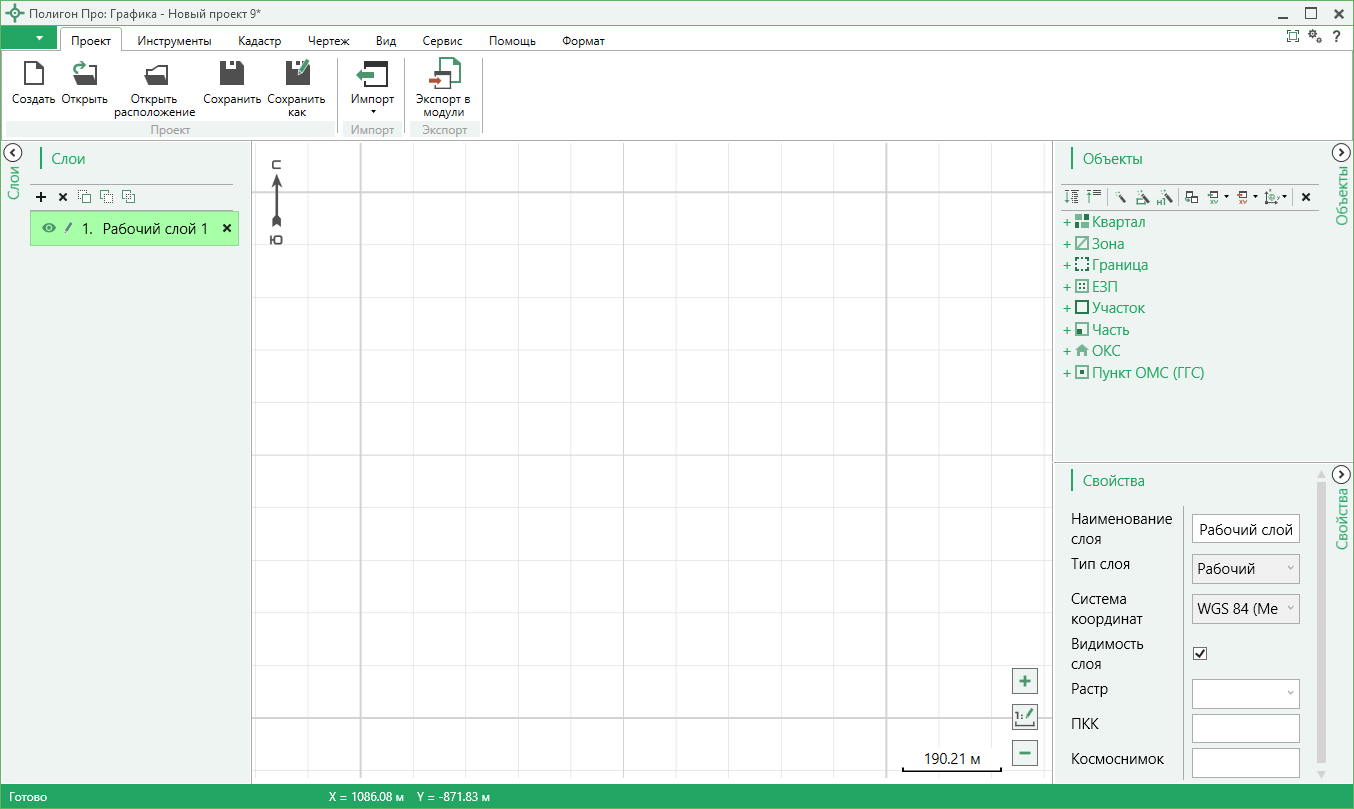
Главное окно программы «Полигон Про: Графика»
Стартовое окно будет свернуто в область уведомлений с окном:
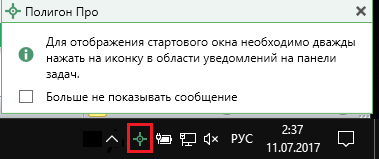
Иконка «Полигон Про»
Для отображения стартового окна дважды щелкните мышью по иконке в области уведомлений на панели задач. Установите галочку «Больше не показывать сообщение», чтобы данное сообщение не выводилось в будущем.
Нажмите правой кнопкой мыши по иконке, чтобы открыть, создать другой проект или выйти из программы:
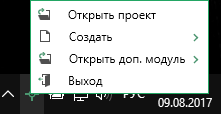
Меню Полигон Про
Для того чтобы не сворачивать стартовое окно в область уведомлений и не показывать уведомление о смене версий печатной формы снимите соответствующие галочки в окне «Настройки» в разделе «Личные».
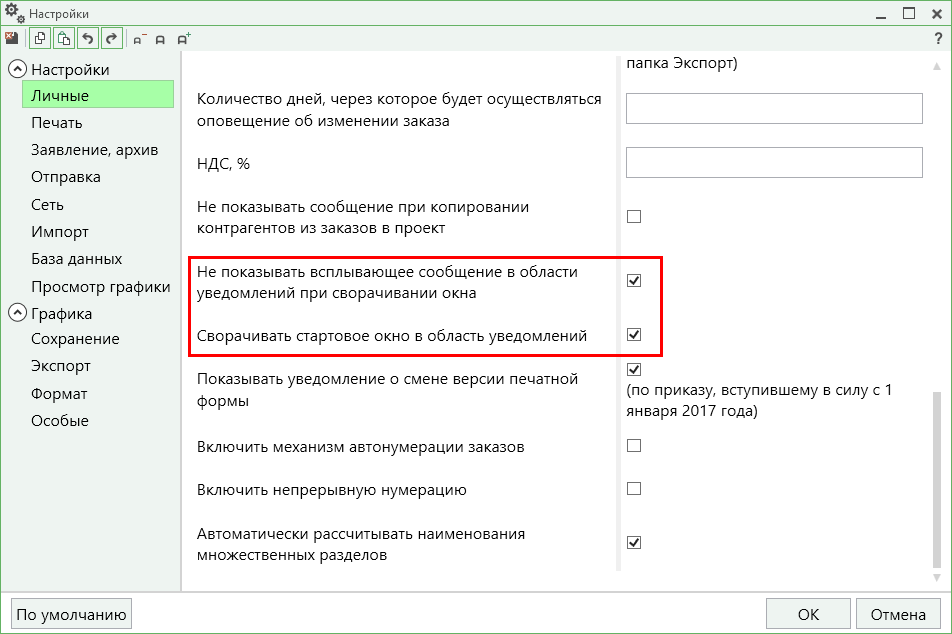
Окно «Настройки», раздел «Личнчые»
Структура окна программного модуля:
Главное окно программного модуля состоит из нескольких компонентов:
 открывает главное меню программного модуля (подробнее см. в разделе «Главное меню программного модуля»). Также на этом уровне находятся кнопки:
  – «Полноэкранный режим»;
  – «Настройки»;
  – «Руководство пользователя».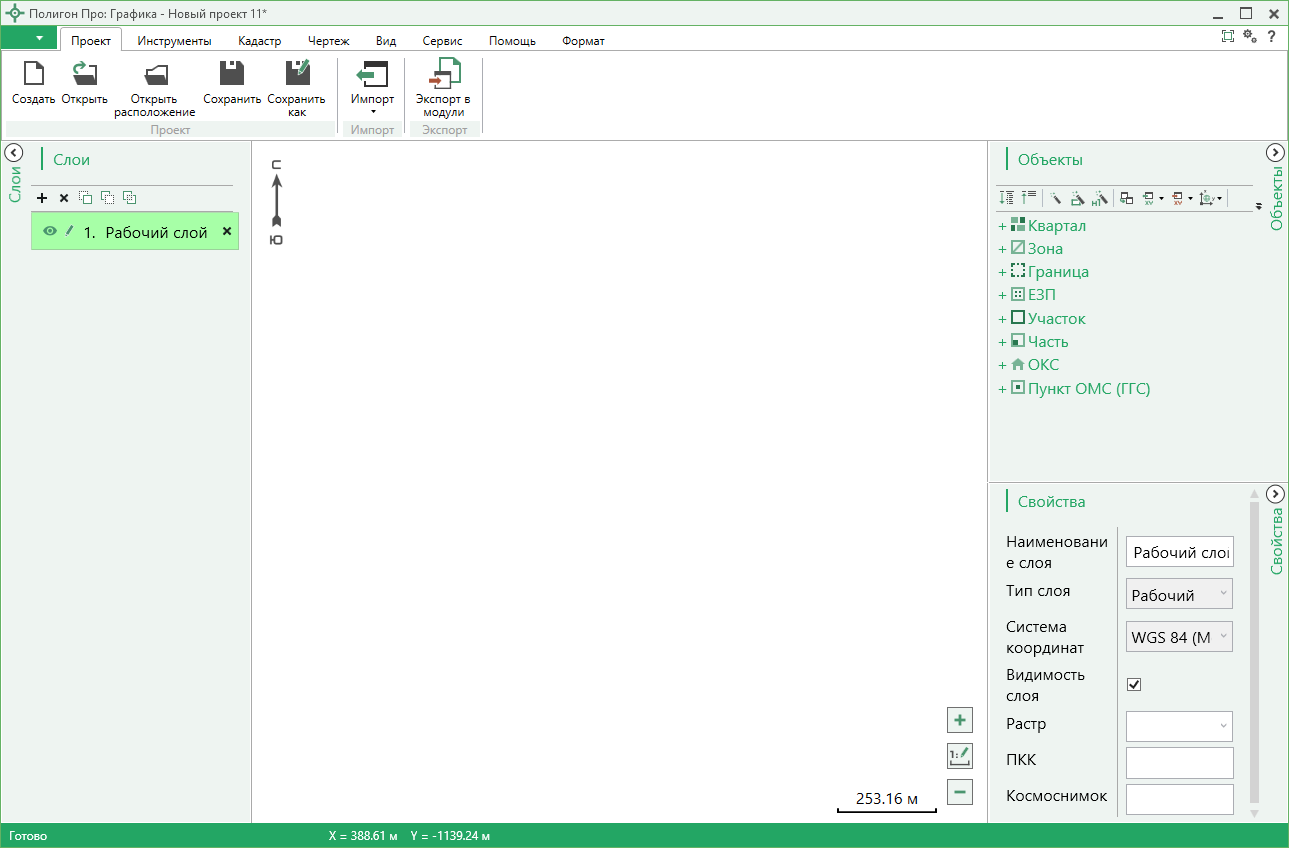
Структура окна программного модуля «Графика»
Главное меню программного модуля
В левом верхнем углу окна расположена кнопка для открытия главного меню:
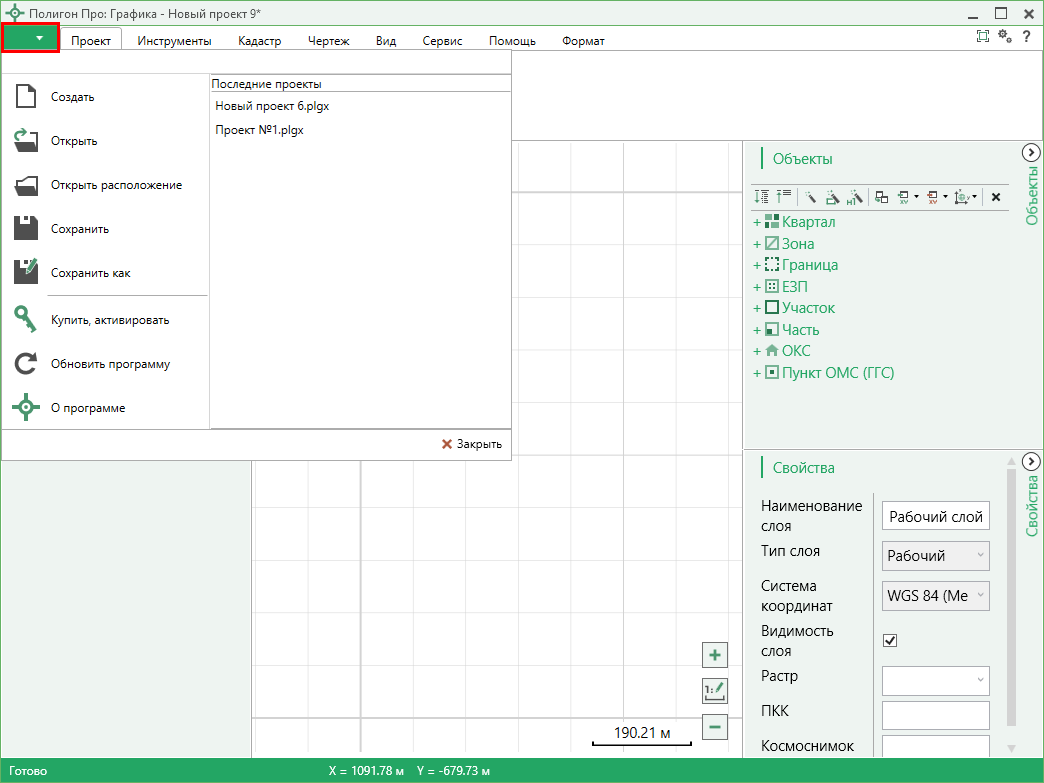
Главное меню программного модуля «Графика»
Главное меню разделено на две колонки: слева располагается список основных команд для работы с проектом, справа – список последних открытых проектов.
Главное меню программы содержит следующие команды:
 – создать новый проект; аналогичное действие можно выполнить, нажав комбинацию клавиш Ctrl+N на клавиатуре (по умолчанию открывается окно создания нового проекта) либо нажав кнопку «Создать» на ленте на вкладке «Проект» (подробнее см. «Создание нового проекта»).
 – открыть ранее созданный проект; аналогичное действие можно выполнить, нажав комбинацию клавиш Ctrl+О на клавиатуре либо нажав кнопку «Открыть» на ленте на вкладке «Проект» (см. «Открытие проекта»).
 – открыть папку, где располагается текущий проект; аналогичное действие можно выполнить, нажав кнопку «Открыть расположение» на ленте на вкладке «Проект».
 – сохранить текущий проект; аналогичное действие можно выполнить, нажав комбинацию клавиш Ctrl+S на клавиатуре либо нажав кнопку «Сохранить» на ленте на вкладке «Проект» (см. «Сохранение проекта»).
 – сохранить текущий проект под другим именем или в другой папке (на другом диске); аналогичное действие можно выполнить, нажав кнопку «Сохранить как» на ленте на вкладке «Проект» (см. «Сохранение проекта»).
 – приобрести лицензии на использование программных модулей, а также активировать/деактивировать приобретенные лицензии.

|
Из за большого объема этот материал размещен на нескольких страницах:
1 2 3 4 5 6 7 8 9 10 11 12 13 14 15 |
