

Партнерка на США и Канаду по недвижимости, выплаты в крипто
- 30% recurring commission
- Выплаты в USDT
- Вывод каждую неделю
- Комиссия до 5 лет за каждого referral
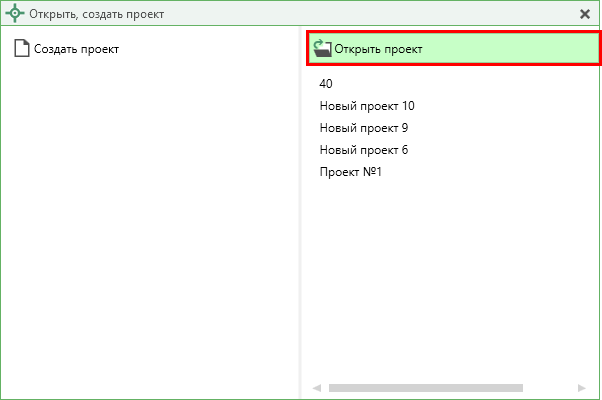
Окно «Открыть, создать проект»
Откроется окно «Открытие проекта», в котором выберите нужный проект и нажмите кнопку «Открыть».
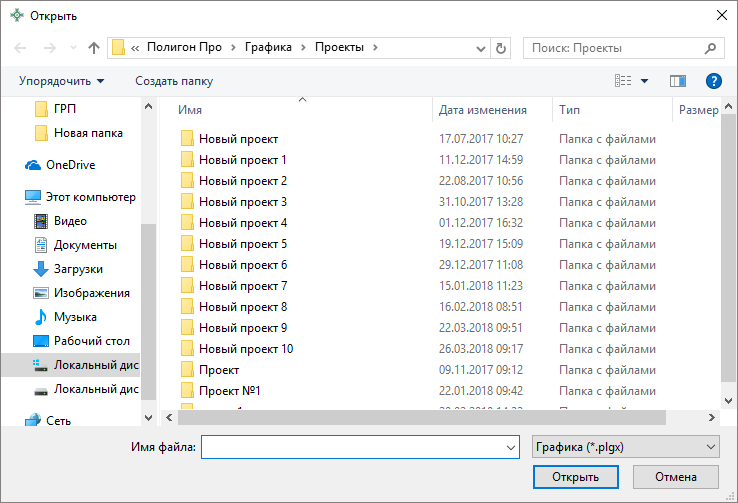
Окно «Открыть»
Открыть проект можно в панели «Последние открытые проекты», выбрав его из списка.
Примечание: проекты хранятся в формате *.plgx.
Для открытия проекта необходимо нажать кнопку
 , дальнейшие действия аналогичны открытию проекта при открытии программы.
 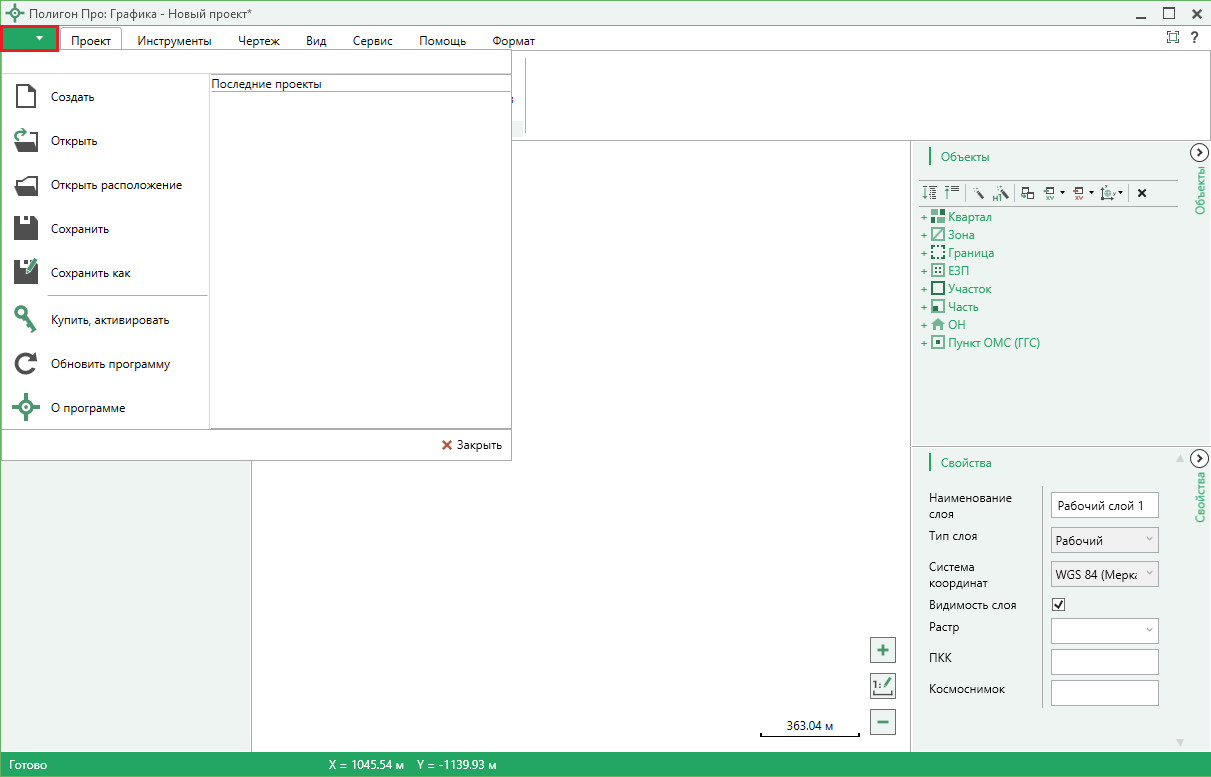 Главное меню программного модуля «Графика»
Открыть проект можно в панели «Последние открытые проекты», выбрав его из списка.
Проект можно создать с помощью кнопки на ленте на вкладке «Проект».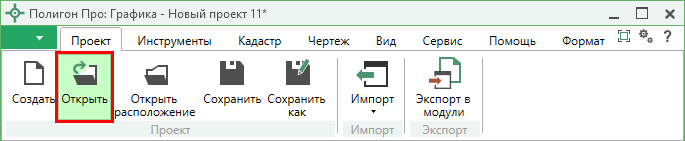
Лента, вкладка «Проект», модуль «Графика»
Сохранение проекта
Сохранение проекта возможно двумя методами: «Сохранить» и «Сохранить как».
В левом верхнем углу окна программного модуля расположена кнопка для открытия главного меню.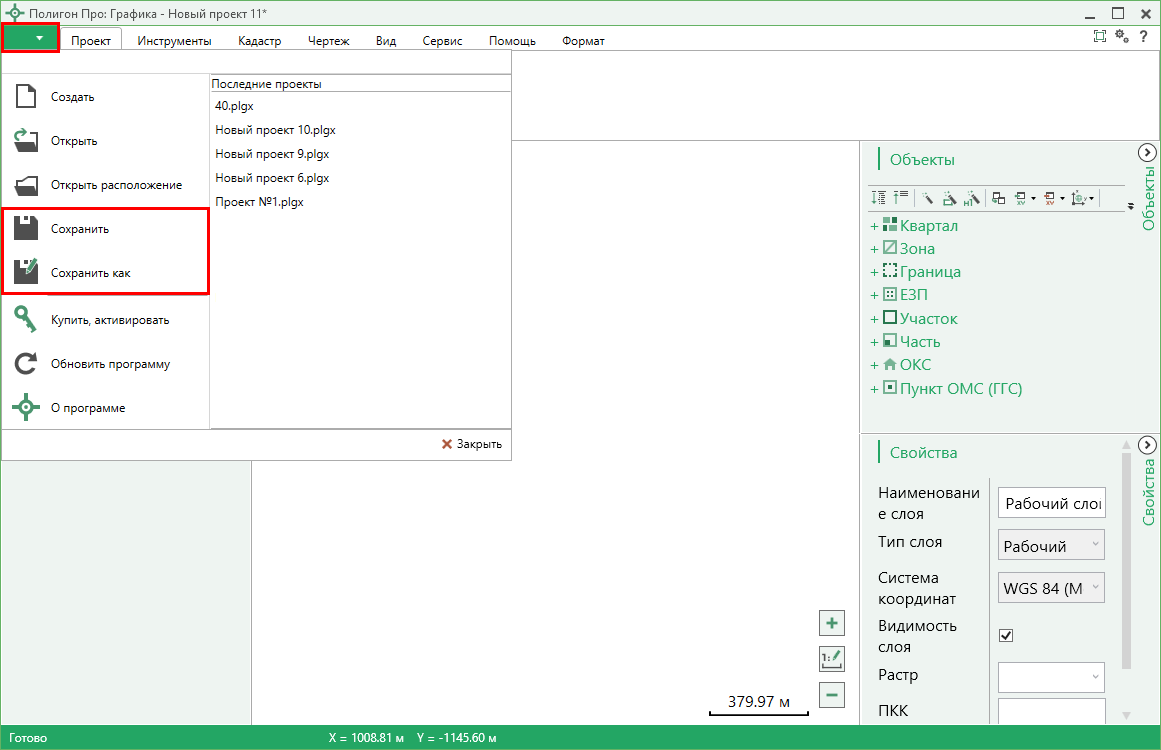
Главное меню программного модуля «Графика»
Для сохранения проекта нажмите кнопку  , проект будет сохранен с тем же именем и в ту же директорию, которая была указана при его создании.
Для сохранения проекта с новым именем или в другой директории нажмите кнопку  . Откроется окно «Сохранить как», измените имя проекта и его расположение.
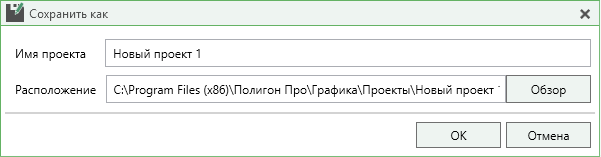
Окно «Сохранить как»
 и
и  на ленте на вкладке «Проект».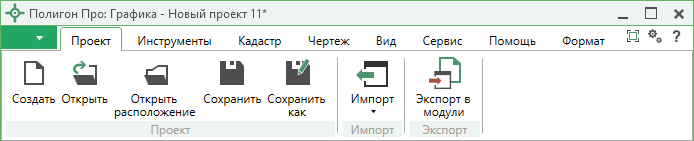
Лента, вкладка «Проект», модуль «Графика»
Дальнейшие действия аналогичны сохранению проекта при сохранении через главное меню.
Сохранить проект можно, нажав комбинацию клавиш Ctrl+S на клавиатуре. Дальнейшие действия аналогичны сохранению проекта при сохранении через главное меню.Импорт
Импорт из XML
В программном модуле «Полигон Про: Графика» предусмотрена возможность импорта сведений и координат объектов из XML-файлов:
- кадастрового плана территорий (КПТ); кадастровой выписки; технического паспорта и др.
Для того чтобы выполнить импорт сведений из XML-файла, нажмите кнопку  на ленте на вкладке «Проект» или
  в меню кнопки «Импорт»:
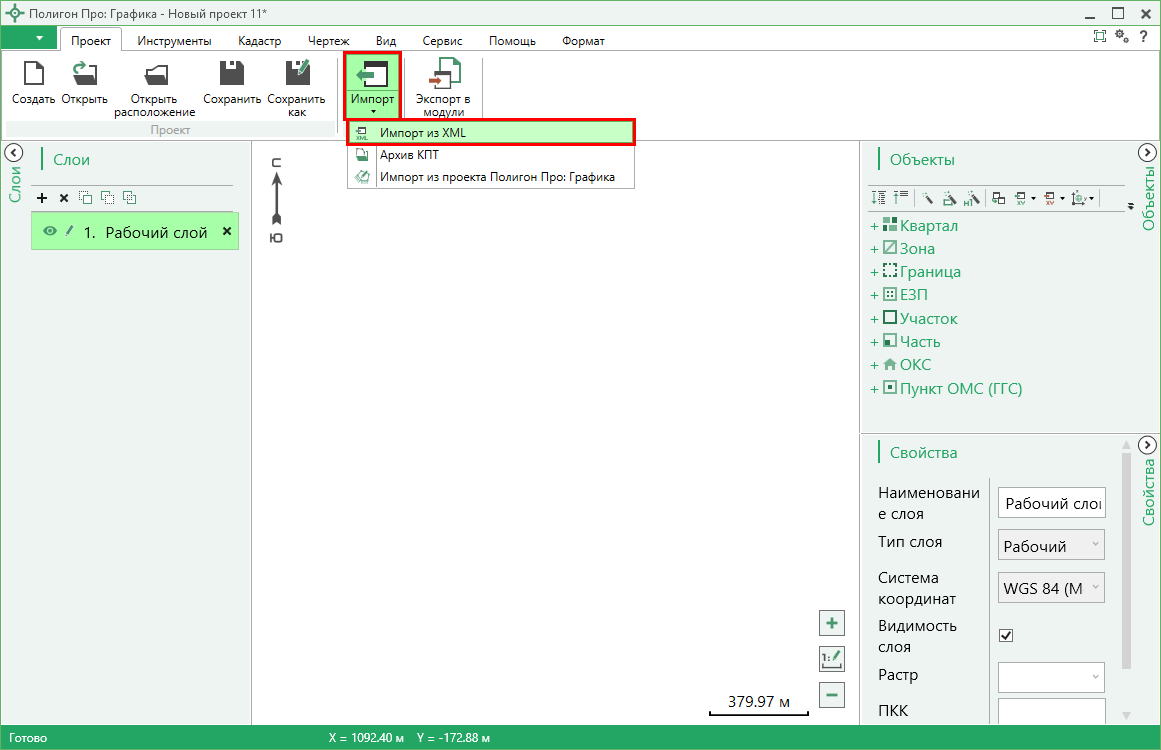
Кнопка «Импорт из XML» на ленте на вкладке «Проект»
В открывшемся окне «Импорт из XML» выберите XML-файл, из которого необходимо выполнить импорт сведений и координат. Далее нажмите кнопку «Открыть».
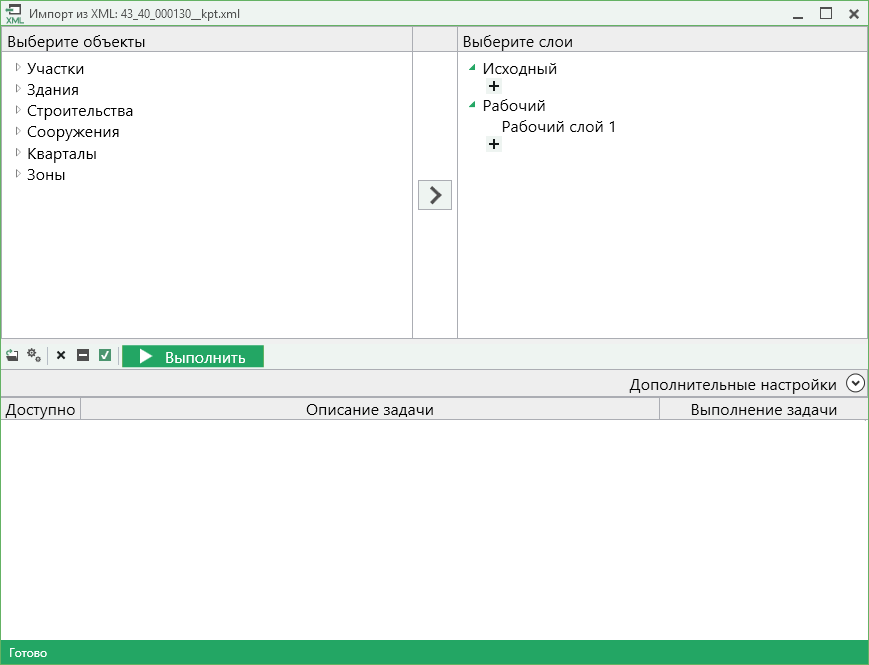
Окно «Импорт из XML»
В заголовке окна отображается название выбранного XML-файла.
Слева отображаются все объекты, которые доступны для импорта из выбранного XML-файла. Выберите необходимый объект.
Вы можете выбрать несколько объектов, зажав клавишу Ctrl, либо группу объектов, зажав клавишу Shift, указав первый и последний объект нужного диапазона.
Справа отображаются слои открытого проекта. Выберите или добавьте слой, в который необходимо импортировать сведения.
При выборе нескольких объектов для импорта появится диалоговое окно с выбором как импортировать:
- все объекты в один слой; каждый объект на отдельный слой.
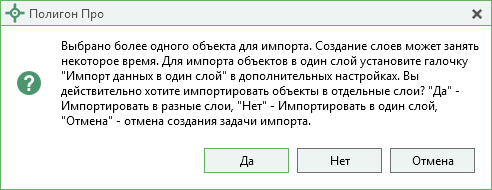
Диалоговое окно с выбором
В группе «Дополнительные настройки» (разверните блок с помощью кнопки  ) установите дополнительные настройки импорта:
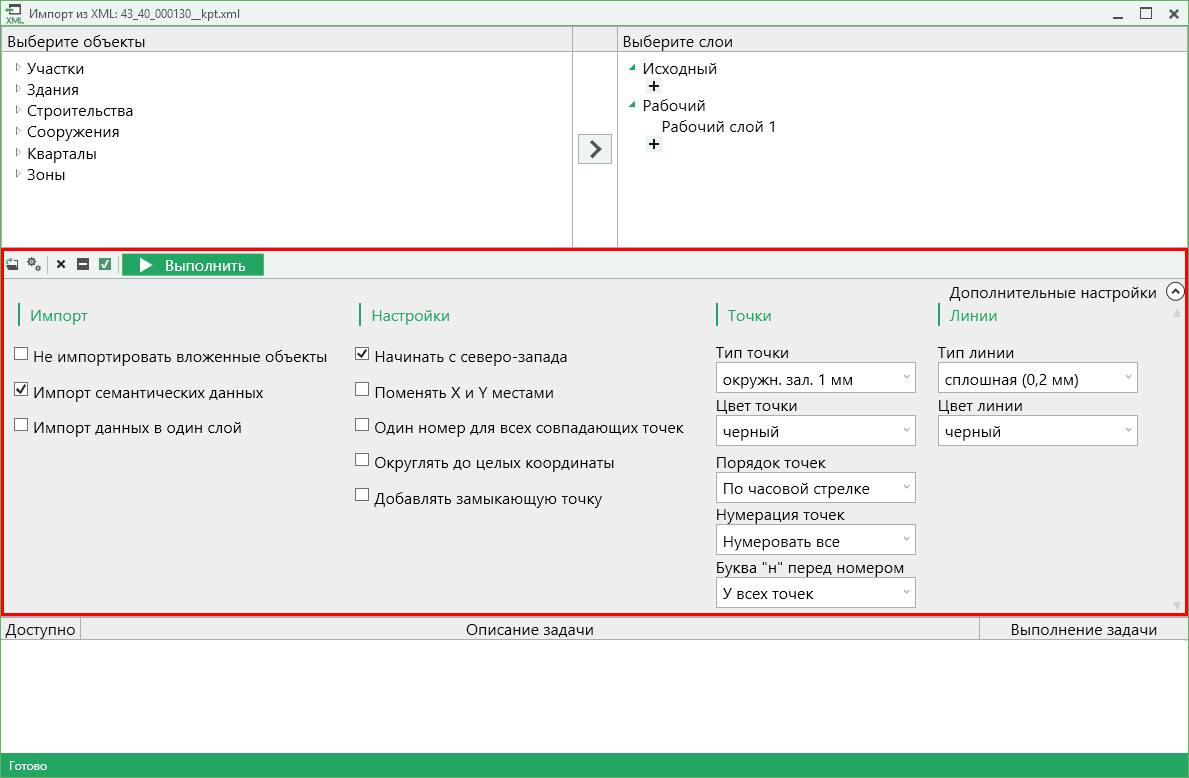
Дополнительные настойки импорта
Импорт:
- «Не импортировать вложенные объекты» предполагает импорт только выбранных объектов, при этом вложенные объекты не импортируются (например, при импорте ЕЗП можно импортировать только сведения о ЕЗП, без входящих участков). «Импорт семантических данных» предполагает импорт семантических данных: кадастровых номеров зданий, площадей, адресов и т. д. «Импорт данных в один слой» предполагает импорт всех выбранных объектов в один слой проекта.
Настройки:
- «Начинать с северо-запада» – функция предполагает изменение порядка точек контура, начальная точка будет располагаться в северо-западном углу. «Поменять X и Y местами» – координаты X и Y сначала меняются местами, а затем выполняются другие действия, например, поиск северо-западной точки. «Один номер для всех совпадающих точек» – важный параметр, позволяющий при импорте сравнивать координаты точек, и если точка с такими координатами уже имеется, то новой точке присваивается обозначение точки с идентичными координатами. Эта же галочка имеет дополнительную функцию: при импорте происходит проверка существующих в проекте обозначений точек, т. е. если нужно начать нумерацию с «н1», но в пределах проекта уже существует точка с таким обозначением, а ее координаты не совпадают с координатами импортируемой точки, то новой точке будет присвоено обозначение со следующим порядковым номером «н2» (либо со следующим свободным номером). «Округлять до целых координат» – если галочка установлена, то значения импортируемых координат будут округлены до целых значений. «Добавлять замыкающую точку» – если галочка установлена, то при отсутствии замыкающей точки в файле для импорта границы импортируемых объектов будут замкнуты.
Точки и линии:
- «Порядок точек» – определяет, в каком порядке будут описаны точки объекта – по часовой стрелке (по умолчанию), против часовой стрелки, не изменять (точки будут импортированы и описаны в порядке, указанном в файле для импорта). «Нумерация точек» – параметр, позволяющий пронумеровать все импортируемые точки («Нумеровать все»), точки без обозначений («Нумеровать, если нет обозначения») и не выполнять нумерацию импортируемых точек («Не нумеровать»). «Буква «н» перед номером» – параметр, позволяющий указать префикс «н» в обозначении всех импортируемых точек («У всех точек»), точек, нумерация которых выполняется при импорте («У нумеруемых»), или не указывать его вовсе («Не подставлять»). В остальных выпадающих списках установите тип и цвет точек и линий для импортируемых объектов.
После установки всех требуемых параметров импорта выберите объект для импорта и слой, в который необходимо импортировать данные, далее нажмите на кнопку  – «Создать задачу для выполнения».
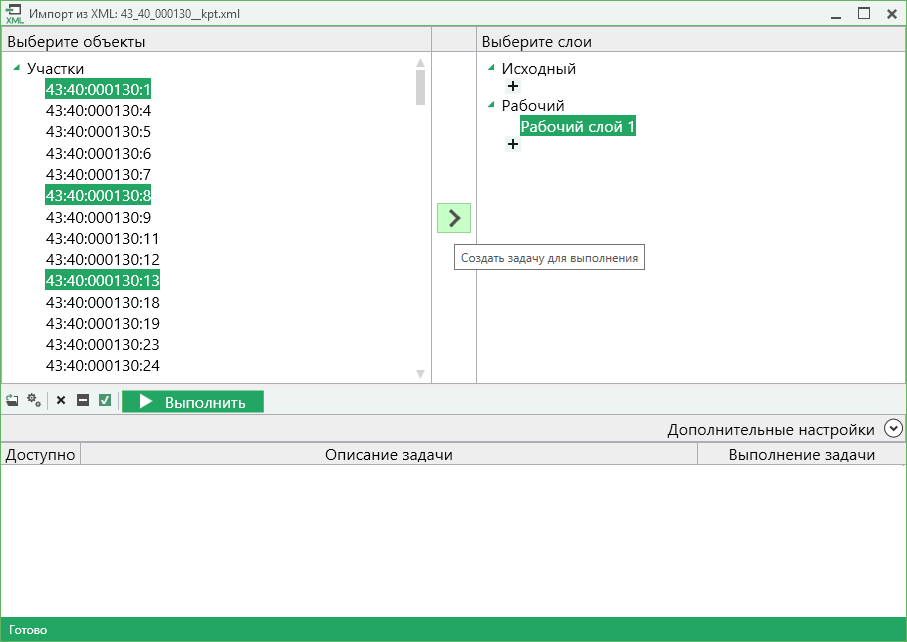
Окно «Импорт из XML»
В очередь задач будет добавлена новая задача. Вы можете создать несколько задач. Для каждой создаваемой задачи можно устанавливать индивидуальные дополнительные настройки импорта.
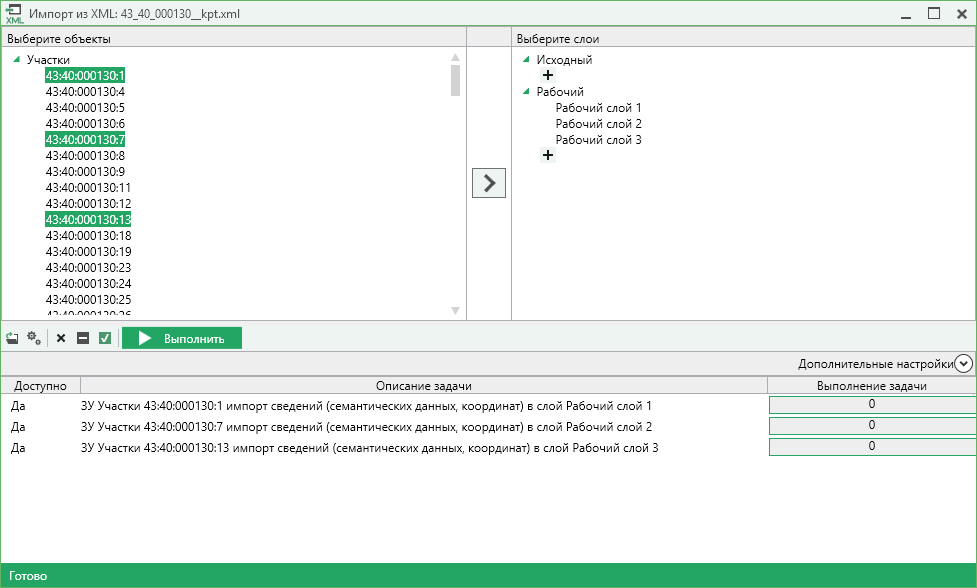
Окно «Импорт из XML», добавление списка задач
Для управления списком добавленных задач и импортом в целом присутствует панель инструментов:
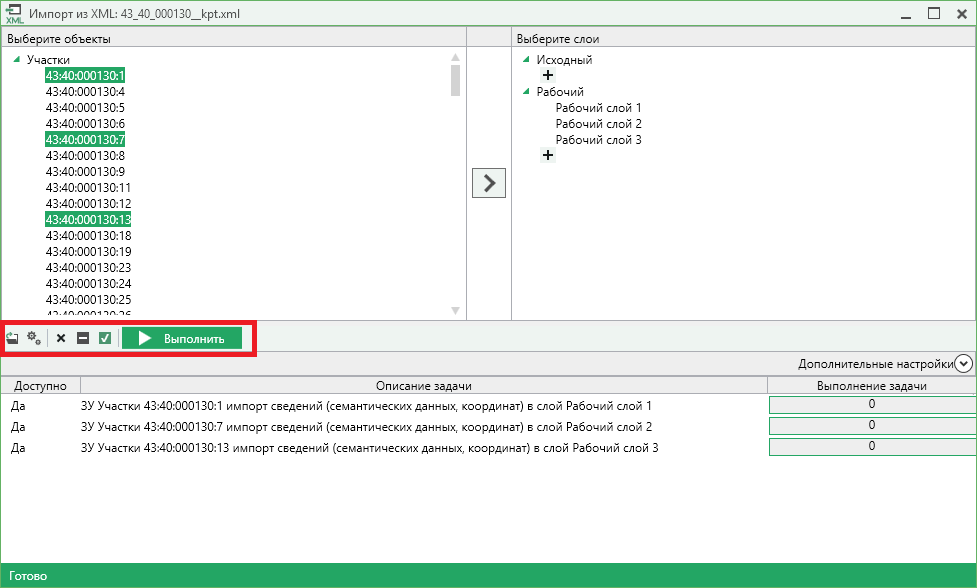
Панель инструментов окна импорта из XML
 – «Выбрать новый файл для импорта» – открывает окно выбора нового файла для импорта.
 – «Настройки» – открывает окно «Настройки». В окне «Настройки» Вы можете перейти в раздел «Импорт» и задать настройки импорта координат.
Кнопки для операций с задачами:
 – «Удалить задачу» – удаляет выделенные задачи из очереди импорта.
 – «Деактивировать задачу» – делает недоступными для выполнения выделенные задачи в очереди импорта. В нижней части окна в столбце «Доступно» будет отражаться статус задачи – «Нет».
 – «Активировать задачу» – делает доступными для выполнения выделенные задачи в очереди импорта. В нижней части окна в столбце «Доступно» будет отражаться статус задачи – «Да».
Для выполнения задач импорта нажмите на кнопку  в панели инструментов окна импорта. В нижней части окна отображается описание и ход выполнения задач импорта.

|
Из за большого объема этот материал размещен на нескольких страницах:
1 2 3 4 5 6 7 8 9 10 11 12 13 14 15 |
