

Партнерка на США и Канаду по недвижимости, выплаты в крипто
- 30% recurring commission
- Выплаты в USDT
- Вывод каждую неделю
- Комиссия до 5 лет за каждого referral
 – позволяет создавать окружности определенного радиуса.
 Выберите инструмент «Окружность», левой кнопки мыши установить центр окружности и движением курсора мыши укажите требуемый радиус.
Закончить построение можно, если:
- Щелкнуть левую кнопку мыши. Нажать клавишу Enter на клавиатуре. Выбрать соответствующий пункт в контекстном меню.
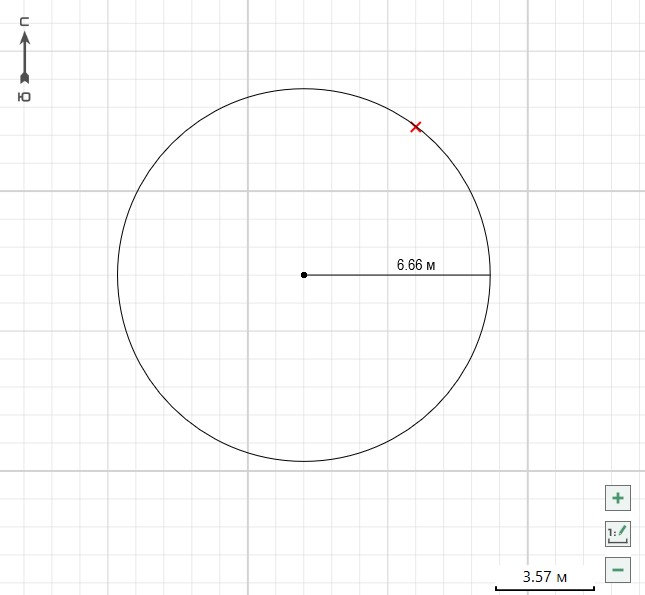
Построение окружности
Примечание: инструмент можно активировать, нажав комбинацию клавиш Ctrl+4 на клавиатуре.
 – данный инструмент позволяет создавать прямоугольные и квадратные объекты.
 Выберите инструмент «Прямоугольник», левой кнопкой мыши установите первую точку и движением курсора мыши установите размеры.
Закончить построение можно, если:
- Щелкнуть левую кнопку мыши. Нажать клавишу Enter на клавиатуре. Выбрать соответствующий пункт в контекстном меню.
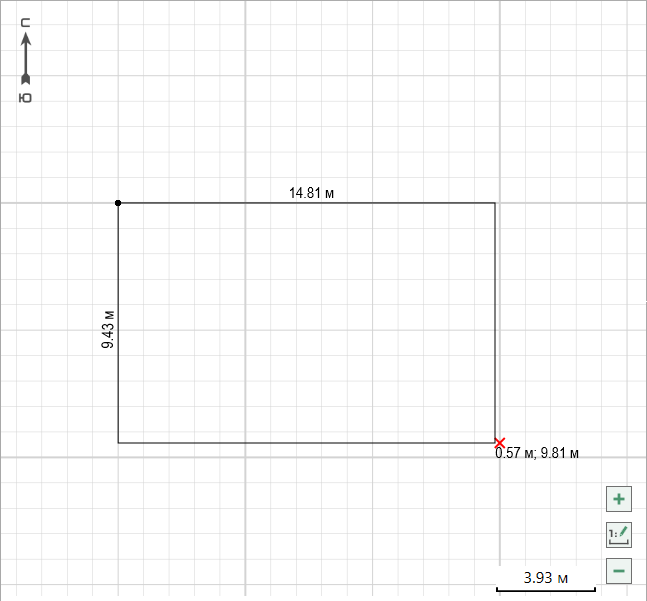
Построение прямоугольника
Примечание: инструмент можно активировать, нажав комбинацию клавиш Ctrl+5 на клавиатуре.
 – позволяет создавать объекты типа «Точка».
 Выберите инструмент «Точка» и установите ее щелчком левой кнопки мыши.
Примечание: инструмент можно активировать, нажав комбинацию клавиш Ctrl+6 на клавиатуре.
Примечание 1: для любого инструмента построение завершается при переключении инструмента или снятия выделения с инструмента.
Примечание 2: если зажать клавишу Shift, построение будет производиться с фиксированным углом.
Инструменты панели «Подложка»
 – позволяет привязать публичную кадастровую карту к слою чертежа.
 Нажмите кнопку «Показать ПКК», в открывшемся окне «Новый слой» укажите:
- Наименование слоя; Систему координат; Слой, к которому добавляется ПКК; Кадастровый квартал, чтобы вывести ПКК.
Нажмите кнопку «ОК».
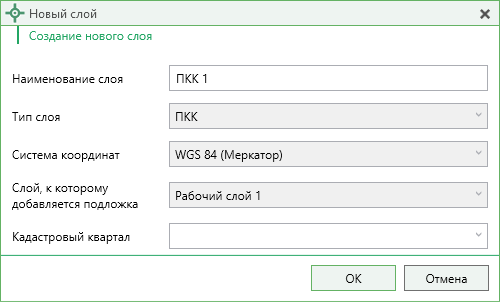
Окно «Новый слой»
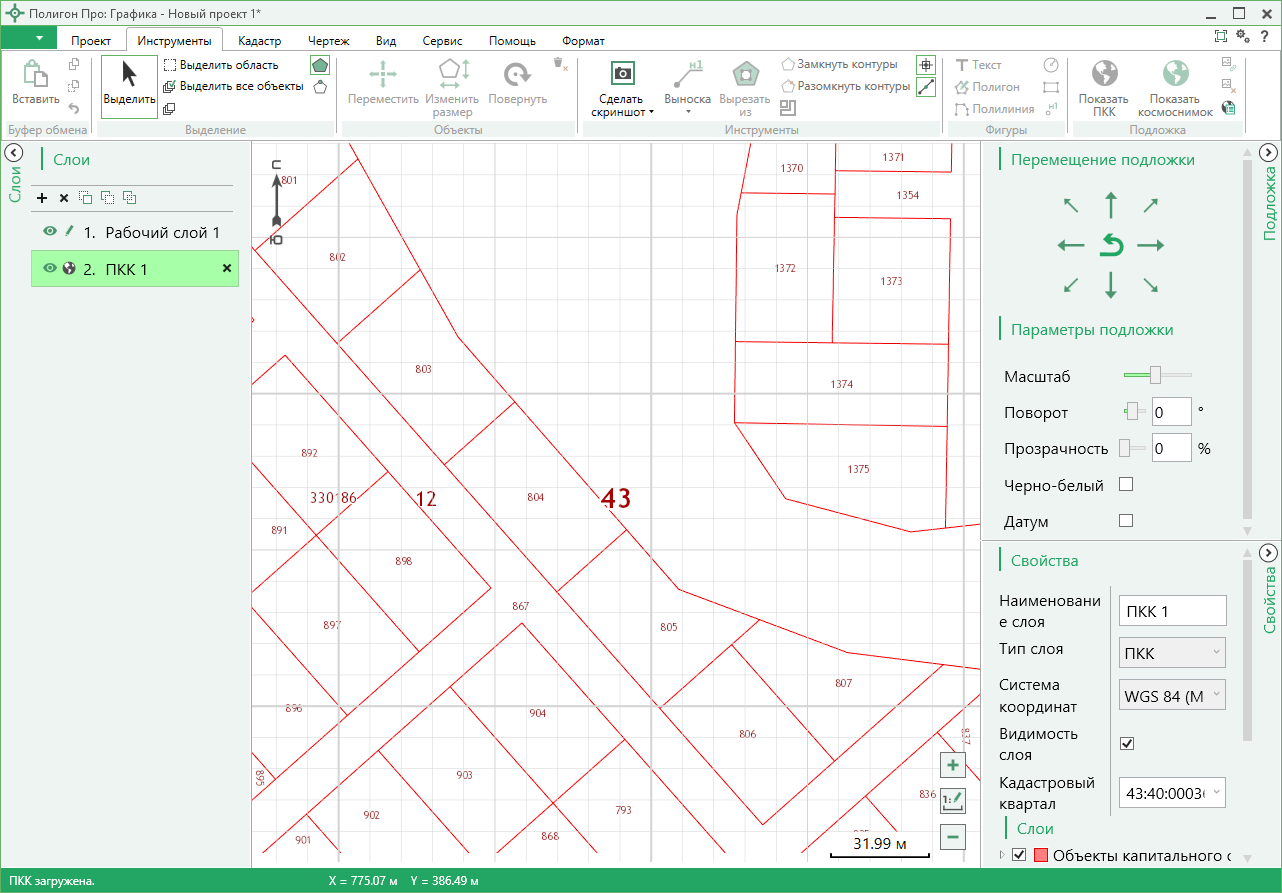
Область чертежа после добавления ПКК
На месте панели «Объекты» расположена панель «Подложка», с помощью которой происходит управление подложкой.
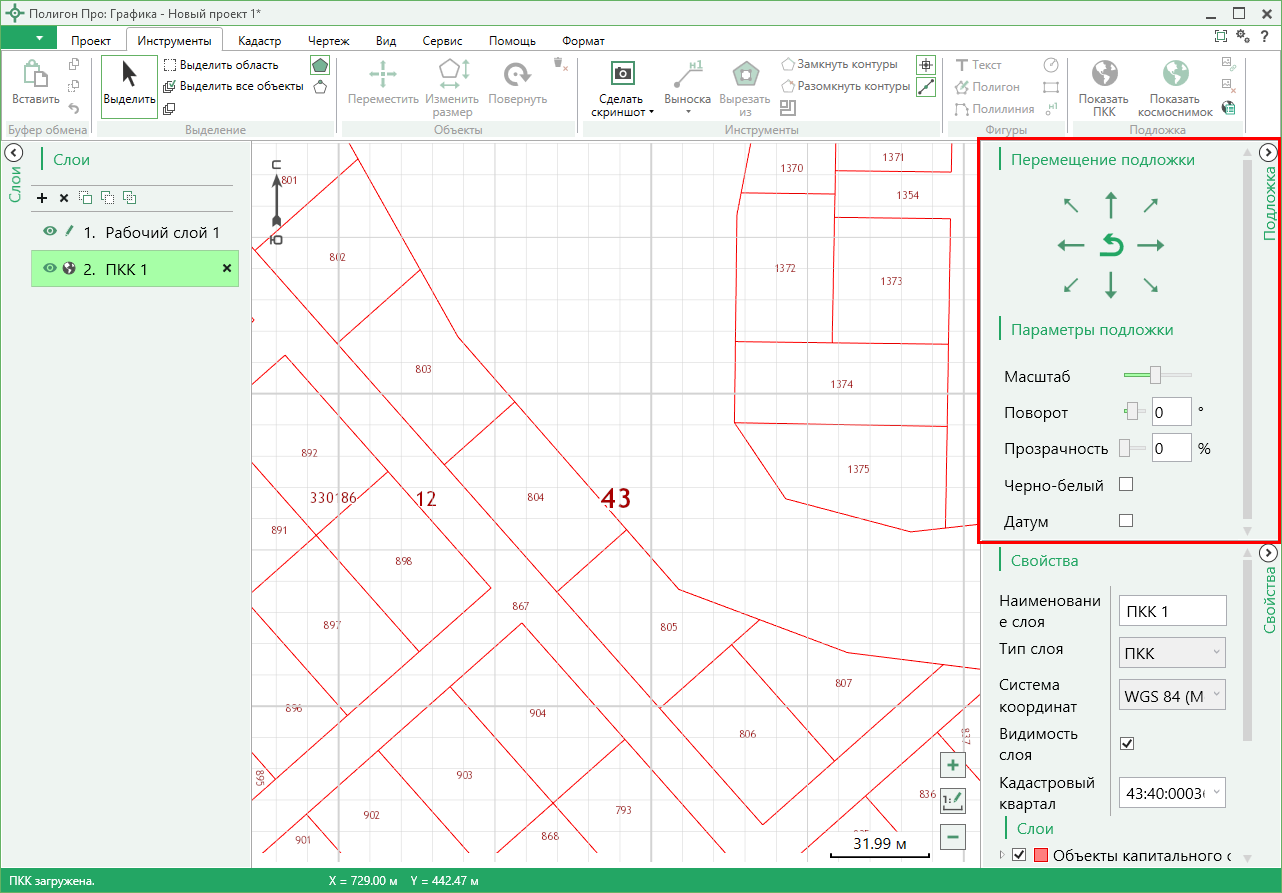
Панель «Подложка»
Для перемещения подложки используйте кнопки:  ,
,  ,
,  ,
,  ,
,  ,
,  ,
,  ,
,  .
.
Для возравщения в исходное плоложение  .
.
Помимо кнопок перемещения присутствуют элементы для управления масштабированием, поворотом, прозрачностью.
Для установки черно-белой подложки установите галочку в соответсвуюещм пункте.
Чтобы вывести датум, установите галочку в пукте «Датум».
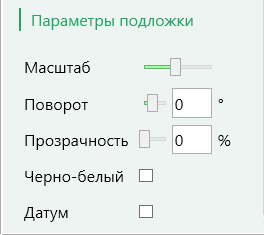
Установка параметров подложки
Примечание 1: инструмент можно активировать, нажав комбинацию клавиш Ctrl+M на клавиатуре.
Примечание 2: к одному рабочему слою добавляется только один слой ПКК.
 – позволяет привязать космоснимок кадастрового квартала к слою чертежа.
 Нажмите кнопку «Показать космоснимок», в открывшемся окне «Новый слой» укажите:
- Наименование слоя; Систему координат; Слой, к которому добавляется космоснимок; Кадастровый квартал, чтобы вывести космоснимок.
Нажмите кнопку «ОК».
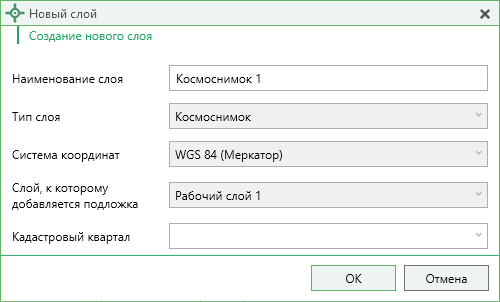
Окно «Новый слой»
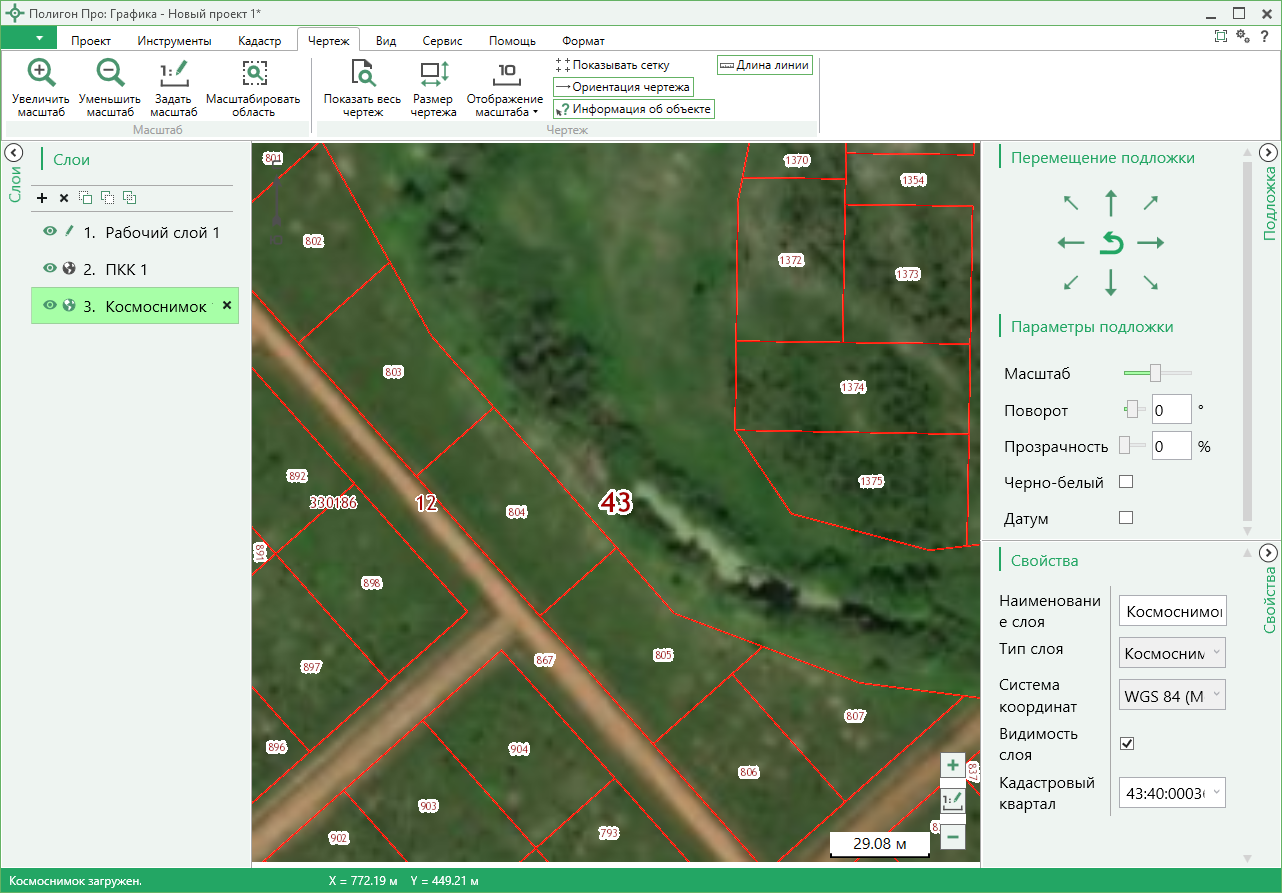
Область чертежа после добавления космоснимка
На месте панели «Объекты» расположена панель «Подложка», с помощью которой происходит управление подложкой.
Работа с космоснимком аналогична работе с ПКК (см. «ПКК»).
 и
и  – позволяют добавить и удалить растр соответственно.
 Для привязки растра нажмите «Привязать растр». Выберите файл с растром и нажмите «Открыть».
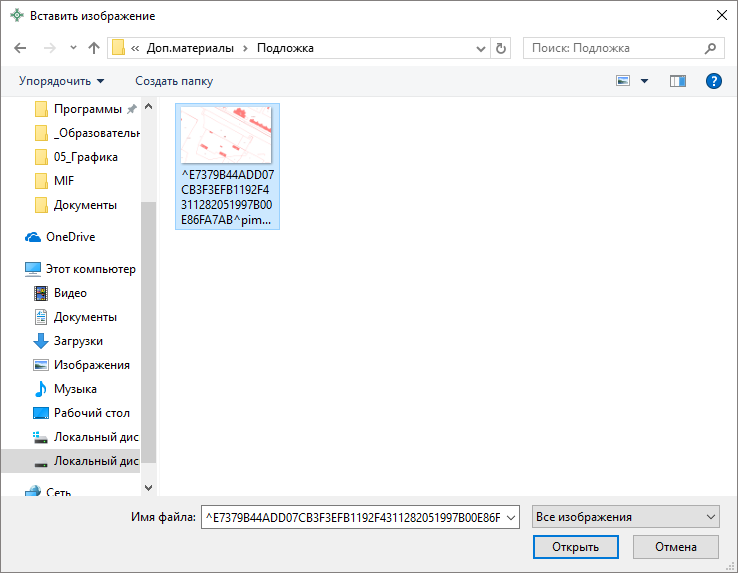
Окно «Вставить изображение»
В окне «Растр» выберите две точки для сопоставления их с соответствующими точками на чертеже.
После выбора точки открывается окно координат для проверки.
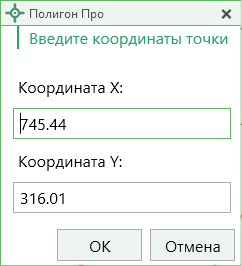
Окно координат
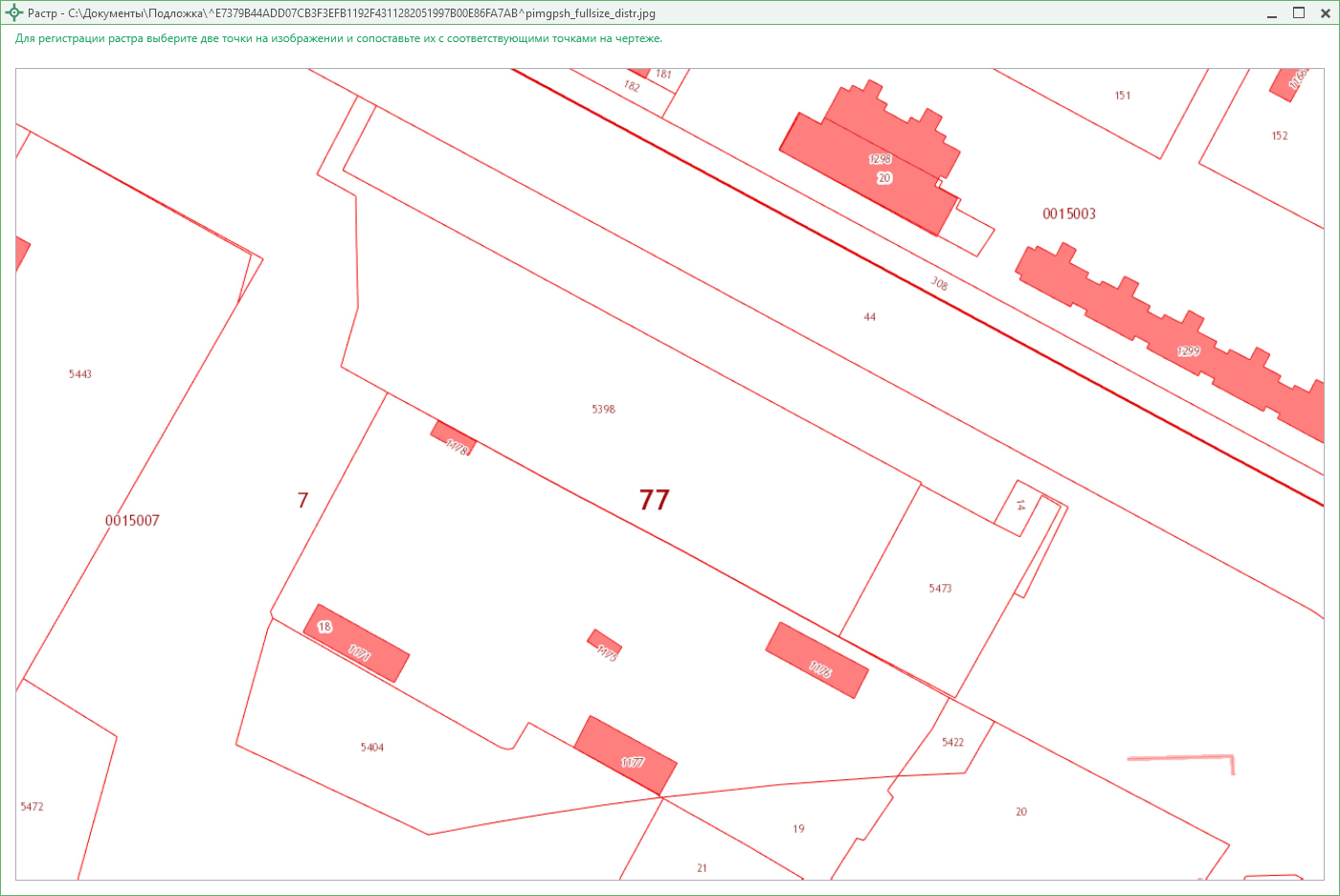
Окно регистрации растра «Растр»
После выбора двух точек откроется окно подтверждения регистрации растра:
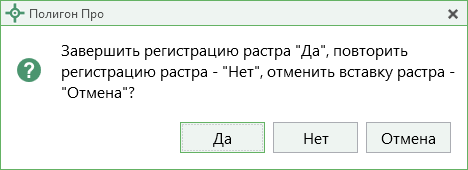
Окно подтверждения регистрации растра
Для регистрации растра нажмите «Да».
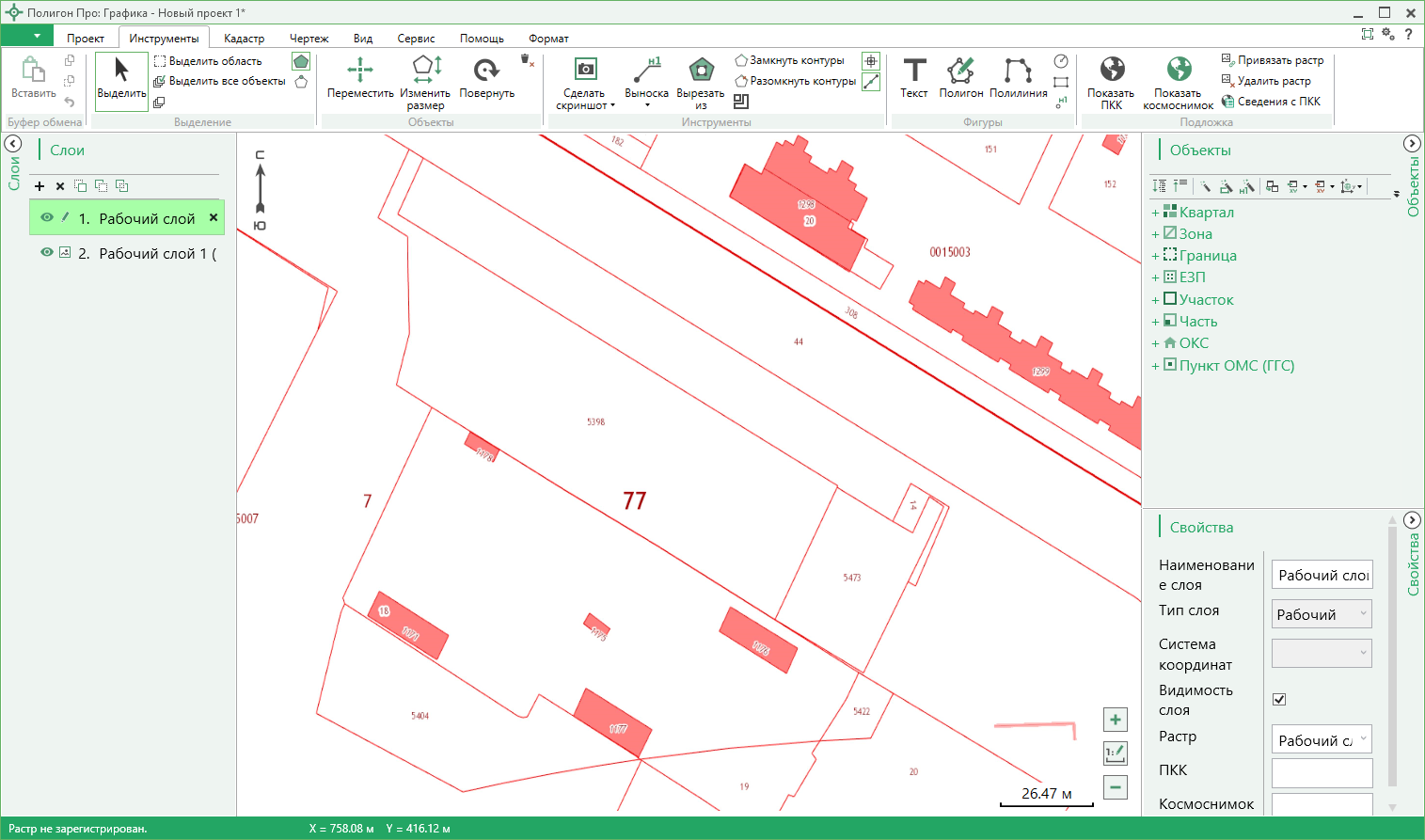
Окно с привязанным растром
Примечание 1: при выборе точек привязки необходимо следить, чтобы выбранные точки не оказались слишком близко друг к другу по вертикали. Если такая ситуация произойдет, откроется окно предупреждения, и потребуется повторно выбрать точки сопоставления.
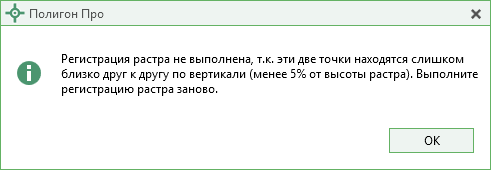
Окно предупреждения
Примечание 2: управление растром производится так же, как и управление подложкой (см. «ПКК»).
Для того чтобы удалить растр, нажмите  и подтвердите удаление:
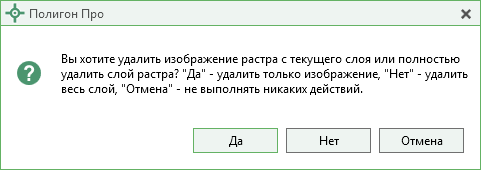
Диалоговое окно для подтверждения удаления
Нажмите «Да» для удаления только изображения. Слой с растром останется.
Нажмите «Нет» для удаления весего слоя.
Примечание: аналогичное действие выполняется через панель слои с помощью кнопки «Удалить слой».
Вкладка «Кадастр»
Вкладка «Кадастр» содержит функции для выполнения пространственного анализа и кадастровых действий.

Вкладка «Кадастр»
 – позволяет определить пересечения и наложения объектов на чертеже как с допуском, так и без него.
 Для выполнения пространственного анализа без допуска нажмите на кнопку  или выберите из выпадающего списка пункт
  .
.
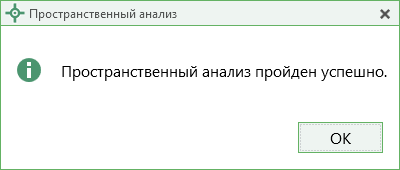
После проверки, если не было обнаружено пересечений/наложений, откроется сообщение об успешном прохождении анализа:
Если пересечения или наложения будут обнаружены, откроется протокол, а на чертеже будет отображено пересечение:
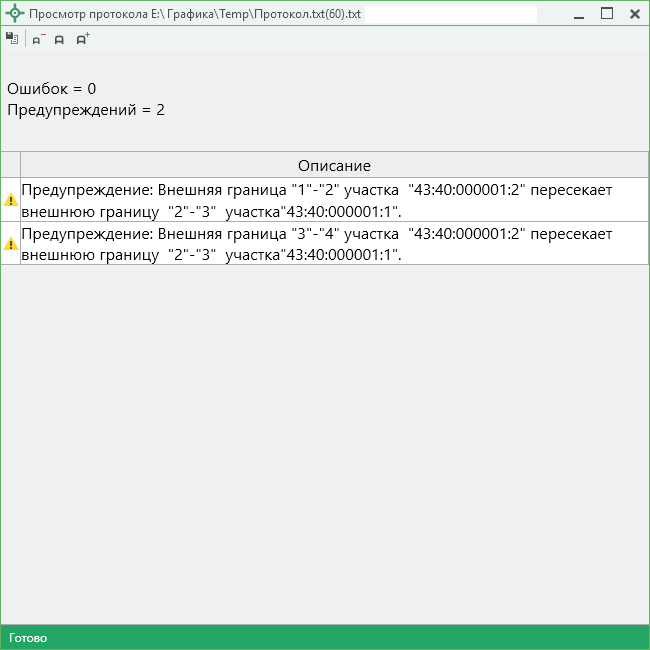
Окно протокола
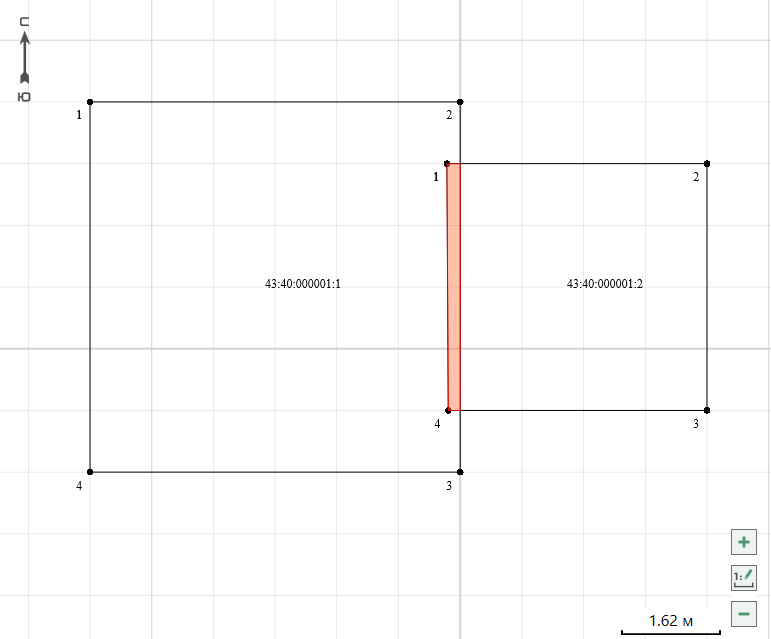
Графическое представление пересечений
Для выполнения пространственного анализа с допуском нажмите  в меню кнопки «Пространственный анализ».
После нажатия на кнопку необходимо ввести значение допуска в метрах:
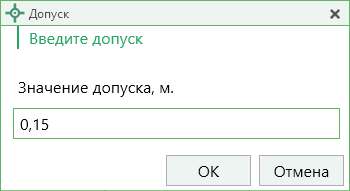
На основе введенного значения произойдет проверка. Если пересечение меньше заданного допуска, откроется сообщение об успешном прохождении проверки. Иначе откроется протокол с ошибкой, а на чертеже будет отображено пересечение/наложение.
На вкладке «Кадастр» располагается панель, которая содержит в себе инструменты для выполнения кадастровых действий:
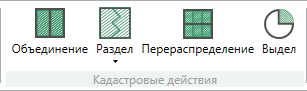
Панель «Кадастровые действия»
 – позволяет выполнить кадастровое действие – объединение.
 Для объединения выберите два или более объекта одинакового типа и одинаковой категории земель. Объекты должны обладать статусом – «Исходный» (статус может отсутствовать).
- Для объединения в один контур объекты должны быть смежными, т. е. иметь хотя бы одну общую границу или точку. Если выбраны несмежные объекты, то объединение производится в многоконтурный объект.
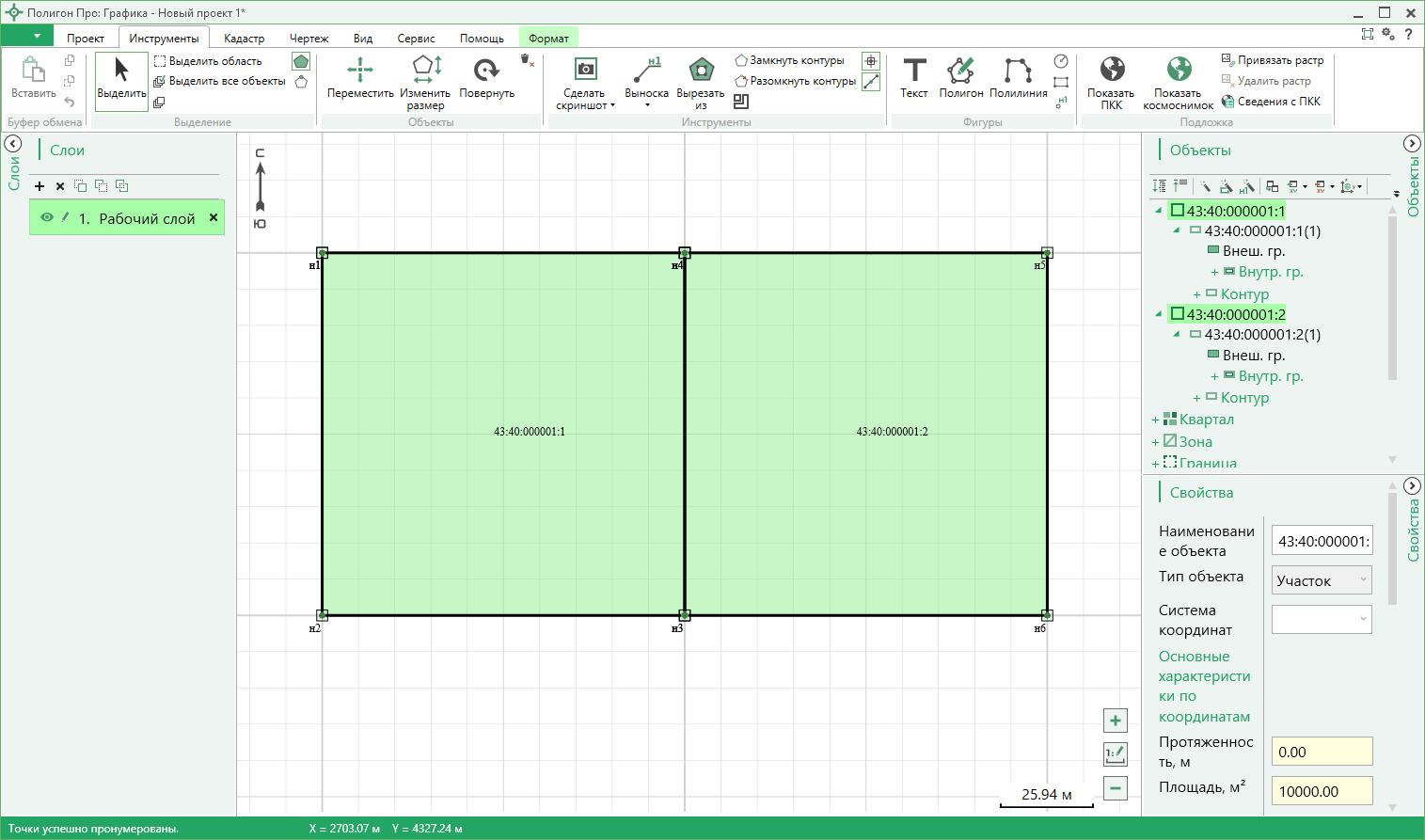
Выбор двух смежных участков

|
Из за большого объема этот материал размещен на нескольких страницах:
1 2 3 4 5 6 7 8 9 10 11 12 13 14 15 |
