

Партнерка на США и Канаду по недвижимости, выплаты в крипто
- 30% recurring commission
- Выплаты в USDT
- Вывод каждую неделю
- Комиссия до 5 лет за каждого referral
 – позволяет построить внутреннюю границу объекта.
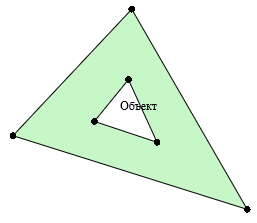
Фигура с внутренней границей объекта
 – позволяет замкнуть контур выделенного объекта и сделать его площадным. При замыкании контура в таблицу с координатами будет добавлена замыкающая точка, а на чертеже появится отрезок между последней точкой и начальной (замыкающей) точкой исходного объекта.
 – позволяет разомкнуть контур выделенного объекта и сделать его линейным. При размыкании контура из таблицы с координатами будет удалена замыкающая точка, а на чертеже будет удален советующий отрезок, образованный замыкающей и предпоследней точкой объекта.
 – позволяет объединить несколько объектов в один многоконтурный объект. Выделите несколько объектов и нажмите кнопку «Объединить контуры». Откроется окно «Объединить в многоконтурный объект», выберите тип многоконтурного объекта из выпадающего списка, откуда перенести семантическую информацию, и укажите новое обозначение объекта. Если необходимо пронумеровать контуры по порядку, установите соответствующую галочку.
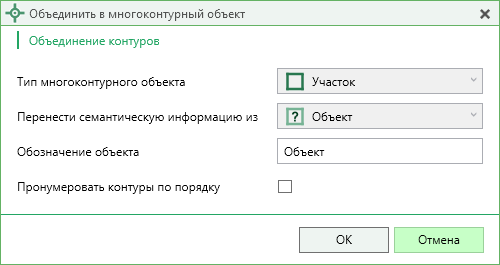
Окно «Объединить в многоконтурный объект»
Примечание: для объединения необходимо выбрать несколько объектов.
 – включает режим привязки к точкам объектов и к узлам сетки. Активировать функцию можно, нажав комбинацию клавиш Ctrl+G на клавиатуре.
 – включает режим привязки к линиям объектов и к линиям сетки. Активировать функцию можно, нажав комбинацию клавиш Ctrl+L на клавиатуре.
Панель «Фигуры» содержит инструменты для формирования объектов в области чертежа:
 – позволяет добавить текст в рабочую область. Нажмите кнопку, установите курсор в нужную область и введите текст. Аналогичное действие можно выполнить, нажав комбинацию клавиш Ctrl+1 на клавиатуре.
 – позволяет создать объекты типа «Полигон». Последовательно расставьте точки формируемого объекта и завершите его построение. После завершения построения образовавшийся объект станет площадным. Аналогичное действие можно выполнить, нажав комбинацию клавиш Ctrl+2 на клавиатуре.
 – позволяет создать объекты типа «Полилиния». Последовательно расставьте точки формируемого объекта и завершите его построение. После завершения построения образовавшийся объект, в отличие от полигона, останется линейным. Аналогичное действие можно выполнить, нажав комбинацию клавиш Ctrl+3 на клавиатуре.
 – позволяет создать объекты типа «Окружность» нужного радиуса. Аналогичное действие можно выполнить, нажав комбинацию клавиш Ctrl+4 на клавиатуре.
 – позволяет создать объекты типа «Прямоугольник» нужного размера. Аналогичное действие можно выполнить, нажав комбинацию клавиш Ctrl+5 на клавиатуре.
 – позволяет создать объекты типа «Точка». Аналогичное действие можно выполнить, нажав комбинацию клавиш Ctrl+6 на клавиатуре.
Раздел «Подложка» содержит инструменты для отображения подложек:
 – позволяет привязать к текущему исходному или рабочему слою новый слой с публичной кадастровой картой. Аналогичное действие можно выполнить, нажав комбинацию клавиш Ctrl+M на клавиатуре.
 – данная кнопка позволяет привязать к текущему исходному или рабочему слою новый слой с космическим снимком. Аналогичное действие можно выполнить, нажав комбинацию клавиш Ctrl+Shift+M на клавиатуре.
 – данная кнопка позволяет привязать растр к чертежу.
 – данная кнопка позволяет удалить растр.
Вкладка «Кадастр» содержит функции для выполнения пространственного анализа и кадастровых действий.
Вкладка «Кадастр» содержит две панели: «Пространственный анализ», «Кадастровые действия».
 – позволяет выполнить пространственный анализ. В меню кнопки можно выбрать, как проводить анализ: с допуском или без допуска.
 – позволяет выполнить кадастровое действие – объединение.
 – позволяет выполнить кадастровые действия – раздел и раздел с измененным.
 – позволяет выполнить кадастровые действия – перераспределение или перераспределение с землями.
 – позволяет выполнить кадастровое действие – выдел.
Вкладка «Чертеж» содержит основные инструменты и функции для управления масштабом и внешним видом чертежа.

Вкладка «Чертеж»
Вкладка «Чертеж» содержит два раздела: «Масштаб» и «Чертеж».
 – позволяет увеличить масштаб открытого чертежа.
 – позволяет уменьшить масштаб открытого чертежа.
 – позволяет задать масштаб чертежа вручную. Нажмите кнопку и в открывшемся окне введите масштаб:
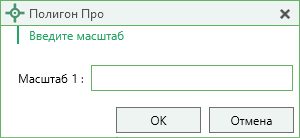
Окно ручной установки масштаба
 – позволяет масштабировать выделенную прямоугольную область на чертеже.
 – позволяет автоматически отобразить все объекты чертежа в области просмотра таким образом, чтобы чертеж был виден целиком.
 – позволяет вручную изменить размер чертежа. Нажмите и в открывшемся окне «Изменение размера чертежа» введите максимальные и минимальные координаты области видимости чертежа.
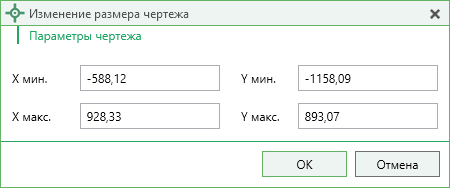
Окно «Изменение размера чертежа»
 – позволяет выбрать формат отображения информации о масштабе чертежа, а также скрыть ее.
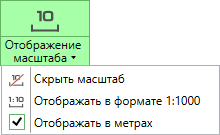
Меню кнопки «Отображение чертежа»
 – позволяет включить/отключить отображение координатной сетки.
 – позволяет включить/отключить отображение ориентации чертежа.
 – позволяет включить/отключить отображение информации об объектах на чертеже в виде подсказок.
 – позволяет включить/отключить отображение длины линии при построении объектов.
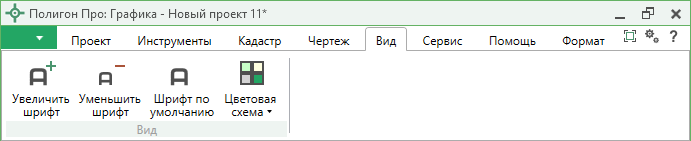
Вкладка «Вид»
 – позволяет увеличить шрифт окна программы.
 – позволяет уменьшить шрифт окна программы.
 – позволяет установить шрифт окна программы по умолчанию.
 – позволяет выбрать из выпадающего списка цветовую схему окна программы.
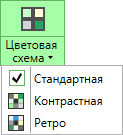
Меню кнопки «Цветовая схема»
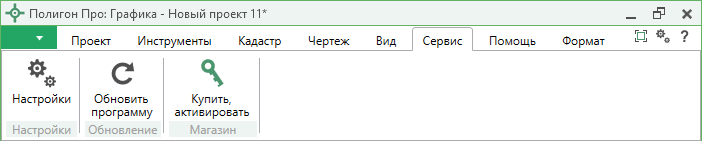
Вкладка «Сервис»
Раздел настройки содержит одноименную кнопку  , которая позволяет выполнить общие настойки программы (подробнее см. «Настройки программы»).

|
Из за большого объема этот материал размещен на нескольких страницах:
1 2 3 4 5 6 7 8 9 10 11 12 13 14 15 |
