

Партнерка на США и Канаду по недвижимости, выплаты в крипто
- 30% recurring commission
- Выплаты в USDT
- Вывод каждую неделю
- Комиссия до 5 лет за каждого referral
 – обновить программу «Полигон Про» до последней актуальной версии.
 – открыть сведения о программе «Полигон Про» (в т. ч. номер версии программы), сведения о разработчике.
Примечание: нажав в окне «О программе» кнопку  , можно посмотреть сведения об операционной системе, установленной на Вашем компьютере.
 – выход из программного модуля.
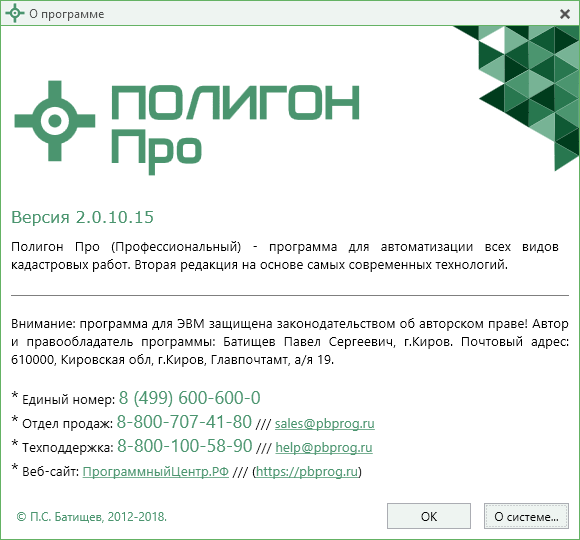
Окно «О программе»
Лента
Лента в «Полигон Про» – это многостраничная область, которая расположена в верхней части главного окна. Лента содержит ряд вкладок (страниц) с разделами. Разделы содержат кнопки и другие управляющие элементы необходимые для работы в программе.

Лента

Вкладка «Проект»
Вкладка «Проект» содержит три панели: «Проект», «Импорт», «Экспорт».
Панель «Проект» содержит основные функции для работы с проектом:
 – Создать новый проект; аналогичное действие можно выполнить, нажав комбинацию клавиш Ctrl+N на клавиатуре либо выполнив команду «Создать» в главном меню (подробнее см. «Создание нового проекта»).
 – Открыть ранее созданный проект; аналогичное действие можно выполнить, нажав комбинацию клавиш Ctrl+О на клавиатуре либо выполнив команду «Открыть» в главном меню (подробнее см. «Открытие проекта»).
 – «Открыть расположение проекта» – открыть папку, где располагается текущий проект; аналогичное действие можно выполнить с помощью команды «Открыть расположение» в главном меню.
 – «Сохранить проект» – сохранить текущий проект; аналогичное действие можно выполнить, нажав комбинацию клавиш Ctrl+S на клавиатуре либо выполнив команду «Сохранить» в главном меню.
 – «Сохранить проект как» – сохранить текущий проект под другим именем или в другой папке (на другом диске); аналогичное действие можно выполнить с помощью команды «Сохранить как» в главном меню.
Панель «Импорт» содержит функции для работы с импортом:
 – выполнить импорт сведений и координат из XML-файлов: КПТ, выписок, планов и других. В меню кнопки расположены кнопки для импорта из архива КПТ и проекта программного модуля «Графика» (подробнее см. «Импорт»).
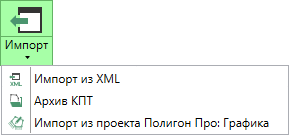
Меню кнопки «Импорт»
Панель «Экспорт» содержит кнопку для работы с экспортом из проекта в другие программные модули «Полигон Про».
 – выполнить экспорт сведений и координат в другие активированные программные модули. В окне диалога выберите модуль, укажите, какие сведения и в какие разделы необходимо перенести, и выполните экспорт (подробнее см. «Экспорт в модули»).
Вкладка «Инструменты» содержит инструменты и функции для работы в области чертежа.

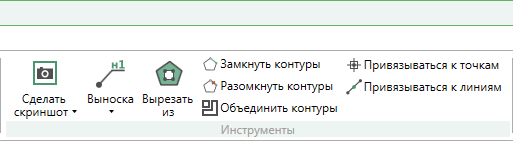
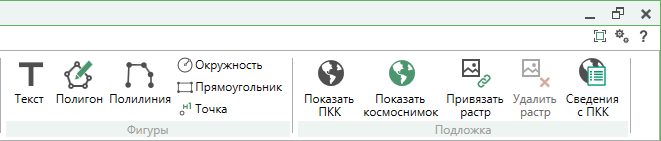
Вкладка «Инструменты»
Вкладка «Инструменты» содержит шесть панелей: «Буфер обмена», «Выделение», «Объекты», «Инструменты», «Фигуры», «Подложка».
На панели «Буфер обмена» располагаются инструменты для работы с буфером обмена:  – (Ctrl + V),
  – «Копировать» (Ctrl + C),
  – «Вырезать» (Ctrl + X) и
  – «Отменить» (Ctrl + Z).
Раздел «Выделение» содержит инструменты для выделения объектов в области чертежа программного модуля:
 – позволяет с помощью нажатия левой кнопки мыши выделить объект. Если необходимо выделить несколько объектов одновременно – зажмите клавишу Ctrl и последовательно выделите нужные объекты.
 – позволяет выделить прямоугольную область чертежа.
Примечание: выделяются только те объекты, которые целиком попадают в область выделения.
 – позволяет выделить все объекты на текущем слое.
 – позволяет снять выделение со всех объектов на текущем слое.
 – позволяет включить режим выделения объектов. В данном режиме объекты выделяются целиком вместе с их примитивами (точками и линиями).
 – позволяет включить режим выделения примитивов. В данном режиме выделяются только отдельные примитивы объектов (точки и линии), а также объекты без их примитивов. Для выделения нескольких подряд идущих точек зажмите клавишу Shift, выделите первую и последнюю точку нужного диапазона. Чтобы дополнить выделенный диапазон точек, удерживая комбинацию клавиш Ctrl+Shift, выделите необходимые точки. Для выделения нескольких примитивов удерживайте клавишу Ctrl и левой кнопкой мыши щелкайте по необходимым примитивам.
Примечание: при работе с любым из инструментов выделение происходит не только в области чертежа, но и на панели объектов.
Раздел «Объекты» содержит инструменты для перемещения, изменения размеров и удаления объектов в области чертежа.
 – позволяет перемещать выделенные объекты и примитивы относительно любой точки видимой области чертежа. Выделите объект, удерживая левую кнопку мыши, перемещайте объект.
 – позволяет изменять размеры выделенных объектов и примитивов. Включите данный режим, выберите объект и с помощью появившейся рамки измените размер.
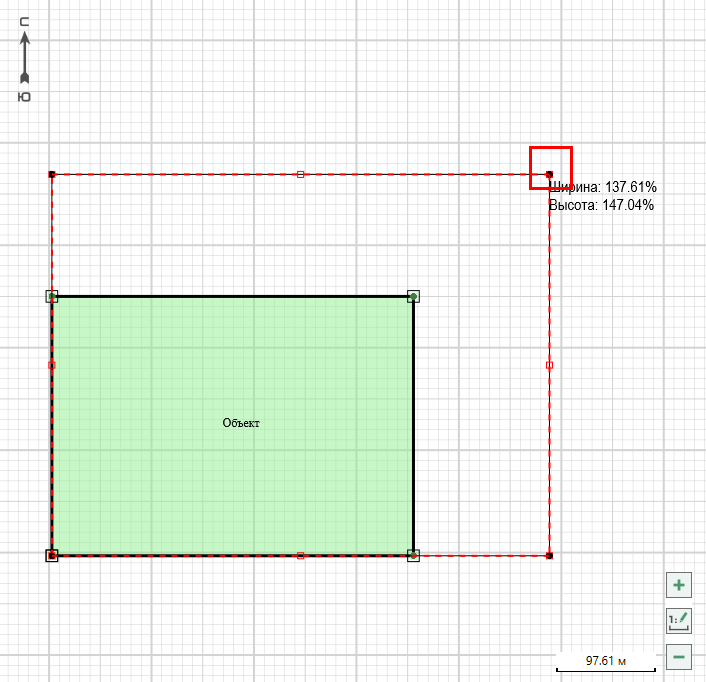
Изменение размера
 – позволяет повернуть объект. Выделите объект, выберите инструмент, удерживая левую кнопку мыши, поверните объект.
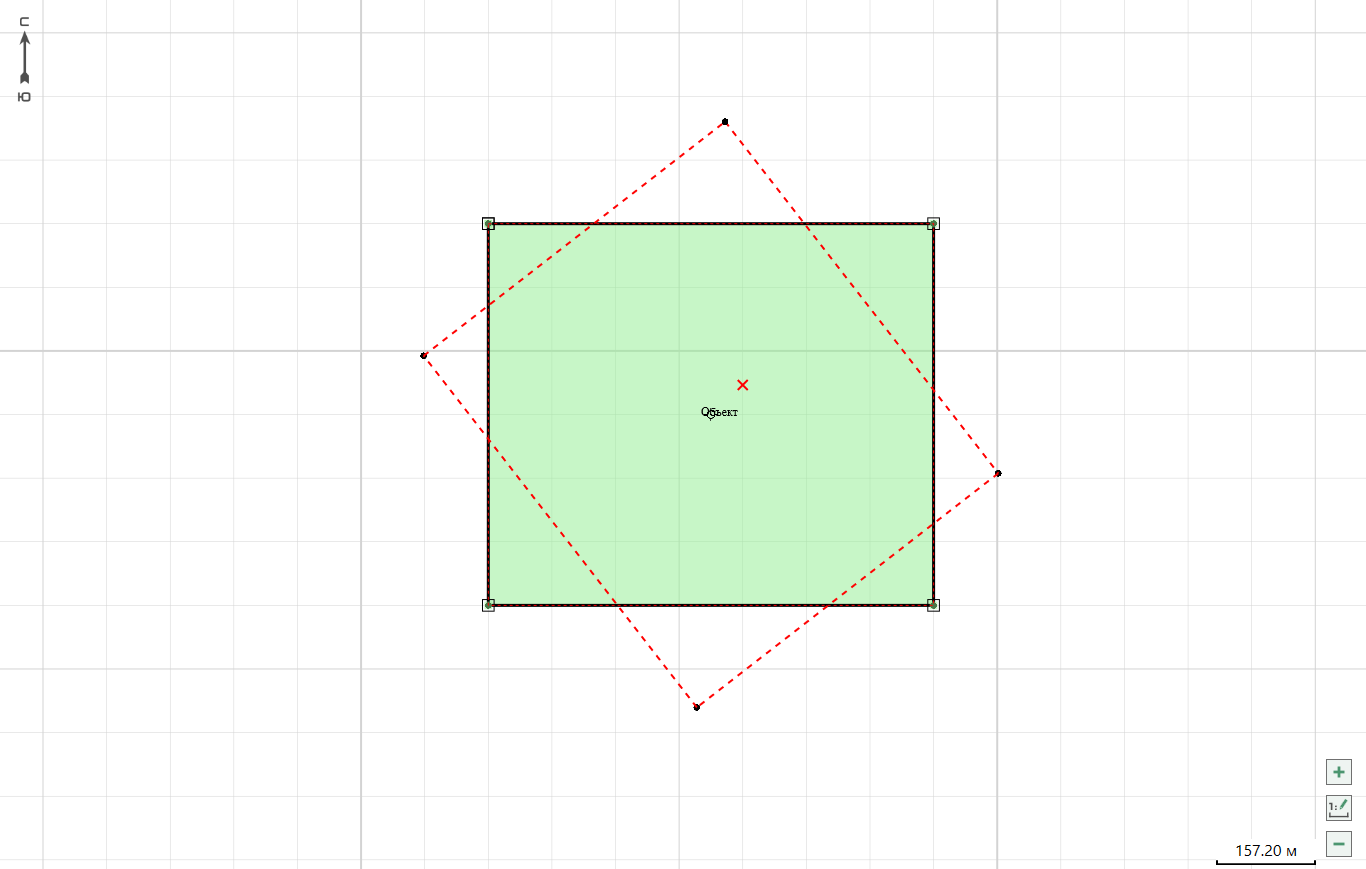
Поворот объекта
 – позволяет удалить выбранные объекты. Выделите объект и нажмите данную кнопку. Аналогичное действие можно выполнить, нажав клавишу Del. Удалить необходимый объект можно через панель объектов, для этого найдите его в дереве и выделите, нажмите кнопку:
  ,
,  или клавишу Del.
Раздел «Инструменты» содержит инструменты для работы с объектами и областью чертежа:
 – позволяет сделать скриншот видимой области. После нажатия откроется окно «Снимок чертежа» с возможностью:
- указать разрешения снимка в dpi (точек на дюйм) в диапазоне (от 96 до 600); выбрать формат сохранения из выпадающего списка.
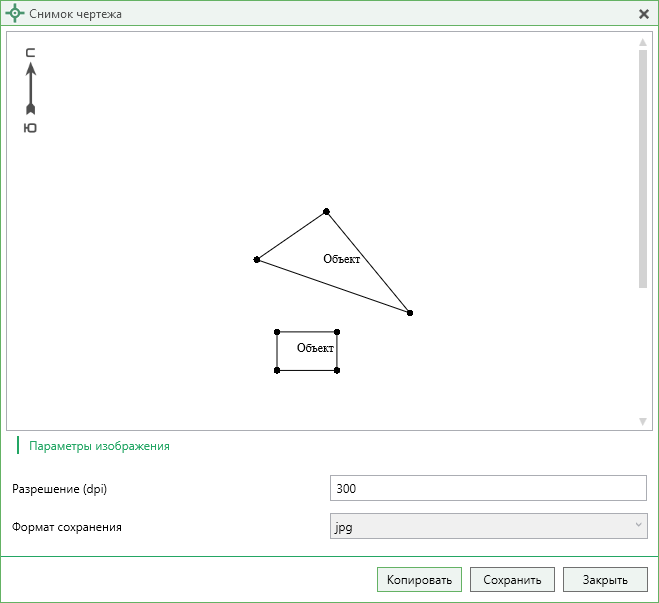
Окно «Снимок чертежа»
 – выполняет аналогичные действия, что и кнопка «Сделать скриншот».
 – позволяет сделать скриншот выделенной области чертежа.
 – позволяет добавить выноску для подписи объекта или точки.
Нажмите кнопку  или
или  (в меню кнопки «Выноска»), установите левой кнопкой мыши место, куда нужно добавить выноску. Вы можете добавить выноску для точки, подписи объекта или в произвольном месте чертежа.
Чтобы удалить выноску, необходимо выделить выноску и нажать (аналогичное действие выполняют:
  ,
,  или клавиша Del).

|
Из за большого объема этот материал размещен на нескольких страницах:
1 2 3 4 5 6 7 8 9 10 11 12 13 14 15 |
